Σημείωμα
Η πρόσβαση σε αυτήν τη σελίδα απαιτεί εξουσιοδότηση. Μπορείτε να δοκιμάσετε να εισέλθετε ή να αλλάξετε καταλόγους.
Η πρόσβαση σε αυτήν τη σελίδα απαιτεί εξουσιοδότηση. Μπορείτε να δοκιμάσετε να αλλάξετε καταλόγους.
Η αναγνωσιμότητα κώδικα είναι μια σημαντική πτυχή της ανάπτυξης εφαρμογών που συχνά παραβλέπεται. Ο ευανάγνωστος κώδικας είναι ευκολότερος στην κατανόηση, τη συντήρηση και τον εντοπισμό σφαλμάτων.
Κανόνες ονοματοθεσίας
Οι συνεπείς κανόνες ονοματοθεσίας βελτιώνουν σημαντικά την αναγνωσιμότητα του κείμενού σας. Σας βοηθά να προσδιορίσετε γρήγορα τον σκοπό κάθε στοιχείου στην εφαρμογή σας και διευκολύνει την περιήγηση στη βάση κώδικα.
Γενικοί κανόνες ονοματοθεσίας
Σε αυτήν την ενότητα περιγράφονται οι συμβάσεις ονοματοθεσίας "camel case" και "Pascal case". Αν είστε ήδη εξοικειωμένοι με αυτούς τους όρους, μπορείτε να προχωρήσετε.
Υπόθεση καμεράς
Χρησιμοποιήστε το στυλ camel case για στοιχεία ελέγχου και μεταβλητές. Η γραφή camel case ξεκινά με ένα πεζό πρόθεμα, καταργεί όλα τα διαστήματα από τα ονόματα των αντικειμένων ή των μεταβλητών και κεφαλαιοποιεί το πρώτο γράμμα κάθε λέξης μετά την πρώτη. Για παράδειγμα, ένα στοιχείο ελέγχου εισαγωγής κειμένου μπορεί ονομαστεί txtUserEmailAddress.
Υπόθεση Pascal
Χρησιμοποιήστε Pascal case για τις πηγές δεδομένων. Η γραμματοσειρά Pascal αναφέρεται μερικές φορές ως «upper camel case». Όπως και η camel case, αφαιρεί όλα τα κενά και μετατρέπει σε κεφαλαία το πρώτο γράμμα των λέξεων. Ωστόσο, αντίθετα με το camel case, το Pascal case μετατρέπει σε κεφαλαία επίσης την πρώτη λέξη. Για παράδειγμα, μια κοινή προέλευση δεδομένων στο Power Apps είναι η σύνδεση Χρήστες του Microsoft Office 365, η οποία ονομάζεται Office365Users στον κώδικα.
Ονόματα οθόνης
Επιλέξτε ονόματα οθόνης που εμφανίζουν με σαφήνεια τον σκοπό της οθόνης, το οποίο διευκολύνει την περιήγηση σε σύνθετες εφαρμογές στο Power Apps Studio.
Τα προγράμματα ανάγνωσης οθόνης διαβάζουν δυνατά τα ονόματα οθόνης. Οι χρήστες με προσβασιμότητα όρασης πρέπει να βασίζονται σε αυτά τα προγράμματα ανάγνωσης οθόνης. Χρησιμοποιήστε απλή γλώσσα για τα ονόματα των οθονών, συμπεριλάβετε κενά διαστήματα και αποφύγετε τις συντομογραφίες. Τερματίστε κάθε όνομα με τη λέξη "Οθόνη", για να παρέχετε σαφές περιβάλλον όταν ανακοινωθεί το όνομα.
Ακολουθούν μερικά σωστά παραδείγματα:
-
Home_ScreenήHome Screen. -
Search_ScreenήSearch Screen.
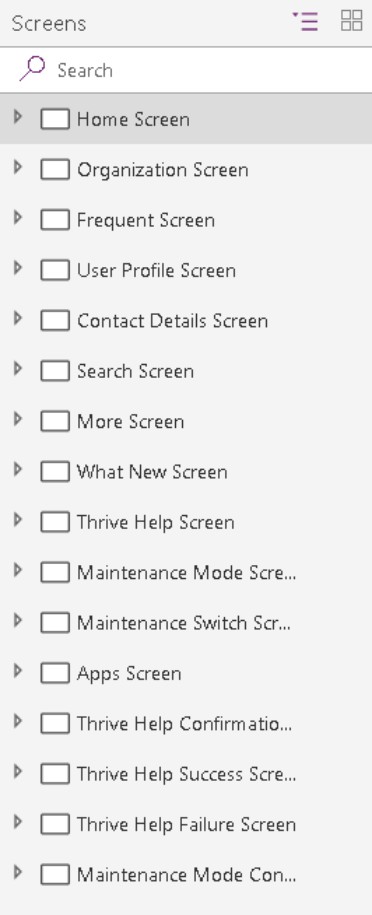
Αυτά τα παραδείγματα ονομάτων οθόνης είναι λιγότερο κατανοητά:
HomeLoaderScreenEmpProfDetailsThrive Help
Ονόματα στοιχείων ελέγχου
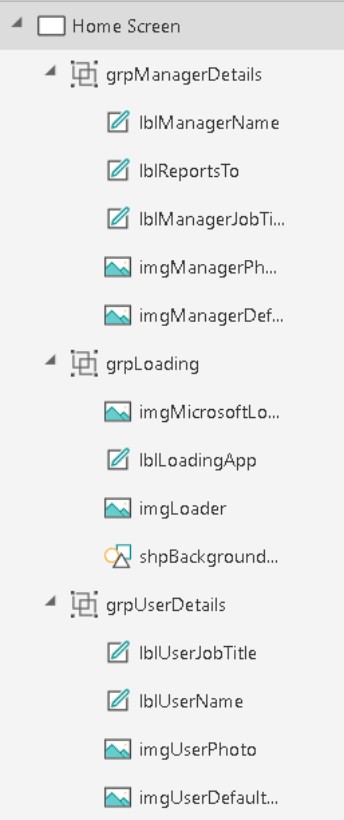
Χρησιμοποιήστε camel case για όλα τα ονόματα στοιχείων ελέγχου στον καμβά. Ξεκινήστε με μια περιγραφή τύπου τριών χαρακτήρων, ακολουθούμενη από τον σκοπό του στοιχείου ελέγχου. Αυτή η προσέγγιση βοηθά στον προσδιορισμό του τύπου του στοιχείου ελέγχου και διευκολύνει τη δημιουργία τύπων και την αναζήτηση. Για παράδειγμα, το lblUserName δηλώνει ότι το στοιχείο ελέγχου είναι μια ετικέτα.
Στον ακόλουθο πίνακα παρουσιάζονται οι συντομογραφίες για συνήθη στοιχεία ελέγχου.
| Όνομα στοιχείου ελέγχου | Συντομογραφία |
|---|---|
| Σήμα | bdg |
| Κουμπί | btn |
| Έλεγχος κάμερας | cam |
| Καμβάς | μπορεί |
| Κάρτα | crd |
| Διαγράμματα | chr |
| Πλαίσιο επιλογής | chk |
| Συλλογή | col |
| Σύνθετο πλαίσιο | cmb |
| Συνθετικός | cmp |
| Κοντέινερ | con |
| Ημερομηνίες | dte |
| Αναπτυσσόμενη λίστα | drp |
| Φόρμα | frm |
| Συλλογή | gal |
| Ομάδα | grp |
| Κεφαλίδα | hdr |
| Κείμενο Html | htm |
| Εικονίδιο | ico |
| Εικόνα | img |
| Κουμπί πληροφοριών | Πληροφορίες |
| Ετικέτα | lbl |
| Σύνδεση | lnk |
| Πλαίσιο λίστας | lst |
| Μικρόφωνο | mic |
| Microsoft Stream | str |
| Σχήμα ενότητας σελίδας | δευτ. |
| Στοιχεία εισόδου πένας | στυλό |
| Πλακίδιο Power BI | pbi |
| Γραμμή προόδου | pbar |
| Αξιολόγηση | rtg |
| Πρόγραμμα επεξεργασίας εμπλουτισμένου κειμένου | rte |
| Σχήματα (παραλληλόγραμμο, κύκλος κ.ο.κ.) | shp |
| Ρυθμιστικό | sld |
| Λίστα καρτελών | Καρτέλα |
| Πίνακας | tbl |
| Είσοδος κειμένου | txt |
| Χρονόμετρο | tmr |
| Εναλλαγή | tgl |
| Βίντεο | vid |
Η λεπτομερής λίστα των στοιχείων ελέγχου και των ιδιοτήτων τους περιγράφονται στην Αναφορά στοιχείων ελέγχου.
Σημείωμα
Τα ονόματα των στοιχείων ελέγχου πρέπει να είναι μοναδικά σε μια εφαρμογή. Εάν ένα στοιχείο ελέγχου ξαναχρησιμοποιηθεί σε πολλές οθόνες, το σύντομο όνομα οθόνης θα πρέπει να έχει ένα επίθημα. Για παράδειγμα galBottomNavMenuHS, όπου "HS" σημαίνει "Αρχική οθόνη". Αυτή η προσέγγιση διευκολύνει την αναφορά του στοιχείου ελέγχου σε τύπους σε όλες τις οθόνες.
Ακολουθούν μερικά μη ορθά παραδείγματα:
zipcodeNext
Όταν δίνετε με συνέπεια ονόματα στα στοιχεία ελέγχου σας, η εφαρμογή σας είναι πιο καθαρή στην προβολή περιήγησης και επίσης ο κώδικάς σας είναι καθαρότερος.
Ονόματα προέλευσης δεδομένων
Όταν προσθέτετε μια προέλευση δεδομένων στην εφαρμογή σας, δεν μπορείτε να αλλάξετε το όνομα στην εφαρμογή Power Apps. Το όνομα μεταβιβάζεται από τη σύνδεση προέλευσης ή από οντότητες δεδομένων που προκύπτουν από τη σύνδεση.
Να μερικά παραδείγματα:
-
Όνομα εδραιωμένο από τη σύνδεση προέλευσης: Η σύνδεση Office 365 Users ονομάζεται
Office365Usersστον κώδικά σας. -
Οντότητες δεδομένων που προέρχονται από τη σύνδεση: Μια λίστα microsoft SharePoint με το όνομα
Employeesεπιστρέφεται από τη σύνδεση SharePoint. Επομένως, το όνομα της προέλευσης δεδομένων στον κείμενό σας είναιEmployees. Η ίδια εφαρμογή Power Apps μπορεί επίσης να χρησιμοποιήσει την ίδια σύνδεση SharePoint για πρόσβαση σε μια λίστα SharePoint με το όνομαContractors. Σε αυτή την περίπτωση, το όνομα της προέλευσης δεδομένων στον κώδικα είναιContractors.
Μάθετε περισσότερα σχετικά με τις συνδέσεις και τις συνδέσεις στην Επισκόπηση των συνδέσεων για εφαρμογές καμβά.
Τυπικές συνδέσεις ενεργειών
Στις τυπικές συνδέσεις ενεργειών που εκθέτουν συναρτήσεις, όπως LinkedIn, το όνομα προέλευσης δεδομένων και οι λειτουργίες του χρησιμοποιούν περίβλημα Pascal. Για παράδειγμα, η προέλευση δεδομένων LinkedIn ονομάζεται LinkedIn και διαθέτει μια λειτουργία με την ονομασία ListCompanies.
ClearCollect(
    colCompanies,
    LinkedIn.ListCompanies()
)
Προσαρμοσμένοι σύνδεσμοι
Χρησιμοποιήστε προσαρμοσμένες συνδέσεις για να συνδεθείτε σε προσαρμοσμένες διασυνδέσεις προγραμματισμού εφαρμογών (API), όπως υπηρεσίες ή API επιχειρησιακών εφαρμογών που δημιουργεί η εταιρεία σας. Οποιοσδήποτε δημιουργός στο περιβάλλον σας μπορεί να δημιουργήσει προσαρμοσμένες συνδέσεις. Χρησιμοποιήστε το περίβλημα Pascal για το όνομα προέλευσης δεδομένων και τις λειτουργίες του. Το όνομα της προσαρμοσμένης σύνδεσης και ο τρόπος που εμφανίζεται στο Power Apps μπορεί να διαφέρουν.
Εξετάστε αυτό το παράδειγμα μιας προσαρμοσμένης σύνδεσης με όνομα MS Auction Item Bid API.

Όταν δημιουργείτε μια σύνδεση από αυτή τη σύνδεση και την προσθέτετε στην εφαρμογή σας Power Apps ως προέλευση δεδομένων, εμφανίζεται ως AuctionItemBidAPI.
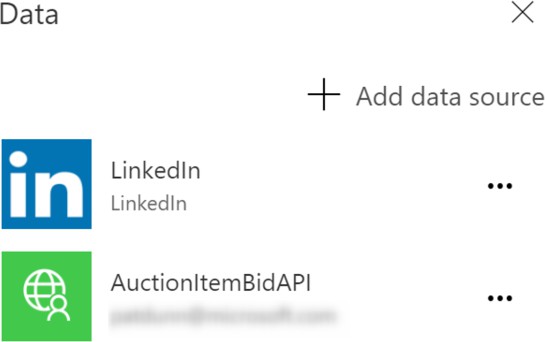
Για να ανακαλύψετε την αιτία, αναζητήστε μέσα στο αρχείο OpenAPI ένα χαρακτηριστικό τίτλου που περιέχει το κείμενο Auction Item Bid API.
"info": {
    "version": "v1",
    "title": "Auction Item Bid API"
},
Power Apps καταργεί όλα τα διαστήματα από αυτή την τιμή χαρακτηριστικού και το χρησιμοποιεί ως το όνομα της προέλευσης δεδομένων σας.
Υπόδειξη
Αλλάξτε την τιμή αυτού του χαρακτηριστικού σε ένα όνομα κατά Pascal, όπως AuctionItemBidAPI και χρησιμοποιήστε το ως το όνομα της προσαρμοσμένης σύνδεσής σας. Με αυτόν τον τρόπο, δεν υπάρχει σύγχυση. Αλλάξτε αυτήν την τιμή πριν από την εισαγωγή του αρχείου OpenAPI για να δημιουργήσετε την προσαρμοσμένη σύνδεση.
Σημείωμα
Εάν χρησιμοποιείτε την επιλογή Δημιουργία από κενό αντί να εισαγάγετε ένα υπάρχον αρχείο OpenAPI, το Power Apps σάς ζητά το όνομα της προσαρμοσμένης σύνδεσης. Αυτό το όνομα είναι τόσο το όνομα της προσαρμοσμένης σύνδεσης όσο και η τιμή του χαρακτηριστικού τίτλου μέσα στο αρχείο OpenAPI. Χρησιμοποιήστε ένα όνομα Pascal, όπως AuctionItemBidAPI για να διατηρήσετε τα πράγματα συνεπή και απλά.
Excel DataTables
Το Power Apps χρησιμοποιεί dataTables στο Microsoft Excel για τη σύνδεση σε δεδομένα σε φύλλα εργασίας του Excel. Να έχετε υπόψη σας αυτά τα σημεία κατά τη δημιουργία εγγράφων Excel ως προελεύσεις δεδομένων:
- Δώστε στα DataTables περιγραφικά ονόματα. Το όνομα βρίσκεται στην εφαρμογή Power Apps όταν γράφετε τον κώδικα για να συνδεθείτε σε αυτή.
- Χρησιμοποιήστε ένα DataTable ανά φύλλο εργασίας.
- Δώστε το ίδιο όνομα στο DataTable και στο φύλλο εργασίας.
- Χρησιμοποιήστε περιγραφικά ονόματα στηλών στα DataTables.
- Χρησιμοποιήστε Pascal casing. Κάθε λέξη του ονόματος του DataTable πρέπει να αρχίζει με ένα κεφαλαία γράμμα, όπως
EmployeeLeaveRequests.
Ονόματα μεταβλητών
Οι κανόνες ονοματοθεσίας για μεταβλητές σε εφαρμογές καμβά είναι σημαντικοί για τη διατήρηση της αναγνωσιμότητας, της συνέπειας και της σαφήνειας στα έργα Power Apps σας. Παρόλο που δεν επιβάλλεται αυστηρό πρότυπο, η υιοθέτηση μιας συνεπούς σύμβασης ονομασίας σε ολόκληρη την εφαρμογή καμβά μπορεί να διευκολύνει εσάς και άλλους συνεργάτες να κατανοήσετε, να χρησιμοποιήσετε και να διαχειριστείτε τις μεταβλητές.
- Χρησιμοποιήστε camel case όπου το πρώτο γράμμα κάθε λέξης μετατρέπεται σε κεφαλαίο εκτός από την πρώτη λέξη.
- Επιλέξτε περιγραφικά και ουσιώδη ονόματα που περιγράφουν με σαφήνεια το σκοπό ή το περιεχόμενο της μεταβλητής. Αποφύγετε υπερβολικά γενικά ονόματα όπως
tempήvar1. Αντί για αυτό, χρησιμοποιήστε περιγραφικά ονόματα όπωςuserEmailήtotalAmount. - Εξετάστε το ενδεχόμενο να χρησιμοποιήσετε προθέματα ή επιθήματα για να υποδείξετε τον τύπο της μεταβλητής. Για παράδειγμα:
-
strUserNameγια μεταβλητή κειμένου/συμβολοσειράς -
numTotalAmountγια μια αριθμητική μεταβλητή -
boolIsEnabledγια μια δυαδική μεταβλητή -
locVarNameγια τοπικές μεταβλητές/μεταβλητές περιβάλλοντος -
gblVarLoginUserγια καθολικές μεταβλητές
-
- Αποφασίστε εάν οι μεταβλητές σας θα πρέπει να έχουν όνομα στον ενικό ή στον πληθυντικό και τηρήστε τη σύμβαση. Για παράδειγμα, χρησιμοποιείτε
userCountμε συνέπεια ήusers. - Αποφύγετε τη χρήση δεσμευμένων λέξεων ή ονομάτων που ενδέχεται να έρχονται σε διένεξη με συναρτήσεις Power Apps ή λέξεις-κλειδιά. Ανατρέξτε στην τεκμηρίωση του Power Apps για να δείτε μια λίστα με δεσμευμένες λέξεις.
- Εξετάστε το ενδεχόμενο να χρησιμοποιήσετε προθέματα που παρέχουν περιβάλλον σχετικά με τη χρήση ή το πεδίο εφαρμογής της μεταβλητής. Για παράδειγμα:
-
frmγια μεταβλητές φόρμας -
colγια συλλογές -
varγια μεταβλητές γενικής χρήσης
-
- Αποφύγετε τους ειδικούς χαρακτήρες. Διατηρήστε τα αλφαριθμητικά ονόματα και αποφύγετε ειδικούς χαρακτήρες ή διαστήματα. Χρησιμοποιήστε μόνο γράμματα και αριθμούς.
Το Power Apps επιτρέπει στις μεταβλητές περιβάλλοντος και τις καθολικές μεταβλητές να έχουν τα ίδια ονόματα. Αυτή η κοινή χρήση μπορεί να προκαλέσει σύγχυση καθώς οι τύποι σας χρησιμοποιούν μεταβλητές περιβάλλοντος από προεπιλογή, εκτός εάν χρησιμοποιείτε τον τελεστή αποσαφήνισης.
Αποφύγετε αυτήν την κατάσταση, ακολουθώντας αυτές τις συμβάσεις:
- Προθέστε μεταβλητές περιβάλλοντος με
loc. - Προθέστε στις καθολικές μεταβλητές ένα πρόθεμα με
gbl. - Το όνομα μετά το πρόθεμα θα πρέπει να υποδεικνύει τον σκοπό ή τον σκοπό της μεταβλητής. Μπορείτε να χρησιμοποιήσετε πολλές λέξεις χωρίς να χρειάζεται να τις διαχωρίσετε με ειδικούς χαρακτήρες, όπως χαρακτήρες υπογράμμισης, εάν χρησιμοποιείτε κεφαλαίο το πρώτο γράμμα κάθε λέξης.
- Χρησιμοποιήστε περίβλημα καμεέλ. Ξεκινήστε τα ονόματα των μεταβλητών με ένα πρόθεμα σε πεζά γράμματα και, στη συνέχεια, γράψτε με κεφαλαίο το πρώτο γράμμα κάθε λέξης στο όνομα.
Αυτά τα παραδείγματα ακολουθούν πρότυπα και συμβάσεις:
-
Καθολική μεταβλητή:
gblFocusedBorderColor -
Μεταβλητή περιβάλλοντος:
locSuccessMessage -
Μεταβλητής πεδίου:
scpRadius
Αυτά τα παραδείγματα δεν ακολουθούν τα πρότυπα και είναι πιο δύσκολο να κατανοηθούν:
dSubrstFldshideNxtBtnttlOppCtcFVcQId
Αποφύγετε σύντομα και αινιγματικά ονόματα μεταβλητών όπως EID. Χρησιμοποιήστε το EmployeeId αντί για αυτό.
Όταν μια εφαρμογή έχει πολλές μεταβλητές, πληκτρολογήστε το πρόθεμα στη γραμμή τύπων για να δείτε μια λίστα με τις διαθέσιμες μεταβλητές. Εάν ακολουθήσετε αυτές τις οδηγίες για να ονομάσετε τις μεταβλητές σας, μπορείτε να τις βρείτε εύκολα στη γραμμή τύπων καθώς αναπτύσσετε την εφαρμογή σας. Τελικά, αυτή η προσέγγιση οδηγεί σε ταχύτερη και πιο αποτελεσματική ανάπτυξη εφαρμογών.
Ονόματα συλλογής
- Χρησιμοποιήστε ονόματα που περιγράφουν τα περιεχόμενα της συλλογής. Σκεφτείτε τι περιέχει η συλλογή και πώς χρησιμοποιείται και ονομάστε την ανάλογα.
- Προθέστε το πρόθεμα
colστα ονόματα των συλλογών. - Χρησιμοποιήστε το όνομα μετά το πρόθεμα για να εμφανίσετε τον σκοπό ή τον σκοπό της συλλογής. Μπορείτε να χρησιμοποιήσετε πολλές λέξεις χωρίς κενά διαστήματα ή χαρακτήρες υπογράμμισης εάν χρησιμοποιείτε κεφαλαίο το πρώτο γράμμα κάθε λέξης.
- Χρησιμοποιήστε περίβλημα καμεέλ. Ξεκινήστε τα ονόματα των συλλογών σας με ένα πεζό πρόθεμα
colκαι, στη συνέχεια, κεφαλαιοποιήστε το πρώτο γράμμα κάθε λέξης στο όνομα.
Αυτά τα παραδείγματα ακολουθούν τους κανόνες ονοματοθεσίας συλλογής:
colMenuItemscolThriveApps
Αυτά τα παραδείγματα δεν ακολουθούν τις συμβάσεις ονοματοδοσίας συλλογής:
orderscolltempCollection
Υπόδειξη
Όταν μια εφαρμογή έχει πολλές συλλογές, πληκτρολογήστε το πρόθεμα στη γραμμή τύπων για να δείτε μια λίστα με τις διαθέσιμες συλλογές. Αν ακολουθήσετε αυτές τις οδηγίες για την ονομασία των συλλογών σας, μπορείτε εύκολα να τις βρείτε στη γραμμή τύπων καθώς αναπτύσσετε την εφαρμογή σας. Αυτή η προσέγγιση οδηγεί σε ταχύτερη ανάπτυξη εφαρμογών.
Σχόλια και τεκμηρίωση
Όταν γράφετε κώδικα για την εφαρμογή σας, εστιάστε στην προσθήκη σαφών σχολίων. Τα σχόλια σάς βοηθούν να κατανοήσετε τον κώδικα αργότερα και να διευκολύνετε τον επόμενο προγραμματιστή να εργαστεί στο έργο.
Το Power Apps υποστηρίζει δύο στυλ σχολίων για να κάνει τον κώδικά σας σαφέστερο: σχόλια γραμμής, τα οποία χρησιμοποιούν διπλές καθέτους προς τα εμπρός (//) για σημειώσεις μίας γραμμής και μπλοκ σχολίων, τα οποία χρησιμοποιούν /* και */ για σημειώσεις πολλών γραμμών.
Σχόλια γραμμών
Προσθέστε δύο κάθετες παύλες (//) σε οποιαδήποτε γραμμή κώδικα στο Power Apps για να μετατρέψετε την υπόλοιπη γραμμή σε σχόλιο.
Χρησιμοποιήστε σχόλια γραμμής για να εξηγήσετε τι κάνει η επόμενη γραμμή κώδικα. Μπορείτε επίσης να τα χρησιμοποιήσετε για να απενεργοποιήσετε προσωρινά μια γραμμή κώδικα για δοκιμή.
Ακολουθεί ένα παράδειγμα σχολίου γραμμής.
// ClearCollect function populates the Expenses2 collection with sample data
ClearCollect(
    Expenses2,
    // Entry 1: Client hosted meet and greet
    {
        Title: "Client hosted meet and greet:",
        ID: "4"
        // additional properties
    }
)
Σχόλια αποκλεισμού
Το κείμενο μεταξύ /* και */ είναι ένα σχόλιο μπλοκ. Τα σχόλια μπλοκ μπορούν να καλύψουν πολλές γραμμές, σε αντίθεση με τα σχόλια γραμμής, τα οποία καλύπτουν μόνο μία γραμμή.
Χρησιμοποιήστε σχόλια μπλοκ για μεγαλύτερες εξηγήσεις, όπως τεκμηρίωση μιας κεφαλίδας λειτουργικής μονάδας κώδικα. Μπορείτε επίσης να τα χρησιμοποιήσετε για να απενεργοποιήσετε προσωρινά αρκετές γραμμές κώδικα κατά τη διάρκεια της δοκιμής ή του εντοπισμού σφαλμάτων.
Για καλύτερη οργάνωση κώδικα, προσθέστε σχόλια αφού χρησιμοποιήσετε τη δυνατότητα μορφοποίησης κειμένου. Αυτή η προσέγγιση βοηθά όταν εμφανίζονται τα σχόλιά σας πριν από ένα μπλοκ κώδικα.
/*
    Patch Operation to Insert Data:
    - Inserts a new employee record into the 'Employee' entity.
    - Adds corresponding department details to the 'Department' entity.
    Note: Ensure that foreign key relationships and dependencies are maintained for data integrity.
*/
Patch(
    Employee,
    Defaults(Employee),
    {
        FirstName: "John",
        LastName: "Doe",
        Position: "Software Developer"
    }
)
Η δυνατότητα μορφοποίησης κειμένου ακολουθεί αυτούς τους κανόνες για σχόλια:
- Εάν μια ιδιότητα ξεκινά με ένα σχόλιο μπλοκ, προστίθεται η επόμενη γραμμή κώδικα.
- Εάν μια ιδιότητα ξεκινά με ένα σχόλιο γραμμής, η επόμενη γραμμή κώδικα δεν προστίθεται σε αυτήν. Διαφορετικά, γίνεται σχολιασμός του κώδικα.
- Τα σχόλια γραμμής και τα σχόλια μπλοκ σε άλλα τμήματα της ιδιότητας προστίθενται στην προηγούμενη γραμμή κώδικα.
Μην ανησυχείτε για την προσθήκη πάρα πολλών ή πολύ μεγάλων σχολίων. Το Power Apps καταργεί όλα τα σχόλια όταν δημιουργεί το πακέτο εφαρμογής προγράμματος-πελάτη. Τα σχόλια δεν επηρεάζουν το μέγεθος του πακέτου, την ταχύτητα λήψης εφαρμογών ή τους χρόνους φόρτωσης.
Σχεδίαση σύγχρονων εφαρμογών με σχόλια
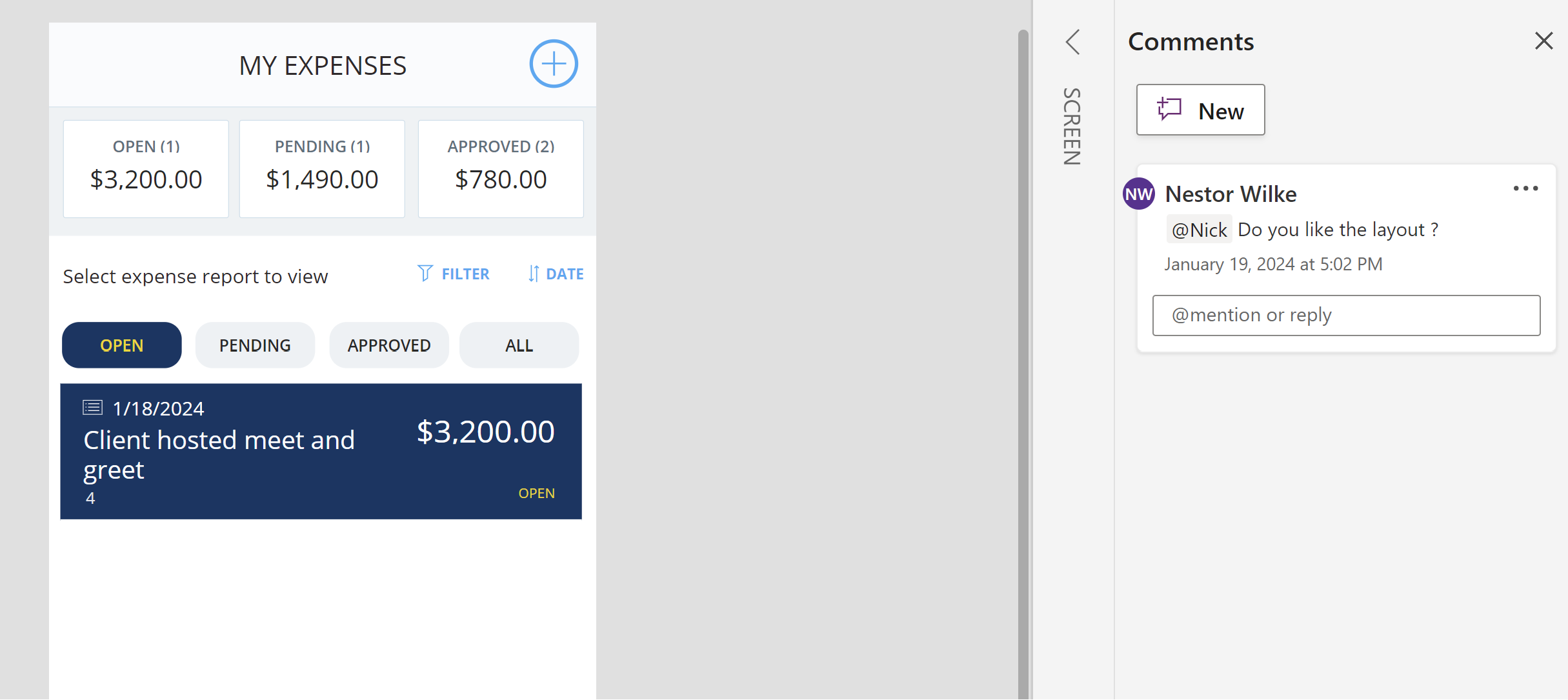
Στο Power Apps, χρησιμοποιήστε τις δυνατότητες σχολιασμού στο Power Apps Studio και στο σύγχρονο εργαλείο σχεδίασης εφαρμογών.
Για να προσθέσετε σχόλια στο Power Apps Studio, χρησιμοποιήστε αυτές τις μεθόδους:
- Κάντε δεξί κλικ στα αποσιωπητικά ("...") οποιουδήποτε στοιχείου στην Προβολή δέντρου.
- Κάντε δεξί κλικ σε ένα στοιχείο στην περιοχή καμβά.
- Επιλέξτε το κουμπί Σχόλια που βρίσκεται στη γραμμή εντολών στην επάνω δεξιά γωνία της οθόνης.
Όταν αναφέρετε έναν συνάδελφο σε ένα σχόλιο, χρησιμοποιήστε το σύμβολο "@" ακολουθούμενο από το όνομά του. Αυτή η ενέργεια στέλνει ένα μήνυμα ηλεκτρονικού ταχυδρομείου ειδοποίησης στο άτομο στο οποίο επισημαίνετε. Εάν ο χρήστης με ετικέτα δεν έχει πρόσβαση στην εφαρμογή, το Power Apps σας ζητά να μοιραστείτε την εφαρμογή μαζί του.
Εσοχές και μορφοποίηση
Η σωστή χρήση εσοχών και μορφοποίηση βοηθούν στο να διατηρείται η εφαρμογή σας σαφής και οργανωμένη. Όταν ο κώδικάς σας έχει καλή μορφοποίηση, είναι πιο ευανάγνωστος και κατανοητός.
Εσοχές
Το Power Apps δεν επιβάλλει αυστηρή εσοχή. Χρησιμοποιήστε κενά διαστήματα για να διαχωρίσετε διαφορετικές ενότητες των τύπων σας. Πατήστε το πλήκτρο διαστήματος αρκετές φορές για να δημιουργήσετε μια εσοχή.
Αλλαγές γραμμών
Σπάστε μεγάλους τύπους σε πολλές γραμμές για να τους κάνετε πιο ευανάγνωστους. Πατήστε Enter για να προσθέσετε μια αλλαγή γραμμής στη γραμμή μαθηματικού τύπου.
Χρήση της εντολής μορφοποίησης κειμένου
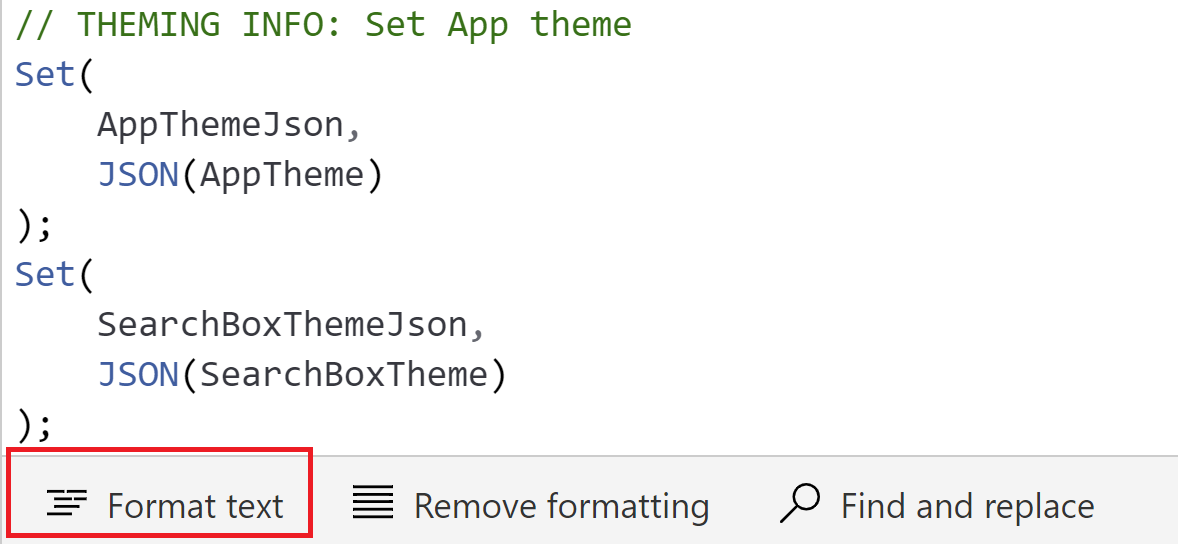
Η εντολή Μορφοποίηση κειμένου στη γραμμή τύπων προσθέτει εσοχή, απόσταση και αλλαγές γραμμών στον κείμενό σας Power Apps. Χρησιμοποιήστε την εντολή Μορφοποίηση κειμένου για να διατηρήσετε ένα συνεπές στυλ κωδικοποίησης στην εφαρμογή καμβά σας και για να αποτρέψετε σφάλματα.
Σχετικές πληροφορίες
- Χρήση συνεπών συμβάσεων ονοματοδοσίας στις ροές cloud του Power Automate
- Δημιουργία αναγνώσιμων και συντηρήσιμων δεσμών ενεργειών σε ροές επιφάνειας εργασίας του Power Automate