Σημείωμα
Η πρόσβαση σε αυτήν τη σελίδα απαιτεί εξουσιοδότηση. Μπορείτε να δοκιμάσετε να εισέλθετε ή να αλλάξετε καταλόγους.
Η πρόσβαση σε αυτήν τη σελίδα απαιτεί εξουσιοδότηση. Μπορείτε να δοκιμάσετε να αλλάξετε καταλόγους.
Το εργαλείο δημιουργίας παραγόντων στο Power Apps επιτρέπει στους οργανισμούς να μεταβούν στην εποχή AI-first χρησιμοποιώντας τις γνώσεις, τη λογική και τις ενέργειες μιας εφαρμογής για τη δημιουργία παραγόντων copilot. Αυτοί οι πράκτορες χειρίζονται καθημερινές εργασίες, εξορθολογίζουν τις διαδικασίες, ενισχύουν την παραγωγικότητα και βελτιώνουν τη συνολική αποδοτικότητα της επιχείρησης.
Οι δημιουργοί μπορούν να δημιουργήσουν εκπροσώπους που αυτοματοποιούν διαδικασίες μέσα στις υπάρχουσες εφαρμογές καμβά τους. Το εργαλείο δημιουργίας εκπροσώπων χρησιμοποιεί τα μετα-δεδομένα της εφαρμογής και τον επιθυμητό στόχο εκπροσώπου για τη δημιουργία μιας ολοκληρωμένης διαδικασίας βήμα προς βήμα, την εξαγωγή γνώσεων και τον εντοπισμό εναυσμάτων. Αυτή η διαδικασία, η γνώση και τα εναύσματα συνδυάζονται στη συνέχεια με τις δεξιότητες που εξάγονται από την εφαρμογή, με αποτέλεσμα ένα πλήρως εξοπλισμένο copilot που προσφέρει λεπτομερείς οδηγίες, γνώσεις, εναύσματα και ενέργειες.
Μετά τη δημιουργία του παράγοντα, οι δημιουργοί μπορούν να τον επεξεργαστούν, να τον δοκιμάσουν και να τον δημοσιεύσουν στο Microsoft Copilot Studio.
Προαπαιτούμενα
- Ο διαχειριστής μισθωτή σας πρέπει να ενεργοποιήσει τη ρύθμιση Δημοσίευση Copilot με δυνατότητες AI στο Power Platform κέντρο διαχείρισης.
- Συμπεριλάβετε μια Dataverse βάση δεδομένων στο περιβάλλον σας. Περισσότερες πληροφορίες: Προσθήκη Microsoft Dataverse βάσης δεδομένων.
- Βεβαιωθείτε ότι ο αποκλεισμός μη διαχειριζόμενων προσαρμογών είναι απενεργοποιημένος. Μάθετε περισσότερα στην ενότητα Αποκλεισμός μη διαχειριζόμενων προσαρμογών σε περιβάλλοντα Dataverse.
- Το τρέχον περιβάλλον έχει τη λύση Microsoft Copilot Studio έκδοση 2.0.0.649.1 ή νεότερη.
Δημιουργήστε έναν παράγοντα
Για να βελτιστοποιήσετε τη μη αυτόματη διεργασία, δημιουργήστε έναν παράγοντα που αναπαράγει τα βήματα που συνήθως ακολουθείτε για να ολοκληρώσετε εργασίες.
Συνδεθείτε στο Power Apps.
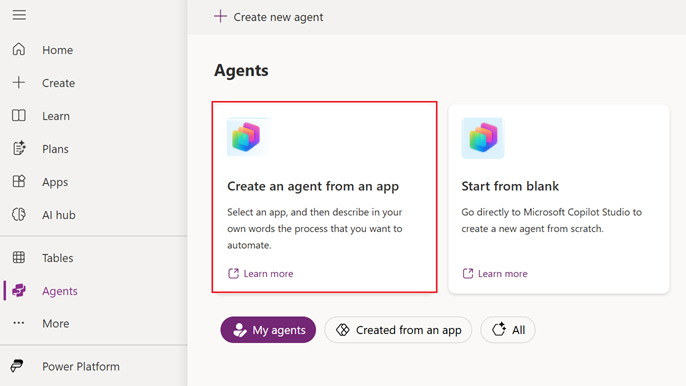
Στο αριστερό παράθυρο περιήγησης, επιλέξτε Παράγοντες. Αν δεν βλέπετε την επιλογή Παράγοντες, επιλέξτε Περισσότερα και, στη συνέχεια, βρείτε και επιλέξτε Παράγοντες.
Επιλέξτε Δημιουργία παράγοντα από εφαρμογή.
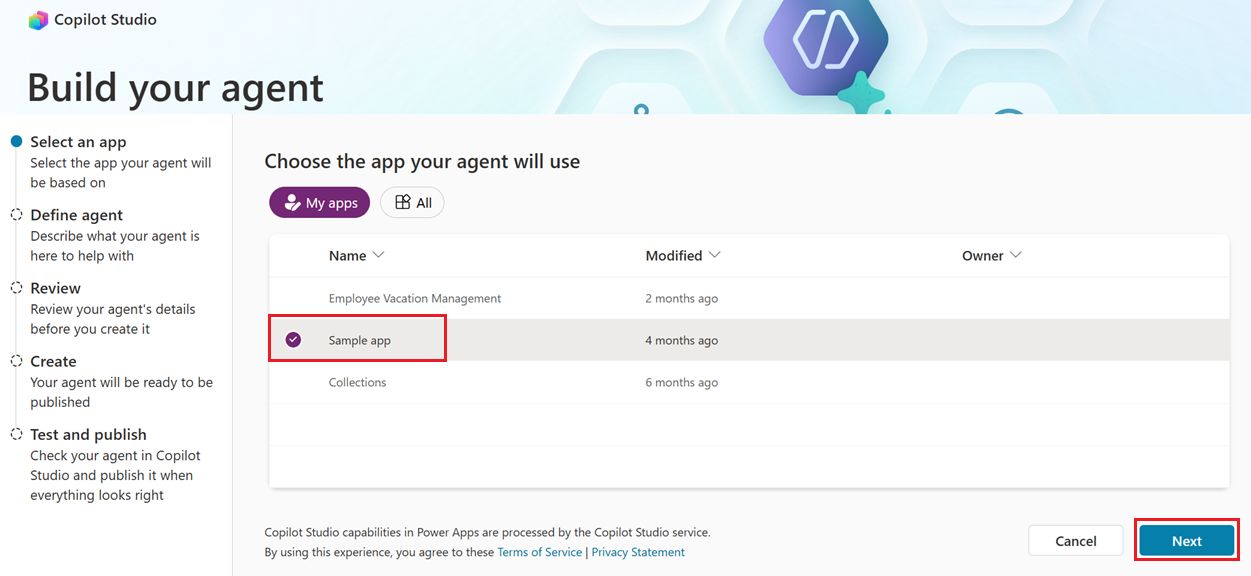
Επιλέξτε την εφαρμογή σας και μετά επιλέξτε Επόμενο στη γραμμή εντολών.
Εναλλακτικά, μπορείτε να επιλέξετε Εφαρμογές στο αριστερό παράθυρο περιήγησης. Επιλέξτε την εφαρμογή σας και, στη συνέχεια, επιλέξτε Δημιουργία παράγοντα από την εφαρμογή στη γραμμή εντολών. Μπορείτε επίσης να επιλέξετε Εντολές (
 ) για την εφαρμογή και, στη συνέχεια, να επιλέξετε Δημιουργία παράγοντα από την εφαρμογή.
Επιλέξτε μια πρόταση ή στο πλαίσιο κειμένου περιγράψτε τη διαδικασία που θέλετε να αυτοματοποιήσετε και, στη συνέχεια, επιλέξτε Επόμενο.
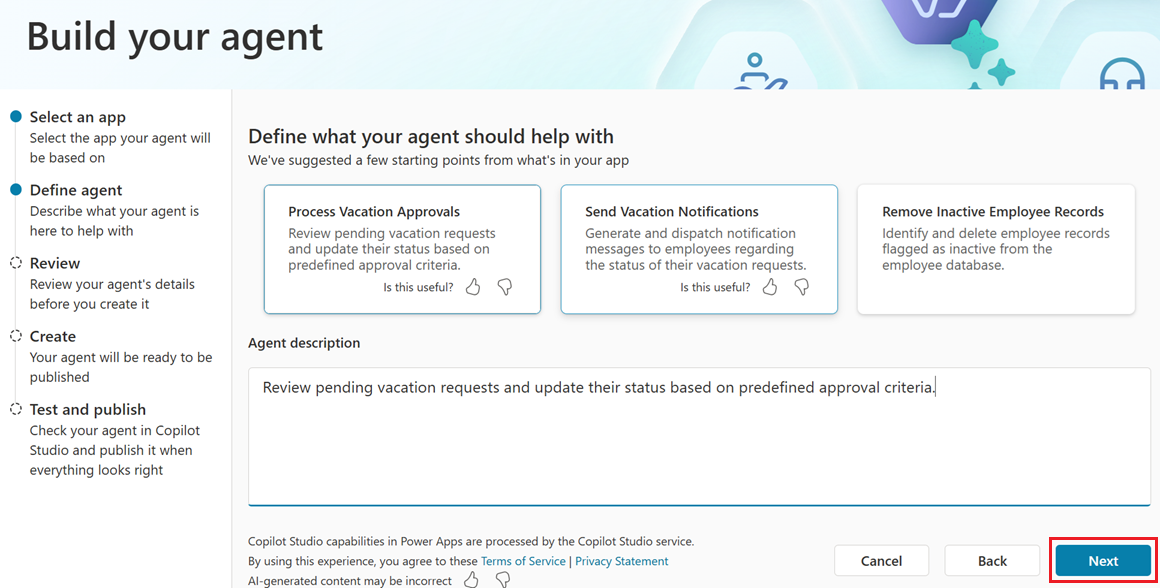
Όταν επιλέγετε μια πρόταση, το πλαίσιο κειμένου συμπληρώνεται αυτόματα. Μπορείτε να το επεξεργαστείτε και να προσθέσετε περισσότερες λεπτομέρειες σχετικά με το τι θέλετε να κάνει ο παράγοντας. Για να βελτιώσετε την ακρίβεια του παράγοντα, χρησιμοποιήστε απλή, καθημερινή γλώσσα και να είστε συγκεκριμένοι, όπως:
- Εξετάστε τις αιτήσεις άδειας σε εκκρεμότητα και ενημερώστε την κατάστασή τους με βάση προκαθορισμένα κριτήρια έγκρισης.
- Δημιουργήστε και αποστείλετε μηνύματα ειδοποίησης στους υπαλλήλους σχετικά με την κατάσταση των αιτήσεων άδειας τους.
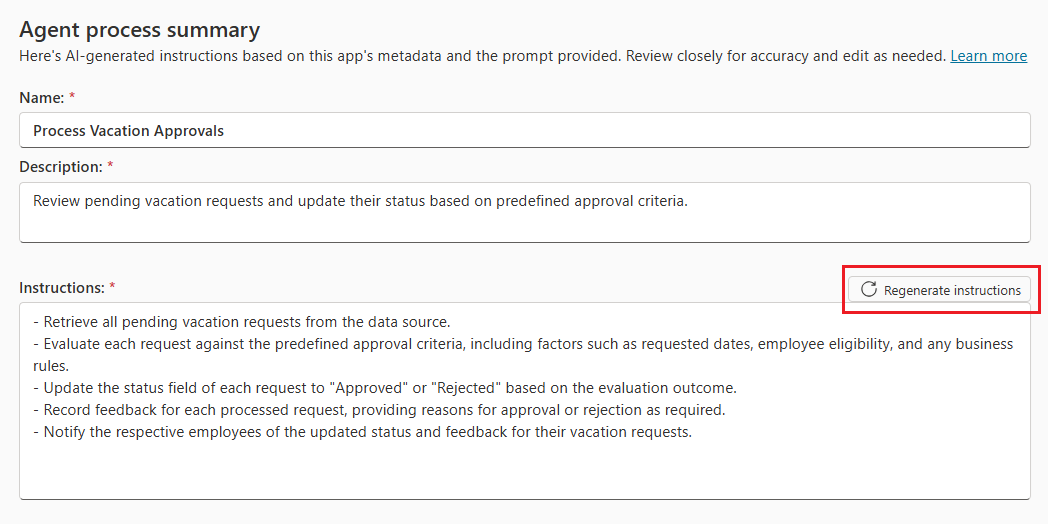
Με βάση την πρόταση ή τις πληροφορίες που παρέχετε για τον στόχο του παράγοντα και τα μετα-δεδομένα της εφαρμογής, το εργαλείο δημιουργίας παράγοντα δημιουργεί οδηγίες βήμα προς βήμα για την αντικατάσταση της μη αυτόματης διεργασίας και εξάγει εναύσματα και γνώσεις. Ελέγξτε τις οδηγίες για ακρίβεια και κάντε τις απαραίτητες αλλαγές. Στη συνέχεια, ελέγξτε τις εξαγόμενες γνώσεις και τα εναύσματα για ακρίβεια και κάντε τις απαραίτητες αλλαγές. Όταν τελειώσετε, επιλέξτε Δημιουργία.
Δημιουργήστε ξανά οδηγίες για να βελτιώσετε την απόκριση
Μπορείτε επίσης να αναθεωρήσετε την περιγραφή για να αναπαραστήσετε καλύτερα τη διαδικασία που θέλετε να αυτοματοποιήσετε. Όταν τελειώσετε, επιλέξτε τις οδηγίες Αναδημιουργίας για να λάβετε ενημερωμένες οδηγίες που ταιριάζουν με τον νέο στόχο του παράγοντα.
Βέλτιστες πρακτικές
Όταν επεξεργάζεστε τις οδηγίες, ακολουθήστε αυτές τις προτάσεις:
Χρησιμοποιήστε σαφή και συγκεκριμένη διατύπωση στις οδηγίες. Για παράδειγμα, "Φιλτράρισμα των δεδομένων αξιώσεων χρησιμοποιώντας την κατάσταση έγκρισης" αντί για "Φιλτράρισμα των δεδομένων".
Επαληθεύστε τις οδηγίες για να βεβαιωθείτε ότι επιτυγχάνουν τον στόχο τους.
Κρατήστε κάθε μία από τις προτάσεις για τις οδηγίες σχετικά απλή. Εάν υπάρχουν πάρα πολλές λεπτομέρειες και συνθήκες σε μία από τις προτάσεις, ενδέχεται να μην λειτουργήσει όπως προβλέπεται.
Βεβαιωθείτε ότι η λογική ροή των οδηγιών είναι εύκολη να ακολουθηθεί. Αποφύγετε την προσθήκη νέων οδηγιών στο τέλος του συνόλου εντολών. Αντί για αυτό, μετακινήστε τις οδηγίες στη σειρά για να διατηρήσετε μια λογική ακολουθία.
Ακολουθούν παραδείγματα οδηγιών:
Διαβάστε τα δεδομένα από τον πίνακα.
Επεξεργαστείτε τα δεδομένα με κατάσταση σε εκκρεμότητα.
Εάν το ποσό είναι μικρότερο από $50 εγκρίνετε το αυτόματα και επισημάνετε το ως εγκεκριμένο.
Ενημερώστε τον πίνακα με νέα κατάσταση.
Και αν το ποσό είναι μεγαλύτερο από $50 αλλά μικρότερο από $500 ελέγξτε αν είναι εγκεκριμένο στοιχείο.
Επιπλέον, εάν το ποσό είναι μεγαλύτερο από $500 ενημερώστε την κατάσταση σε μη αυτόματο έλεγχο.
Για να βελτιώσετε τη λογική ροή σε αυτό το παράδειγμα, μετακινήστε τα βήματα 5 και 6 μετά το βήμα 3.
Περιορισμοί
Εάν δεν βρεθεί σύνδεση προέλευσης δεδομένων, δεν μπορείτε να εξαγάγετε ενέργειες για την εφαρμογή. Σε τέτοιες περιπτώσεις, το εργαλείο δημιουργίας παραγόντων δημιουργεί έναν παράγοντα με τις ενέργειες που μπορούν να μετατραπούν ή κανέναν εάν καμία ενέργεια δεν μπορεί να μετατραπεί.
Οι υπό απόσυρση συνδέσεις του Excel δεν υποστηρίζονται. Ωστόσο, υποστηρίζονται οι ακόλουθες συνδέσεις του Excel:
Το εργαλείο δημιουργίας παραγόντων είναι διαθέσιμο μόνο σε περιοχές όπου είναι διαθέσιμοι οι παραγωγικοί παράγοντες Microsoft Copilot Studio.
Αυτή η δυνατότητα είναι προς το παρόν διαθέσιμη μόνο για εφαρμογές καμβά.
Παροχή σχολίων
Εκτός εάν τα σχόλια είναι απενεργοποιημένα από τον διαχειριστή σας, κάθε βήμα στο εργαλείο δημιουργίας παραγόντων περιλαμβάνει ένα κουμπί Μου αρέσει (αντίχειρας προς τα πάνω ) και Δεν μου αρέσει (αντίχειρας προς τα κάτω).
Αφού ελέγξετε τις απαντήσεις του αντιπροσώπου, μπορείτε να δώσετε σχόλια με δικά σας λόγια. Όταν είστε έτοιμοι, επιλέξτε Υποβολή.
Σχετικές πληροφορίες
Συνήθεις ερωτήσεις σχετικά με τη δημιουργία παραγόντων στις εφαρμογές καμβά