Σημείωμα
Η πρόσβαση σε αυτήν τη σελίδα απαιτεί εξουσιοδότηση. Μπορείτε να δοκιμάσετε να εισέλθετε ή να αλλάξετε καταλόγους.
Η πρόσβαση σε αυτήν τη σελίδα απαιτεί εξουσιοδότηση. Μπορείτε να δοκιμάσετε να αλλάξετε καταλόγους.
Εμφανίζει ένα σύνολο δεδομένων σε μορφή πίνακα.
Περιγραφή
Το στοιχείο ελέγχου Πίνακας δεδομένων εμφανίζει ένα σύνολο δεδομένων σε μια μορφή που περιλαμβάνει κεφαλίδες στηλών για κάθε πεδίο που εμφανίζει το στοιχείο ελέγχου. Ως δημιουργός εφαρμογών, έχετε πλήρη έλεγχο των πεδίων που εμφανίζονται και με ποια σειρά. Όπως στο στοιχείο ελέγχου Συλλογή , το στοιχείο ελέγχου Πίνακας δεδομένων διατηρεί μια ιδιότητα Selected που δείχνει στην επιλεγμένη γραμμή. Επομένως, μπορείτε να συνδέσετε το στοιχείο ελέγχου Πίνακας δεδομένων με άλλα στοιχεία ελέγχου.
Περιορισμοί
Το στοιχείο ελέγχου πίνακα δεδομένων έχει τους εξής περιορισμούς:
- Εάν αντιγράψετε και επικολλήσετε ένα στοιχείο ελέγχου Πίνακας δεδομένων για το οποίο η ιδιότητα Items έχει οριστεί σε έναν τύπο που περιέχει μια συνάρτηση Filter , ο τύπος για την ιδιότητα Items στο νέο στοιχείο ελέγχου Πίνακας δεδομένων τελειώνει με ονόματα πεδίων που περιέχουν επίθημα _1 . Αυτό καθιστά τα ονόματα πεδίων μη έγκυρα και έχει ως αποτέλεσμα να μην εμφανίζονται δεδομένα στον πίνακα δεδομένων. Για να επιλύσετε αυτό το πρόβλημα, προτού αντιγράψετε το στοιχείο ελέγχου, επιβεβαιώστε ότι η συνάρτηση Filter δεν αναφέρει κανένα πεδίο στην προέλευση δεδομένων που έχει το ίδιο όνομα με μια στήλη στο στοιχείο ελέγχου Πίνακας δεδομένων . Σε αυτήν την περίπτωση, μετονομάστε τη στήλη στο στοιχείο ελέγχου Πίνακας δεδομένων . Εναλλακτικά, καταργήστε το επίθημα _1 από τα μη έγκυρα ονόματα πεδίων, ώστε να συμφωνούν με τα ονόματα στον πίνακα.
Δυνατότητες
Το Power Apps παρουσίασε το στοιχείο ελέγχου Πίνακας δεδομένων στις 5 Μαΐου 2017. Αυτή η ενότητα παρέχει πληροφορίες σχετικά με τις δυνατότητες που υποστηρίζονται και τις δυνατότητες που δεν υποστηρίζονται.
Διαθέσιμο τώρα
- Τα δεδομένα σε ένα στοιχείο ελέγχου Πίνακας δεδομένων είναι μόνο για ανάγνωση.
- Επιλέγεται πάντα μία μόνο γραμμή σε ένα στοιχείο ελέγχου Πίνακας δεδομένων .
- Συνδέστε ένα στοιχείο ελέγχου Πίνακας δεδομένων σε μια συνδεδεμένη ή τοπική προέλευση δεδομένων.
- Προσαρμόστε τα πλάτη των στηλών σε ένα στοιχείο ελέγχου Πίνακας δεδομένων κατά την εκτέλεση της εφαρμογής, παρόλο που οι αλλαγές σας δεν αποθηκεύονται.
- Ένα σύνολο προεπιλεγμένων πεδίων εμφανίζονται σε ένα στοιχείο ελέγχου Πίνακας δεδομένων όταν το συνδέετε σε μια σύνδεση που έχει υλοποιήσει αυτήν τη δυνατότητα, όπως το Microsoft Dataverse. Στη συνέχεια, μπορείτε να εμφανίσετε ή να αποκρύψετε αυτά τα πεδία και άλλα, ανάλογα με τις ανάγκες.
- Προσαρμογή πλάτους στήλης και κειμένου επικεφαλίδας.
- Εμφάνιση υπερ-συνδέσεων σε ένα στοιχείο ελέγχου Πίνακας δεδομένων .
- Αντιγραφή και επικόλληση ενός στοιχείου ελέγχου Πίνακας δεδομένων .
Δεν είναι ακόμη διαθέσιμο
- Προσαρμογή του στυλ μεμονωμένων στηλών.
- Προσθέστε ένα στοιχείο ελέγχου Πίνακας δεδομένων σε ένα στοιχείο ελέγχου φόρμας.
- Αλλάξτε το ύψος όλων των γραμμών.
- Εμφάνιση εικόνων σε ένα στοιχείο ελέγχου Πίνακας δεδομένων .
- Εμφάνιση πεδίων από σχετιζόμενους πίνακες.
- Χρησιμοποιήστε ενσωματωμένες λειτουργίες για να φιλτράρετε και να ταξινομήσετε δεδομένα κατά επικεφαλίδα στήλης.
- Προσθέστε ένα στοιχείο ελέγχου Πίνακας δεδομένων σε ένα στοιχείο ελέγχου Συλλογή .
- Επεξεργασία δεδομένων στο στοιχείο ελέγχου Πίνακας δεδομένων .
- Επιλέξτε πολλές γραμμές.
Γνωστά προβλήματα
- Δεν εμφανίζονται δεδομένα εάν χρησιμοποιήσετε τη συνάρτηση FirstN στην ιδιότητα Items .
Ιδιότητες κλειδιού
- Items – Η προέλευση των δεδομένων που εμφανίζονται στο στοιχείο ελέγχου Πίνακας δεδομένων .
- Selected – Η επιλεγμένη γραμμή στο στοιχείο ελέγχου Πίνακας δεδομένων .
Άλλες ιδιότητες
- AutoWidth - Η ιδιότητα μιας στήλης μέσα σε έναν πίνακα δεδομένων για να καθορίσετε εάν το πλάτος της στήλης θα πρέπει να είναι αυτόματο ή μη αυτόματο.
- BorderColor – Το χρώμα του περιγράμματος του στοιχείου ελέγχου Πίνακας δεδομένων .
- BorderStyle – Το στυλ του περιγράμματος του στοιχείου ελέγχου Πίνακας δεδομένων . Οι επιλογές είναι Solid, Dashed, Dotted και None.
- BorderThickness – Το πάχος του περιγράμματος του στοιχείου ελέγχου Πίνακας δεδομένων .
- Color – Το προεπιλεγμένο χρώμα κειμένου για όλες τις γραμμές δεδομένων.
- FieldDisplayName - Η ιδιότητα μιας στήλης μέσα σε έναν πίνακα δεδομένων που ορίζει το εμφανιζόμενο όνομα για την επιλεγμένη στήλη.
- Fill – Το προεπιλεγμένο χρώμα φόντου για όλες τις γραμμές δεδομένων.
- Font - Η προεπιλεγμένη γραμματοσειρά για όλες τις γραμμές δεδομένων.
- FontWeight – Το προεπιλεγμένο πάχος γραμματοσειράς για όλες τις γραμμές δεδομένων.
- HeadingColor – Το χρώμα του κειμένου για τις επικεφαλίδες στηλών.
- HeadingFill – Το χρώμα φόντου των επικεφαλίδων στηλών.
- HeadingFont – Η γραμματοσειρά των επικεφαλίδων στηλών.
- HeadingFontWeight – Το πάχος γραμματοσειράς των επικεφαλίδων στηλών.
- HeadingSize – Το μέγεθος γραμματοσειράς των επικεφαλίδων στηλών.
- Height – Η απόσταση μεταξύ του επάνω και κάτω άκρου του στοιχείου ελέγχου Πίνακας δεδομένων .
- HoverColor – Το χρώμα του κειμένου για τη γραμμή που καταδεικνύει ο δείκτης του ποντικιού.
- HoverFill – Το χρώμα φόντου της γραμμής που καταδεικνύει ο δείκτης του ποντικιού.
- IsHyperlink - Η ιδιότητα μιας στήλης μέσα σε έναν πίνακα δεδομένων που ορίζει εάν η επιλεγμένη στήλη πρέπει να είναι σε μορφή υπερ-σύνδεσης ή όχι.
- NoDataText – Το μήνυμα που λαμβάνει ο χρήστης όταν δεν υπάρχουν εγγραφές για εμφάνιση στο στοιχείο ελέγχου Πίνακας δεδομένων .
- Order - Η ιδιότητα μιας στήλης μέσα σε έναν πίνακα δεδομένων που καθορίζει τη σειρά της στήλης που αντιστοιχεί σε άλλες στήλες. Η σειρά ξεκινά από αριστερά προς τα δεξιά με τιμή σειράς πρώτης στήλης 1.
- SelectedColor – Το χρώμα του κειμένου στην επιλεγμένη γραμμή.
- SelectedFill – Το χρώμα φόντου της επιλεγμένης γραμμής.
- Size – Το προεπιλεγμένο μέγεθος γραμματοσειράς για όλες τις γραμμές δεδομένων.
- Text - Η ιδιότητα μιας στήλης μέσα σε έναν πίνακα δεδομένων που ορίζει την τιμή κειμένου των δεδομένων που θα εμφανίζονται μέσα στην επιλεγμένη στήλη.
- Visible – Μια τιμή που καθορίζει εάν το στοιχείο ελέγχου Πίνακας δεδομένων εμφανίζεται ή είναι κρυφό.
- Width – Η απόσταση μεταξύ του αριστερού και δεξιού άκρου του στοιχείου ελέγχου Πίνακας δεδομένων .
- X – Η απόσταση μεταξύ του αριστερού άκρου του στοιχείου ελέγχου Πίνακας δεδομένων και του αριστερού άκρου του γονικού του κοντέινερ (ή του αριστερού άκρου της οθόνης, εάν δεν υπάρχει γονικό κοντέινερ).
- Y – Η απόσταση μεταξύ του επάνω άκρου του στοιχείου ελέγχου Πίνακας δεδομένων και του επάνω άκρου του γονικού του κοντέινερ (ή του επάνω άκρου της οθόνης, εάν δεν υπάρχει γονικό κοντέινερ).
Σχετικές συναρτήσεις
- Filter(DataSource, Formula)(DataSource, Formula)
- Search(DataSource, SearchString, Column)(DataSource, SearchString, Column)
Παραδείγματα
Βασική χρήση
Δημιουργήστε μια κενή εφαρμογή tablet.
Στην καρτέλα Εισαγωγή , κάντε κλικ ή πατήστε Πίνακας δεδομένων.
Ένα στοιχείο ελέγχου Πίνακας δεδομένων προστίθεται στην οθόνη.
Μετονομάστε το στοιχείο ελέγχου Πίνακας δεδομένων σε SalesOrderTable και αλλάξτε το μέγεθος ώστε να καλύπτει ολόκληρη την οθόνη.
Στο δεξιό τμήμα παραθύρου, επιλέξτε Προελεύσεις δεδομένων και επιλέξτε Παραγγελίες πωλήσεων. Εάν ο πίνακας δεν παρατίθεται, κάντε αναζήτηση για τον πίνακα και συνδεθείτε στο Microsoft Dataverse.
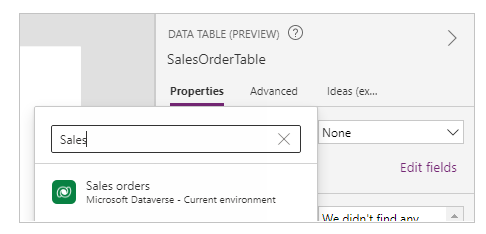
Το στοιχείο ελέγχου Πίνακας δεδομένων είναι πλέον προσαρτημένο στην προέλευση δεδομένων Παραγγελία πωλήσεων . Πολλά αρχικά πεδία εμφανίζονται στο στοιχείο ελέγχου Πίνακας δεδομένων , επειδή χρησιμοποιούμε μια σύνδεση που υποστηρίζει αυτή τη δυνατότητα.
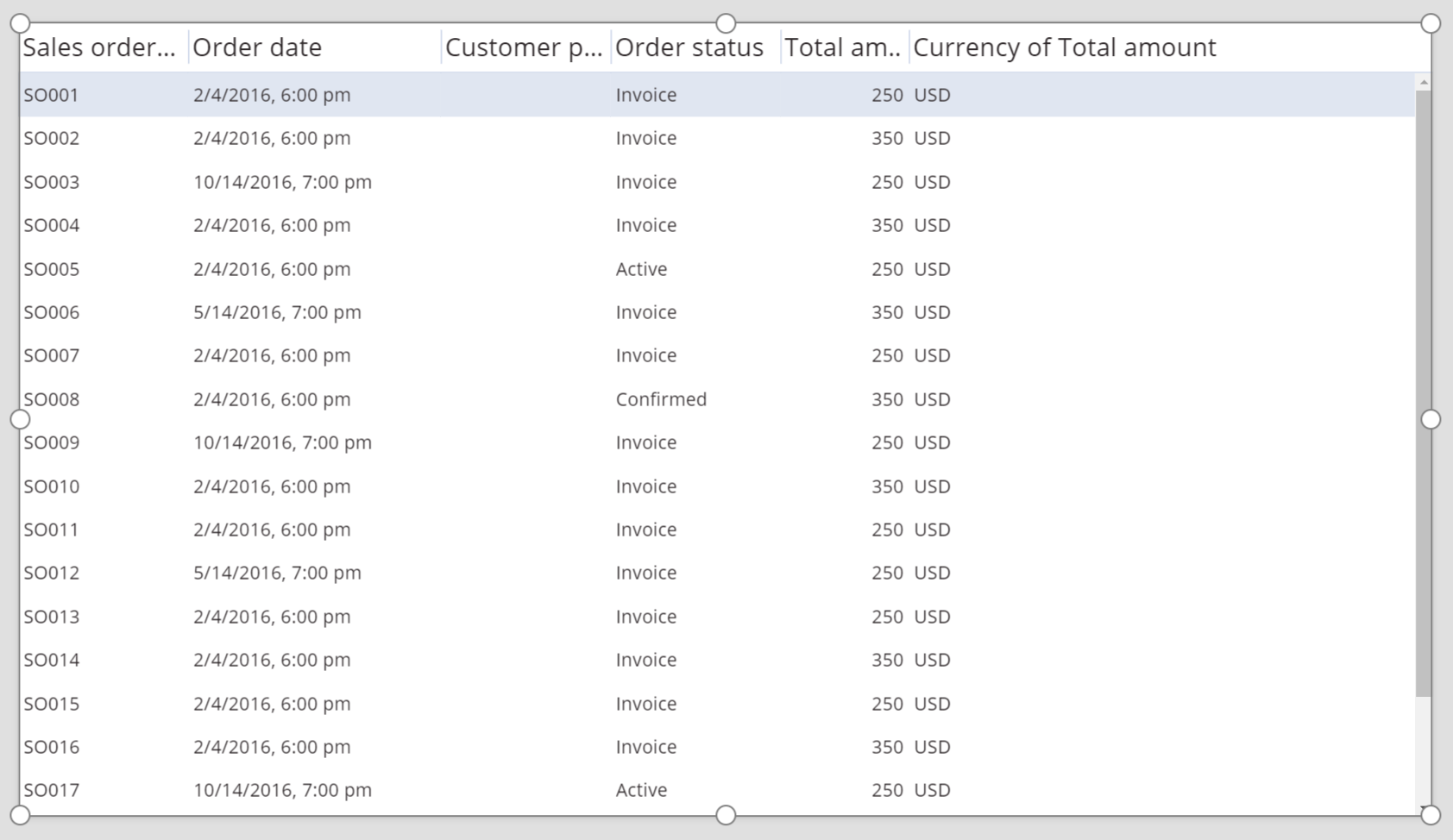
Στο δεξιό τμήμα παραθύρου, επιλέξτε ένα ή περισσότερα πλαίσια ελέγχου για να εμφανίσετε ή να αποκρύψετε μεμονωμένα πεδία.
Για παράδειγμα, επιλέξτε το πλαίσιο ελέγχου δίπλα στο στοιχείο CustomerPurchaseOrderReference για να αποκρύψετε αυτό το πεδίο.
Στο δεξιό τμήμα παραθύρου, αναδιατάξτε τα πεδία σύροντάς τα προς τα επάνω ή προς τα κάτω.
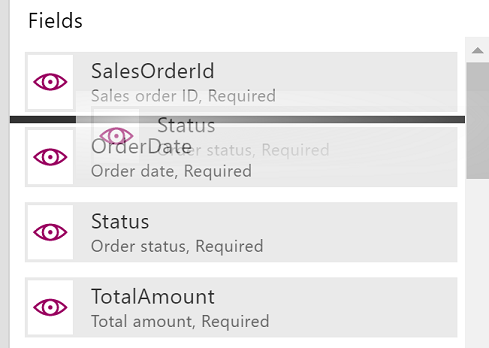
Το στοιχείο ελέγχου SalesOrderTable εμφανίζει τα πεδία με τη σειρά που καθορίσατε.
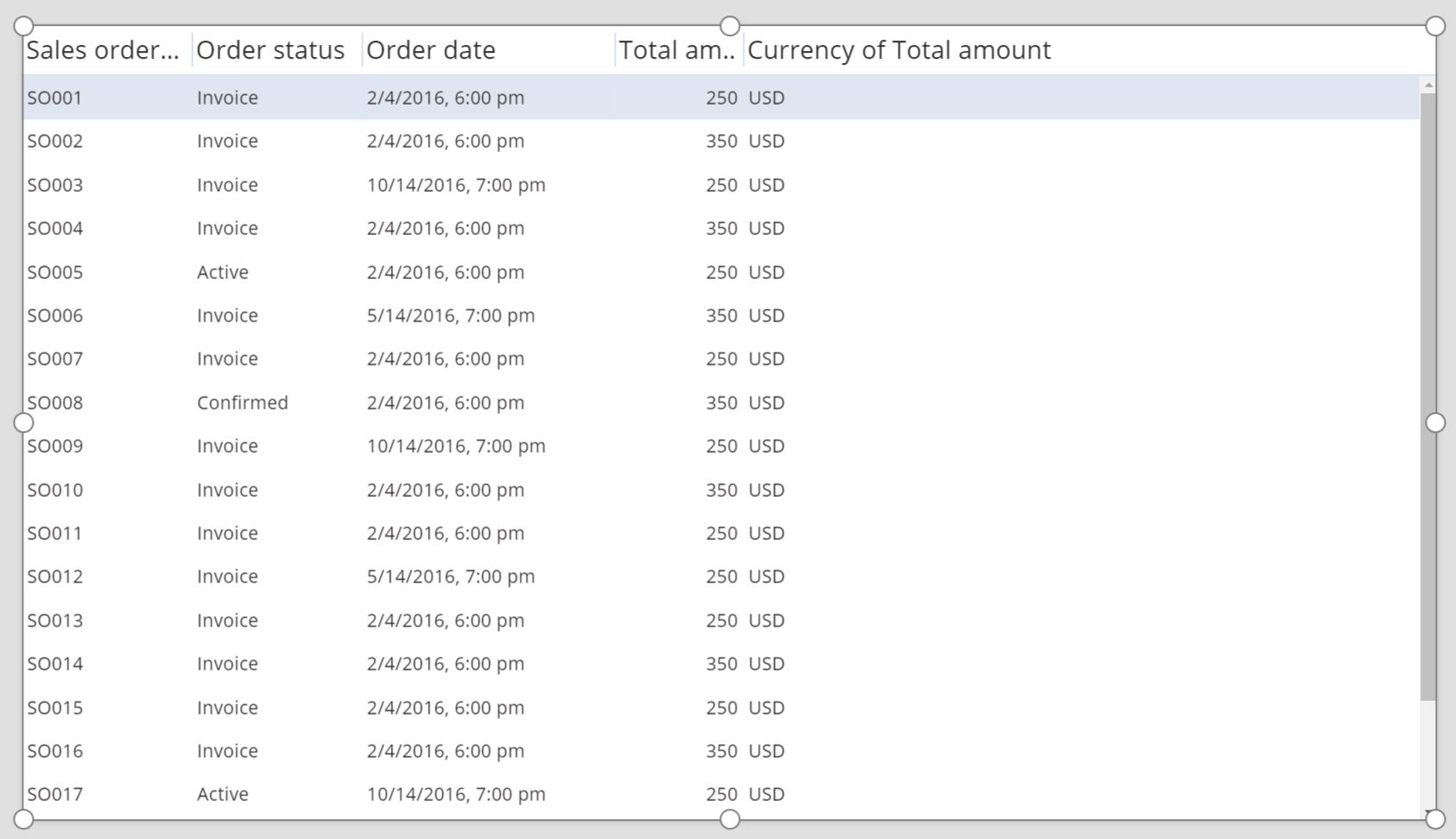
Επανάληψη επανάληψης της κεφαλίδας για το στοιχείο ελέγχου Πίνακας δεδομένων
Ενώ είναι επιλεγμένο το στοιχείο ελέγχου Πίνακας δεδομένων , στο δεξιό τμήμα παραθύρου, κάντε κλικ ή πατήστε την καρτέλα Για προχωρημένους .
Κάντε κλικ ή πατήστε το πεδίο για την ιδιότητα HeadingFill και, στη συνέχεια, αλλάξτε την τιμή σε RGBA(62.96.170,1).
Κάντε κλικ ή πατήστε το πεδίο για την ιδιότητα HeadingColor και, στη συνέχεια, αλλάξτε την τιμή σε Λευκό.
Κάντε κλικ ή πατήστε το πεδίο για την ιδιότητα HeadingSize και, στη συνέχεια, αλλάξτε την τιμή σε 14.
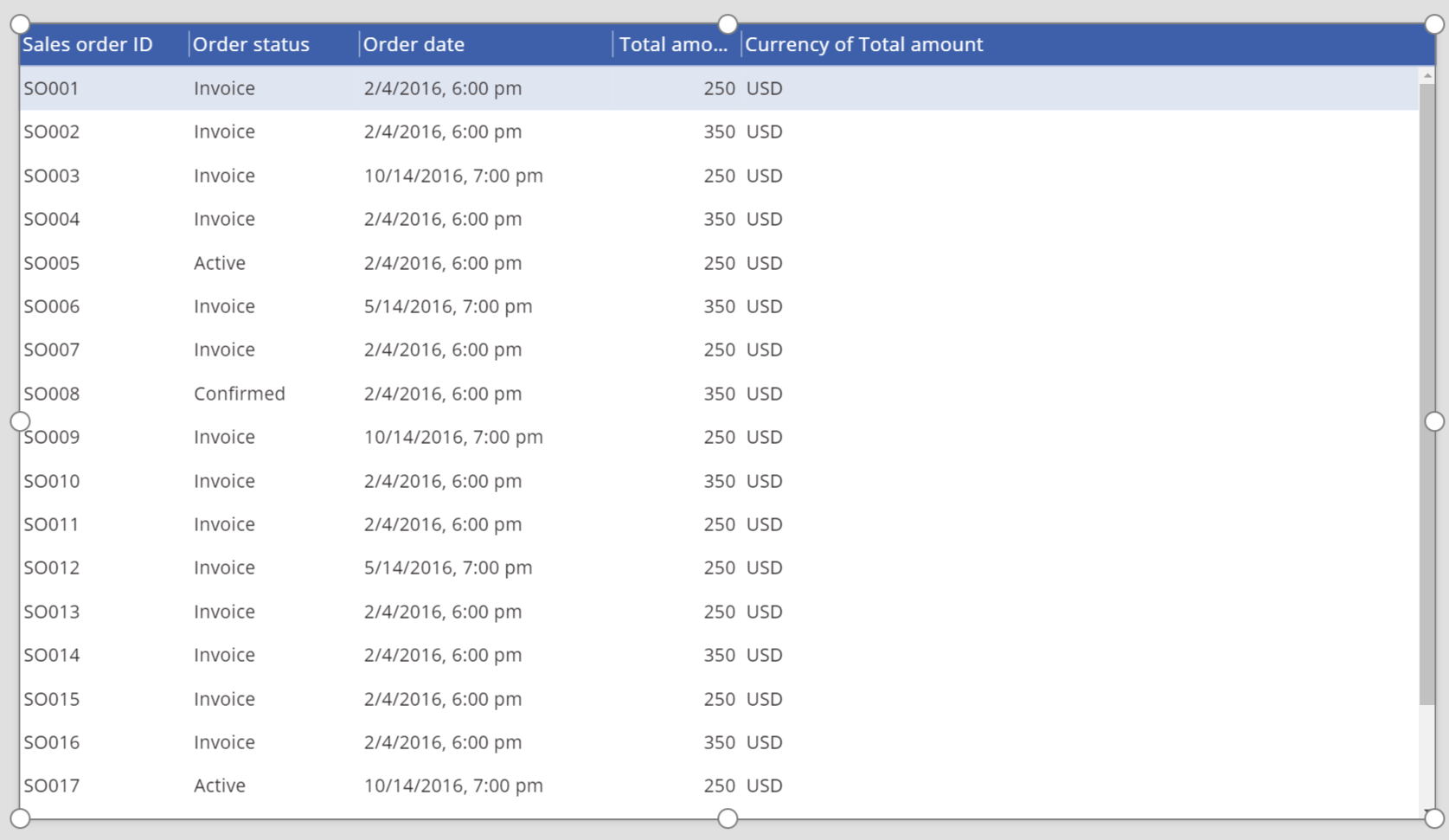
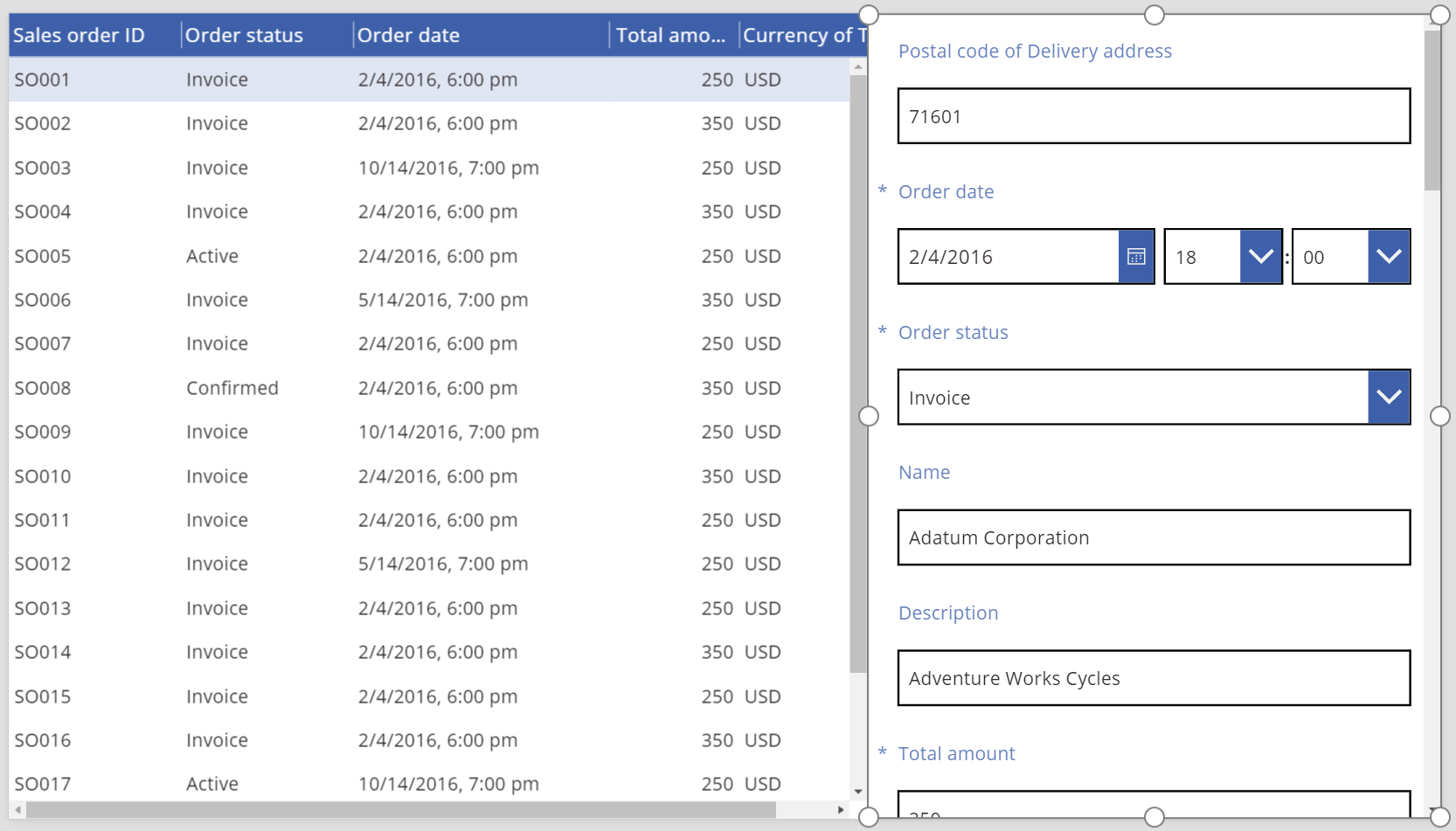
Σύνδεση ενός στοιχείου ελέγχου Πίνακας δεδομένων σε άλλο στοιχείο ελέγχου
Προσθέστε ένα στοιχείο ελέγχου Φόρμα επεξεργασίας στην οθόνη.
Αλλάξτε το μέγεθος των στοιχείων ελέγχου Πίνακας δεδομένων και Φόρμα επεξεργασίας έτσι ώστε το στοιχείο ελέγχου Πίνακας δεδομένων να εμφανίζεται στο αριστερό τμήμα της οθόνης και το στοιχείο ελέγχου Φόρμα επεξεργασίας να εμφανίζεται στο δεξιό τμήμα της οθόνης.
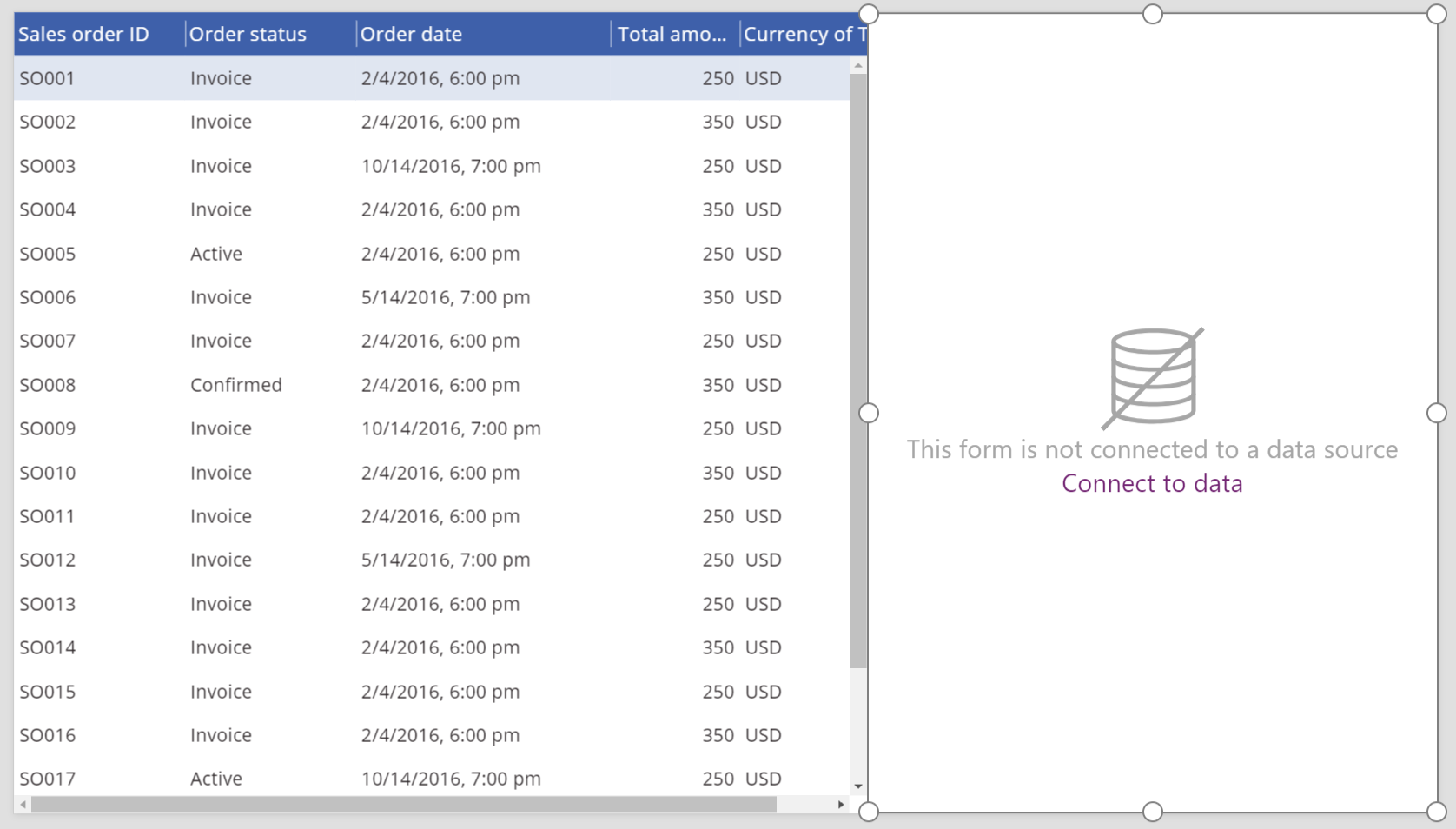
Ενώ είναι επιλεγμένο το στοιχείο Form1 , στο δεξιό τμήμα παραθύρου, αλλάξτε τον αριθμό των στηλών σε 1.
Συνδέστε το στοιχείο Form1 στην προέλευση δεδομένων Sales order .
Πολλά αρχικά πεδία εμφανίζονται στη Φόρμα1.
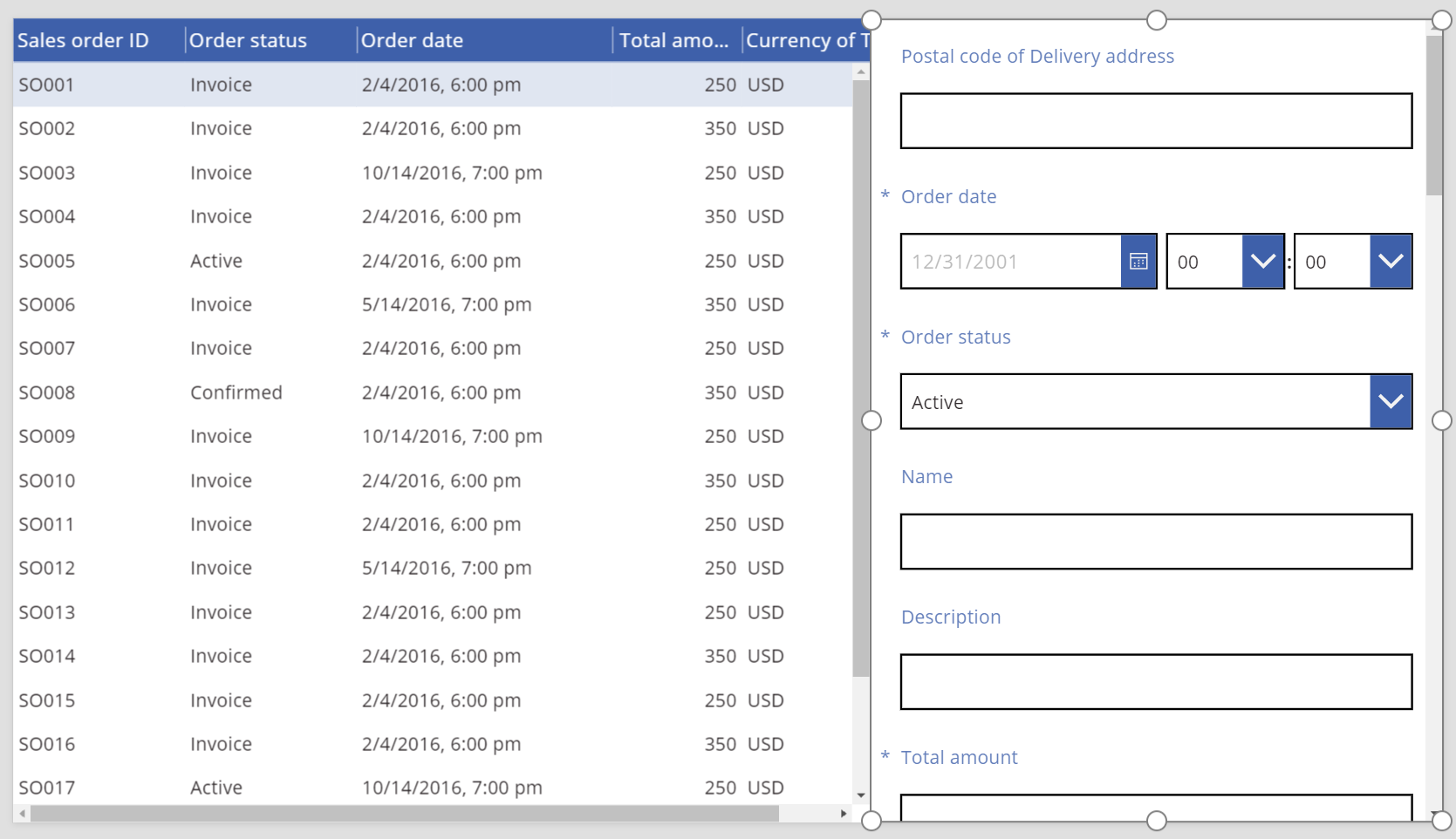
Στο δεξιό τμήμα παραθύρου, κάντε κλικ ή πατήστε την καρτέλα Για προχωρημένους .
Ορίστε την ιδιότητα Item για τη Form1 σε SalesOrderTable.Selected.
Το στοιχείο Form1 εμφανίζει πληροφορίες από τη γραμμή που έχει επιλεγεί στο στοιχείο ελέγχου Πίνακας δεδομένων .
Οδηγίες προσβασιμότητας
Αντίθεση χρωμάτων
Πρέπει να υπάρχει επαρκής χρωματική αντίθεση μεταξύ των εξής:
- Χρώμα και Γέμισμα
- HeadingColor και HeadingFill
- SelectedColor και SelectedFill
- HoverColor και HoverFill
Αυτό είναι επιπλέον των τυπικών απαιτήσεων αντίθεσης χρωμάτων.
Υποστήριξη ανάγνωσης οθόνης
- Πρέπει να υπάρχει η noDataText.