Κατανόηση των καρτών δεδομένων στις εφαρμογές καμβά
Τα στοιχεία ελέγχου Κάρτα είναι τα δομικά στοιχεία των στοιχείων ελέγχου Φόρμα επεξεργασίας και Φόρμα εμφάνισης σε εφαρμογές καμβά. Η φόρμα αντιπροσωπεύει ολόκληρη την εγγραφή και κάθε κάρτα αντιπροσωπεύει ένα μοναδικό πεδίο της εν λόγω εγγραφής.
Μπορείτε να αλληλεπιδράτε πιο εύκολα με τις κάρτες στο δεξιό τμήμα του παραθύρου, αφού επιλέξετε ένα στοιχείο ελέγχου Φόρμα στο χώρο εργασίας σχεδίασης. Στο συγκεκριμένο τμήμα παραθύρου, μπορείτε να επιλέγετε τα πεδία που θα εμφανίζονται, τον τρόπο εμφάνισης κάθε πεδίου, καθώς και τη σειρά εμφάνισής τους. Σε αυτό το παράδειγμα εμφανίζεται ένα στοιχείο ελέγχου Φόρμα επεξεργασίας σε μια εφαρμογή που έχει δημιουργηθεί από μια λίστα, με την ονομασία Στοιχεία.
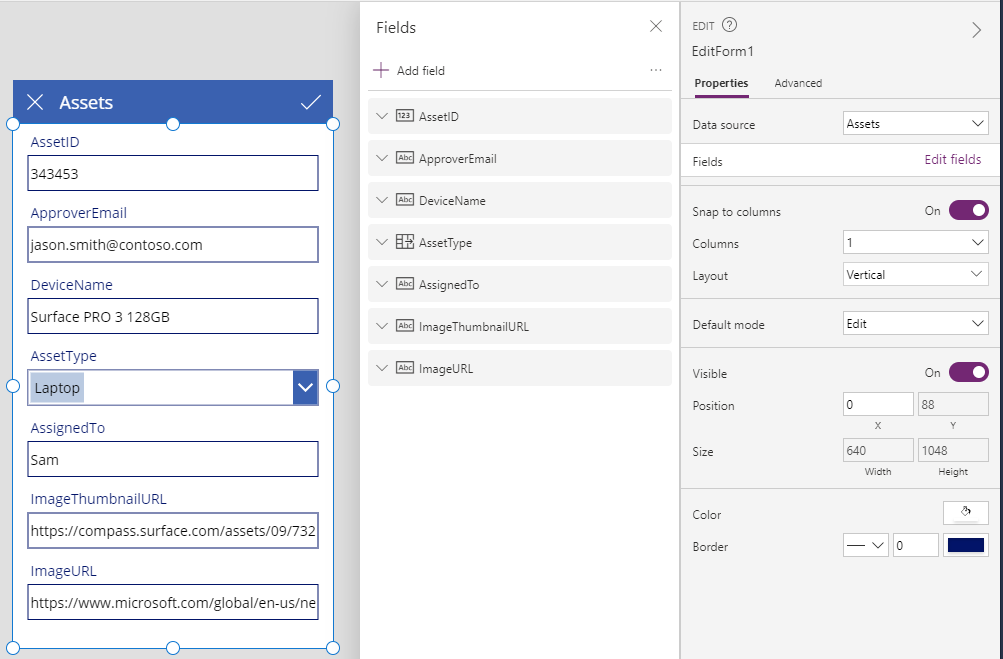
Για να ξεκινήσετε με τις κάρτες, ανατρέξτε στα θέματα προσθήκη φόρμας και κατανόηση φορμών δεδομένων. Στο υπόλοιπο άρθρο γίνεται μια πιο αναλυτική προσέγγιση ως προς τον τρόπο λειτουργίας των καρτών, καθώς και πώς μπορείτε να τις προσαρμόσετε ή ακόμα και να δημιουργήσετε δικές σας κάρτες.
Προκαθορισμένες κάρτες
Το Power Apps προσφέρει ένα προκαθορισμένο σύνολο καρτών για συμβολοσειρές, αριθμούς και άλλους τύπους δεδομένων. Στο δεξιό τμήμα του παραθύρου, μπορείτε να δείτε τις διαθέσιμες παραλλαγές και να αλλάξετε την κάρτα που χρησιμοποιείται για ένα πεδίο:
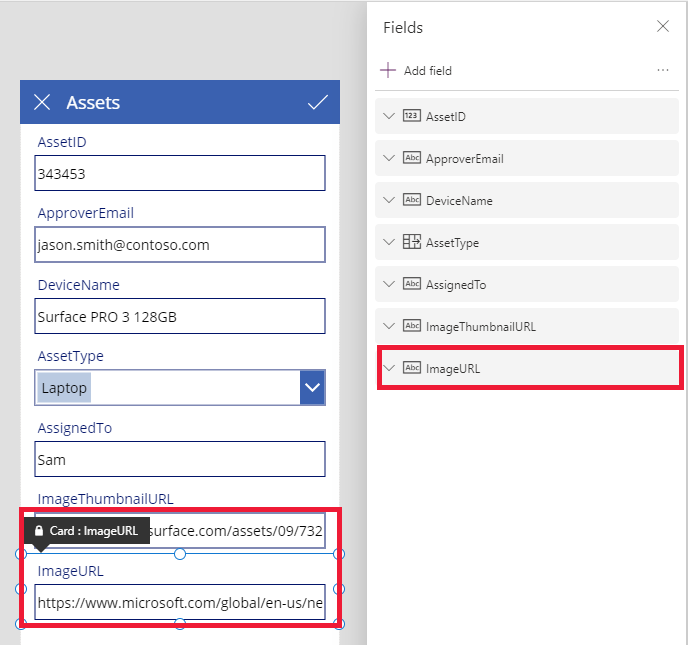
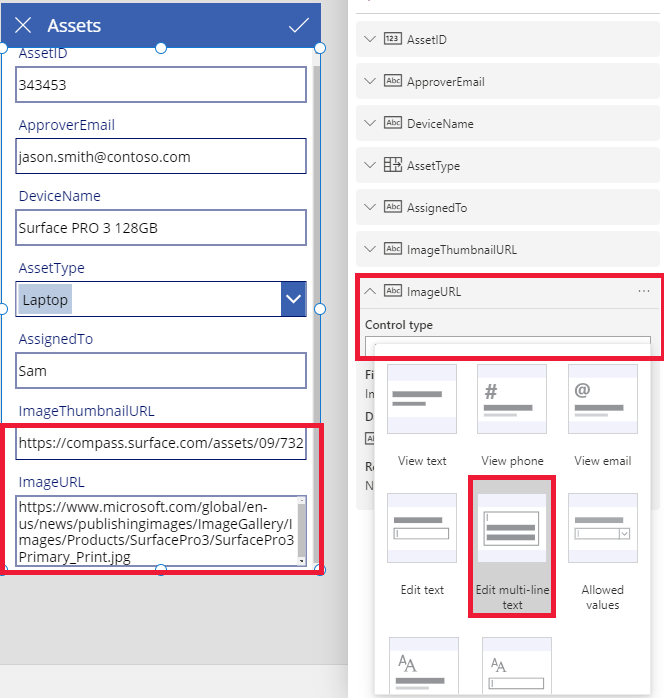
Σε αυτό το παράδειγμα, είναι επιλεγμένη μια κάρτα κειμένου μονής γραμμής, αλλά η διεύθυνση URL του κειμένου είναι μεγαλύτερη από αυτό που μπορεί να εμφανιστεί σε μία γραμμή. Μπορεί να γίνει αλλαγή σε κάρτα κειμένου πολλαπλών γραμμών, για να δοθεί στους χρήστες περισσότερος χώρος προς επεξεργασία:
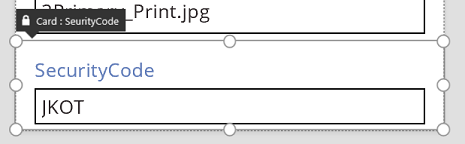
Δεν εμφανίζονται πολλά πεδία αυτής της προέλευσης δεδομένων, αλλά μπορείτε να εμφανίσετε ή να αποκρύψετε ένα πεδίο, επιλέγοντας το αντίστοιχο πλαίσιο ελέγχου. Αυτό το παράδειγμα δείχνει πώς μπορείτε να εμφανίσετε το πεδίο SecurityCode.
Προσαρμογή κάρτας
Οι κάρτες περιλαμβάνουν άλλα στοιχεία ελέγχου. Σε ένα στοιχείου ελέγχου Φόρμα επεξεργασίας, ο χρήστης εισαγάγει δεδομένα σε ένα τυπικό στοιχείο ελέγχου Εισαγωγή κειμένου ελέγχου που μπορεί να προστεθεί από την καρτέλα Εισαγωγή.
Ας δούμε ένα παράδειγμα σχετικά με το πώς μπορείτε να αλλάξετε την εμφάνιση μιας κάρτας με χειρισμό στοιχείων ελέγχου που περιλαμβάνονται σε αυτήν.
Αρχικά, ας επιστρέψουμε στην κάρτα που εισήχθη πιο πρόσφατα, για το πεδίο SecurityCode. Επιλέξτε αυτήν την κάρτα κάνοντας κλικ ή επάνω της μία φορά:
Επιλέξτε το στοιχείο ελέγχου Εισαγωγή κειμένου μέσα στην κάρτα κάνοντας κλικ ή πατώντας στο ίδιο το στοιχείο ελέγχου εισαγωγής.
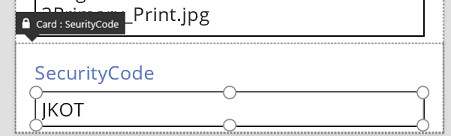
Μετακινήστε το εν λόγω στοιχείο ελέγχου μέσα στην κάρτα σύροντας το πλαίσιο επιλογής και αλλάξτε το μέγεθός του σύροντας τις λαβές στα άκρα του πλαισίου επιλογής:
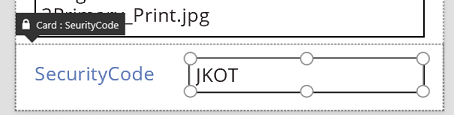
Μπορείτε να αλλάξετε το μέγεθος, να μετακινήσετε και να κάνετε άλλες τροποποιήσεις σε στοιχεία ελέγχου μέσα σε μια κάρτα. Ωστόσο, για να τη διαγράψετε, θα πρέπει πρώτα να την ξεκλειδώσετε.
Ξεκλείδωμα κάρτας
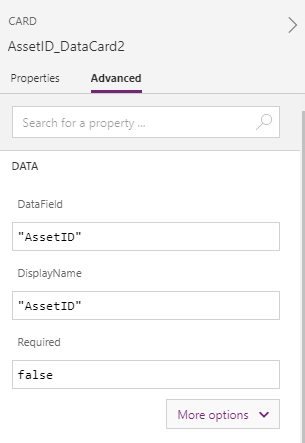
Εκτός από τη δυνατότητα συμπερίληψης στοιχείων ελέγχου, οι κάρτες αποτελούν και οι ίδιες στοιχεία ελέγχου με ιδιότητες και τύπους όπως κάθε άλλο στοιχείο ελέγχου. Όταν επιλέγετε την εμφάνιση ενός πεδίου σε μια φόρμα, το δεξιό τμήμα παραθύρου δημιουργεί αυτόματα για λογαριασμό σας την κάρτα, καθώς επίσης και τους απαιτούμενους τύπους. Μπορείτε να δείτε αυτούς τους τύπους στην καρτέλα Για προχωρημένους στο δεξιό τμήμα παραθύρου:
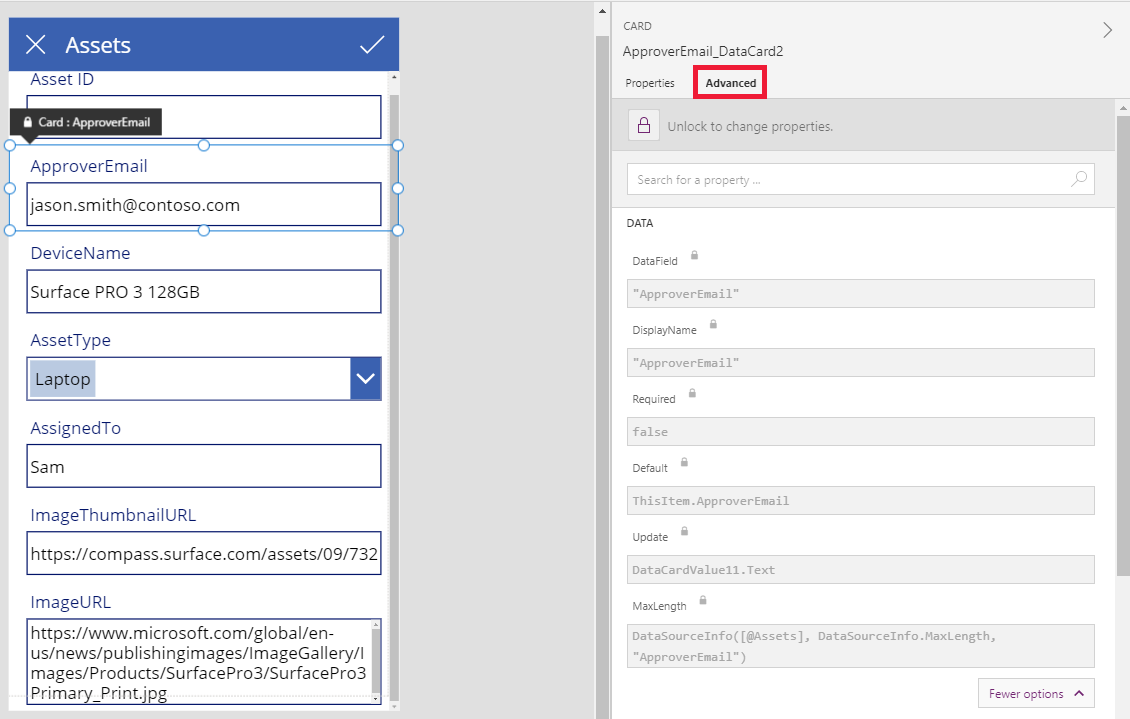
Βλέπετε αμέσως μία από τις πιο σημαντικές ιδιότητες της κάρτας: την ιδιότητα DataField. Αυτή η ιδιότητα υποδεικνύει το πεδίο της προέλευσης δεδομένων που βλέπει και μπορεί να επεξεργαστεί ο χρήστης σε αυτήν την κάρτα.
Στην καρτέλα Για προχωρημένους, το πλαίσιο στο επάνω μέρος υποδεικνύει ότι οι ιδιότητες αυτής της κάρτας είναι κλειδωμένες. Επίσης, εμφανίζεται ένα εικονίδιο λουκέτου δίπλα στις ιδιότητες DataField, DisplayName και Required. Το δεξιό τμήμα παραθύρου δημιούργησε αυτούς τους τύπους και το λουκέτο αποτρέπει τυχόν ακούσιες αλλαγές στις εν λόγω ιδιότητες.
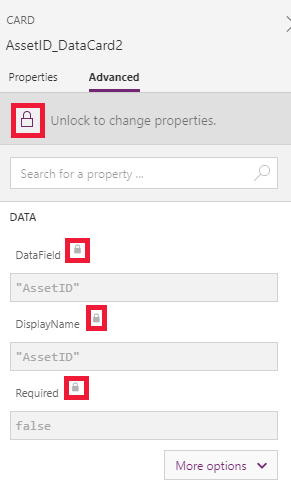
Κάντε κλικ ή πατήστε στο πλαίσιο στο επάνω μέρος για να ξεκλειδώσετε την κάρτα, προκειμένου να μπορέσετε να τροποποιήσετε αυτές τις ιδιότητες:
Δοκιμάστε να τροποποιήσετε την ιδιότητα DisplayName για να τοποθετήσετε ένα κενό διάστημα μεταξύ του Asset και του ID. Με αυτήν την αλλαγή, τροποποιείται το στοιχείο που είχε αρχικώς δημιουργηθεί για λογαριασμό σας. Στο δεξιό τμήμα παραθύρου, αυτή η κάρτα έχει διαφορετική ετικέτα:
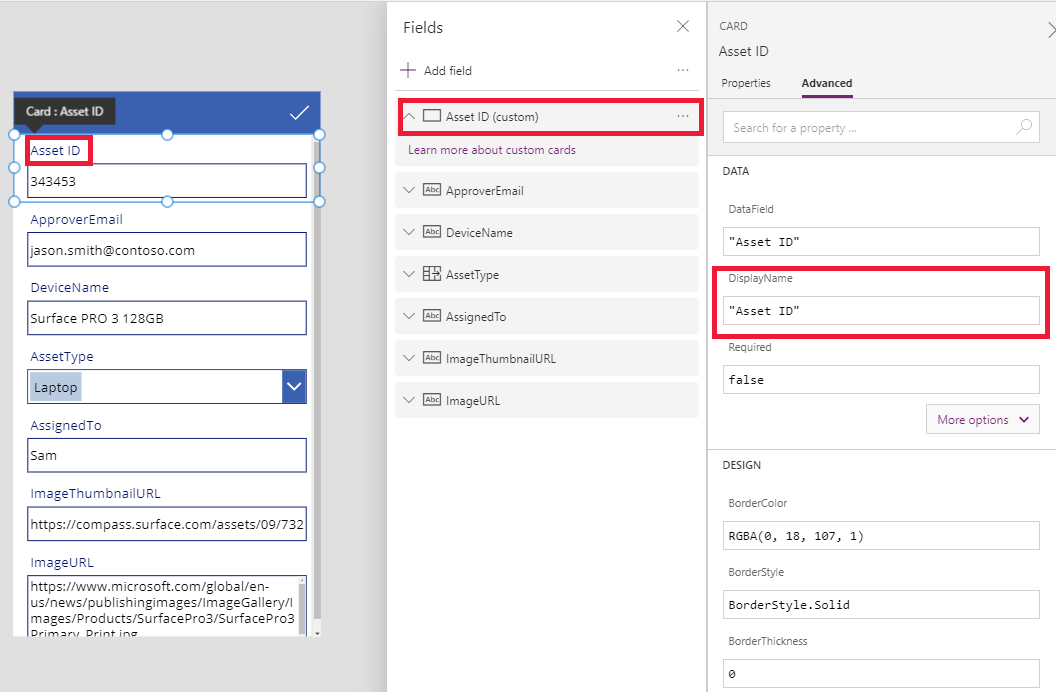
Πλέον έχετε τον έλεγχο αυτής της κάρτας και μπορείτε να την επεξεργαστείτε περαιτέρω για να προσαρμοστεί αναλόγως στις ανάγκες σας. Ωστόσο, χάσατε τη δυνατότητα να αλλάζετε την κάρτα από μία αναπαράσταση στην άλλη (για παράδειγμα, από κείμενο μονής γραμμής σε κείμενο πολλαπλών γραμμών) όπως μπορούσατε να κάνετε στο παρελθόν. Έχετε μετατρέψει την προκαθορισμένη κάρτα σε "προσαρμοσμένη κάρτα" που είναι πλέον υπό τον έλεγχό σας.
Σημαντικό
Αν ξεκλειδώσετε μια κάρτα, δεν μπορείτε να την ξανακλειδώσετε. Για να επαναφέρετε μια κάρτα σε κλειδωμένη κατάσταση, καταργήστε και επανεισαγάγετέ την στο δεξιό τμήμα παραθύρου.
Μπορείτε να αλλάξετε την εμφάνιση και τη συμπεριφορά μιας ξεκλειδωμένης κάρτας με πολλούς τρόπους, όπως να προσθέσετε και να διαγράψετε στοιχεία ελέγχου σε αυτήν. Για παράδειγμα, μπορείτε να προσθέσετε ένα σχήμα αστεριού από το μενού Εικονίδια στην καρτέλα Εισαγωγή.
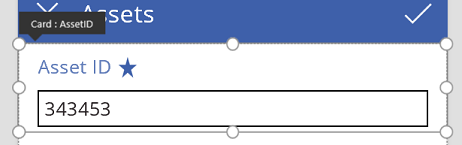
Το αστέρι αποτελεί πλέον μέρος της εγγραφής και θα μεταφέρεται μαζί της σε περίπτωση που, για παράδειγμα, αναδιατάξετε τις κάρτες μέσα στη φόρμα.
Παραθέτουμε ένα διαφορετικό παράδειγμα: ξεκλειδώστε την κάρτα ImageURL και, στη συνέχεια, προσθέστε ένα στοιχείο ελέγχου Εικόνα από την καρτέλα Εισαγωγή:
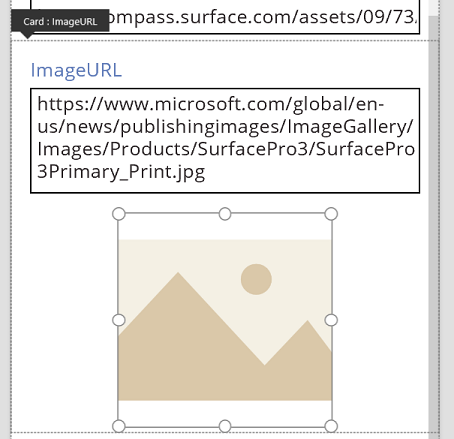
Στη γραμμή τύπων, ορίστε την ιδιότητα Εικόνα αυτού του στοιχείου ελέγχου σε TextBox.Text, όπου TextBox είναι το όνομα του στοιχείου ελέγχου Εισαγωγή κειμένου που περιέχει τη διεύθυνση URL:
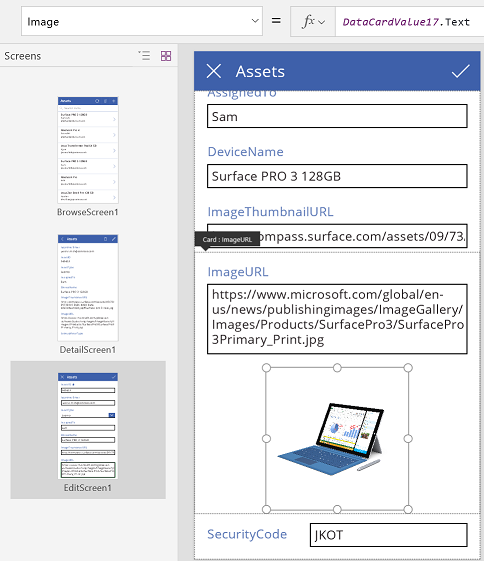
Τώρα, μπορείτε να δείτε τις εικόνες και να επεξεργαστείτε τις διευθύνσεις URL. Λάβετε υπόψη ότι θα μπορούσατε να χρησιμοποιήσετε το Parent.Default ως ιδιότητα για την Εικόνα, αλλά δεν θα γινόταν ενημέρωσή του αν ο χρήστης άλλαζε τη διεύθυνση URL.
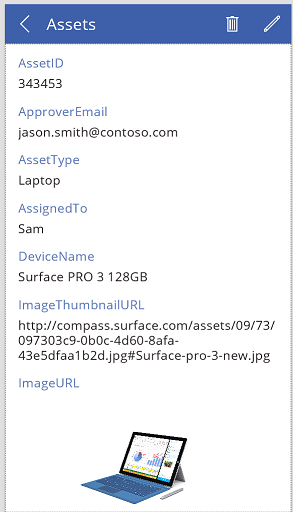
Μπορείτε να κάνετε το ίδιο πράγμα στη δεύτερη οθόνη αυτής της εφαρμογής, όπου χρησιμοποιείται ένα στοιχείο ελέγχου Φόρμα εμφάνισης για την προβολή των λεπτομερειών μιας εγγραφής. Σε αυτήν την περίπτωση, συνιστάται η απόκρυψη της ετικέτας (ορίστε την ιδιότητα Visible της ετικέτας, όχι την κάρτα σε false) επειδή ο χρήστης δεν θα επεξεργαστεί τη διεύθυνση URL σε αυτήν την οθόνη:
Αλληλεπίδραση με μια φόρμα
Αφού ξεκλειδώσετε μια κάρτα, μπορείτε να αλλάξετε τον τρόπο αλληλεπίδρασής της με τη φόρμα που την περιέχει.
Ακολουθούν ορισμένες οδηγίες σχετικά με τον τρόπο λειτουργίας των στοιχείων ελέγχου με την κάρτα τους, καθώς και τον τρόπο λειτουργίας των καρτών με τη φόρμα. Τα παρακάτω αποτελούν απλώς οδηγίες. Όπως ισχύει για κάθε στοιχείο ελέγχου στο Power Apps, μπορείτε να δημιουργήσετε τύπους που αναφέρονται σε οποιοδήποτε άλλο στοιχείο ελέγχου στο Power Apps. Το ίδιο ισχύει και για τις κάρτες και τα στοιχεία ελέγχου που περιέχονται σε κάρτες. Να είστε δημιουργικοί: μπορείτε να δημιουργήσετε μια εφαρμογή με πολλούς τρόπους.
Ιδιότητα DataField
Η πιο σημαντική ιδιότητα στην κάρτα είναι η ιδιότητα DataField. Αυτή η ιδιότητα κατευθύνει την επικύρωση, ποιο πεδίο ενημερώνεται, καθώς και άλλες πτυχές της κάρτας.
Εισροή πληροφοριών
Ως κοντέινερ, η φόρμα ορίζει το ThisItem ως διαθέσιμο σε όλες τις κάρτες που περιέχονται από αυτό. Αυτή η εγγραφή περιέχει όλα τα πεδία για την τρέχουσα εγγραφή ενδιαφέροντος.
Η ιδιότητα Default κάθε κάρτας πρέπει να ορίζεται ως ThisItem.FieldName. Υπό ορισμένες συνθήκες, συνιστάται ο μετασχηματισμός αυτής της τιμής κατά την καταχώρηση. Για παράδειγμα, μπορεί να θέλετε να μορφοποιήσετε μια συμβολοσειρά ή να μεταφράσετε την τιμή από μία γλώσσα σε μια άλλη.
Κάθε στοιχείο ελέγχου μέσα στην κάρτα θα πρέπει να αναφέρει το Parent.Default για λήψη της τιμής του πεδίου. Αυτή η στρατηγική παρέχει ένα επίπεδο ενθυλάκωσης για την κάρτα, ώστε η ιδιότητα Default της κάρτας να μπορεί να αλλάζει χωρίς να αλλάζουν οι εσωτερικοί τύποι της κάρτας.
Από προεπιλογή, οι ιδιότητες DefaultValue και Required ανακτώνται από τα μετα-δεδομένα της προέλευσης δεδομένων, με βάση την ιδιότητα DataField. Μπορείτε να παρακάμψετε αυτούς τους τύπους με τη δική σας λογική, ενοποιώντας τα μετα-δεδομένα της προέλευσης δεδομένων, χρησιμοποιώντας τη συνάρτηση DataSourceInfo.
Εκροή πληροφοριών
Αφού ο χρήστης τροποποιήσει μια εγγραφή χρησιμοποιώντας τα στοιχεία ελέγχου στις κάρτες, η συνάρτηση SubmitForm αποθηκεύει τις εν λόγω αλλαγές στην προέλευση δεδομένων. Όταν εκτελείται η συγκεκριμένη συνάρτηση, το στοιχείο ελέγχου Φόρμα διαβάζει τις τιμές της ιδιότητας DataField κάθε κάρτας, προκειμένου να κατανοήσει ποιο πεδίο πρέπει να αλλαχθεί.
Επίσης, το στοιχείο ελέγχου Φόρμα διαβάζει την τιμή της ιδιότητας Update κάθε κάρτας. Αυτή η τιμή θα αποθηκευτεί στην προέλευση δεδομένων για αυτό το πεδίο. Εδώ είναι το μέρος όπου μπορεί να εφαρμοστεί κάποιο άλλος μετασχηματισμός, ενδεχομένως να αντιστραφεί ο μετασχηματισμός που εφαρμόστηκε στον τύπο Default της κάρτας.
Η ιδιότητα Valid καθοδηγείται από τα μετα-δεδομένα της προέλευσης δεδομένων, με βάση την ιδιότητα DataField. Επίσης, βασίζεται στην ιδιότητα Required, καθώς και στο εάν η ιδιότητα Update περιέχει μια τιμή. Εάν η τιμή στην ιδιότητα Update δεν είναι έγκυρη, η ιδιότητα Error παρέχει ένα μήνυμα σφάλματος φιλικό προς το χρήστη.
Εάν η ιδιότητα DataField μιας κάρτας είναι κενή, τότε η κάρτα είναι απλώς ένα κοντέινερ στοιχείων ελέγχου. Οι ιδιότητές της Valid και Update δεν συμμετέχουν κατά την υποβολή της φόρμας.
Ανάλυση παραδείγματος
Ας δούμε τα στοιχεία ελέγχου που συνθέτουν μια βασική κάρτα καταχώρησης δεδομένων. Το διάστημα μεταξύ των στοιχείων ελέγχου έχει μεγαλώσει για να φαίνεται πιο καθαρά καθένα εξ αυτών:
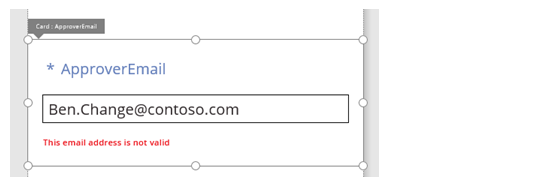
Σε αυτό το γραφικό, τα στοιχεία ελέγχου στην κάρτα δεδομένων έχουν σημανθεί ως:
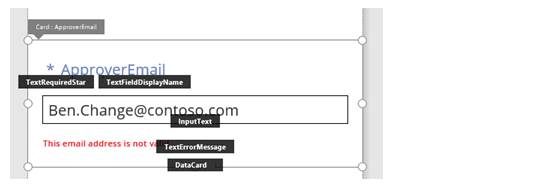
Τέσσερα είναι τα στοιχεία ελέγχου που είναι υπεύθυνα για τη λειτουργία της κάρτας:
| Ονομασία | Τύπος | Περιγραφή |
|---|---|---|
| TextRequiredStar | Στοιχείο ελέγχου Ετικέτα | Εμφανίζει ένα αστέρι, το οποίο συνήθως χρησιμοποιείται σε φόρμες καταχώρησης δεδομένων για να υποδειχθεί ότι το πεδίο είναι υποχρεωτικό. |
| TextFieldDisplayName | Στοιχείο ελέγχου Ετικέτα | Εμφανίζει το φιλικό όνομα αυτού του πεδίου. Αυτό το όνομα μπορεί να διαφέρει από αυτό που υπάρχει στο σχήμα της προέλευσης δεδομένων. |
| InputText | Στοιχείο ελέγχου Εισαγωγή κειμένου | Εμφανίζει την αρχική τιμή του πεδίου και επιτρέπει στο χρήστη να αλλάξει την τιμή. |
| TextErrorMessage | Στοιχείο ελέγχου Ετικέτα | Εμφανίζει ένα μήνυμα σφάλματος φιλικό προς το χρήστη, εάν προκύψει κάποιο πρόβλημα με την επικύρωση. Επίσης, διασφαλίζει ότι το πεδίο έχει μια τιμή, εφόσον αυτή απαιτείται. |
Για τη συμπλήρωση αυτών των στοιχείων ελέγχου με δεδομένα, οι ιδιότητές τους μπορούν να κατευθυνθούν από τις ιδιότητες της κάρτας, μέσω αυτών των βασικών τύπων. Λάβετε υπόψη ότι οι τύποι αναφέρονται σε ένα συγκεκριμένο πεδίο. Αντίθετα, όλες οι πληροφορίες προέρχονται από την κάρτα.
| Ιδιότητα στοιχείου ελέγχου | Τύπος | Περιγραφή |
|---|---|---|
| TextRequiredStar.Visible | Parent.Required | Το αστέρι εμφανίζεται μόνο εάν το πεδίο είναι υποχρεωτικό. Το Required είναι ένας τύπος που καθοδηγείται από εσάς ή τα μετα-δεδομένα της προέλευσης δεδομένων. |
| TextFieldDisplayName.Text | Parent.DisplayName | Το στοιχείο ελέγχου πλαισίου κειμένου εμφανίζει το φιλικό όνομα, το οποίο παρέχεται από εσάς ή την προέλευση δεδομένων, και που έχει οριστεί από την ιδιότητα DisplayName της κάρτας. |
| InputText.Default | Parent.Default | Το στοιχείο ελέγχου εισαγωγής κειμένου εμφανίζει αρχικά την τιμή του πεδίου από την προέλευση δεδομένων, όπως παρέχεται από την προεπιλεγμένη τιμή της κάρτας. |
| TextErrorMessage.Text | Parent.Error | Εάν παρουσιαστεί κάποιο πρόβλημα επικύρωσης, η ιδιότητα Error της κάρτας παρέχει ένα κατάλληλο μήνυμα σφάλματος. |
Σημείωση
Η ιδιότητα Parent.Error είναι μια ιδιότητα μόνο εξόδου που δεν μπορείτε να ορίσετε χρησιμοποιώντας έναν τύπο. Επομένως, αυτή η ιδιότητα δεν θα εμφανίζεται στη λίστα ιδιοτήτων κοντά στην επάνω αριστερή γωνία ή στις καρτέλες Ιδιότητες ή Για προχωρημένος κοντά στο δεξιό άκρο. Η γραμμή τύπων προτείνει αυτήν την ιδιότητα εάν συντάσσετε έναν τύπο ο οποίος μπορεί να αναφέρεται στην ιδιότητα.
Για την άντληση πληροφοριών από αυτά τα στοιχεία ελέγχου και την προώθησή τους στην προέλευση δεδομένων, διαθέτουμε τους ακόλουθους βασικούς τύπους:
| Όνομα στοιχείου ελέγχου | Τύπος | Περιγραφή |
|---|---|---|
| DataCard.DataField | "ApproverEmail" | Το όνομα του πεδίου που ο χρήστης μπορεί να εμφανίζει και να επεξεργάζεται σε αυτήν την κάρτα. |
| DataCard.Update | InputText.Text | Η τιμή προς επικύρωση και επιστροφή στην προέλευση δεδομένων κατά την εκτέλεση της συνάρτησης SubmitForm. |
Σημείωση
Μπορείτε να μας πείτε ποια γλώσσα προτιμάτε για την τεκμηρίωση; Πάρτε μέρος σε μια σύντομη έρευνα. (σημειώνεται ότι αυτή η έρευνα είναι στα Αγγλικά)
Η έρευνα θα διαρκέσει περίπου επτά λεπτά. Δεν συλλέγονται προσωπικά δεδομένα (δήλωση προστασίας προσωπικών δεδομένων).
Σχόλια
Σύντομα διαθέσιμα: Καθ' όλη τη διάρκεια του 2024 θα καταργήσουμε σταδιακά τα ζητήματα GitHub ως μηχανισμό ανάδρασης για το περιεχόμενο και θα το αντικαταστήσουμε με ένα νέο σύστημα ανάδρασης. Για περισσότερες πληροφορίες, ανατρέξτε στο θέμα: https://aka.ms/ContentUserFeedback.
Υποβολή και προβολή σχολίων για