Σημείωμα
Η πρόσβαση σε αυτήν τη σελίδα απαιτεί εξουσιοδότηση. Μπορείτε να δοκιμάσετε να εισέλθετε ή να αλλάξετε καταλόγους.
Η πρόσβαση σε αυτήν τη σελίδα απαιτεί εξουσιοδότηση. Μπορείτε να δοκιμάσετε να αλλάξετε καταλόγους.
[Αυτό το άρθρο αποτελεί τεκμηρίωση προέκδοσης και ενδέχεται να αλλάξει.]
Οι απεικονίσεις προσαρμοσμένης στήλης είναι μια επιλογή προβολής που αποδίδει τα δεδομένα μιας στήλης ως ένα μικρό γραφικό - όπως έναν μετρητή, μια γραμμή τάσης, μια χρωματιζόμενη ράβδο ή ένα σύνολο αστεριών - απευθείας μέσα στα κελιά ενός πλέγματος, αντί για απλό κείμενο. Αυτή η επιλογή διευκολύνει τη σάρωση μιας στήλης και τη σύγκριση τιμών σε πολλές γραμμές με μια ματιά.
Επιλέξτε μια απεικόνιση μία φορά, στη στήλη, από μια αναπτυσσόμενη λίστα σε Power Apps. Κάθε πλέγμα ή προβολή που εμφανίζει αυτή τη στήλη, εμφανίζει αυτόματα το γραφικό. Αυτό το άρθρο εξηγεί τις διαθέσιμες απεικονίσεις, τα δεδομένα που αναμένει κάθε μία, συνήθη προβλήματα δεδομένων και τον τρόπο προετοιμασίας των δεδομένων σας.
Σημαντικό
- Αυτή είναι μια δυνατότητα προεπισκόπησης.
- Οι δυνατότητες προεπισκόπησης δεν προορίζονται για χρήση στην παραγωγή και μπορεί να έχουν περιορισμένη λειτουργικότητα. Αυτές οι δυνατότητες είναι διαθέσιμες πριν από μια επίσημη κυκλοφορία έτσι ώστε οι πελάτες να έχουν πρόσβαση από νωρίς και να κάνουν σχόλια.
Διαθέσιμες απεικονίσεις
Οι προσαρμοσμένες απεικονίσεις στηλών προσφέρουν τέσσερις τύπους εμφάνισης γραφικών, καθώς και το τυπικό κείμενο που εμφανίζεται όταν επιλέγετε Καμία. Κάθε απεικόνιση είναι κατάλληλη για ένα συγκεκριμένο σχήμα δεδομένων.
Η παρακάτω εικόνα εμφανίζει ένα πλέγμα που εμφανίζει στήλες ως απλό κείμενο, χωρίς να έχουν εφαρμοστεί απεικονίσεις:
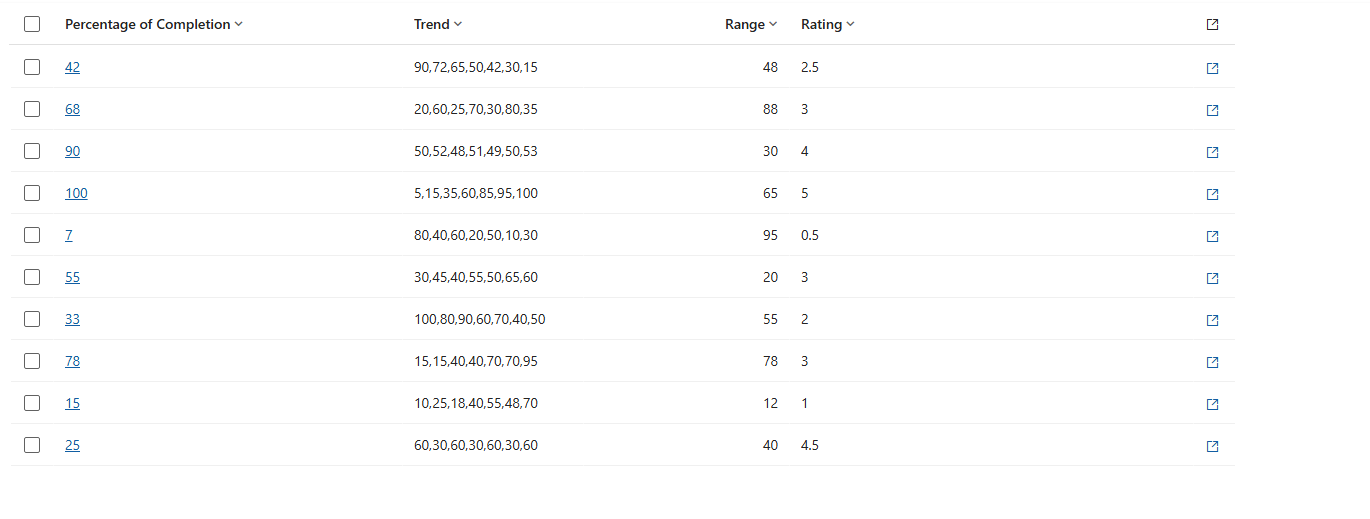
Είναι ευκολότερη η σύγκριση των ίδιων δεδομένων με τις απεικονίσεις που εφαρμόζονται σε πολλές γραμμές:
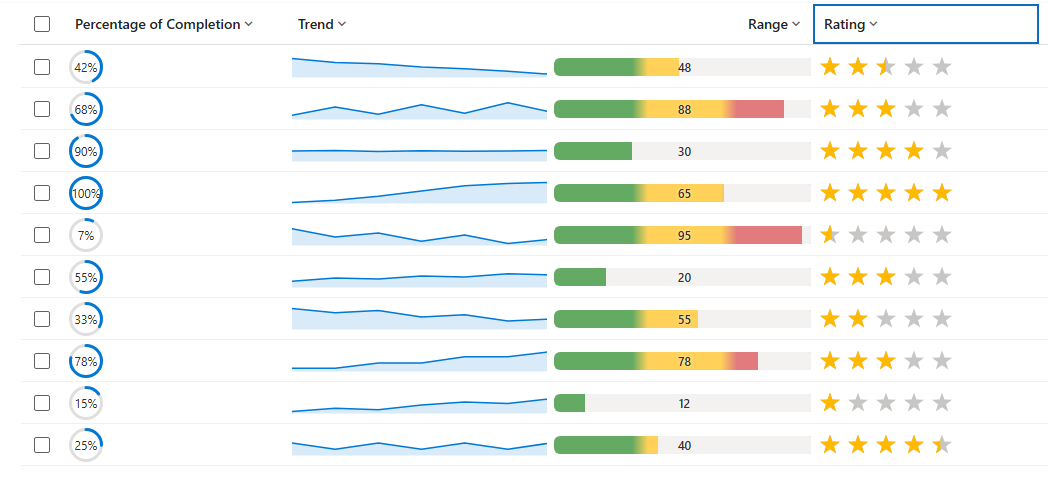
Ο παρακάτω πίνακας και εικόνα παρέχουν λεπτομέρειες σχετικά με τα διαφορετικά είδη απεικόνισης που μπορείτε να χρησιμοποιήσετε με μια στήλη για εμφάνιση σε μια προβολή ή πλέγμα.
| Visualization | Όνομα | Τι δείχνει | Δεδομένα στήλης βέλτιστης προσαρμογής |
|---|---|---|---|

|
Ακτινωτή κλήση | Ένας κυκλικός μετρητής συμπληρωμένη σε ένα ποσοστό, με την τιμή να εμφανίζεται στο κέντρο. | Ένας μοναδικός αριθμός σε μια κλίμακα 0–100 (ένα ποσοστό). Περισσότερες πληροφορίες: Ακτινική κλήση |

|
Γράφημα γραμμών | Μια μικρή γραμμή τάσης (sparkline) σε πολλά σημεία. | Μια στήλη κειμένου που κρατά πολλούς αριθμούς διαχωρισμένους με κόμματα. Περισσότερες πληροφορίες: Γράφημα γραμμών |

|
Χάρτης θερμότητας | Μια οριζόντια ράβδος της οποίας το χρώμα αλλάζει με την τιμή (για παράδειγμα, πράσινο → πορτοκαλί → κόκκινο). | Ένας μοναδικός αριθμός μέσα σε ένα καθορισμένο εύρος (0–100 από προεπιλογή). Περισσότερες πληροφορίες: Χάρτης θερμότητας |

|
Βαθμολογία με αστέρια | Μια γραμμή αστεριών με γέμισμα ώστε να ταιριάζει με την τιμή. | Ένας ακέραιος αριθμός από το 0 έως τον αριθμό των αστεριών (0–5 από προεπιλογή). Περισσότερες πληροφορίες: Αξιολόγηση με αστέρια |
Ρύθμιση παραμέτρων απεικόνισης για μια στήλη
Εισέλθετε για να Power Apps (make.powerapps.com), μεταβείτε στις Λύσεις και, στη συνέχεια, ανοίξτε τον πίνακα που θέλετε.
Στην περιοχή Στήλες ενός πίνακα, ανοίξτε μια στήλη για να επεξεργαστείτε τις ιδιότητές της ή να δημιουργήσετε μια νέα.
Αναπτύξτε τις Επιλογές για προχωρημένους και, στη συνέχεια, δίπλα στο στοιχείο Επιλέξτε τον τρόπο απεικόνισης των δεδομένων αυτής της στήλης στην εφαρμογή επιλέξτε από αυτές τις επιλογές: Καμία, Χάρτης θερμότητας, Γράφημα γραμμών, Ακτινική κλήση και Αξιολόγηση με αστέρια. Εάν επιλέξετε Κανένα , η στήλη θα εμφανιστεί στο τυπικό κείμενό της. Για περισσότερες πληροφορίες, ανατρέξτε στο θέμα Απεικονίσεις για λεπτομέρειες στηλών.
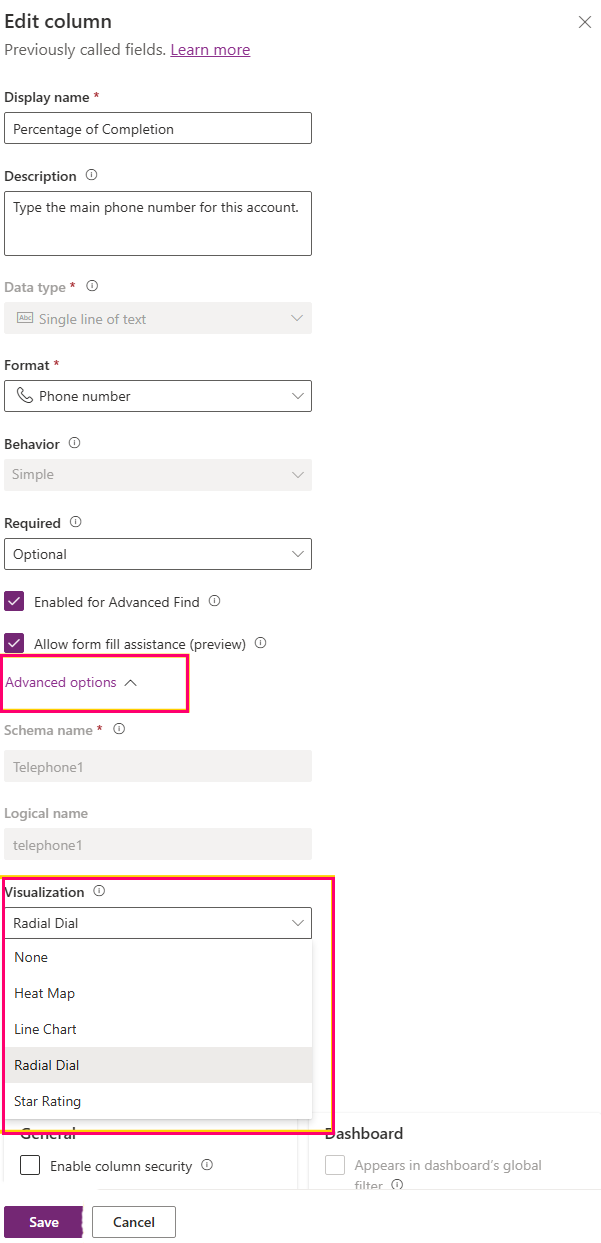
Επιλέξτε Αποθήκευση. Όταν αποθηκεύετε τη στήλη, οποιοδήποτε πλέγμα ή προβολή που εμφανίζει αυτή τη στήλη εμφανίζει αυτόματα το γραφικό.
Απεικονίσεις για λεπτομέρειες στηλών
Ακτινωτός επιλογέας
Ο ακτινωτός καλέσιμος είναι ένας κυκλικός μετρητής δακτυλίου. Το τμήμα με γέμισμα (μπλε από προεπιλογή) αυξάνεται δεξιόστροφα και αναπαριστά την τιμή σε ένα ανοιχτό γκρι κομμάτι και το στρογγυλεμένα ποσοστό εμφανίζεται στο μέσον του δακτυλίου.
Μορφή δεδομένων: Μια μοναδική αριθμητική τιμή, που διαβάζεται ως ποσοστό σε κλίμακα από 0 έως 100. Ακέραιοι αριθμοί ή δεκαδικοί αριθμοί γίνονται αποδεκτοί και επιτρέπεται ένα σύμβολο ποσοστού ολοκλήρωσης, όπως 60%. Οι τιμές περιορίζονται αυτόματα στην περιοχή 0–100.
Παραδείγματα τιμών:
| Τιμή στήλης | Αποτέλεσμα |
|---|---|
| 0 | Κενό δαχτυλίδι, "0%" στο κέντρο. |
| 60 (ή "60%") | Χτυπήστε λίγο τελευταίο μισό γεμάτο, "60%" στο κέντρο. |
| 100 | Εντελώς πλήρες δαχτυλίδι, "100%" στο κέντρο. |
| Μια λέξη όπως "Ψηλά". | Δεν είναι αριθμός – εμφανίζει 0%. |
Βέλτιστες πρακτικές:
- Αποθηκεύστε την τιμή σε κλίμακα 0–100. Εάν τα δεδομένα σας είναι ένα κλάσμα από 0 έως 1, πολλαπλασιάστε τα με το 100 πρώτα.
- Χρησιμοποιήστε έναν αριθμητικό τύπο στήλης (ακέραιος αριθμός ή δεκαδικός).
- Διατηρήστε το κελί χωρίς μονάδες, σύμβολα νομισμάτων και διαχωριστικά χιλιάδων.
Γνωστά ζητήματα μορφής δεδομένων:
- Οι τιμές που είναι μικρότερες από 100 εμφανίζονται πλήρεις και οι τιμές κάτω από το 0 εμφανίζονται κενές, επειδή ο μετρητής έχει ανώτατο όριο 0–100.
- Κείμενο όπως "Υψηλό" ή τιμές με μονάδες ή νόμισμα. Για παράδειγμα, τα "$60" ή "60 pts", μπορεί να μην διαβάζονται ως αριθμός και να εμφανίζουν 0%.
- Μια τιμή που γράφεται ως αναλογία, όπως 0,6, αντιμετωπίζεται ως 0,6%, επομένως το δαχτυλίδι φαίνεται σχεδόν κενό.
Γράφημα γραμμών
Το γράφημα γραμμών είναι ένα συμπαγές sparkline: μια γραμμή τάσης (μπλε από προεπιλογή) με μια ανοιχτόχρωμη περιοχή κάτω από αυτό, που ανιχνεύει μια ακολουθία αριθμών από αριστερά προς τα δεξιά μέσα στο κελί.
Μορφή δεδομένων: Μια μοναδική τιμή κειμένου που περιέχει πολλούς αριθμούς που διαχωρίζονται με κόμματα, όπως 10,20,30,45. Κάθε αριθμός είναι ένα σημείο στη γραμμή, με τη σειρά. Τα διαστήματα γύρω από τους αριθμούς είναι μια χαρά.
Παραδείγματα τιμών:
| Τιμή στήλης | Αποτέλεσμα |
|---|---|
| 10,20,30,45 | Μια ανερχόμενη γραμμή σε τέσσερα σημεία. |
| 5, 8, 6, 9, 12 | Μια γραμμή σε πέντε σημεία (τα διαστήματα παραβλέπονται). |
| 42 | Μία μοναδική κουκκίδα (μόνο ένα σημείο). |
| (κενό) | Ένα κενό κελί. |
Βέλτιστες πρακτικές:
- Χρησιμοποιήστε μια στήλη κειμένου (μία γραμμή ή πολλών γραμμών) για να διατηρήσετε τις σειρές διαχωρισμένες με κόμματα.
- Διατηρήστε όλα τα σημεία σε μια συνεπή κλίμακα. Χρησιμοποιήστε το 0–100 όπου είναι δυνατό.
- Δώστε τουλάχιστον δύο βαθμούς. Περισσότερα σημεία δείχνουν μια σαφέστερη τάση.
- Αφήστε το κελί κενό όταν δεν υπάρχουν δεδομένα, αντί να πληκτρολογείτε λέξεις όπως καμία.
Γνωστά ζητήματα μορφής δεδομένων:
- Το γράφημα χρειάζεται περισσότερους από έναν αριθμό για να σχεδιάσει μια γραμμή. ένας μοναδικός αριθμός εμφανίζεται ως μια τελεία.
- Το γράφημα δεν αναγνωρίζει διαχωριστικά εκτός από κόμματα, όπως ελληνικά ερωτηματικά, διοχετεύσεις ή κενά διαστήματα μόνο.
- Οποιαδήποτε καταχώρηση στη λίστα που δεν είναι αριθμός. Για παράδειγμα, το n/a γίνεται ένα κενό στη γραμμή.
- Μια εντελώς κενή ή μη αναγνώσιμη τιμή εμφανίζει ένα κενό κελί.
- Από προεπιλογή, τα σημεία σχεδιάζονται σε κλίμακα 0–100. Οι τιμές εκτός αυτής της περιοχής ισοπεδώνονται στο επάνω ή κάτω άκρο.
Χάρτης θερμότητας
Ο χάρτης θερμότητας είναι μια οριζόντια έγχρωμη ράβδος με την τιμή να εμφανίζεται ως ετικέτα. Το χρώμα της ράβδου αλλάζει ανάλογα με το σημείο όπου εμπίπτει η τιμή στην περιοχή της. Για παράδειγμα, τα προεπιλεγμένα χρώματα είναι πράσινα για χαμηλό, πορτοκαλί για τη μέση και κόκκινο για ψηλά.
Μορφή δεδομένων: Ένας μοναδικός αριθμός. Από προεπιλογή, η περιοχή είναι 0 έως 100 και η θέση της τιμής σε αυτή την περιοχή αποφασίζει το χρώμα. Για τις στήλες επιλογής (σύνολο επιλογών), χρησιμοποιείται η αριθμητική τιμή πίσω από την επιλεγμένη επιλογή και το κείμενο της επιλογής εμφανίζεται ως ετικέτα.
Παραδείγματα τιμών:
| Τιμή στήλης | Αποτέλεσμα |
|---|---|
| 12 | Ράβδος κοντά στο χαμηλό άκρο, χρωματισμένο για "χαμηλό". |
| 55 | Ράβδος γύρω από τη μέση, χρωματισμένη για "μεσαίο". |
| 90 | Ράβδος κοντά στο υψηλό άκρο, χρωματισμένο για "υψηλή". |
| Μια επιλογή όπως "Υψηλό". | Χρωματισμένο με βάση την τιμή της επιλογής, η ετικέτα εμφανίζει "Υψηλή". |
Βέλτιστες πρακτικές:
- Αποθηκεύστε μια μοναδική αριθμητική τιμή εντός της αναμενόμενης περιοχής.
- Χρησιμοποιήστε έναν αριθμητικό τύπο στήλης ή μια στήλη επιλογής της οποίας οι τιμές αντιστοιχίζονται σε μια λογική σειρά από χαμηλή προς υψηλή.
- Διατηρήστε τις τιμές χωρίς μονάδες και σύμβολα.
Γνωστά ζητήματα μορφής δεδομένων:
- Οι τιμές εκτός της περιοχής εισάγονται στο πλησιέστερο τέλος της περιοχής (0 ή 100 από προεπιλογή).
- Το μη αριθμητικό κείμενο αποδίδεται ως κενό κελί.
- Για τις στήλες επιλογών, το χρώμα ακολουθεί τον αριθμό που έχει εκχωρηθεί σε κάθε επιλογή, ο οποίος μπορεί να μην συμφωνεί με τη σειρά λίστας που εμφανίζεται εάν αυτοί οι αριθμοί δεν είναι σε ακολουθία από χαμηλή προς υψηλή.
Αξιολόγηση με αστέρια
Η βαθμολογία των αστεριών είναι μια σειρά από αστέρια. Τα αστέρια με γέμισμα (χρυσός από προεπιλογή) αντιπροσωπεύουν την τιμή και τα υπόλοιπα αστέρια εμφανίζονται σε ένα ανοιχτό "κενό" χρώμα. Υπάρχουν πέντε αστέρια από προεπιλογή.
Μορφή δεδομένων: Ένας ακέραιος αριθμός από το 0 έως τον αριθμό των αστεριών (0 έως 5 από προεπιλογή). Η τιμή 3 γεμίζει τρία αστέρια. Ακέραιοι αριθμοί ή αριθμητικό κείμενο γίνονται αποδεκτά.
Παραδείγματα τιμών:
| Τιμή στήλης | Αποτέλεσμα |
|---|---|
| 0 | Δεν υπάρχουν αστέρια γεμάτα. |
| 3 | Τρία αστέρια γεμάτα, δύο άδεια. |
| 5 | Και τα πέντε αστέρια γεμάτα. |
| Μια λέξη όπως "Τέλεια". | Δεν είναι αριθμός – δεν υπάρχουν αστέρια γεμάτα. |
Βέλτιστες πρακτικές:
- Αποθηκεύστε έναν ακέραιο αριθμό μεταξύ 0 και του αριθμού των αστεριών (0–5 από προεπιλογή).
- Εάν η αξιολόγησή σας χρησιμοποιεί διαφορετική μέγιστη τιμή, όπως 0–10, διατηρήστε τις τιμές εντός του μέγιστου και σημειώστε ότι η προεπιλεγμένη οθόνη είναι πέντε αστέρια.
- Χρησιμοποιήστε έναν αριθμητικό τύπο στήλης (ακέραιος αριθμός).
Γνωστά ζητήματα μορφής δεδομένων:
- Η τιμή μετριέται σε σχέση με τον αριθμό των αστεριών, επομένως σε ένα αστέρι πέντε αστέρων η τιμή 5 συμπληρώνει κάθε αστέρι. Οποιαδήποτε τιμή πάνω από τον αριθμό των αστεριών γεμίζει επίσης κάθε αστέρι.
- Οι δεκαδικές τιμές παράγουν ένα αστέρι μερικής συμπλήρωσης.
- Τιμές κειμένου. Για παράδειγμα, η μεγάλη απόδοση ως χωρίς συμπληρωμένα αστέρια.
Οδηγίες προετοιμασίας δεδομένων
Οι απεικονίσεις αποδίδονται αξιόπιστα όταν τα υποκείμενα δεδομένα στήλης αντιστοιχούν στο σχήμα που αναμένει κάθε απεικόνιση.
- Αντιστοιχίστε τον τύπο στήλης με την απεικόνιση: χρησιμοποιήστε αριθμητικές στήλες για ακτινικές στήλες, χάρτη θερμότητας και αξιολόγηση με αστέρια, καθώς και μια στήλη κειμένου για τη σειρά γραφήματος γραμμών.
- Αποθήκευση καθαρών αριθμών – αποφύγετε τις μονάδες, τα σύμβολα νομισμάτων, τα σύμβολα ποσοστού (εκτός από τα τελικά % που αποδέχεται ο ακτινωτός αριθμός) και τα διαχωριστικά χιλιάδων.
- Διατηρήστε τις τιμές εντός της αναμενόμενης περιοχής για κάθε απεικόνιση.
- Τα κενά κελιά είναι καλά – εμφανίζουν μια κενή απεικόνιση αντί για ένα σφάλμα.
- Μετά την αλλαγή της απεικόνισης μιας στήλης, ανανεώστε το πλέγμα ή την προβολή για να δείτε την ενημέρωση.
Συνήθη αποτελέσματα εμφάνισης
Ορισμένα αποτελέσματα απεικόνισης υποδεικνύουν ασυμφωνία μεταξύ των δεδομένων και της αναμενόμενης μορφής της απεικόνισης.
| Τι βλέπετε | Πιθανή αιτία | Τι πρέπει να κάνετε |
|---|---|---|
| Ένα κενό κελί. | Η τιμή είναι κενή ή δεν είναι στην αναμενόμενη μορφή. | Επιβεβαιώστε ότι το κελί περιέχει δεδομένα στη σωστή μορφή (έναν αριθμό ή αριθμούς διαχωρισμένους με κόμματα για γράφημα γραμμών). |
| Η ακτινωτή κλήση είναι πάντα πλήρης ή πάντα κενή. | Η τιμή είναι πάνω από 100, κάτω από το 0 ή αποθηκεύεται ως αναλογία (0–1). | Μετατρέψτε την τιμή σε κλίμακα 0–100. |
| Η βαθμολογία με αστέρια εμφανίζει κάθε αστέρι γεμάτο. | Η τιμή ισούται ή υπερβαίνει τον αριθμό των αστεριών (5 από προεπιλογή). | Αποθηκεύστε μια τιμή μεταξύ 0 και 5. |
| Το γράφημα γραμμών εμφανίζει μία μόνο κουκκίδα. | Υπάρχει μόνο ένας αριθμός. | Δώστε δύο ή περισσότερους αριθμούς διαχωρισμένους με κόμματα. |
| Το γράφημα γραμμών έχει κενά. | Ορισμένες καταχωρήσεις στη λίστα δεν είναι αριθμοί. | Καταργήστε ή αντικαταστήστε τις μη αριθμητικές καταχωρήσεις. |
| Το χρώμα χάρτη θερμότητας φαίνεται λάθος για μια επιλογή. | Οι τιμές επιλογής δεν είναι σε χαμηλή προς υψηλή σειρά. | Αναθέστε εκ νέου τις τιμές επιλογής με μια λογική σειρά. |