Σημείωμα
Η πρόσβαση σε αυτήν τη σελίδα απαιτεί εξουσιοδότηση. Μπορείτε να δοκιμάσετε να εισέλθετε ή να αλλάξετε καταλόγους.
Η πρόσβαση σε αυτήν τη σελίδα απαιτεί εξουσιοδότηση. Μπορείτε να δοκιμάσετε να αλλάξετε καταλόγους.
Για να εντοπίσετε και να εργαστείτε μόνο με τα στοιχεία που προσαρμόζετε, δημιουργήστε μια λύση και κάντε όλες τις προσαρμογές εκεί. Στη συνέχεια, να θυμάστε πάντα να εργάζεστε στο περιβάλλον της προσαρμοσμένης λύσης καθώς προσθέτετε, επεξεργάζεστε και δημιουργείτε στοιχεία. Με αυτόν τον τρόπο διευκολύνεται η εξαγωγή της λύσης σας, ώστε να είναι δυνατή η δημιουργία αντιγράφων ασφαλείας ή η εισαγωγή της σε άλλο περιβάλλον.
Σημείωμα
Εξετάστε το ενδεχόμενο να καθορίσετε μια προσαρμοσμένη λύση όπως προτιμήσετε τη λύση. Με αυτόν τον τρόπο μπορείτε να ελέγξετε πού αποθηκεύονται τα στοιχεία λύσης σας όταν δεν τα δημιουργείτε συγκεκριμένα στο πλαίσιο μιας προσαρμοσμένης λύσης. Περισσότερες πληροφορίες: Ορίστε την προτιμώμενη λύση.
Για να δημιουργήσετε μια λύση:
Συνδεθείτε στο Power Apps και επιλέξτε Λύσεις από την αριστερή γραμμή πλοήγησης. Εάν το στοιχείο δεν βρίσκεται στο πλαϊνό τμήμα του πίνακα, επιλέξτε ...Περισσότερα και, στη συνέχεια, επιλέξτε το στοιχείο που θέλετε.
Επιλέξτε Νέα λύση και συμπληρώστε τις απαιτούμενες στήλες για τη λύση.
Πεδίο Περιγραφή Εμφανιζόμενο όνομα Το όνομα που εμφανίζεται στη λίστα των λύσεων. Μπορείτε να το αλλάξετε αργότερα. Πλήρες όνομα Το μοναδικό όνομα της λύσης. Πρέπει να περιέχει μόνο γράμματα, αριθμούς και χαρακτήρες υπογράμμισης. Το όνομα δημιουργείται από τους επιτρεπόμενους χαρακτήρες από την τιμή που εισάγετε στη στήλη Εμφανιζόμενο Όνομα. Μπορείτε να το επεξεργαστείτε πριν αποθηκεύσετε τη λύση, αλλά μετά την αποθήκευση της λύσης, δεν μπορείτε να το αλλάξετε. Εκδότης Μπορείτε να επιλέξετε τον προεπιλεγμένο εκδότη ή να δημιουργήσετε έναν νέο εκδότη. Συνιστούμε να δημιουργήσετε έναν εκδότη για τον οργανισμό σας, ώστε να χρησιμοποιείται με συνέπεια στο περιβάλλον σας, στο οποίο θα χρησιμοποιήσετε τη λύση. Ανατρέξτε στην ενότητα Εκδότης λύσης παρακάτω σε αυτό το άρθρο. Έκδοση Πληκτρολογήστε έναν αριθμό για την έκδοση της λύσης σας. Αυτό είναι σημαντικό μόνο για την εξαγωγή της λύσης σας. Ο αριθμός έκδοσης συμπεριλαμβάνεται στο όνομα αρχείου κατά την εξαγωγή της λύσης. Ορίστε ως τη λύση που προτιμάτε Η χρήση μιας προτιμώμενης λύσης είναι ένας τρόπος που μπορείτε να ελέγξετε πού αποθηκεύονται τα στοιχεία λύσης σας όταν δεν τα δημιουργείτε συγκεκριμένα στο περιβάλλον μιας προσαρμοσμένης λύσης. Όταν η λύση που προτιμάτε δεν ορίζεται, από προεπιλογή, η Προεπιλεγμένη λύση Common Data Services είναι η προτιμώμενη λύση σας. Εάν η Προεπιλεγμένη λύση Common Data Services δεν είναι διαθέσιμη, η λύση με ονομασία Προεπιλεγμένη λύση χρησιμοποιείται ως η προτιμώμενη λύση σας. Περισσότερες πληροφορίες: Ορισμός της προτιμώμενης λύσης Σελίδα ρύθμισης παραμέτρων Στην περιοχή Περισσότερες επιλογές μπορείτε, προαιρετικά, να επιλέξετε έναν πόρο web για χρήση ως σελίδα ρύθμισης παραμέτρων. Η σελίδα ρύθμισης παραμέτρων χρησιμοποιείται συνήθως από ανεξάρτητους προμηθευτές λογισμικού (ISV) που διανέμουν λύσεις. Όταν αυτή έχει ρυθμιστεί, εμφανίζεται ένας νέος κόμβος Ρύθμιση παραμέτρων κάτω από τον κόμβο Πληροφορίες για την εμφάνιση αυτού του πόρου web. Οι προγραμματιστές χρησιμοποιούν τον πόρο web, ο οποίος είναι μια σελίδα HTML, για να συμπεριλάβουν οδηγίες ή στοιχεία ελέγχου που σας επιτρέπουν να ορίζετε δεδομένα ρύθμισης παραμέτρων ή να εκκινείτε τη λύση τους. Περιγραφή Στην περιοχή Περισσότερες επιλογές , μπορείτε προαιρετικά να προσθέσετε μια περιγραφή της λύσης. Αυτό είναι χρήσιμο εάν θέλετε να μοιραστείτε τη λύση με άλλους ή εάν θέλετε να θυμάστε για τι προορίζεται η λύση. Επιλέξτε Αποθήκευση.
Προσθήκη ή κατάργηση αντικειμένων λύσης
Αφού δημιουργήσετε τη λύση σας, δεν θα περιέχει αντικείμενα λύσης. Μπορείτε να δημιουργήσετε νέα αντικείμενα για προσθήκη στη λύση ή να προσθέσετε υπάρχοντα αντικείμενα στη νέα λύση σας.
Δημιουργία αντικειμένων σε μια λύση
Μπορείτε να χρησιμοποιήσετε την εντολή Δημιουργία για να δημιουργήσετε διαφορετικούς τύπους αντικειμένων. Η επιλογή Δημιουργία και, στη συνέχεια, η επιλογή του αντικειμένου που θέλετε θα σας μεταφέρει σε μια διαφορετική εμπειρία δημιουργίας, ανάλογα με τον τύπο αντικειμένου που επιλέγετε. Αφού ολοκληρώσετε τη δημιουργία του αντικειμένου, προστίθεται στη λύση.
Προσθήκη υπάρχοντος αντικειμένου σε μια λύση
Με λύσεις που είναι μη διαχειριζόμενες και όχι η προεπιλεγμένη λύση συστήματος, μπορείτε να χρησιμοποιήσετε την εντολή Προσθήκη υπάρχοντος για να εισαγάγετε αντικείμενα που δεν βρίσκονται ήδη στη λύση.
Σημείωμα
Η λίστα των υπαρχόντων αντικειμένων διαφέρει ανάλογα με την έκδοση και τις λύσεις που εισάγονται στο περιβάλλον σας.
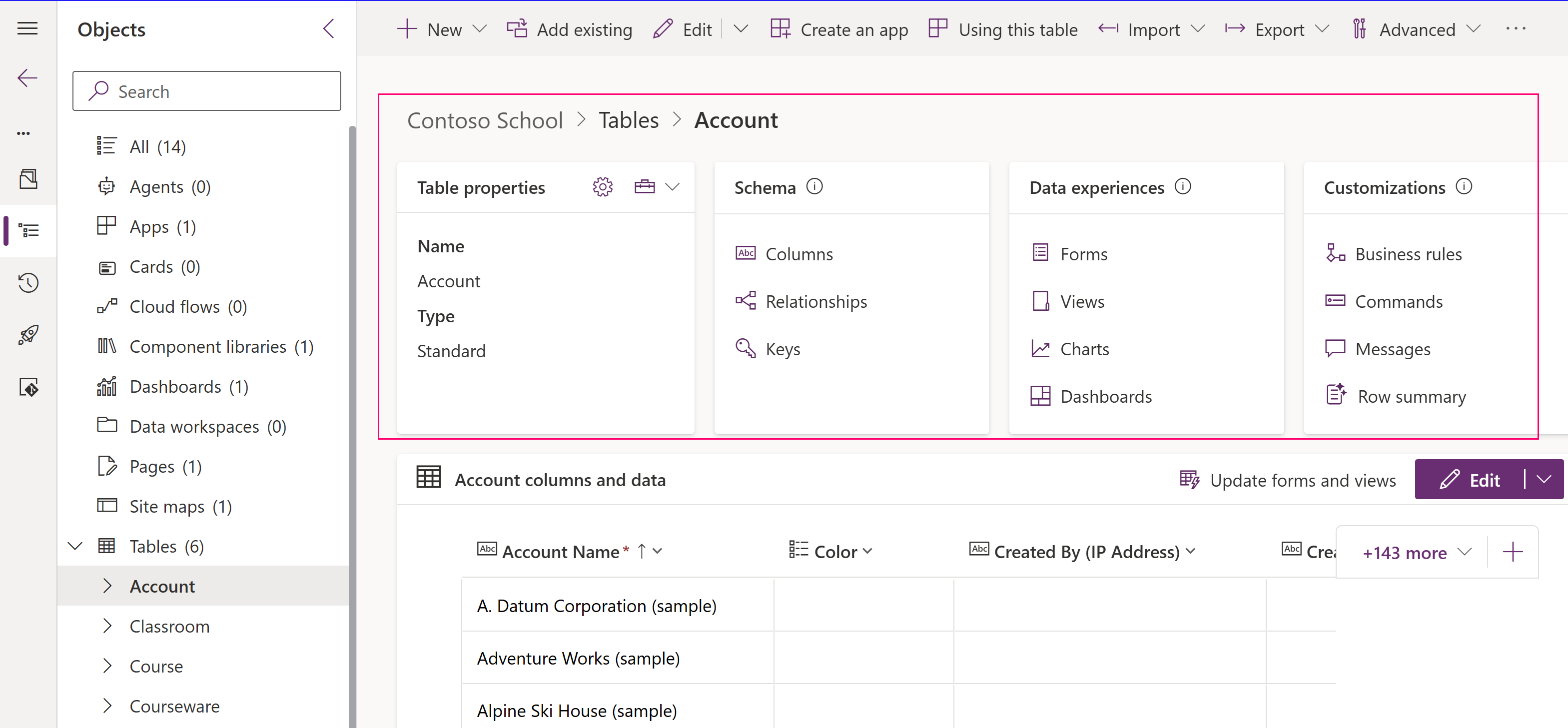
Πολλές από τις προσαρμογές που θέλετε να κάνετε αφορούν πίνακες. Επιλέξτε Πίνακες στο αριστερό τμήμα παραθύρου για να φιλτράρετε και να εμφανίσετε μια λίστα με όλους τους πίνακες στην τρέχουσα λύση. Αφού κάνετε λεπτομερή έρευνα σε έναν πίνακα, μπορείτε να προβάλετε τα αντικείμενα που αποτελούν μέρος του πίνακα, όπως φαίνεται με τον πίνακα λογαριασμού σε αυτό το στιγμιότυπο οθόνης.
Κατάργηση αντικειμένων από μια λύση
Μπορείτε να καταργήσετε αντικείμενα από μια μη διαχειριζόμενη λύση. Με τη λύση ανοιχτή, επιλέξτε το αντικείμενο και, στη συνέχεια, επιλέξτε Κατάργηση από αυτήν τη λύση στη γραμμή εντολών.
Όταν το αντικείμενο καταργηθεί, δεν αποτελεί πλέον μέρος της λύσης. Ωστόσο, το αντικείμενο εξακολουθεί να υπάρχει στο περιβάλλον και μπορεί να προστεθεί σε μια άλλη λύση. Όταν το αντικείμενο καταργηθεί από όλες τις λύσεις στο περιβάλλον, μπορεί να διαγραφεί.
Σημαντικό
Όταν το αντικείμενο διαγραφεί, δεν είναι δυνατή η ανάκτηση του και όλα τα συσχετισμένα δεδομένα, όπως οι εγγραφές πίνακα όταν διαγράφετε έναν προσαρμοσμένο πίνακα, χάνονται. Εάν θέλετε να διατηρήσετε το αντικείμενο, αλλά δεν το έχετε στη λύση, καταργήστε το από τη λύση χωρίς να το διαγράψετε.
Για να διαγράψετε ένα αντικείμενο, επιλέξτε το και, στη συνέχεια, επιλέξτε Διαγραφή από αυτό το περιβάλλον.
Δημοσίευση αλλαγών
Όταν κάνετε μη διαχειριζόμενες αλλαγές σε ένα περιβάλλον, ορισμένα αντικείμενα, όπως πίνακες, φόρμες, εφαρμογές βάσει μοντέλου, χάρτες τοποθεσίας και προβολές αποθηκεύονται σε μη δημοσιευμένη κατάσταση. Η ενέργεια δημοσίευσης προωθεί αυτές τις αλλαγές σε μια ενεργή κατάσταση και τις καθιστά διαθέσιμες στους τελικούς χρήστες και για εξαγωγή λύσης.
Δημοσίευση των προσαρμογών σας
Επιλέξτε Λύσεις από την αριστερή περιήγηση. Εάν το στοιχείο δεν βρίσκεται στο πλαϊνό τμήμα του πίνακα, επιλέξτε ...Περισσότερα και, στη συνέχεια, επιλέξτε το στοιχείο που θέλετε.
Ανοίξτε τη λύση που θέλετε να δημοσιεύσετε.
Επιλέξτε Δημοσίευση όλων των προσαρμογών στη γραμμή εντολών.
Σημαντικό
Η προετοιμασία προσαρμογών μπορεί να διαρκέσει αρκετή ώρα. Εάν δείτε ένα μήνυμα ότι η σελίδα του προγράμματος περιήγησης δεν ανταποκρίνεται, περιμένετε τη σελίδα να ανταποκριθεί και μην την κλείσετε.
Εκδότης λύσης
Κάθε εφαρμογή που δημιουργείτε ή κάθε προσαρμογή που κάνετε είναι μέρος μιας λύσης. Όλες οι λύσεις έχουν έναν εκδότη. Καθορίζετε τον εκδότη όταν δημιουργείτε μια λύση.
Ο εκδότης λύσης προσδιορίζει ποιος ανέπτυξε την εφαρμογή. Για αυτούς τους λόγους, θα πρέπει να δημιουργήσετε έναν εκδότη λύσης. Μπορείτε να προβάλετε τον εκδότη λύσεων για μια λύση επιλέγοντας τη λύση και, στη συνέχεια, να επιλέξετε ...>Ρυθμίσεις στη γραμμή εντολών από την περιοχή Λύσεις στο Power Apps. Για περισσότερες πληροφορίες σχετικά με τον εκδότη λύσεων, μεταβείτε στον Εκδότη λύσεων στον οδηγό ALM του Power Platform.
Σημείωμα
Η Προεπιλεγμένη λύση Common Data Services σχετίζεται με τον Προεπιλεγμένο εκδότη Microsoft Dataverse. Το πρόθημα προεπιλεγμένης προσαρμογής εκχωρείται τυχαία για αυτόν τον εκδότη, για παράδειγμα μπορεί να είναι cr8a3. Αυτό σημαίνει ότι το όνομα κάθε νέου στοιχείου μετα-δεδομένων που δημιουργείται για τον οργανισμό σας σε αυτήν τη λύση έχει προστεθεί στα ονόματα που χρησιμοποιούνται για τη μοναδική αναγνώριση των στοιχείων.
Δημιουργία εκδότη λύσης
Στο Power Apps, επιλέξτε Λύσεις. Εάν το στοιχείο δεν βρίσκεται στο πλαϊνό τμήμα του πίνακα, επιλέξτε ...Περισσότερα και, στη συνέχεια, επιλέξτε το στοιχείο που θέλετε.
Στη γραμμή εντολών, επιλέξτε Νέα λύση, στο δεξιό τμήμα παραθύρου επιλέξτε Νέος εκδότης στην περιοχή Εκδότης.
Στη φόρμα Νέος εκδότης καταγράψτε τις απαιτούμενες και τις προαιρετικές πληροφορίες:
- Εμφανιζόμενο όνομα. Εισαγάγετε το εμφανιζόμενο όνομα για τον εκδότη.
- Όνομα. Εισαγάγετε το μοναδικό όνομα για τον εκδότη.
- Περιγραφή. Προαιρετικά, μπορείτε να προσθέσετε μια περιγραφή για τον εκδότη.
- Πρόθεμα. Καταχωρήστε το πρόθεμα εκδότη που θέλετε.
- Πρόθημα τιμής επιλογής. Αυτή η στήλη δημιουργεί έναν αριθμό που βασίζεται στο πρόθεμα του εκδότη. Αυτός ο αριθμός χρησιμοποιείται όταν προσθέτετε επιλογές σε επιλογές και παρέχει μια ένδειξη για τη χρήση της λύσης με στόχο τη προσθήκη της επιλογής.
Επιλέξτε Αποθήκευση.
Σημείωμα
Μην χρησιμοποιείτε _upgrade ως μέρος του ονόματος της λύσης. Το _upgrade είναι μια εσωτερική δεσμευμένη λέξη για τη λύση διεργασίας αναβάθμισης.
Αλλαγή εκδότη λύσης
Μπορείτε να αλλάξετε έναν εκδότη λύσεων για μια μη διαχειριζόμενη λύση, ακολουθώντας τα εξής βήματα:
- Στο Power Apps, επιλέξτε Λύσεις, επιλέξτε τη λύση που θέλετε και, στη συνέχεια, επιλέξτε ...>Ρυθμίσεις στη γραμμή εντολών. Εάν το στοιχείο δεν βρίσκεται στο πλαϊνό τμήμα του πίνακα, επιλέξτε ...Περισσότερα και, στη συνέχεια, επιλέξτε το στοιχείο που θέλετε.
- Στο τμήμα παραθύρου Ρυθμίσεις λύσης , επιλέξτε έναν διαφορετικό εκδότη από την αναπτυσσόμενη λίστα Εκδότης ή επιλέξτε Νέος εκδότης για να δημιουργήσετε έναν νέο. Περισσότερες πληροφορίες: Δημιουργία εκδότη λύσεων.
- Επιλέξτε Ενημέρωση.
Χρήση τμημαμένων πινάκων σε μια λύση
Χρησιμοποιήστε την τμηματοποίηση πίνακα ώστε να συμπεριλάβετε μόνο αντικείμενα πίνακα που ενημερώνονται όταν διανέμετε ενημερώσεις λύσης. Περισσότερες πληροφορίες: Χρήση τμηματικών λύσεων στον Οδηγό ALM Power Platform
Για να δημιουργήσετε μια λύση με κατάλληλη τμηματοποίηση πίνακα, ξεκινήστε με τη δημιουργία μιας μη διαχειριζόμενης λύσης και προσθέστε μόνο τα αντικείμενα που έχετε ενημερώσει.
Για παράδειγμα, φανταστείτε ότι δημιουργήσατε έναν νέο προσαρμοσμένο πίνακα που δεν υπάρχει σε οποιοδήποτε άλλο περιβάλλον με την ονομασία Προσαρμοσμένος πίνακας και προσθέσατε επίσης μια νέα στήλη με το όνομα Κορυφαία δέκα για τον πίνακα λογαριασμού. Για να δημιουργήσετε μια λύση με τμηματοποίηση πίνακα, ακολουθήστε τα παρακάτω βήματα.
Μεταβείτε στο Power Apps και έπειτα επιλέξτε Λύσεις. Εάν το στοιχείο δεν βρίσκεται στο πλαϊνό τμήμα του πίνακα, επιλέξτε ...Περισσότερα και, στη συνέχεια, επιλέξτε το στοιχείο που θέλετε.
Επιλέξτε Νέα λύση και δημιουργήστε μια λύση. Καταχωρήστε πληροφορίες στις απαιτούμενες στήλες. Επιλέξτε Δημιουργία.
Ανοίξτε τη λύση που δημιουργήσατε. Στη γραμμή εντολών, επιλέξτε Προσθήκη υπάρχοντος και, στη συνέχεια, επιλέξτε Πίνακας.
Στο τμήμα παραθύρου Προσθήκη υπαρχόντων πινάκων , επιλέξτε έναν ή περισσότερους πίνακες που θέλετε να προσθέσετε στη λύση. Για παράδειγμα, επιλέξτε Λογαριασμός και Προσαρμοσμένος πίνακας. Επιλέξτε Επόμενο.
Στο τμήμα παραθύρου Επιλογή πινάκων , μπορείτε να επιλέξετε από τους πόρους για να συμπεριλάβετε:
- Συμπερίληψη όλων των αντικειμένων. Αυτή η επιλογή περιλαμβάνει όλα τα στοιχεία και τα μετα-δεδομένα που σχετίζονται με τον πίνακα. Μπορεί να περιλαμβάνει άλλους πίνακες ή στοιχεία πίνακα, όπως οι ροές επιχειρηματικών διαδικασιών, αναφορές, συνδέσεις και ουρές. Για παράδειγμα, εάν ο προσαρμοσμένος πίνακας δεν έχει εισαχθεί ποτέ στο περιβάλλον προορισμού, ενεργοποιήστε αυτή την επιλογή. Σε αυτό το παράδειγμα, δεν έχει εισαχθεί ποτέ προσαρμοσμένος πίνακας στο περιβάλλον προορισμού, επομένως ενεργοποιήστε αυτή την επιλογή για Προσαρμοσμένος πίνακας.
- Συμπερίληψη μετα-δεδομένων πίνακα. Αυτή η επιλογή περιλαμβάνει μόνο τα μετα-δεδομένα που σχετίζονται με τον πίνακα. Τα μετα-δεδομένα περιλαμβάνουν τις ιδιότητες πίνακα, όπως ο έλεγχος, ο εντοπισμός διπλοτύπων ή η παρακολούθηση αλλαγών.
- Επεξεργασία αντικειμένων. Αυτή η επιλογή σάς δίνει τη δυνατότητα να επιλέξετε μεμονωμένα κάθε στοιχείο που συσχετίζεται με τον πίνακα, όπως στήλες, Σχέσεις, επιχειρηματικούς κανόνες, προβολές, φόρμες και γραφήματα. Παρατηρήστε ότι ο πίνακας λογαριασμού περιλαμβάνεται στο Dataverse και από τη σχεδίαση υπάρχει επίσης στο περιβάλλον προορισμού. Επομένως, στο παράδειγμά μας, μόνο η προσαρμοσμένη στήλη Κορυφαία δέκα είναι νέα στον πίνακα λογαριασμού, επομένως την επιλέγετε μετά την επιλογή Επεξεργασία αντικειμένων (στο επόμενο βήμα).
-
Διαγράψτε όλα τα αντικείμενα Εάν επιλέξατε αντικείμενα χρησιμοποιώντας την επιλογή Επεξεργασία αντικειμένων , μπορείτε να καταργήσετε όλα τα επιλεγμένα αντικείμενα και να ξεκινήσετε από την αρχή.
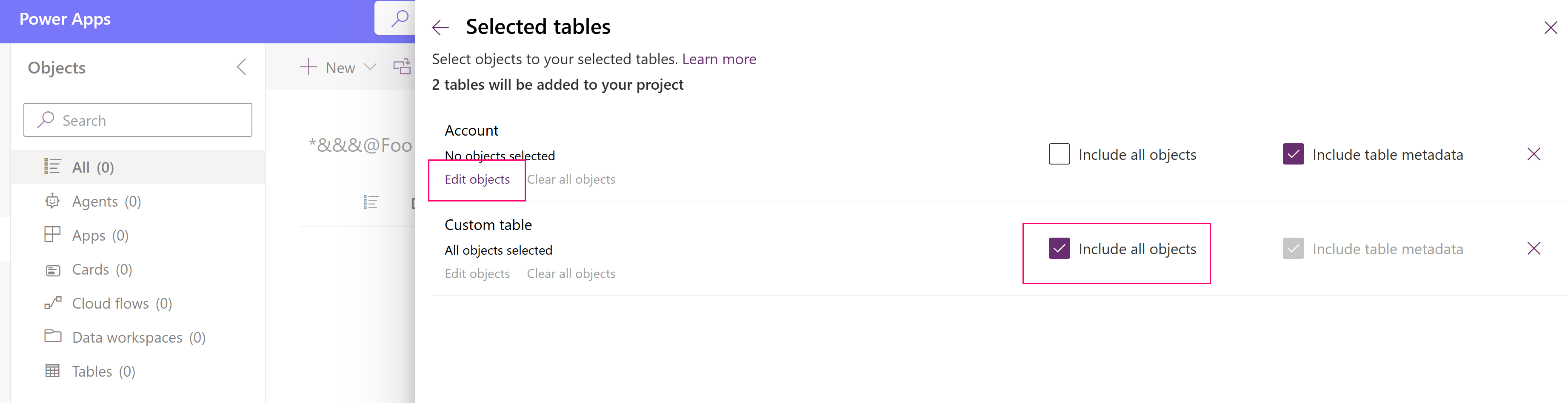
Περισσότερες πληροφορίες: Γιατί η τμηματοποίηση πίνακα σε μια λύση είναι σημαντική
Εάν επιλέξατε Επεξεργασία αντικειμένων, ανοίγει ένα τμήμα παραθύρου λίστας αντικειμένων. Εδώ μπορείτε να επιλέξετε τα συγκεκριμένα αντικείμενα που θέλετε να συμπεριλάβετε στη λύση. Στο παράδειγμά μας επιλέξατε τον πίνακα Λογαριασμός νωρίτερα, επομένως τώρα επιλέγετε τη στήλη Κορυφαία δέκα , δεδομένου ότι αυτό είναι το μόνο νέο ή επεξεργασμένο στοιχείο για τον πίνακα και, στη συνέχεια, επιλέξτε Προσθήκη.
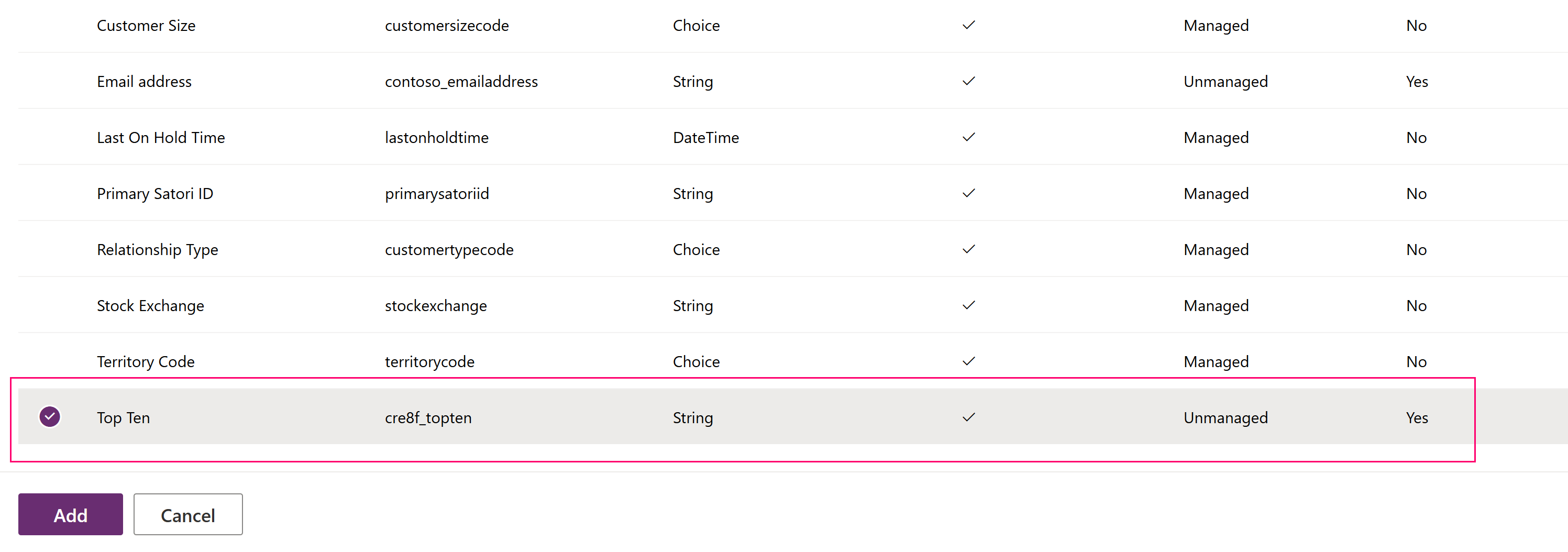
Επιλέξτε Προσθήκη για να προσθέσετε τα αντικείμενα στη λύση.
Γιατί η τμηματοποίηση πίνακα σε μια λύση είναι σημαντική
Όταν προσθέτετε έναν υπάρχοντα πίνακα συστήματος, όπως λογαριασμό ή επαφή, ή έναν προσαρμοσμένο πίνακα σε μια λύση για έναν πίνακα που έχει ήδη εισαχθεί στα κατάντη περιβάλλοντά σας, η καλύτερη πρακτική είναι να προσθέσετε μόνο τα αντικείμενα πίνακα που ενημερώθηκαν στη λύση σας. Με την τμηματοποίηση λύσεων, μπορείτε να εξαγάγετε τις ενημερώσεις λύσεων με τα επιλεγμένα πάγια στοιχεία πίνακας, όπως στήλες πίνακα, φόρμες ή προβολές και όχι ολόκληρους πίνακες με όλα τα πάγια στοιχεία. Με αυτόν τον τρόπο αποφεύγονται περιττά επίπεδα που εμποδίζουν άλλες λύσεις να είναι αποτελεσματικές και περιττές εξαρτήσεις από άλλες λύσεις. Το σύστημα επιλέγει αυτόματα Συμπερίληψη όλων των αντικειμένων εάν ο πίνακας δεν είναι διαχειριζόμενος και Συμπερίληψη μεταδεδομένων πίνακα εάν υπάρχει μη διαχειριζόμενο επίπεδο στον πίνακα. Το σύστημα προεπιλέγει επίσης τους πόρους πίνακα που δεν είναι διαχειριζόμενοι ή έχουν αυτόματα μη διαχειριζόμενες προσαρμογές. Μπορείτε να επιλέξετε τη σύνδεση Επεξεργασία αντικειμένων για να εξετάσετε αυτή την επιλογή πριν επιλέξετε Προσθήκη για να ολοκληρώσετε τη διαδικασία.
Σημαντικό
Μην τμηματοποιείτε πίνακες που δεν υπάρχουν στο περιβάλλον προορισμού. Παρατηρήστε ότι εάν ένας πίνακας δεν έχει εισαχθεί ποτέ ή δεν υπάρχει ήδη στο περιβάλλον προορισμού, πρέπει να επιλέξετε Συμπερίληψη όλων των αντικειμένων όταν προσθέτετε τον πίνακα στη λύση, όπως κατά την προσθήκη ενός νέου προσαρμοσμένου πίνακα που δημιουργήσατε πρόσφατα. Διαφορετικά, θα λάβετε ένα μήνυμα σφάλματος εξάρτησης που λείπει κατά την προσπάθεια εισαγωγής της λύσης.
Δημιουργία λύσης με τμηματοποίηση πίνακα με χρήση της εξερεύνησης λύσεων
Οι παρακάτω εικόνες δίνουν ένα παράδειγμα για τη δημιουργία μιας τμηματικής λύσης, επιλέγοντας πάγια στοιχεία πίνακα από πίνακες Account, Case και Contact.
Σημείωμα
Ο πίνακας υποθέσεων περιλαμβάνεται με ορισμένες εφαρμογές Dynamics 365, όπως η Dynamics 365 Customer Service.
Ξεκινήστε ανοίγοντας μια μη διαχειριζόμενη λύση που δημιουργήσατε. Επιλέξτε το στοιχείο πίνακας.
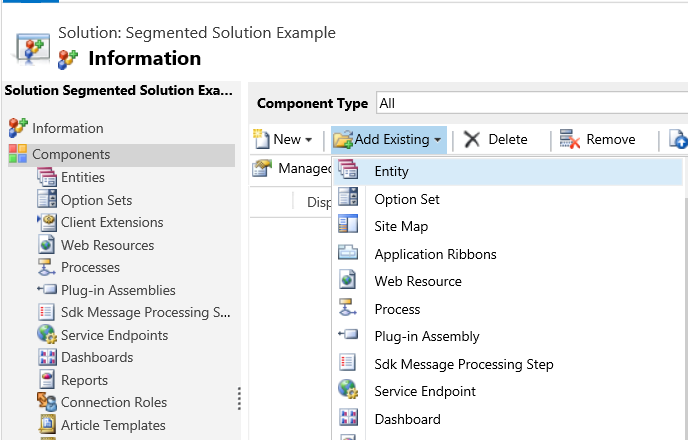
Στη συνέχεια, επιλέξτε στοιχεία λύσης.
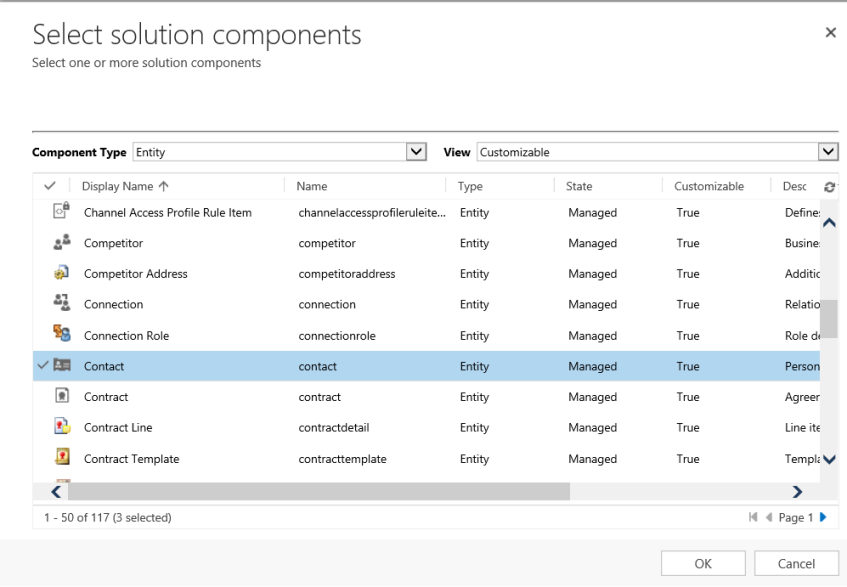
Ακολουθήστε τον οδηγό. Στο βήμα 1, ξεκινώντας με αλφαβητική σειρά, επιλέξτε τα πάγια στοιχεία για τον πρώτο πίνακα, τον πίνακα Account, όπως φαίνεται εδώ.
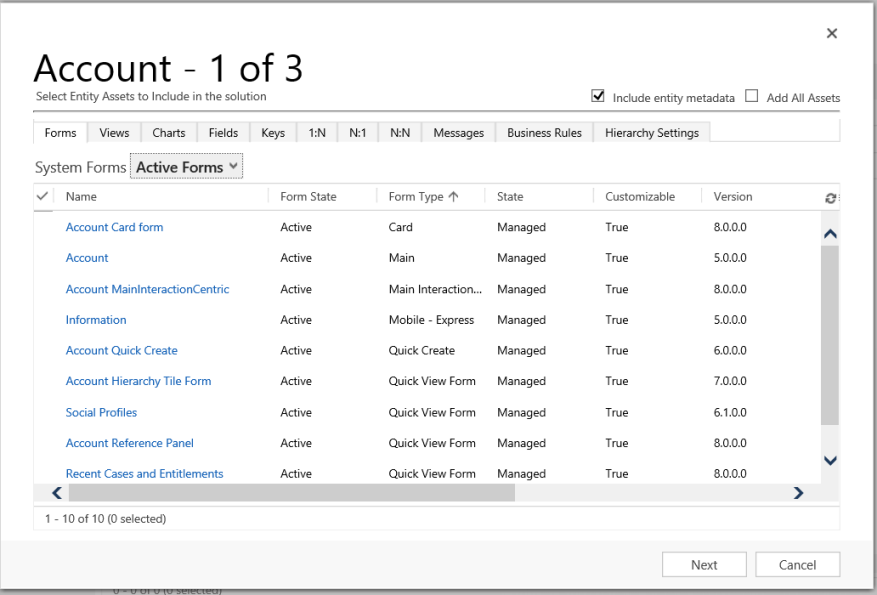
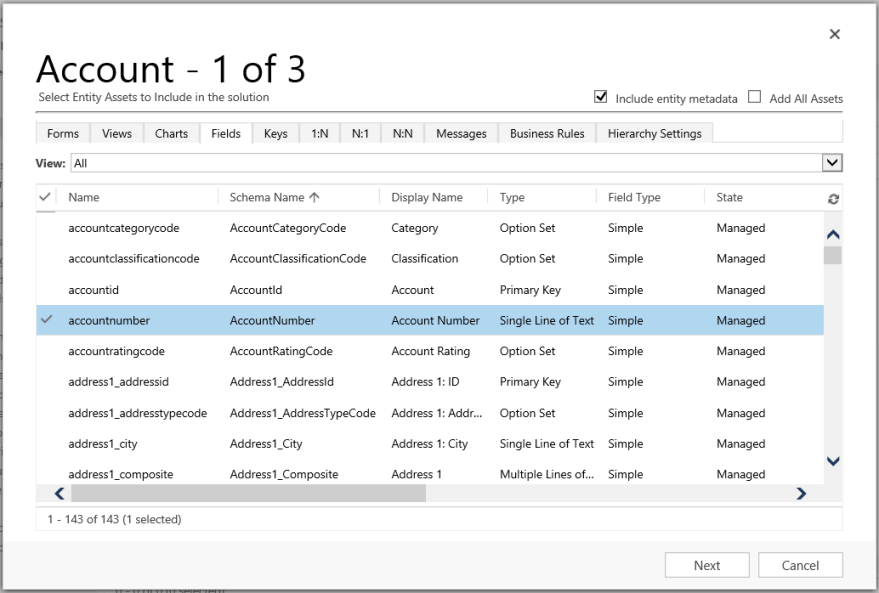
Ανοίξτε την καρτέλα Πεδία και επιλέξτε τη στήλη Αριθμός λογαριασμού.
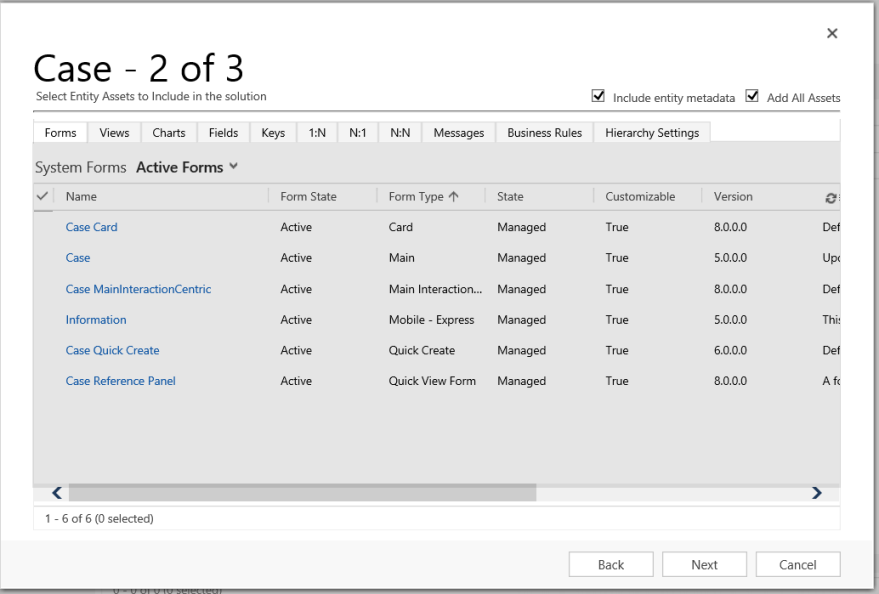
Στο βήμα 2, για τον πίνακα Υπόθεση, προσθέστε όλα τα πάγια.
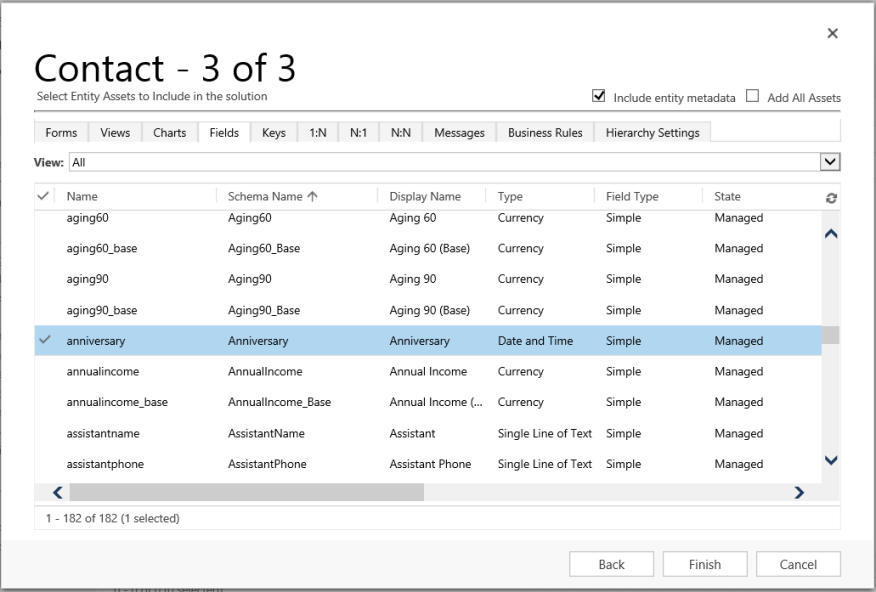
Στο βήμα 3, προσθέστε τη στήλη Επέτειος για τον πίνακα Επαφή.
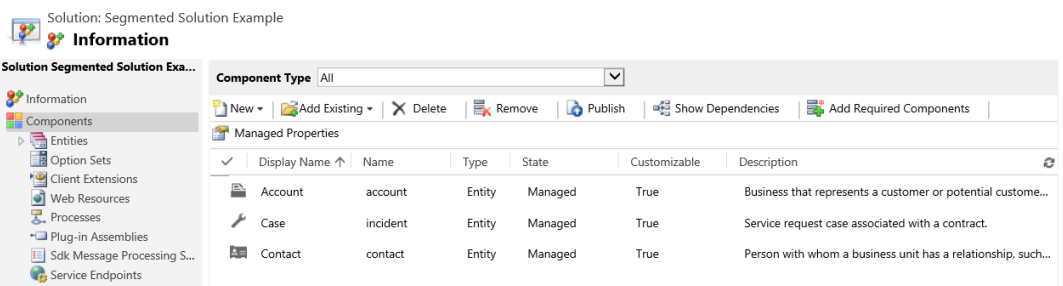
Ως αποτέλεσμα, η τμηματική λύση που δημιουργείται περιέχει τρεις πίνακες, Account, Case, και Contact. Κάθε πίνακας περιέχει μόνο τα πάγια στοιχεία που έχουν επιλεγεί.
Διαγραφή λύσης
Επειδή υπάρχουν δύο διαφορετικοί τύποι λύσεων, διαχειριζόμενες και μη διαχειριζόμενες, η συμπεριφορά για τη διαγραφή κάθε τύπου λύσης είναι διαφορετική.
Η λύση που θέλετε να διαγράψετε μπορεί να έχει στοιχεία που έχει εξαρτήσεις σε άλλο στοιχεία. Αυτές οι εξαρτήσεις πρέπει να καταργηθούν για να μπορέσετε να διαγράψετε το στοιχείο. Περισσότερες πληροφορίες: Προβολή εξαρτήσεων για ένα στοιχείο στο Power Apps
Διαγραφή μιας διαχειριζόμενης λύσης
Η διαγραφή μιας διαχειριζόμενης λύσης διαγράφει (καταργεί) όλα τα στοιχεία της λύσης. Επιπλέον, διαγράφονται όλα τα συσχετισμένα δεδομένα.
Προσοχή
Επειδή όλα τα στοιχεία εντός της λύσης και όλα τα συσχετισμένα δεδομένα διαγράφονται, να είστε προσεκτικοί όταν διαγράφετε μια διαχειριζόμενη λύση.
Διαγραφή μη διαχειριζόμενης λύσης
Η διαγραφή μιας μη διαχειριζόμενης λύσης διαγράφει το κοντέινερ λύσης αλλά δεν διαγράφει τα μη διαχειριζόμενα στοιχεία της λύσης. Τυχόν δεδομένα που σχετίζονται παραμένουν επίσης. Κάθε μη διαχειριζόμενο στοιχείο πρέπει να διαγραφεί ξεχωριστά, για να καταργηθούν όλα τα στοιχεία εντός της μη διαχειριζόμενης λύσης.
Διαγραφή διαχειριζόμενης ή μη διαχειριζόμενης λύσης
Προσοχή
Πριν διαγράψετε μια λύση, βεβαιωθείτε ότι έχετε κατανοήσει τις συνέπειες. Όταν διαγραφεί μια λύση, δεν είναι δυνατή η επαναφορά της. Περισσότερες πληροφορίες: Διαγραφή διαχειριζόμενης λύσης και Διαγραφή μη διαχειριζόμενης λύσης
- Συνδεθείτε στο Power Apps.
- Στο αριστερό τμήμα παραθύρου περιήγησης, επιλέξτε Λύσεις, και μετά επιλέξτε (μην ανοίξετε) τη λύση που θέλετε να διαγράψετε στη λίστα Λύσεις.
- Επιλέξτε Διαγραφή στη γραμμή εντολών.
Περιορισμοί
- Το μέγεθος της λύσης περιορίζεται στα 95 MB.
- Ο αριθμός των λύσεων περιορίζεται από τη χωρητικότητα του Microsoft Dataverse.
- Ο αριθμός των αντικειμένων σε μια λύση περιορίζεται από τη χωρητικότητα του Dataverse.