Σημείωμα
Η πρόσβαση σε αυτήν τη σελίδα απαιτεί εξουσιοδότηση. Μπορείτε να δοκιμάσετε να εισέλθετε ή να αλλάξετε καταλόγους.
Η πρόσβαση σε αυτήν τη σελίδα απαιτεί εξουσιοδότηση. Μπορείτε να δοκιμάσετε να αλλάξετε καταλόγους.
Οι στήλες επιλογής σάς επιτρέπουν να συμπεριλάβετε αναπτυσσόμενες λίστες προκαθορισμένων τιμών σε έναν χρήστη στην εφαρμογή σας για να εξασφαλίσετε τη συνέπεια των δεδομένων. Οι στήλες επιλογών, παλαιότερα αναφέρονται ως σύνολα επιλογών και ορισμένες φορές ονομάζονται λίστες επιλογών. Παρόμοια με τους πίνακες, υπάρχουν δύο τυπικές επιλογές ή οι δημιουργοί έχουν την ικανότητα να δημιουργούν προσαρμοσμένες στήλες επιλογών για χρήση σε εφαρμογές.
Οι επιλογές μπορούν να δημιουργηθούν κατά την εργασία σας από μια λύση στο Power Apps (make.powerapps.com) ή σε μια φόρμα πίνακα στη σχεδίαση φόρμας.
Οι στήλες επιλογής μπορούν να είναι μόνο μία επιλογή (επιλογή) ή μπορούν να επιτρέπουν πολλαπλή επιλογή (επιλογές). Το παρακάτω στιγμιότυπο δείχνει μια στήλη πολλαπλής επιλογής σε μια εφαρμογή βάσει μοντέλου.
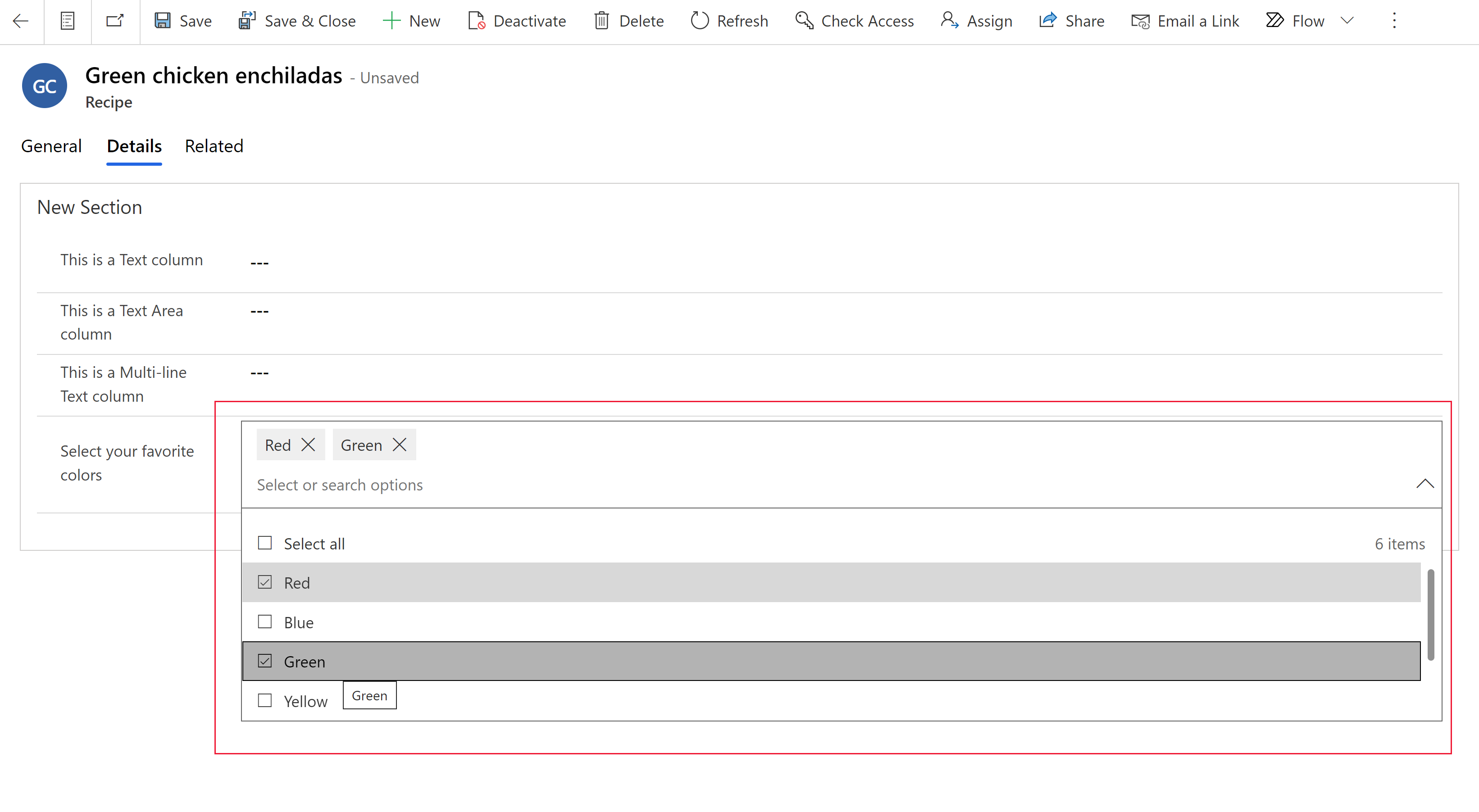
Οι επιλογές είναι καθολικές ή τοπικές. Μπορείτε να ορίσετε μια επιλογή για να χρησιμοποιήσετε ένα σύνολο επιλογών που έχουν οριστεί αλλού (καθολικά), οι οποίες μπορούν να καταστούν διαθέσιμες σε άλλες στήλες επιλογών ή να ορίσετε ένα σύνολο επιλογών που είναι διαθέσιμο μόνο μέσα στη στήλη επιλογής (τοπικά). Περισσότερες πληροφορίες: Επισκόπηση Δημιουργίας και επεξεργασίας στηλών επιλογών
Δημιουργία καθολικής επιλογής εντός μιας λύσης
- Συνδεθείτε στο powerapps.com, επιλέξτε Λύσεις και έπειτα ανοίξτε τη λύση που θέλετε. Εάν το στοιχείο δεν βρίσκεται στο πλαϊνό τμήμα του πίνακα, επιλέξτε ...Περισσότερα και, στη συνέχεια, επιλέξτε το στοιχείο που θέλετε.
- Στη γραμμή εντολών, επιλέξτε Νέος>Επιλογή.
- Εισαγάγετε τις ακόλουθες ιδιότητες:
- Εμφανιζόμενο όνομα. Καταχωρήστε το Εμφανιζόμενο όνομα για τη στήλη σας. Το εμφανιζόμενο όνομα χρησιμοποιείται όταν παρουσιάζετε αυτή τη στήλη στους χρήστες σας.
- Στο πεδίο Ετικέτα, καταχωρήστε την ετικέτα που θέλετε να εμφανίζεται για την επιλογή.
- Ο αριθμός Τιμής αντιπροσωπεύει μια μοναδική τιμή για την επιλογή και δεν εμφανίζεται στη στήλη επιλογής σε μια εφαρμογή. Σημειώστε ότι δημιουργείται αυτόματα ένας αριθμός για κάθε Τιμή. Συνιστούμε να μην το αλλάξετε αυτό. Η ύπαρξη μοναδικής Τιμής βοηθά να διασφαλιστεί ότι η τιμή θα είναι διαφορετική από άλλες τιμές επιλογών που μπορεί να οριστούν σε άλλες λύσεις και να εισαχθούν στο περιβάλλον σας.
- Επιλέξτε τον επιλογέα χρωμάτων στα αριστερά της ετικέτας, εάν θέλετε να εμφανίζεται ένα χρώμα για την επιλογή σε γραφήματα εφαρμογής βάσει μοντέλου.
- Επιλέξτε τις τρεις κατακόρυφες τελείες > ιδιότητες για να ορίσετε τις ακόλουθες ιδιότητες:
- Περιγραφή. Προσθέστε μια περιγραφή για την επιλογή.
- Εξωτερική τιμή. Αυτή η τιμή χρησιμοποιείται για εικονικούς πίνακες για την αντιστοίχιση μιας τιμής σε μια εξωτερική προέλευση δεδομένων με αυτή την επιλογή.
- Κρυφό. Αποκρύψτε την επιλογή από τη στήλη επιλογών κατά το χρόνο εκτέλεσης στις εφαρμογές. Για περισσότερες πληροφορίες σχετικά με τους περιορισμούς αυτής της ιδιότητας, μεταβείτε στην ενότητα Περιορισμοί της κρυφής ιδιότητας επιλογής.
Προσοχή
Η ιδιότητα Κρυφό δεν πρέπει ποτέ να χρησιμοποιείται ως ασφαλής τρόπος για να εμποδίζονται οι χρήστες να προβάλλουν ή να επεξεργάζονται τιμές στηλών. Αυτές οι ιδιότητες ισχύουν μόνο για στοιχεία εφαρμογής, όπως φόρμες εφαρμογής βάσει μοντέλου και προβολές, αλλά δεν επηρεάζουν τα δικαιώματα δεδομένων ενός χρήστη. Όταν μια στήλη είναι κρυφή, οι χρήστες εξακολουθούν να έχουν πρόσβαση στα δεδομένα στήλης με άλλους τρόπους, όπως με την πραγματοποίηση κλήσεων Web API. Για να ασφαλίσετε στήλες, δείτε ασφάλεια επιπέδου στήλης για τον έλεγχο πρόσβασης.
- Επιλέξτε Νέα επιλογή για να δημιουργήσετε μια άλλη επιλογή.
- Επαναλάβετε το προηγούμενο βήμα μέχρι να έχετε τις επιλογές που θέλετε για την επιλογή.
- Αναπτύξτε τις επιλογές για προχωρημένους, για να εμφανίσετε πρόσθετες ιδιότητες:
- Όνομα. Μοναδικό όνομα της καθολικής επιλογής συμπεριλαμβανομένου του προθέματος του εκδότης λύσης.
- Όνομα εξωτερικού τύπου. Αυτή η τιμή χρησιμοποιείται για εικονικούς πίνακες για την αντιστοίχιση μιας τιμής σε μια εξωτερική προέλευση δεδομένων με αυτή την επιλογή.
- Περιγραφή. Εισαγάγετε μια προαιρετική περιγραφή για τη στήλη επιλογής.
- Επιλέξτε Αποθήκευση.
Σημαντικό
Οι καθολικές επιλογές δεν μπορούν να προστεθούν απευθείας σε μια εφαρμογή. Αφού δημιουργήσετε μια στήλη καθολικών επιλογών, οι επιλογές από την επιλογή μπορούν να γίνουν διαθέσιμες όταν δημιουργείτε μια στήλη τοπικών επιλογών. Οι στήλες τοπικής επιλογής είναι συγκεκριμένες για τον πίνακα και, στη συνέχεια, μπορούν να χρησιμοποιηθούν με φόρμες και προβολές σε μια εφαρμογή.
Δημιουργία τοπικής επιλογής για χρήση σε φόρμες και προβολές
Δημιουργήστε μια στήλη τοπικών επιλογών για έναν πίνακα που μπορεί να χρησιμοποιηθεί σε φόρμες και προβολές μέσα σε μια λύση.
Συνδεθείτε στο powerapps.com, επιλέξτε Λύσεις και έπειτα ανοίξτε τη λύση που θέλετε. Εάν το στοιχείο δεν βρίσκεται στο πλαϊνό τμήμα του πίνακα, επιλέξτε ...Περισσότερα και, στη συνέχεια, επιλέξτε το στοιχείο που θέλετε.
Ανοίξτε τον πίνακα όπου θέλετε να δημιουργήσετε την τοπική επιλογή και, στη συνέχεια, στη γραμμή εντολών, επιλέξτε Νέα>Επιλογή.
Στον πίνακα Νέα στήλη, καταχωρήστε τις ιδιότητες για τη στήλη επιλογής.
Ρύθμιση παραμέτρων ιδιοτήτων για μια τοπική επιλογή
- Εμφανιζόμενο όνομα. Καταχωρήστε το Εμφανιζόμενο όνομα για τη στήλη σας. Το εμφανιζόμενο όνομα χρησιμοποιείται όταν παρουσιάζετε αυτή τη στήλη στους χρήστες σας.
- Περιγραφή. Εισαγάγετε μια προαιρετική περιγραφή της στήλης επιλογής.
- Τύπος δεδομένων. Επιλέξτε Επιλογή>Επιλογή. Επιλέξτε Επιλογή>Ναι/Όχι εάν θέλετε να υπάρχει ένα πεδίο επιλογής μίας επιλογής δύο επιλογών.
- Συμπεριφορά. Επιλέξτε υπολογισμένο για να επιτρέψετε στη στήλη να περιλαμβάνεται σε υπολογιζόμενες στήλες για αυτοματοποίηση των μη αυτόματων υπολογισμών.
- Υποχρεωτικό. Ορίστε αυτήν την τιμή σε Απαιτείται για την επιχείρηση, ώστε να μην μπορεί να αποθηκευτεί μια εγγραφή χωρίς δεδομένα σε αυτήν τη στήλη.
- Με δυνατότητα αναζήτησης. Όταν επιλέγεται, αυτή η στήλη εμφανίζεται στα Πρόσθετα κριτήρια εύρεσης και είναι διαθέσιμη κατά την προσαρμογή των προβολών.
- Επιτρέπεται η επιλογή πολλών επιλογών. Ενεργοποιήστε αυτή την επιλογή εάν θέλετε να δημιουργήσετε μια επιλογή όπου ο χρήστης μπορεί να επιλέξει περισσότερες από μία επιλογές (πολλαπλή επιλογή).
-
Να συγχρονίζεται με την καθολική επιλογή;
- Ναι. Ενεργοποιήστε αυτή την επιλογή εάν θέλετε η τοπική επιλογή να έχει τη δυνατότητα να χρησιμοποιεί επιλογές από μια καθολική επιλογή. Στη συνέχεια, μπορείτε επίσης να επιλέξετε μια υπάρχουσα καθολική επιλογή για να χρησιμοποιήσετε τις επιλογές αυτής της καθολικής επιλογής.
- Όχι. Ενεργοποιήστε αυτή την επιλογή εάν δεν θέλετε η επιλογή να έχει τη δυνατότητα να χρησιμοποιεί επιλογές από μια καθολική επιλογή.
- Συγχρονισμός αυτής της επιλογής με. Όταν ο Συγχρονισμός με την καθολική επιλογή είναι Ναι, μπορείτε να επιλέξετε μια υπάρχουσα στήλη επιλογής. Στη συνέχεια, οι επιλογές που έχουν ρυθμιστεί για αυτήν την επιλογή μπορούν να χρησιμοποιηθούν για αυτήν την επιλογή.
- Εάν επιλέξετε Όχι για να ενεργοποιήσετε μια καθολική επιλογή, δημιουργήστε τις επιλογές για την επιλογή σας επιλέγοντας Επιλογές ή εάν επιλέξετε Ναι, επιλέξτε Επεξεργασία επιλογής για να επεξεργαστείτε τις επιλογές συγχρονισμού ή Νέα επιλογή για να προσθέσετε νέες επιλογές:
- Στο πεδίο Ετικέτα, καταχωρήστε την ετικέτα που θέλετε να εμφανίζεται για την επιλογή.
- Ο αριθμός Τιμής αντιπροσωπεύει μια μοναδική τιμή για την επιλογή και δεν εμφανίζεται στη στήλη επιλογής σε μια εφαρμογή. Σημειώστε ότι δημιουργείται αυτόματα ένας αριθμός για κάθε Τιμή. Συνιστούμε να μην το αλλάξετε αυτό. Η ύπαρξη μοναδικής Τιμής βοηθά να διασφαλιστεί ότι η τιμή θα είναι διαφορετική από άλλες τιμές επιλογών που μπορεί να οριστούν σε άλλες λύσεις και να εισαχθούν στο περιβάλλον σας.
- Επιλέξτε τον επιλογέα χρωμάτων στα αριστερά της ετικέτας, εάν θέλετε να εμφανίζεται ένα χρώμα για την επιλογή σε γραφήματα εφαρμογής βάσει μοντέλου.
- Προεπιλεγμένη επιλογή. Επιλέξτε μία από επιλογές που δημιουργήσατε ως προεπιλογή.
- Όνομα σχήματος. Αυτό είναι το μοναδικό όνομα που χρησιμοποιείται από το σύστημα και δημιουργείται αυτόματα με βάση το εμφανιζόμενο όνομα και το πρόθεμα του εκδότη λύσης. Αφού αποθηκευτεί μια νέα στήλη επιλογής, δεν μπορείτε να αλλάξετε αυτήν την επιλογή.
- Ενεργοποίηση ασφάλειας στήλης. Ενεργοποιήστε αυτή την επιλογή για να ασφαλίσετε τα δεδομένα στη στήλη πέρα από την ασφάλεια που έχει οριστεί για τον πίνακα.
- Ενεργοποίηση ελέγχου. Εάν έχει ενεργοποιηθεί ο έλεγχος στο περιβάλλον, αυτή η στήλη μπορεί να συμπεριληφθεί στην παρακολούθηση αλλαγών.
- Εμφανίζεται στο καθολικό φίλτρο του πίνακα εργαλείων. Κάντε αυτήν την επιλογή για να επιτρέψετε στη στήλη να είναι διαθέσιμη ως φίλτρο σε αλληλεπιδραστικούς πίνακες εργαλείων.
- Με δυνατότητα ταξινόμησης. Ενεργοποιήστε αυτήν την επιλογή για να επιτρέψετε την ταξινόμηση αυτής της στήλης όταν χρησιμοποιείται σε αλληλεπιδραστικούς πίνακες εργαλείων.
Επιλέξτε Αποθήκευση.
Τώρα η στήλη τοπικής επιλογής εμφανίζεται στη φόρμα και στους σχεδιαστές προβολής για να προστεθεί στον πίνακα.
Δημιουργία και επεξεργασία καθολικών επιλογών με χρήση της κλασικής εξερεύνησης λύσεων
Για πληροφορίες σχετικά με τον τρόπο δημιουργίας και επεξεργασίας καθολικών επιλογών χρησιμοποιώντας την κλασική εξερεύνηση λύσεων, μεταβείτε στην επιλογή Δημιουργία ή επεξεργασία καθολικού συνόλου επιλογών (εσωτερικής εγκατάστασης).
Περιορισμοί της κρυφής ιδιότητας επιλογής
- Η κρυφή ιδιότητα της στήλης επιλογών ισχύει μόνο για εφαρμογές βάσει μοντέλου. Άλλα στοιχεία που χρησιμοποιούν Microsoft Dataverse πίνακες, όπως οι εφαρμογές καμβά, δεν χρησιμοποιούν την κρυφή ιδιότητα της στήλης επιλογών.
- Η κρυφή ιδιότητα της στήλης επιλογών λειτουργεί μόνο για εφαρμογές με ενεργοποιημένη τη σύγχρονη, ανανεωμένη εμφάνιση για εφαρμογές βάσει μοντέλου.
- Η κρυφή ιδιότητα της στήλης επιλογών δεν υποστηρίζεται προς το παρόν για επιλογές πολλαπλής επιλογής, ακόμα και όταν είναι ενεργοποιημένη η επιλογή Επιτρέπεται η επιλογή πολλών επιλογών.
- Η ιδιότητα κρυφή αποκρύπτει μόνο την ετικέτα και την τιμή επιλογής όταν εμφανίζεται σε μια εφαρμογή που βασίζεται σε μοντέλο. Ακόμα και όταν είναι κρυφές, οι ετικέτες και οι τιμές επιλογών μπορούν να προβληθούν και να οριστούν με απευθείας πρόσβαση στον πίνακα, όπως από το Dataverse make.powerapps.com. Οι κρυφές επιλογές μπορούν επίσης να οριστούν χρησιμοποιώντας τη
setValueμέθοδο API πελάτης.