Σημείωμα
Η πρόσβαση σε αυτήν τη σελίδα απαιτεί εξουσιοδότηση. Μπορείτε να δοκιμάσετε να εισέλθετε ή να αλλάξετε καταλόγους.
Η πρόσβαση σε αυτήν τη σελίδα απαιτεί εξουσιοδότηση. Μπορείτε να δοκιμάσετε να αλλάξετε καταλόγους.
Μπορείτε να δημιουργήσετε επιχειρησιακούς κανόνες και προτάσεις για να εφαρμόσετε λογική και επικυρώσεις χωρίς σύνταξη κώδικα ή δημιουργία προσθηκών. Οι επιχειρησιακοί κανόνες παρέχουν ένα απλό περιβάλλον εργασίας για την υλοποίηση και διατήρηση κανόνων που αλλάζουν γρήγορα και χρησιμοποιούνται συχνά.
Σημαντικό
Οι επιχειρησιακοί κανόνες που ορίζονται για έναν πίνακα ισχύουν για εφαρμογές καμβά και εφαρμογές βάσει μοντέλου εάν ο πίνακας χρησιμοποιείται στην εφαρμογή. Δεν είναι όλες οι ενέργειες επιχειρησιακού κανόνα διαθέσιμες σε εφαρμογές καμβά αυτήν τη στιγμή. Περισσότερες πληροφορίες: Διαφορές μεταξύ εφαρμογών καμβά και εφαρμογών που καθορίζονται από μοντέλο
Σε μια εφαρμογή βάσει μοντέλου, δεν είναι διαθέσιμες όλες οι ενέργειες επιχειρηματικού κανόνα για επεξεργάσιμα πλέγματα. Για σελίδες προβολής βάσει πίνακα, δεν είναι δυνατό να δημιουργηθούν προτάσεις. Τα επεξεργάσιμα υποπλέγματα δεν υποστηρίζουν επιχειρηματικούς κανόνες. Οι επιχειρηματικοί κανόνες δεν θα λειτουργούν με άλλους τύπους στοιχείων ελέγχου συνόλου δεδομένων.
Για να ορίσετε έναν επιχειρησιακό κανόνα που εφαρμόζεται σε μια φόρμα σε μια εφαρμογή που καθορίζεται από μοντέλο, ανατρέξτε στην ενότητα Δημιουργία επιχειρησιακών κανόνων για εφαρμογή λογικής σε φόρμα που καθορίζεται από μοντέλο.
Συνδυάζοντας συνθήκες και ενέργειες, μπορείτε να κάνετε οποιοδήποτε από τα παρακάτω με επιχειρησιακούς κανόνες:
- Ορισμός τιμών στηλών
- Εκκαθάριση τιμών στηλών
- Ορισμός επιπέδων απαιτήσεων στήλης
- Εμφάνιση ή απόκρυψη στηλών
- Ενεργοποίηση ή απενεργοποίηση στηλών
- Επικύρωση δεδομένων και εμφάνιση μηνυμάτων σφάλματος
- Δημιουργήστε επιχειρηματικές προτάσεις βάσει επιχειρηματικής ευφυΐας.
Διαφορές μεταξύ εφαρμογών καμβά και εφαρμογών που βασίζονται σε μοντέλο
Οι φόρμες που βασίζονται σε μοντέλο μπορούν να χρησιμοποιήσουν όλες τις ενέργειες που είναι διαθέσιμες σε επιχειρηματικούς κανόνες, ωστόσο δεν είναι όλοι οι επιχειρησιακοί κανόνες διαθέσιμοι σε εφαρμογές καμβά αυτήν τη στιγμή. Οι ακόλουθες ενέργειες δεν είναι διαθέσιμες σε εφαρμογές καμβά:
- Εμφάνιση ή απόκρυψη στηλών
- Ενεργοποίηση ή απενεργοποίηση στηλών
- Δημιουργία επιχειρηματικών προτάσεων βάσει επιχειρηματικής ευφυΐας
Υποστήριξη για τύπους στηλών με επιχειρηματικούς κανόνες
Οι επιχειρηματικοί κανόνες λειτουργούν με τους περισσότερους τύπους στηλών, συμπεριλαμβανομένου του κειμένου, του αριθμού, της επιλογής, της ημερομηνίας, της αναζήτησης, του κατόχου και της εικόνας. Ωστόσο, οι επιχειρηματικοί κανόνες δεν λειτουργούν με τους παρακάτω τύπους στηλών:
- Επιλογές (πολλαπλή επιλογή)
- Αρχείο
- Γλώσσα
Δημιουργία επιχειρησιακού κανόνα
Συνδεθείτε στο Power Apps στο αριστερό τμήμα παραθύρου περιήγησης και επιλέξτε Πίνακες. Εάν το στοιχείο δεν βρίσκεται στο πλαϊνό τμήμα του πίνακα, επιλέξτε ...Περισσότερα και, στη συνέχεια, επιλέξτε το στοιχείο που θέλετε.
Ανοίξτε τον πίνακα για τον οποίο θέλετε να δημιουργήσετε τον επιχειρησιακό κανόνα (για παράδειγμα, ανοίξτε τον πίνακα Λογαριασμός ) και, στη συνέχεια, επιλέξτε Επιχειρησιακοί κανόνες.
Επιλέξτε Προσθήκη επιχειρηματικού κανόνα.
Ανοίγει το παράθυρο σχεδιαστή επιχειρηματικών κανόνων με μια συνθήκη που έχει ήδη δημιουργηθεί για εσάς. Κάθε κανόνας ξεκινά με μια συνθήκη. Ο επιχειρησιακός κανόνας απαιτεί μία ή περισσότερες ενέργειες με βάση αυτή τη συνθήκη.
Υπόδειξη
Εάν θέλετε να τροποποιήσετε έναν υπάρχοντα επιχειρησιακό κανόνα, πρέπει να τον απενεργοποιήσετε για να μπορείτε να τον τροποποιήσετε.
Προσθέστε μια περιγραφή, εάν θέλετε, στο πλαίσιο περιγραφής στην επάνω αριστερή γωνία του παραθύρου.
Ορίστε την εμβέλεια, σύμφωνα με τα εξής:
Αν επιλέξετε αυτό το στοιχείο... Το πεδίο ορίζεται σε... Οντότητα Φόρμες εφαρμογών βάσει μοντέλου και διακομιστής Όλες οι φόρμες Φόρμες εφαρμογών βάσει μοντέλου Συγκεκριμένη φόρμα (φόρμα λογαριασμού , για παράδειγμα) Απλώς αυτή τη φόρμα εφαρμογής βάσει μοντέλου Υπόδειξη
Εάν δημιουργείτε μια εφαρμογή καμβά, πρέπει να χρησιμοποιήσετε τον πίνακα ως πεδίο.
Προσθήκη συνθηκών. Για να προσθέσετε περισσότερες συνθήκες στον επιχειρηματικό σας κανόνα:
Σύρετε το στοιχείο Συνθήκη από την καρτέλα Στοιχεία σε ένα σύμβολο "συν" στο πρόγραμμα σχεδίασης.
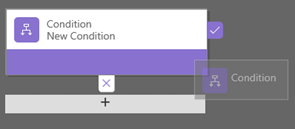
Για να ορίσετε ιδιότητες για τη συνθήκη, επιλέξτε το στοιχείο Συνθήκη στο παράθυρο σχεδίασης και, στη συνέχεια, ορίστε τις ιδιότητες στην καρτέλα Ιδιότητες στη δεξιά πλευρά της οθόνης. Καθώς ορίζετε ιδιότητες, το Microsoft Dataverse δημιουργεί μια παράσταση στο κάτω μέρος της καρτέλας Ιδιότητες.
Για να προσθέσετε έναν επιπλέον όρο (AND ή OR) στη συνθήκη, επιλέξτε Δημιουργία στην καρτέλα Ιδιότητες για να δημιουργήσετε έναν νέο κανόνα και, στη συνέχεια, ορίστε τις ιδιότητες για αυτόν τον κανόνα. Στη στήλη Λογική κανόνα , μπορείτε να καθορίσετε εάν θα προσθέσετε τον νέο κανόνα ως AND ή ως OR.
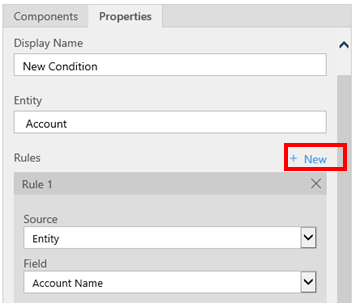
Όταν ολοκληρώσετε τη ρύθμιση των ιδιοτήτων για τη συνθήκη, επιλέξτε Εφαρμογή.
Προσθέστε ενέργειες. Για να προσθέσετε μια ενέργεια:
Σύρετε ένα από τα στοιχεία ενέργειας από την καρτέλα Στοιχεία σε ένα σύμβολο "συν" δίπλα στο στοιχείο Συνθήκη. Σύρετε την ενέργεια σε ένα σύμβολο "συν" δίπλα σε ένα σημάδι ελέγχου εάν θέλετε ο επιχειρησιακός κανόνας να εκτελεί αυτή την ενέργεια όταν ικανοποιείται η συνθήκη ή σε ένα σύμβολο "συν" δίπλα σε ένα x εάν θέλετε ο επιχειρησιακός κανόνας να εκτελεί αυτή την ενέργεια εάν δεν ικανοποιείται η συνθήκη.
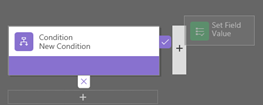
Για να ορίσετε ιδιότητες για την ενέργεια, επιλέξτε το στοιχείο Ενέργεια στο παράθυρο σχεδίασης και, στη συνέχεια, ορίστε τις ιδιότητες στην καρτέλα Ιδιότητες .
Όταν ολοκληρώσετε τη ρύθμιση των ιδιοτήτων, επιλέξτε Εφαρμογή.
Προσθήκη επιχειρηματικής πρότασης (μόνο εφαρμογής βάσει μοντέλου). Για προσθήκη επιχειρηματικής σύστασης:
Σύρετε το στοιχείο Πρόταση από την καρτέλα Στοιχεία σε ένα σύμβολο "συν" δίπλα στο στοιχείο Συνθήκη. Σύρετε το στοιχείο Πρόταση σε ένα σύμβολο συν δίπλα σε ένα σημάδι ελέγχου εάν θέλετε ο επιχειρηματικός κανόνας να εκτελέσει αυτήν την ενέργεια, εφόσον ικανοποιείται η συνθήκη, ή σε ένα σύμβολο συν δίπλα από ένα x εάν θέλετε ο επιχειρηματικός κανόνας να εκτελέσει αυτήν την ενέργεια εάν δεν ικανοποιείται η συνθήκη.
Για να ορίσετε ιδιότητες για την πρόταση, επιλέξτε το στοιχείο Πρόταση στο παράθυρο του σχεδιαστή και μετά ορίστε τις ιδιότητες στην καρτέλα Ιδιότητες.
Για να προσθέσετε περισσότερες ενέργειες στην πρόταση, σύρετε τις ενέργειες από την καρτέλα Στοιχεία και στη συνέχεια ορίστε ιδιότητες για κάθε ενέργεια στην καρτέλα Ιδιότητες.
Σημείωμα
Όταν δημιουργείτε μια πρόταση, το Dataverse προσθέτει μια μεμονωμένη ενέργεια από προεπιλογή. Για να δείτε όλες τις ενέργειες σε μια πρόταση, επιλέξτε Λεπτομέρειες στο στοιχείο Πρόταση .
Όταν ολοκληρώσετε τη ρύθμιση των ιδιοτήτων, επιλέξτε Εφαρμογή.
Για να επικυρώσετε τον επιχειρησιακό κανόνα, επιλέξτε Επικύρωση στη γραμμή ενεργειών.
Για να αποθηκεύσετε τον επιχειρησιακό κανόνα, επιλέξτε Αποθήκευση στη γραμμή ενεργειών.
Για να ενεργοποιήσετε τον επιχειρησιακό κανόνα, επιλέξτε τον στο παράθυρο Solution Explorer και, στη συνέχεια, επιλέξτε Ενεργοποίηση. Δεν μπορείτε να ενεργοποιήσετε τον επιχειρησιακό κανόνα από το παράθυρο σχεδίασης.
Υπόδειξη
Ακολουθούν μερικές συμβουλές που πρέπει να θυμάστε κατά την επεξεργασία επιχειρηματικών κανόνων στο παράθυρο σχεδιαστή:
- Για να λάβετε ένα στιγμιότυπο όλων των στοιχείων στο παράθυρο Επιχειρησιακοί κανόνες , επιλέξτε Στιγμιότυπο στη γραμμή ενεργειών. Αυτό είναι χρήσιμο, για παράδειγμα, εάν θέλετε να μοιραστείτε και να λάβετε σχόλια για τον επιχειρηματικό κανόνα από ένα μέλος της ομάδας.
- Χρησιμοποιήστε τον μίνι χάρτη για να περιηγηθείτε γρήγορα σε διάφορες φάσεις της διαδικασίας. Αυτό είναι χρήσιμο όταν έχετε μια περίπλοκη διαδικασία που μετακινείται εκτός οθόνης.
- Καθώς προσθέτετε συνθήκες, ενέργειες και επιχειρηματικές προτάσεις στον επιχειρηματικό κανόνα, το Dataverse δημιουργεί τον κώδικα για τον επιχειρηματικό κανόνα στο κάτω μέρος του παραθύρου σχεδιαστή. Αυτός ο κώδικας είναι μόνο για ανάγνωση.
Παράδειγμα: Δημιουργία επιχειρηματικού κανόνα για εργασίες μεγαλύτερες από 30 ημέρες
Αυτό το παράδειγμα επιχειρηματικού κανόνα δημιουργεί μια συνθήκη που ενεργοποιεί ένα μήνυμα στο πεδίο περιγραφής εργασίας όταν μια εργασία είναι άνω των 30 ημερών.
- Συνδεθείτε στο Power Apps στο αριστερό τμήμα παραθύρου περιήγησης, επιλέξτε Πίνακες. Εάν το στοιχείο δεν βρίσκεται στο πλαϊνό τμήμα του πίνακα, επιλέξτε ...Περισσότερα και, στη συνέχεια, επιλέξτε το στοιχείο που θέλετε.
- Ανοίξτε τον πίνακα Εργασία και, στη συνέχεια, επιλέξτε την περιοχή Επιχειρηματικοί κανόνες.
- Επιλέξτε Προσθήκη επιχειρηματικού κανόνα.
- Επιλέξτε Νέα συνθήκη στον καμβά ροής επιχειρηματικής διαδικασίας και καταχωρήστε ή επιλέξτε τις ακόλουθες ιδιότητες:
- Εμφανιζόμενο όνομα: Η εργασία είναι μεγαλύτερη από 30 ημέρες
- Οντότητα: Εργασία
-
Κανόνας 1
- Προέλευση: Οντότητα
- Πεδίο: Δημιουργήθηκε στις
- Τελεστής: +
- Τύπος: Τιμή
- Ημέρες: 30
- Παράσταση συνθήκης (δημιουργείται αυτόματα): (Η τιμή "Δημιουργήθηκε στις" είναι μεγαλύτερη από τη [Δημιουργήθηκε στις + 30])
- Επιλέξτε Εφαρμογή.
- Επιλέξτε Προσθήκη>Προσθήκη εμφάνισης μηνύματος σφάλματος.
- Στην καρτέλα " Εμφάνιση ιδιοτήτων μηνύματος σφάλματος", καταχωρήστε τις ακόλουθες ιδιότητες:
- Εμφανιζόμενο όνομα: Η εργασία είναι μεγαλύτερη από 30 ημέρες
- Οντότητα: Εργασία
-
Μήνυμα σφάλματος:
- Πεδίο: Περιγραφή
- Μήνυμα: Η εργασία είναι μεγαλύτερη από 30 ημέρες!
- Επιλέξτε Εφαρμογή.
- Επιλέξτε Αποθήκευση.
Τοπική προσαρμογή μηνυμάτων σφάλματος που χρησιμοποιούνται σε επιχειρηματικούς κανόνες
Εάν έχετε παραχωρήσει περισσότερες από μία γλώσσες στον οργανισμό σας, θα θέλετε να προβείτε σε τοπική προσαρμογή τυχόν μηνυμάτων σφάλματος που έχετε ορίσει. Κάθε φορά που ορίζετε ένα μήνυμα, δημιουργείται μια ετικέτα από το σύστημα. Εάν κάνετε εξαγωγή των μεταφράσεων στον οργανισμό σας, μπορείτε να προσθέσετε τοπικά προσαρμοσμένες εκδόσεις των μηνυμάτων σας και, στη συνέχεια, να εισαγάγετε αυτές τις ετικέτες ξανά στο Dataverse, έτσι ώστε όσοι χρησιμοποιούν γλώσσες διαφορετικές από τη βασική γλώσσα σας να μπορούν να δουν τα μεταφρασμένα μηνύματα.
Συνήθη προβλήματα
Αυτή η ενότητα περιγράφει συνήθη προβλήματα που μπορεί να προκύψουν κατά τη χρήση επιχειρησιακών κανόνων.
Τα σύνθετα χαρακτηριστικά δεν υποστηρίζονται με εφαρμογές Ενοποιημένου περιβάλλοντος εργασίας
Ενέργειες ή συνθήκες που χρησιμοποιούν σύνθετα χαρακτηριστικά δεν υποστηρίζονται σε εφαρμογές που βασίζονται στο ενοποιημένο περιβάλλον εργασίας. Εναλλακτικά, μπορείτε να χρησιμοποιήσετε ενέργειες ή προϋποθέσεις σχετικά με τα χαρακτηριστικά που αποτελούν τα σύνθετα χαρακτηριστικά. Για παράδειγμα, αντί να χρησιμοποιήσετε το χαρακτηριστικό Πλήρες όνομα (fullname), μπορείτε να χρησιμοποιήσετε τα χαρακτηριστικά First Name (firstname) και Last Name (επώνυμο).
Ένας μεγάλος αριθμός επιχειρηματικών κανόνων σε έναν μόνο πίνακα επηρεάζει την απόδοση
Νέοι ή υπάρχοντες επιχειρηματικοί κανόνες σε έναν πίνακα μπορεί να προκαλέσουν υποβάθμιση της απόδοσης όταν ενεργοποιηθούν οι κανόνες. Το Power Platform σήμερα υποστηρίζει έως και 150 επιχειρηματικούς κανόνες για έναν μόνο πίνακα. Πέρα από 150 επιχειρηματικούς κανόνες, μπορεί να σημειωθεί υποβάθμιση της απόδοσης. Αυτό το όριο περιλαμβάνει επιχειρηματικούς κανόνες τόσο από την πλευρά του πελάτη (JavaScript) όσο και από την πλευρά του διακομιστή (XAML που δημιουργείται ως σύγχρονες προσθήκες). Για να αποφύγετε προβλήματα απόδοσης με το Dataverse, συνιστούμε να μην δημιουργήσετε περισσότερους από 150 επιχειρηματικούς κανόνες για έναν μόνο πίνακα.
Ο επιχειρησιακός κανόνας δεν εφαρμόζεται για μια φόρμα;
Ένας επιχειρηματικός κανόνας ενδέχεται να μην εκτελεστεί διότι το πεδίο που αναφέρεται στον επιχειρηματικό κανόνα δεν περιλαμβάνεται στη φόρμα.
Ανοίξτε το solution explorer. Εεπεκτείνετε την οντότητα που θέλετε και μετά επιλέξτε Φόρμες.
Ανοίξτε τη φόρμα που θέλετε και, στη συνέχεια, στην κορδέλα σχεδίασης φορμών επιλέξτε Επιχειρησιακοί κανόνες.
Στη σχεδίαση φόρμας, ανοίξτε τον επιχειρησιακό κανόνα.
Στη σχεδίαση επιχειρηματικών κανόνων, επιλέξτε κάθε συνθήκη και ενέργεια για να επαληθεύσετε όλα τα πεδία που αναφέρονται σε κάθε συνθήκη και ενέργεια.
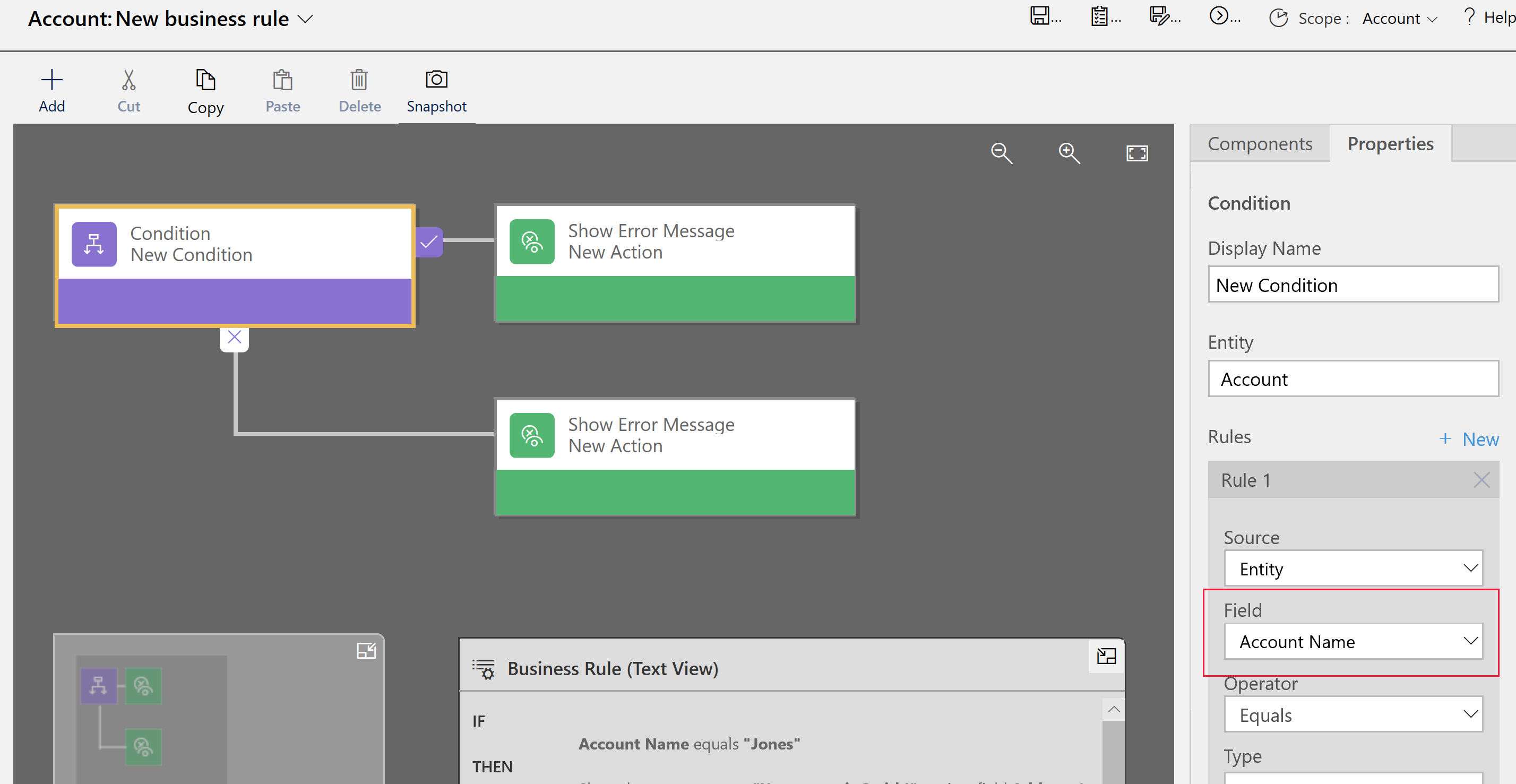
Επαληθεύστε ότι κάθε πεδίο που αναφέρεται στον επιχειρησιακό κανόνα περιλαμβάνεται επίσης στη φόρμα. Εάν όχι, προσθέστε το πεδίο που λείπει στη φόρμα.
Ζώνη ώρας UTC για στήλες DateOnly
Όταν ρυθμίζετε τις παραμέτρους των επιχειρηματικών κανόνων με DateOnly στήλες, οι ημερομηνίες βρίσκονται στη ζώνη ώρας UTC από προεπιλογή, ανεξάρτητα από τη ζώνη ώρας που έχει οριστεί από το χρήστη. Αυτό μπορεί να οδηγήσει σε μη αναμενόμενα αποτελέσματα, εάν αναμένατε ότι οι τιμές DateOnly θα είναι στοιχισμένες με τις τοπικές ρυθμίσεις ώρας.
Προτεινόμενος χειρισμός: Ρύθμιση Ανεξάρτητο από ζώνη ώρας - Για να καταστήσετε τις DateOnly στήλες ανεξάρτητες από τις ζώνες ώρας και να εμφανίσετε ημερομηνίες σε ισοτιμία με αυτές που έχουν ρυθμιστεί στον επιχειρησιακό κανόνα, για παράδειγμα, UTC, μπορείτε να ενεργοποιήσετε τη ρύθμιση Ανεξάρτητο από ζώνη ώρας. Για περισσότερες πληροφορίες σχετικά με τη ρύθμιση παραμέτρων χειρισμού ημερομηνιών, μεταβείτε στην επιλογή Καθορισμός της συμπεριφοράς μιας στήλης ημερομηνίας και ώρας.
Συνήθεις ερωτήσεις
Μπορούν οι επιχειρησιακοί κανόνες να ξεκλειδώνουν πεδία σε μια φόρμα μόνο για ανάγνωση;
- Ναι, ένας επιχειρησιακός κανόνας μπορεί να ξεκλειδώνει πεδία και να επεξεργάζεται ενέργειες σε μια φόρμα μόνο για ανάγνωση.
Πώς μπορώ να αντιμετωπίσω το θέμα ενός επιχειρησιακού κανόνα που δεν λειτουργεί;
- Δείτε Ο επιχειρηματικός κανόνας δεν ενεργοποιείται για μια φόρμα; σε αυτό το άρθρο.
Οι επιχειρησιακοί κανόνες αντιδρούν στις αλλαγές που πραγματοποιούνται από μια δέσμη ενεργειών onLoad;
- Όχι, θα εκτελεστούν πριν την εκτέλεση ενός σκριπτ οnload.
Όταν ενημερώνω έναν επιχειρηματικό κανόνα, εκτελείται σε όλες τις υπάρχουσες καρτέλες;
- Αρ. Οι επιχειρηματικοί κανόνες εκτελούνται σε υπολογιστές-πελάτες. Για παράδειγμα, εκτελούνται όταν μια φόρμα ανοίγει από έναν χρήστη και όταν αλλάζει μια τιμή πεδίου σε αυτήν την ανοικτή φόρμα. Δεν εκτελούνται μέσα στο Dataverse.