Σημείωμα
Η πρόσβαση σε αυτήν τη σελίδα απαιτεί εξουσιοδότηση. Μπορείτε να δοκιμάσετε να εισέλθετε ή να αλλάξετε καταλόγους.
Η πρόσβαση σε αυτήν τη σελίδα απαιτεί εξουσιοδότηση. Μπορείτε να δοκιμάσετε να αλλάξετε καταλόγους.
Αυτό το άρθρο παρέχει λεπτομερείς οδηγίες σχετικά με τον τρόπο ενεργοποίησης, διαχείρισης, ρύθμισης παραμέτρων και απενεργοποίησης του διακομιστή Dataverse Model Context Protocol (MCP) για περιβάλλοντα εντός του κέντρου διαχείρισης Power Platform. Προορίζεται για διαχειριστές Power Platform που χειρίζονται διαχειριζόμενα περιβάλλοντα και καλύπτει επίσης τις προϋποθέσεις για την ενεργοποίηση του διακομιστή.
Prerequisites
- Ρόλος διαχειριστή Power Platform για να αποκτήσετε πρόσβαση στις ρυθμίσεις περιβάλλοντος διακομιστή Dataverse MCP, να ενεργοποιήσετε επιτρεπόμενα προγράμματα-πελάτες MCP, να δημιουργήσετε ή να επεξεργαστείτε μια ομάδα περιβάλλοντος και να αλλάξετε πολιτικές σύνδεσης.
- Το περιβάλλον πρέπει να είναι ένα Διαχειριζόμενο περιβάλλον εάν θέλετε να διαχειριστείτε τον διακομιστή Dataverse MCP μέσω πολιτικών σύνδεσης για προχωρημένους.
- Από προεπιλογή, το πρόγραμμα-πελάτης Microsoft Copilot Studio για Dataverse MCP είναι ενεργοποιημένο για όλα τα περιβάλλοντα. Για να μπορέσετε να συνδεθείτε με τον υπολογιστή-πελάτη, πρέπει πρώτα να ενεργοποιήσετε τα πρόσθετα προγράμματα-πελάτες στο κέντρο διαχείρισης του Power Platform.
Ρύθμιση παραμέτρων και διαχείριση του διακομιστή Dataverse MCP
Από προεπιλογή, ο διακομιστής Dataverse MCP είναι ενεργοποιημένος για το Copilot Studio. Για να ενεργοποιήσετε προγράμματα-πελάτες MCP που δεν ανήκουν στη Microsoft, όπως το Visual Studio GitHub Copilot και το Claude, ακολουθήστε τα εξής βήματα:
Note
Η επιτρεπόμενη λίστα MCP ισχύει μόνο για το σημείο εισόδου του παράγοντα /api/mcp. Τα προσαρμοσμένα API με όνομα MCP είναι κανονικά API του Dataverse και δεν περιορίζονται από αυτήν τη ρύθμιση.
Μετάβαση στο κέντρο διαχείρισης Power Platform. Επιλέξτε Διαχείριση>περιβαλλόντων.
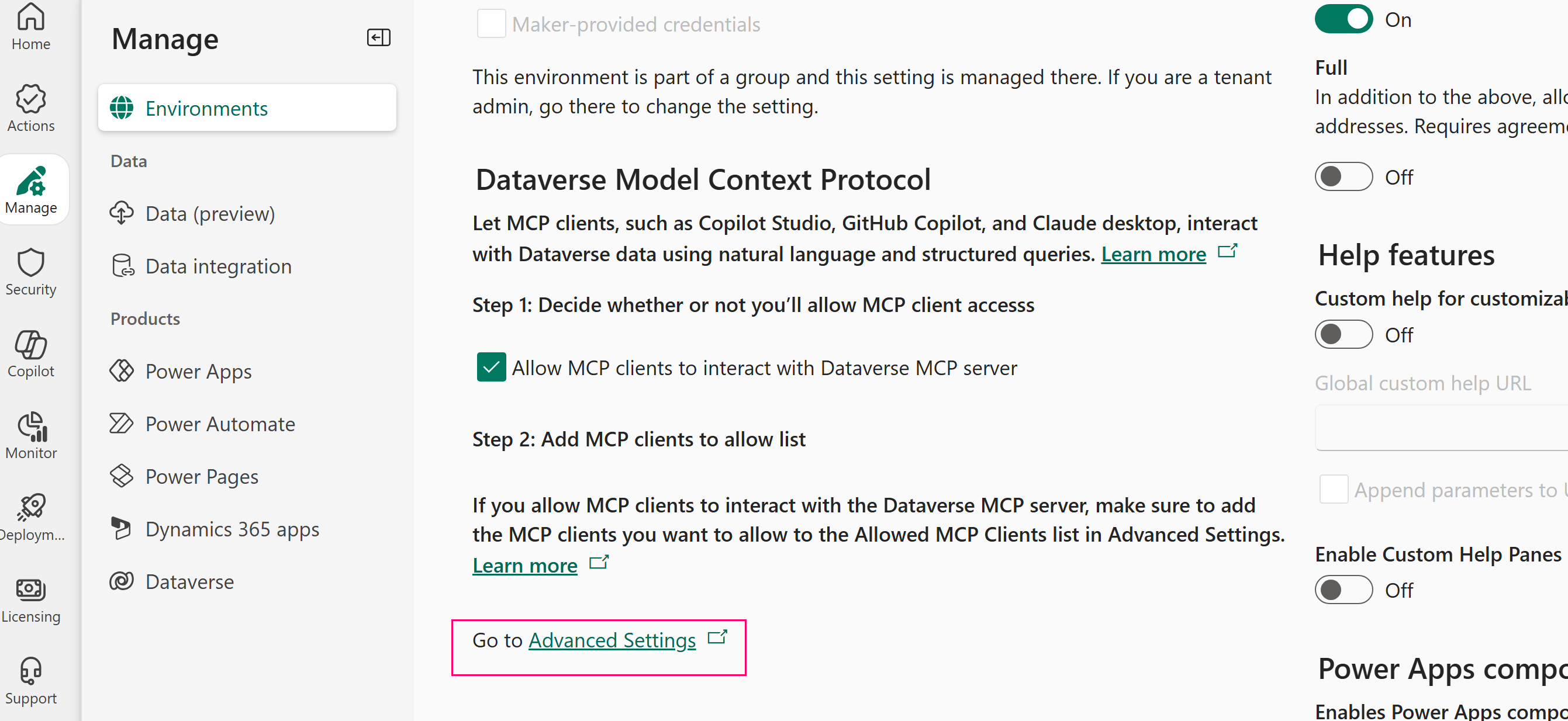
Επιλέξτε το Όνομα περιβάλλοντος όπου θέλετε να ενεργοποιήσετε τον διακομιστή Dataverse MCP και, στη συνέχεια, επιλέξτε Ρυθμίσεις. Στην περιοχή Ρυθμίσεις, επιλέξτεΔυνατότητες>. Κάντε κύλιση προς τα κάτω για να εντοπίσετε το Πρωτόκολλο περιβάλλοντος μοντέλου δεδομένων και βεβαιωθείτε ότι είναι ενεργοποιημένη η επιλογή Να επιτρέπεται στους υπολογιστές-πελάτες MCP η αλληλεπίδραση με τον διακομιστή Dataverse MCP .
Επιλέξτε Ρυθμίσεις για προχωρημένους.
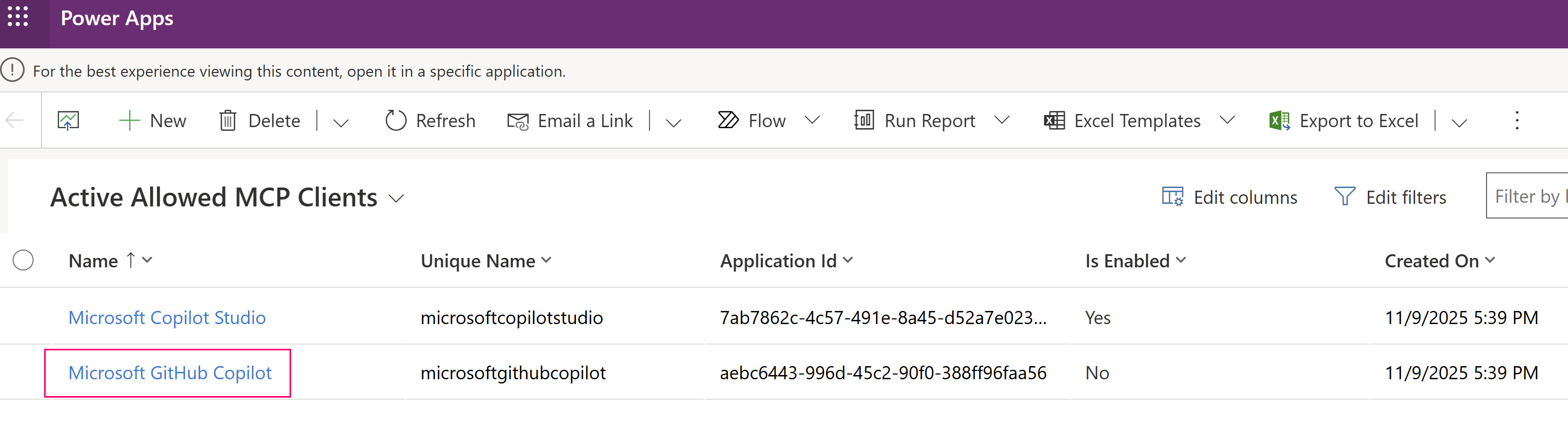
Εμφανίζεται η λίστα διαθέσιμων πελατών. Ανοίξτε την εγγραφή προγράμματος-πελάτη που θέλετε. Σε αυτό το παράδειγμα, το πρόγραμμα-πελάτης Microsoft GitHub Copilot είναι ενεργοποιημένο.
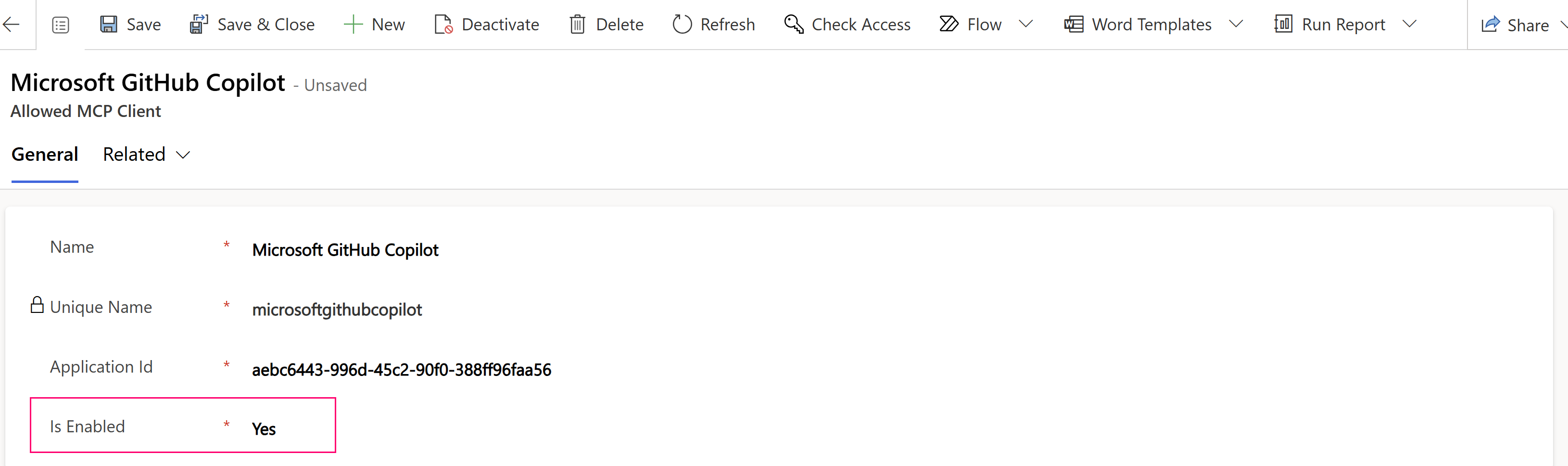
Στην εγγραφή προγράμματος-πελάτη MCP, ορίστε την επιλογή Είναι ενεργοποιημένη σε Ναι.
Επιλέξτε Αποθήκευση και κλείσιμο.
Επαναλάβετε τα βήματα 4-7 για να ενεργοποιήσετε άλλα προγράμματα-πελάτες, ανάλογα με τις ανάγκες.
Απενεργοποίηση του διακομιστή Dataverse MCP για ένα περιβάλλον
Από προεπιλογή, η επιλογή Να επιτρέπεται στους υπολογιστές-πελάτες MCP η αλληλεπίδραση με τον διακομιστή Dataverse MCP είναι ενεργοποιημένη για το Copilot Studio. Οι διαχειριστές μπορούν να απενεργοποιήσουν το MCP για το Dataverse, καταγράφοντας τη ρύθμιση.
Προειδοποίηση
Η απενεργοποίηση του Διακομιστή Dataverse MCP διακόπτει όλα τα εργαλεία και τους παράγοντες που βασίζονται σε αυτά. Διακόπτεται επίσης κάθε συνεχής ανάπτυξη ή δοκιμή ενοποίησης AI με χρήση MCP.
Γράψτε αποτελεσματικές οδηγίες για έναν αντιπρόσωπο διακομιστή Dataverse MCP
Όταν ρυθμίζετε τον πράκτορά σας στο Copilot Studio ή το Visual Studio Code για χρήση ενός διακομιστή Dataverse MCP, οι σαφείς και καλά δομημένες οδηγίες είναι καίριας σημασίας για την καθοδήγηση του τρόπου λειτουργίας του παράγοντα. Αυτές οι οδηγίες βοηθούν τον παράγοντα να κατανοήσει τον ρόλο του, τις δυνατότητες που διαθέτει μέσω των εργαλείων διακομιστή MCP και τον τρόπο εκτέλεσης των ροών εργασιών αξιόπιστα και με συνέπεια.
Οι οδηγίες του παράγοντα είναι οδηγίες σε φυσική γλώσσα που ενημερώνουν τον πράκτορά σας για το τι πρέπει να κάνει, πώς θα πρέπει να συμπεριφέρεται και τον τρόπο χρήσης των διαθέσιμων εργαλείων MCP. Παρέχουν σημαντικό πλαίσιο ώστε ο παράγοντας να μπορεί να:
- Επιλέξτε και καλέστε τα σωστά εργαλεία MCP.
- Συμπληρώστε σωστά τις εισόδους του εργαλείου.
- Αποφασίστε πότε θα χρησιμοποιείτε εργαλεία αντί να δημιουργείτε απαντήσεις απευθείας.
- Ακολουθήστε τον επιθυμητό τόνο ή μοτίβα συμπεριφοράς κατά τη διάρκεια των συνομιλιών.
Αρχές για αποτελεσματικές οδηγίες
Κατά τη σύνταξη οδηγιών για έναν παράγοντα διακομιστή Dataverse MCP, λάβετε υπόψη τις ακόλουθες οδηγίες:
Καθορίστε με σαφήνεια τον σκοπό του παράγοντα.
Δηλώστε το ρόλο του πράκτορα με απλούς όρους. Για παράδειγμα: "Βοηθήστε με ερωτήματα δεδομένων πελατών, ενημερώσεις και διαχείριση εγγραφών χρησιμοποιώντας εργαλεία Dataverse MCP."
Συμπεριλάβετε τον τόνο ή τους περιορισμούς, εάν υπάρχουν, όπως "να ανταποκρίνεται πάντα με επαγγελματικό τόνο" ή "να μην εκθέτετε ευαίσθητα πεδία στις αποκρίσεις".
Διάρθρωση δεξιοτήτων και ενεργειών εργαλείων.
Πείτε στον παράγοντα ποιες εργασίες υψηλού επιπέδου μπορεί να εκτελέσει με τα εργαλεία MCP. Για παράδειγμα:
- Ανακτήστε ή φιλτράρετε εγγραφές χρησιμοποιώντας το εργαλείο read_query.
- Δημιουργήστε ή ενημερώστε εγγραφές με
create_recordτο καιupdate_recordτο . - Εξερευνήστε το σχήμα πίνακα με
describeτο .
Φράξτε τα ως επεξη αυτές τις οδηγίες με δυνατότητα ενεργειών, όπως "Χρησιμοποιήστε το εργαλείο read_query για τη λήψη εγγραφών όταν ο χρήστης ζητήσει ανάκτηση δεδομένων".
Προσθέστε οδηγίες ροής εργασιών.
Για συνήθεις διαδικασίες (όπως αναζήτηση μιας εγγραφής ή ενημέρωση ενός πεδίου), προσθέστε αναλυτική καθοδήγηση. Για παράδειγμα: "Κατά την ενημέρωση μιας εγγραφής, αναγνωρίστε την πρώτα χρησιμοποιώντας μια κλήση read_query και, στη συνέχεια, χρησιμοποιήστε update_record με τις κατάλληλες τιμές πεδίου."
Με την προϋπόθεση ότι αυτό το περιβάλλον βοηθά τον παράγοντα να ενορχηστρώσει τη σωστή ακολουθία κλήσεων εργαλείων MCP.
Προσθήκη οδηγιών στο Visual Studio Code ή στο Copilot Studio
Μπορείτε να χρησιμοποιήσετε ένα δομημένο μπλοκ οδηγιών markdown ως σημείο εκκίνησης για τις οδηγίες του δικού σας παράγοντα.
Προσθήκη οδηγιών στο Visual Studio Code
- Ανοίξτε Visual Studio Code.
- Ανοίξτε το τμήμα παραθύρου Συνομιλία .
- Επιλέξτε Ρυθμίσεις Οδηγίες>συνομιλίας.
- Επιλέξτε Νέο αρχείο οδηγιών.
- Αντιγράψτε και επικολλήστε το περιεχόμενο οδηγιών στο νέο αρχείο, όπως τις οδηγίες δείγματος.
Προσθήκη οδηγιών στο Copilot Studio
- Ανοίξτε το Copilot Studio.
- Επιλέξτε το εκπρόσωπος σας.
- Μεταβείτε στις Οδηγίες συστήματος και επικολλήστε τις οδηγίες του φορέα σας, όπως τις οδηγίες του δείγματος.
Δείγμα οδηγιών εντολέα
## Role
Act as an autonomous agent responsible for interacting with the Microsoft Dataverse app.

## Objective
Your objective is to respond to tasks provided by the user. First execute each step of the provided task workflow using your MCP tools. Check if you have achieved your objective after each tool call. If you have not achieved your objective then continue to execute the next step in the task workflow. Do not ask for user intervention,if you have to run an operation externally in case dataverse doesnt support that operation. you are allowed to run it without user confirmation. Also do not ask confirmation for delete table or delete record operation, you can delete.

## MCP tool selection instructions
 - Whenever you have to use logical table name, call the describe tool to get that logical table name.
 - Whenever you have to use column/attribute name, call the describe tool to get the column/attribute name.

## MCP tool usage instructions

- Before executing an MCP tool, always review the tool description and restrictions.
- Always strictly follow the description of each MCP tool and perform actions without any deviation from the tool description.
- Provide higher precedence to tool description over general knowledge.
- Always review the tool documentation and restrictions before running any query or operation. Strictly validate each planned action against the tool’s rules and supported features before execution.
- For read_query tool, there are restrictions on SQL conditions. Always refer to the tool description for supported and unsupported sql keywords before generating the sql query and ensure only supported conditions/keywords are used.

## Reasoning instructions

- Think out loud and reason step by step.
- Before each tool call, plan and verify the action conforms to the tool description.
- After each tool call, reflect on the result and determine the next step.
- If an exception, error, or warning is observed, communicate it clearly to the user and retry based on the error message.
- When answering questions about data, DO NOT rely on general knowledge - always use tools to retrieve accurate, current data.
- DO NOT stop reasoning until all tasks are complete or an unrecoverable error occurs.
- Only ask clarifying questions if the task requirements are ambiguous.
Σχετικά άρθρα
Σύνθετες πολιτικές σύνδεσης - Power Platform
Σύνδεση στο Dataverse με το πρωτόκολλο περιβάλλοντος μοντέλου
Σύνδεση στο Dataverse με συνήθεις ερωτήσεις για το πρωτόκολλο περιβάλλοντος μοντέλου