Σημείωμα
Η πρόσβαση σε αυτήν τη σελίδα απαιτεί εξουσιοδότηση. Μπορείτε να δοκιμάσετε να εισέλθετε ή να αλλάξετε καταλόγους.
Η πρόσβαση σε αυτήν τη σελίδα απαιτεί εξουσιοδότηση. Μπορείτε να δοκιμάσετε να αλλάξετε καταλόγους.
Χρησιμοποιήστε το Power BI Desktop για να προβάλετε πίνακες στο Microsoft Dataverse. Τα δεδομένα γραμμής πίνακα στα οποία μπορείτε να αποκτήσετε πρόσβαση από το περιβάλλον σας είναι μόνο για ανάγνωση. Η πρόσβαση στα δεδομένα χρησιμοποιεί το μοντέλο ασφαλείας Dataverse που είναι το ίδιο που χρησιμοποιείται για την πρόσβαση σε δεδομένα γραμμών πίνακα χρησιμοποιώντας μια εφαρμογή Power Apps.
Προϋποθέσεις
- Ενεργοποιήστε το τελικό σημείο της Ροής δεδομένων σε μορφή πίνακα (TDS) (από προεπιλογή). Περισσότερες πληροφορίες: Διαχείριση ρυθμίσεων δυνατοτήτων.
- Power BI Desktop. Αποκτήστε το τώρα
Προβολή δεδομένων πίνακα
Πραγματοποιήστε είσοδο στο Power Apps και, στη συνέχεια, επιλέξτε το κατάλληλο περιβάλλον από την επάνω δεξιά γωνία.
Στο αριστερό παράθυρο περιήγησης, επιλέξτε Πίνακες. Εάν το στοιχείο δεν βρίσκεται στο πλαϊνό τμήμα του πίνακα, επιλέξτε ...Περισσότερα και, στη συνέχεια, επιλέξτε το στοιχείο που θέλετε.
Επιλέξτε Ανάλυση>ανάλυσης στο Power BI στη γραμμή εντολών.
Γίνεται λήψη του αρχείου pbids για το περιβάλλον σας στον προεπιλεγμένο φάκελο λήψης του προγράμματος περιήγησης.
Σημείωμα
Για να μπορέσετε να κάνετε λήψη του αρχείου, πρέπει να έχετε πρόσβαση ανάγνωσης στο δικαίωμα του προσαρμοσμένου πίνακα (msdyn_analysiscomponent) στοιχείου ανάλυσης στο Dataverse. Οι χρήστες με ρόλο ασφαλείας δημιουργού περιβάλλοντος έχουν πλήρη πρόσβαση σε αυτό το δικαίωμα.
Ανοίξτε το αρχείο .pbids για να αποκτήσετε πρόσβαση σε αυτό στο Power BI Desktop.
Το αρχείο pbids φορτώνεται στο Power BI Desktop. Στο παράθυρο διαλόγου, επιλέξτε Εταιρικός λογαριασμός, επιλέξτε Είσοδος και, στη συνέχεια, στο παράθυρο του προγράμματος περιήγησης που εμφανίζεται, επιλέξτε ή εισαγάγετε τα διαπιστευτήριά σας.
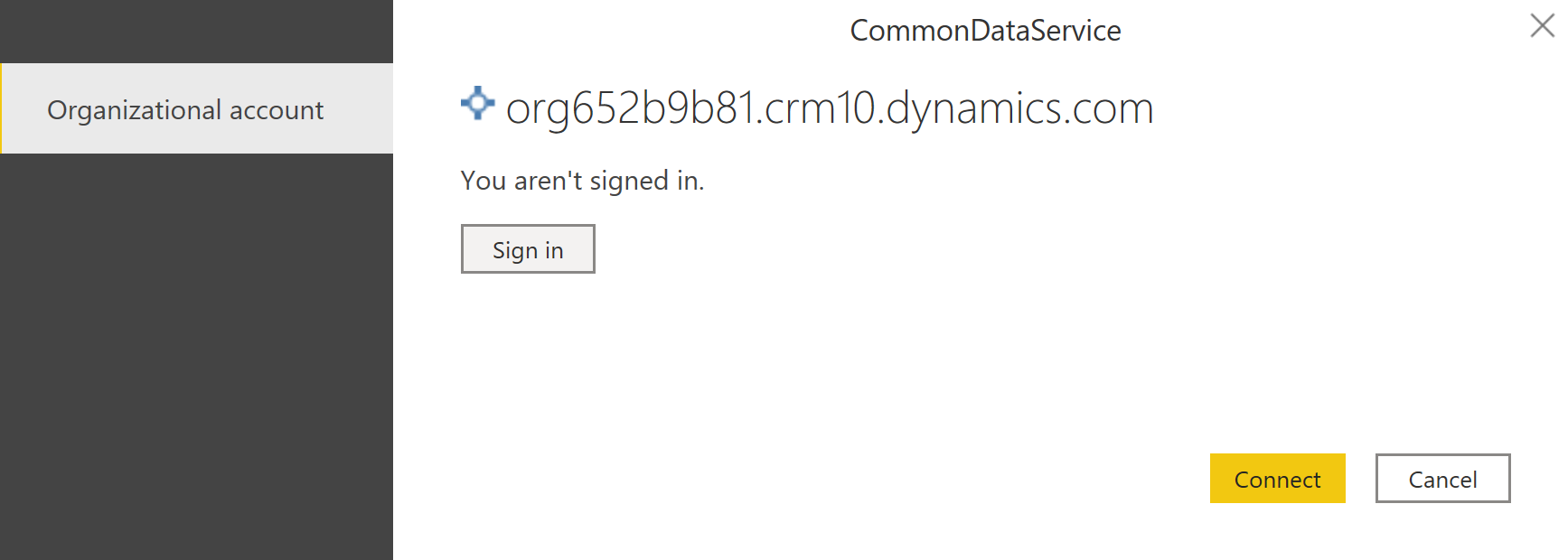
Στο παράθυρο διαλόγου στο Power BI Desktop, επιλέξτε Σύνδεση.
Το περιβάλλον εμφανίζεται στο παράθυρο Περιήγηση του Power BI Desktop. Αναπτύξτε το για να προβάλετε τους διαθέσιμους πίνακες για ανάλυση. Επιλέξτε έναν πίνακα για προεπισκόπηση των δεδομένων του.
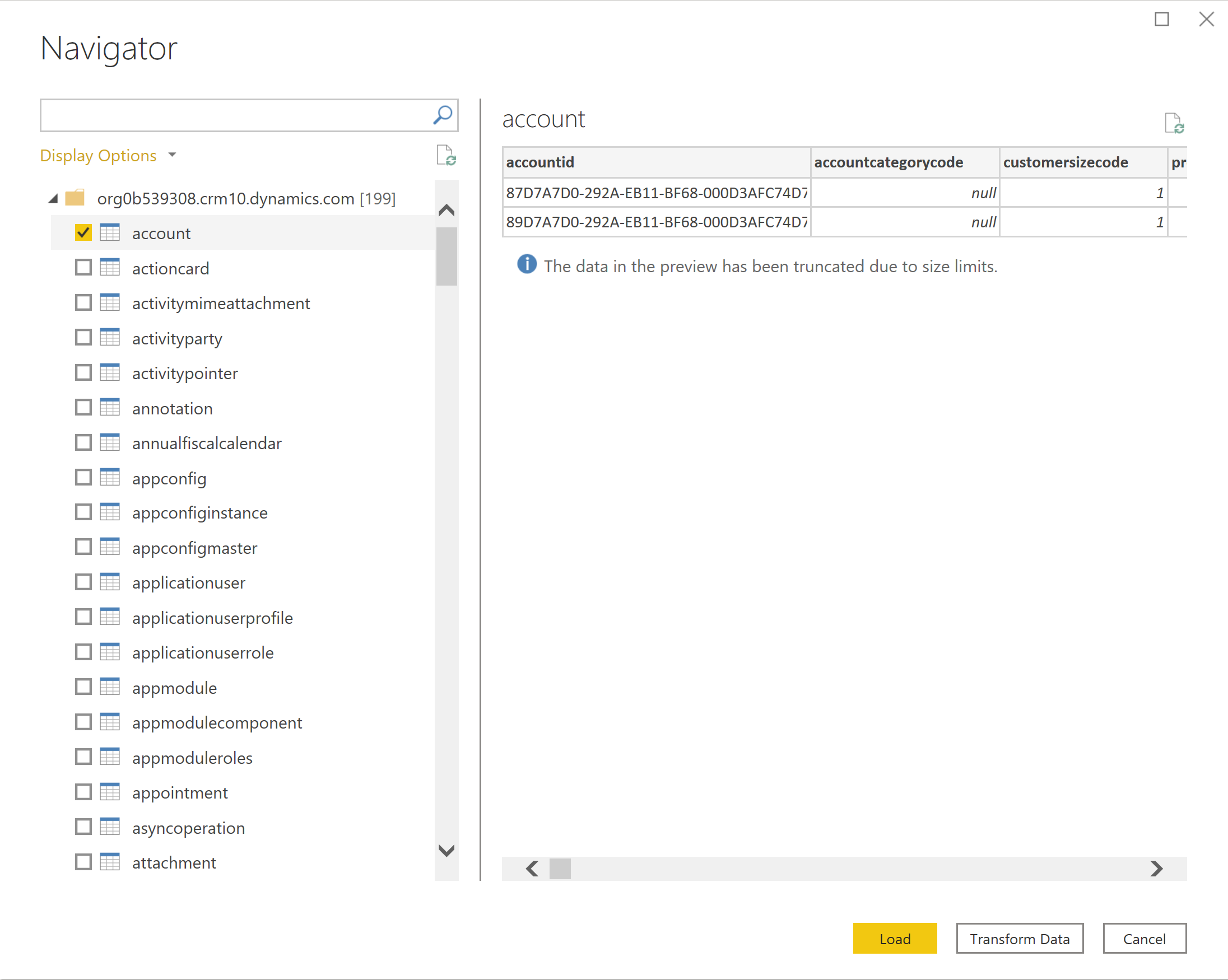
Αφού ολοκληρώσετε την επιλογή των πινάκων που θέλετε να αναλύσετε, επιλέξτε Φόρτωση για να δημιουργήσετε μια αναφορά.
Για περισσότερες πληροφορίες σχετικά με το Power BI Desktop, ανατρέξτε στο θέμα Γρήγορα αποτελέσματα με το Power BI Desktop.
Σημείωμα
Δεν υποστηρίζονται επιλογές SQL, όπως ερωτήματα T-SQL.
Φιλοδώρημα
Το άρθρο Οδηγίες μοντελοποίησης Power BI για το Power Platform παρέχει οδηγίες υλοποίησης και βέλτιστες πρακτικές για τον τρόπο δημιουργίας ενός μοντέλου δεδομένων Power BI που συνδέεται στο Dataverse:
- Ζητήματα επιδόσεων και ασφάλειας κατά τη σύνδεση του Power BI στο Dataverse.
- Βέλτιστες πρακτικές σύνδεσης του dataverse.
- Εργασία με μεγάλα σύνολα δεδομένων με χρήση της Σύνδεσης Azure Synapse για Dataverse.
- Θέματα που πρέπει να ληφθούν υπόψη για το DirectQuery.
Δείτε επίσης
Χρήση SQL για υποβολή ερωτημάτων σε δεδομένα
SQL
dataverseΣύνδεση Power Query Dataverse