Σημείωμα
Η πρόσβαση σε αυτήν τη σελίδα απαιτεί εξουσιοδότηση. Μπορείτε να δοκιμάσετε να εισέλθετε ή να αλλάξετε καταλόγους.
Η πρόσβαση σε αυτήν τη σελίδα απαιτεί εξουσιοδότηση. Μπορείτε να δοκιμάσετε να αλλάξετε καταλόγους.
Οι φόρμες κάρτας χρησιμοποιούνται σε προβολές για εφαρμογές βάσει μοντέλου. Οι φόρμες κάρτας έχουν σχεδιαστεί για να παρουσιάζουν πληροφορίες σε μια συμπαγή μορφή που είναι κατάλληλη για κινητές συσκευές. Για παράδειγμα, η προεπιλεγμένη φόρμα κάρτας για την προβολή Οι ενεργοί λογαριασμοί μου ορίζει τις πληροφορίες που εμφανίζονται για κάθε γραμμή λογαριασμού.
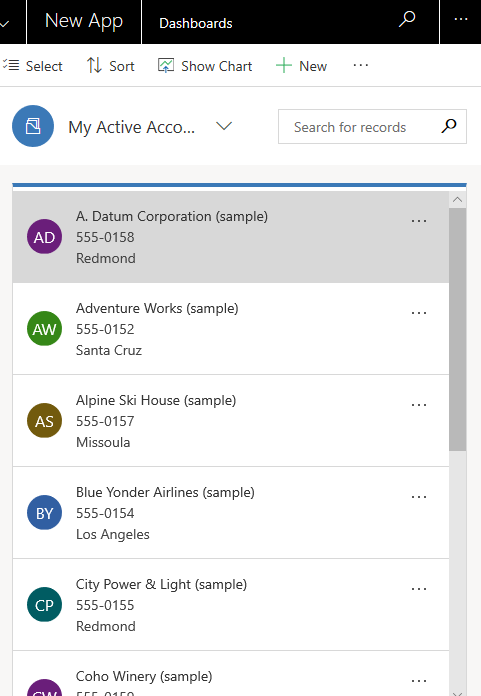
Παρόλο που είναι δυνατή η δημιουργία και επεξεργασία φορμών κάρτας με τον ίδιο τρόπο όπως και με άλλους τύπους φορμών, οι φόρμες καρτών προστίθενται με διαφορετικό τρόπο στις εφαρμογές. Αντί να προσθέσετε μια φόρμα ως στοιχείο εφαρμογής, οι προσαρμοσμένες φόρμες κάρτας προστίθενται σε προβολές χρησιμοποιώντας το στοιχείο ελέγχου Πλέγμα μόνο για ανάγνωση .
Δημιουργία φόρμας κάρτας
Για να δημιουργήσετε μια φόρμα κάρτας, εισέλθετε στο Power Apps.
Επιλέξτε Πίνακες, επιλέξτε τον πίνακα που θέλετε και, στη συνέχεια, επιλέξτε την περιοχή Φόρμες . Εάν το στοιχείο δεν βρίσκεται στο πλαϊνό τμήμα του πίνακα, επιλέξτε ...Περισσότερα και, στη συνέχεια, επιλέξτε το στοιχείο που θέλετε.
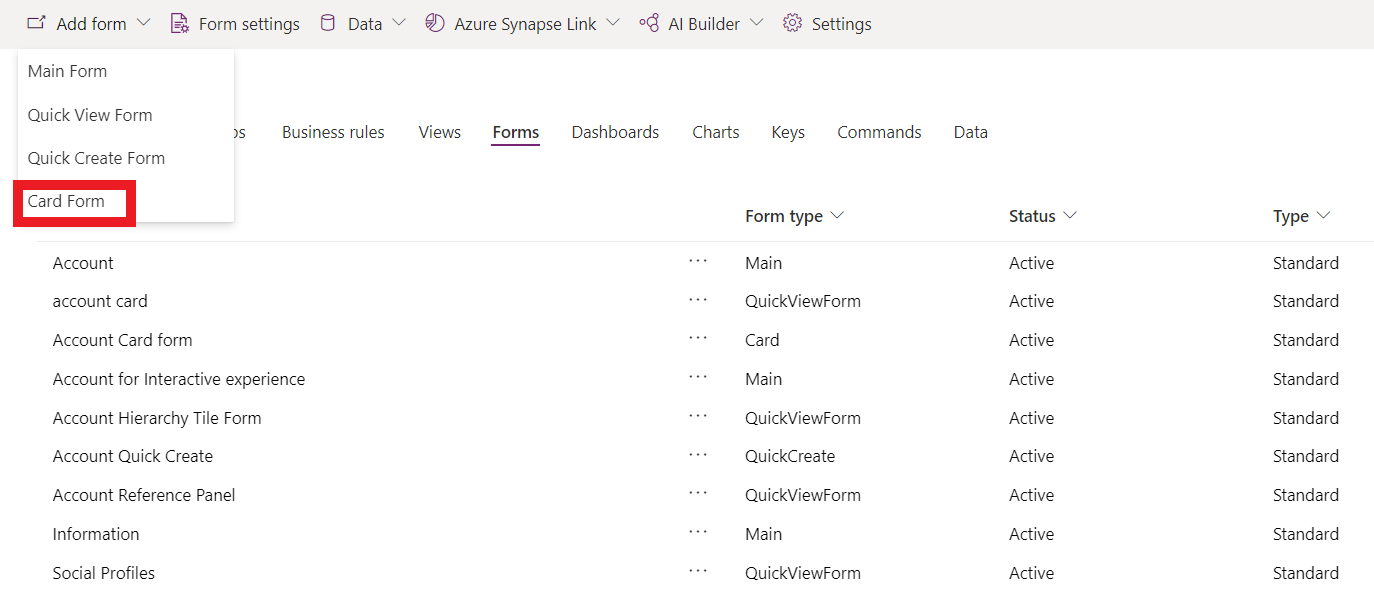
Στη γραμμή εργαλείων, επιλέξτε Προσθήκη φόρμας και, στη συνέχεια, επιλέξτε Φόρμα κάρτας. Εναλλακτικά, μπορείτε να ανοίξετε έναν υπάρχοντα τύπο φόρμας που είναι μια φόρμα κάρτας για να την επεξεργαστείτε.
Προσθέστε τις στήλες που θέλετε. Συνιστούμε να περιορίσετε τον αριθμό των στηλών, έτσι ώστε η φόρμα να εμφανίζεται καλά σε μικρές οθόνες.
Επιλέξτε το στοιχείο Αποθήκευση και, στη συνέχεια, επιλέξτε Δημοσίευση.
Προσθήκη φόρμας κάρτας σε προβολή
Σημαντικό
Για να προσθέσετε μια προσαρμοσμένη φόρμα κάρτας σε μια προβολή, απαιτείται το υπό απόσυρση στοιχείο ελέγχου Πλέγμα μόνο για ανάγνωση . Το Πλέγμα μόνο για ανάγνωση έχει καταργηθεί, επομένως δεν είναι πλέον το προεπιλεγμένο στοιχείο ελέγχου πλέγματος για πίνακες στο Dataverse. Ωστόσο, ενώ το στοιχείο ελέγχου παραμένει διαθέσιμο, μπορείτε να το επιλέξετε για έναν πίνακα που θα χρησιμοποιηθεί για τη δημιουργία μιας προβολής φόρμας κάρτας. Περισσότερες πληροφορίες: Ρυθμίσεις παραμέτρων ενός στοιχείου ελέγχου πλέγματος για έναν πίνακα
Συνδεθείτε στο Power Apps.
Επιλέξτε Πίνακες, επιλέξτε τον πίνακα που θέλετε και, στη συνέχεια, επιλέξτε την περιοχή Προβολές . Εάν το στοιχείο δεν βρίσκεται στο πλαϊνό τμήμα του πίνακα, επιλέξτε ...Περισσότερα και, στη συνέχεια, επιλέξτε το στοιχείο που θέλετε.
Επιλέξτε την προβολή που θέλετε και, στη συνέχεια, στη γραμμή εργαλείων σχεδίασης προβολής, επιλέξτε Μετάβαση σε κλασική.
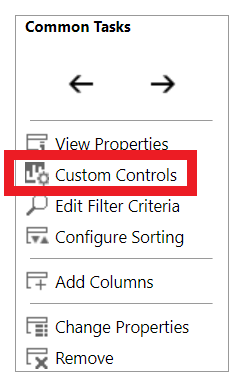
Επιλέξτε Προσαρμοσμένα στοιχεία ελέγχου από το τμήμα παραθύρου Συνήθεις εργασίες .
Επιλέξτε Προσθήκη στοιχείου ελέγχου, από τη λίστα των στοιχείων ελέγχου επιλέξτε Πλέγμα μόνο ανάγνωσης και, στη συνέχεια, επιλέξτε Προσθήκη.
Σημείωμα
Υπάρχουν δύο στοιχεία ελέγχου πλέγματος μόνο για ανάγνωση. Το προεπιλεγμένο στοιχείο ελέγχου πλέγματος μόνο για ανάγνωση που ονομάζεται Πλέγμα μόνο για ανάγνωση (προεπιλογή) δεν υποστηρίζει προσαρμοσμένες φόρμες κάρτας.
Από τη σελίδα ιδιοτήτων Πλέγμα μόνο ανάγνωσης ρυθμίστε τις παραμέτρους των ακόλουθων ιδιοτήτων και, στη συνέχεια, επιλέξτε OK.
Φόρμα κάρτας. Επιλέξτε το εικονίδιο μολυβιού
 Και, στη συνέχεια, επιλέξτε τη φόρμα κάρτας που θέλετε να εμφανίζεται στην προβολή. Από προεπιλογή, ο πρωτεύων πίνακας που σχετίζεται με την προβολή είναι ήδη επιλεγμένος, αλλά μπορείτε να τον αλλάξετε.
Συμπεριφορά επανάληψης ροής. Εάν θέλετε να αλλάξετε εάν η φόρμα κάρτας εμφανίζεται όταν αλλάζει το μέγεθος, επιλέξτε το εικονίδιο μολυβιού
. Περισσότερες πληροφορίες: Να επιτρέπεται η επανάληψη ροής του πλέγματος στη λίσταΕπιλέξτε τους τύπους προγράμματος-πελάτη, Web, Τηλέφωνο ή Tablet, όπου θέλετε να εμφανίζεται το στοιχείο ελέγχου Πλέγμα μόνο ανάγνωσης .
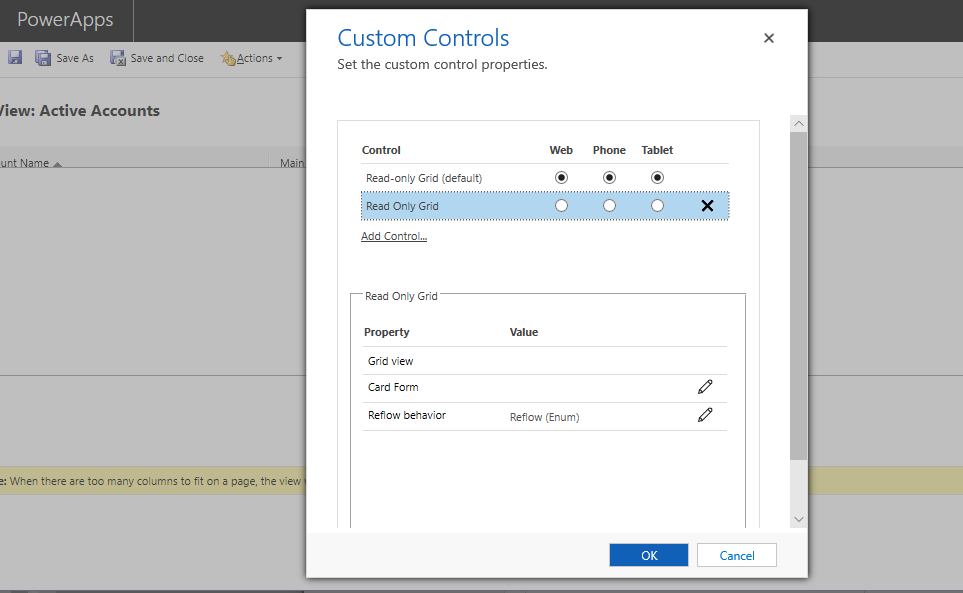
Επιλέξτε OK για να κλείσετε τη σελίδα ιδιοτήτων προσαρμοσμένων στοιχείων ελέγχου .
Στη γραμμή εργαλείων της κλασικής προβολής σχεδίασης, επιλέξτε Αποθήκευση και κλείσιμο.