Σημείωση
Η πρόσβαση σε αυτή τη σελίδα απαιτεί εξουσιοδότηση. Μπορείτε να δοκιμάσετε να συνδεθείτε ή να αλλάξετε καταλόγους.
Η πρόσβαση σε αυτή τη σελίδα απαιτεί εξουσιοδότηση. Μπορείτε να δοκιμάσετε να αλλάξετε καταλόγους.
Οι διαχειριστές μπορούν να διαχειρίζονται προβολές στις οποίες μπορούν να έχουν πρόσβαση οι χρήστες σε εφαρμογές βάσει μοντέλου με ρόλους ασφαλείας. Όταν ένας χρήστης αναπαράγει μια εφαρμογή βάσει μοντέλου, ο χρήστης έχει πρόσβαση μόνο στις προβολές συστήματος που ισχύουν για τους ρόλους ασφαλείας στους οποίους έχει ανατεθεί.
Οι προβολές συστήματος είναι ειδικές προβολές στις οποίες βασίζεται η εφαρμογή βάσει μοντέλου και χρησιμοποιούνται για τους πίνακες συστήματος ή δημιουργούνται αυτόματα όταν δημιουργείτε προσαρμοσμένους πίνακες. Αυτές οι προβολές έχουν συγκεκριμένους σκοπούς και ορισμένες πρόσθετες δυνατότητες. Από προεπιλογή, όλες οι προβολές συστήματος είναι για όλους. Όταν ένας Power Platform διαχειριστής διαχειρίζεται μια προβολή με ρόλο ασφαλείας, μόνο οι χρήστες με τον επιλεγμένο ρόλο ασφαλείας μπορούν να δούν την προβολή στον επιλογέα προβολής. Οι άλλες προβολές συστήματος δεν φιλτράρονται από την αναπτυσσόμενη λίστα του επιλογέα προβολής. Οι χρήστες εξακολουθούν να μπορούν να βλέπουν τις φιλτραρισμένες προβολές όταν μεταβαίνουν στην επιλογή Διαχείριση και κοινή χρήση προβολών.
Αφού ένας Power Platform διαχειριστής ενεργοποιήσει τη δυνατότητα διαχείρισης προβολών λίστας πινάκων, οι χρήστες μπορούν να ορίσουν τη δική τους προεπιλεγμένη προβολή από τη λίστα προβολών που διαχειρίζεται ο διαχειριστής και τις δικές τους προσωπικές προβολές από την επιλογή Διαχείριση και κοινή χρήση προβολών σε μια εφαρμογή βάσει μοντέλου.
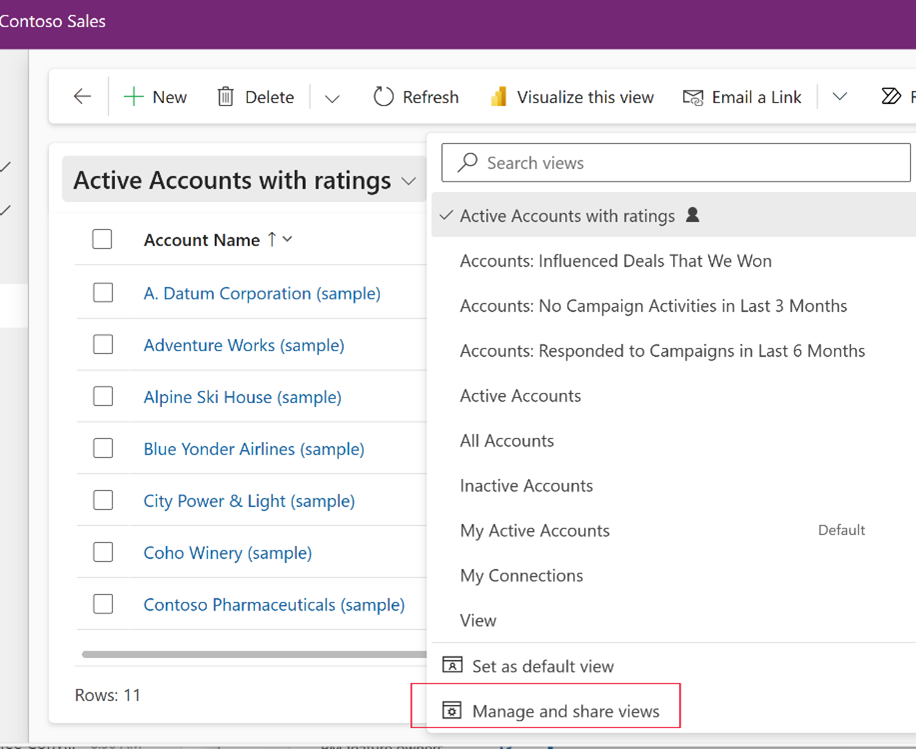
Η πρόσβαση στα δεδομένα εξακολουθεί να διασφαλίζεται με προνόμια ρόλου ασφαλείας, πράγμα που σημαίνει ότι μόνο οι καρτέλες στις οποίες έχει πρόσβαση ένας χρήστης εμφανίζονται από τις προβολές. Το να έχετε πρόσβαση σε μια συγκεκριμένη αναλυτική προβολή δεν σημαίνει ότι έχετε επίσης πρόσβαση στα δεδομένα που είναι διαθέσιμα στην προβολή.
Σημείωμα
Αυτή η δυνατότητα φιλτράρει τις προβολές που εμφανίζονται στον επιλογέα προβολής λίστας πίνακα. Όλες οι προβολές συστήματος και οι συσχετισμένες προβολές εξακολουθούν να εμφανίζονται σε υποπλέγματα και συσχετισμένα πλέγματα που διαθέτουν επιλογέα προβολής.
Προαπαιτούμενα
- Επιβεβαιώστε ότι η ιδιότητα orgdbsettings 'EnableRoleBasedSystemViews' έχει οριστεί σε true χρησιμοποιώντας το εργαλείο OrganizationSettingsEditor.
- Ιδιότητα μέλους ρόλου ασφαλείας διαχειριστή συστήματος στο Microsoft Dataverse περιβάλλον.
- Η ενεργοποίηση του ελέγχου συνιστάται, αλλά δεν απαιτείται.
Προβολές συστήματος σε ένα Dataverse περιβάλλον
Οι προβολές συστήματος είναι προκαθορισμένες προβολές που υπάρχουν για όλους τους πίνακες συστήματος. Αυτές οι προβολές μπορεί να περιλαμβάνουν τις προβολές "Δημόσια", "Γρήγορη εύρεση", "Πρόσθετα κριτήρια εύρεσης", "Συσχετισμένα" ή "Αναζήτηση". Όταν ένας διαχειριστής ή δημιουργός δημιουργεί μια προβολή από Power Apps (make.powerapps.com), η προβολή γίνεται δημόσια προβολή. Μπορείτε να διαχειριστείτε δημόσιες προβολές με ρόλους ασφαλείας.
Παραδείγματα δημόσιας προβολής που χρησιμοποιούνται συχνά
Μπορείτε να διαχειριστείτε τη λίστα προβολών πίνακα με τους επιχειρηματικούς χρήστες σας με βάση την ανάθεση ρόλου ασφαλείας από τους χρήστες. Οι διαχειριστές επιλέγουν τις κατάλληλες προβολές συστήματος και διαχειρίζονται αυτές τις προβολές με ρόλους ασφαλείας. Όταν ο χρήστης μεταβαίνει σε μια φόρμα λίστας πίνακα, μπορεί να αποκτήσει πρόσβαση στις προβολές συστήματος των οποίων η διαχείριση έγινε με τους ρόλους ασφαλείας που του έχουν ανατεθεί. Οι επιλεγμένες προβολές συστήματος με ρόλο ασφαλείας δεν είναι ορατές σε χρήστες στους οποίους δεν έχει ανατεθεί ο ρόλος ασφαλείας.
Παραδείγματα δημόσιων προβολών:
| Table | Δημόσια προβολή |
|---|---|
| Account | Οι ενεργοί λογαριασμοί μου |
| Account | Λογαριασμοί: Χωρίς δραστηριότητες εκστρατείας τους τελευταίους 3 μήνες |
| Υποψήφιος πελάτης | Οι ανοιχτοί υποψήφιοι πελάτες μου |
| Υποψήφιος πελάτης | Όλοι οι υποψήφιοι πελάτες |
| Case | Όλες οι υποθέσεις |
| Case | Υποθέσεις που παρακολουθώ |
| Case | Οι υποθέσεις μου |
| Case | Οι επιλυμένες υποθέσεις μου |
| Contact | Όλες οι επαφές |
| Contact | Επαφή που παρακολουθείται |
| Contact | Ανενεργές επαφές |
Ενεργοποίηση διαχείρισης προβολών λίστας πινάκων
- Βεβαιωθείτε ότι έχετε ενεργοποιήσει τη δυνατότητα προβολών λίστας πινάκων στο περιβάλλον σας. Περισσότερες πληροφορίες: Προϋποθέσεις
- Διαχειρίζεστε δημόσιες προβολές με ρόλους ασφαλείας. Εάν πρέπει να δημιουργήσετε νέους ρόλους ασφαλείας, μεταβείτε στην ενότητα Ρόλοι ασφαλείας και προνόμια για περισσότερες πληροφορίες σχετικά με τους ρόλους ασφαλείας.
- Δημιουργήστε μια λύση και προσθέστε τους πίνακες και τις αντίστοιχες προβολές που διαχειρίζεστε.
- Εξαγάγετε τη λύση.
- Εισαγωγή της λύσης σε ένα περιβάλλον παραγωγής. Ενημερώστε τους χρήστες σας ότι οι προβολές συστήματός τους φιλτράρονται πλέον με βάση την ανάθεση ρόλου ασφαλείας.
Διαχείριση δημόσιων προβολών με ρόλους ασφαλείας
Η διαχείριση όλων των προβολών συστήματος μπορεί να γίνει με ρόλους ασφαλείας. Μετά τη διαχείρισή τους, οι χρήστες στους οποίους έχουν ανατεθεί ρόλοι ασφαλείας προβάλλουν αυτές τις προβολές μόνο στον επιλογέα προβολής.
Σημείωμα
Οι προβολές συστήματος υποδηλώνονται ως τύπος δημόσιας προβολής στο Power Apps (make.powerapps.com). Μόνο οι δημόσιες προβολές μπορούν να τεθούν υπό διαχείριση. Δεν είναι δυνατή η ανάθεση ρόλων ασφαλείας σε προεπιλεγμένες δημόσιες προβολές για πρόσβαση.
Διαχείριση προβολών συστήματος με ρόλους ασφαλείας
- Συνδεθείτε στο Power Apps.
- Στο αριστερό τμήμα παραθύρου περιήγησης, επιλέξτε Λύσεις, ανοίξτε τη λύση που θέλετε που έχει την προβολή που θέλετε να διαχειριστείτε. Εάν το στοιχείο δεν βρίσκεται στο πλαϊνό τμήμα του πίνακα, επιλέξτε ...Περισσότερα και, στη συνέχεια, επιλέξτε το στοιχείο που θέλετε.
- Ανοίξτε έναν πίνακα, όπως ο πίνακας λογαριασμού και μετά επιλέξτε την περιοχή Προβολές.
- Επιλέξτε τη μη προεπιλεγμένη δημόσια προβολή που θέλετε και, στη συνέχεια, στη γραμμή εντολών, επιλέξτε Ρυθμίσεις προβολής.
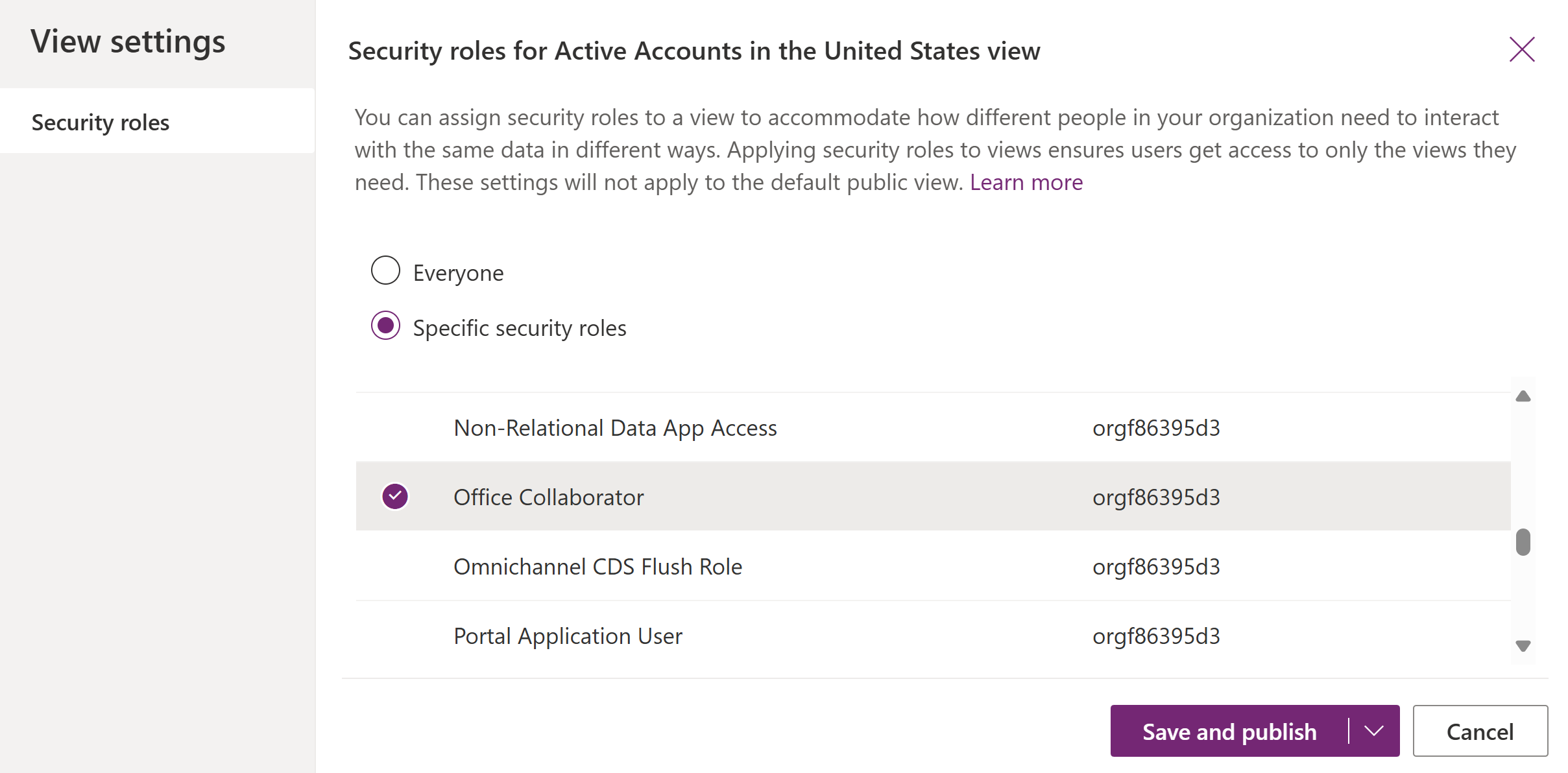
- Επιλέξτε Συγκεκριμένοι ρόλοι ασφαλείας.
- Επιλέξτε τους ρόλους ασφαλείας όπου θέλετε να αναθέσετε τη δημόσια προβολή.
- Μόλις ολοκληρώσετε την επιλογή ρόλων ασφαλείας, επιλέξτε Αποθήκευση και Δημοσίευση.
Σημείωμα
Όταν κάνετε αλλαγές στο 'EnableRoleBasedSystemViews' και στις Ρυθμίσεις προβολής:
- Ο ορισμός της ιδιότητας 'EnableRoleBasedSystemViews' του εργαλείου OrganizationSettingsEditor σε true ισχύει αμέσως.
- Ο ορισμός μιας προβολής με ρόλους ασφαλείας τίθεται σε ισχύ αμέσως μόλις επιλέξετε Αποθήκευση και δημοσίευση.
- Η αλλαγή μιας ρύθμισης προβολής από "Καθορισμός ρόλου ασφαλείας" σε "Όλοι" μπορεί να διαρκέσει έως και 24 ώρες για να τεθεί σε ισχύ ή έως ότου ο χρήστης αποσυνδεθεί και εισέλθει ξανά.
Εάν επιλέξετε πολλές προβολές και μεταβείτε στις ρυθμίσεις προβολής, μόνο οι πρώτες επιλεγμένες προβολές μπορούν να ενημερωθούν. Πρέπει να επιλέξετε μεμονωμένη προβολή για να ενημερώσετε τις ρυθμίσεις προβολής.
Σημαντικό
Οι ρόλοι ασφαλείας, όπως παρατίθενται στην ενότητα Ρυθμίσεις προβολής , προέρχονται από τη ριζική επιχειρηματική μονάδα. Οι ρόλοι ασφαλείας σε επίπεδο επιχειρηματικής μονάδας μεταβιβάζονται από τη βασική επιχειρηματική μονάδα. Όταν επιλέγετε τους ρόλους ασφαλείας από τις Ρυθμίσεις προβολής, το σύστημα εφαρμόζει αυτόματα φιλτράρισμα σε χρήστες στους οποίους έχουν εκχωρηθεί οι αντίστοιχοι ρόλοι ασφάλειας σε επίπεδο επιχειρηματικής μονάδας.
Σχετικά άρθρα
Δημιουργία ή επεξεργασία προβολής εφαρμογής που καθορίζεται από μοντέλο στο Power Apps