Σημείωμα
Η πρόσβαση σε αυτήν τη σελίδα απαιτεί εξουσιοδότηση. Μπορείτε να δοκιμάσετε να εισέλθετε ή να αλλάξετε καταλόγους.
Η πρόσβαση σε αυτήν τη σελίδα απαιτεί εξουσιοδότηση. Μπορείτε να δοκιμάσετε να αλλάξετε καταλόγους.
Το εικονίδιο συγχρονισμού χωρίς σύνδεση (πλανήτης) υποδεικνύει την κατάσταση συγχρονισμού της εφαρμογής Power Apps για κινητές συσκευές. Με μια ματιά, μπορείτε να διαπιστώσετε εάν:
- Η εφαρμογή είναι συνδεδεμένη στο δίκτυο
- Μια ανανέωση δεδομένων βρίσκεται σε εξέλιξη
- Τα ενημερωμένα δεδομένα στη συσκευή περιμένουν να συγχρονιστούν με το διακομιστή
- Η εφαρμογή αντιμετώπισε σφάλμα ή προειδοποίηση κατά τον συγχρονισμό
Το εικονίδιο συγχρονισμού χωρίς σύνδεση είναι πάντα ορατό στην κύρια γραμμή περιήγησης της εφαρμογήςστις συσκευές iOS, Android και Windows. (Δεν είναι ορατό στα προγράμματα περιήγησης στο Web.)
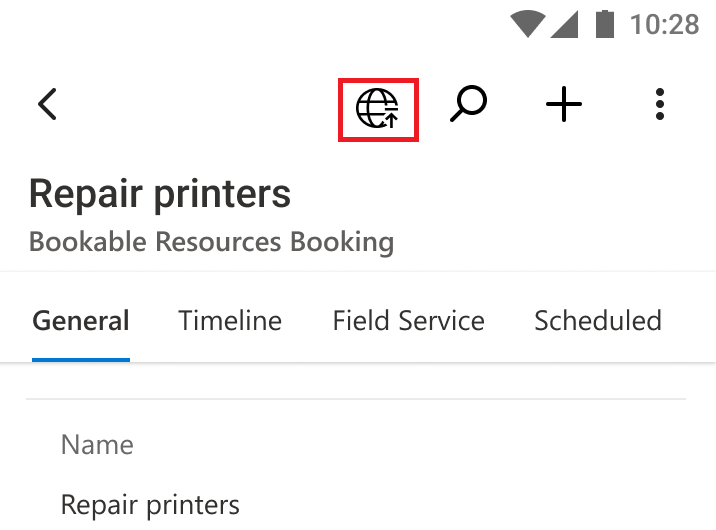
Εικονίδια κατάστασης συγχρονισμού
Το εικονίδιο συγχρονισμού χωρίς σύνδεση (πλανήτης) αλλάζει με βάση την κατάσταση συγχρονισμού της εφαρμογής. Στον παρακάτω πίνακα περιγράφονται οι πιθανές καταστάσεις συγχρονισμού και τα εικονίδια που σχετίζονται με αυτές.
| Εικονίδιο | Description |
|---|---|

|
Η εφαρμογή είναι συνδεδεμένη στο Internet. |

|
Η εφαρμογή δεν είναι συνδεδεμένη στο Internet. |

|
Η εφαρμογή συγχρονίζει δεδομένα. |

|
Η εφαρμογή έχει εκκρεμείς αλλαγές προς αποστολή. |

|
Στη διεργασία συγχρονισμού παρουσιάστηκε σφάλμα. |

|
Στη διεργασία συγχρονισμού παρουσιάστηκε προειδοποίηση. |
Τύποι συγχρονισμών εκτός σύνδεσης
Τα δεδομένα συγχρονίζονται από το Dataverse στη συσκευή σας κατά τη διάρκεια ζωής της εφαρμογής σας χρησιμοποιώντας διάφορες λειτουργίες συγχρονισμού.
Πρώτος συγχρονισμός: Αυτός ο συγχρονισμός χωρίς σύνδεση είναι ο αρχικός συγχρονισμός χωρίς σύνδεση που πραγματοποιείται για την εφαρμογή Power Apps για κινητές συσκευές. Γίνεται λήψη όλων των δεδομένων του προφίλ εργασίας χωρίς σύνδεση στη συσκευή. Ένας χρήστης πρέπει να χρησιμοποιήσει την εφαρμογή Power Apps για κινητές συσκευές σε λειτουργία online μέχρι να ολοκληρωθεί ο πρώτος συγχρονισμός.
Ο πρώτος συγχρονισμός, ο οποίος είναι ο μεγαλύτερος, ενεργοποιείται όταν συνδέεστε στην κινητή εφαρμογή Power Apps. Ενεργοποιείται επίσης μετά τη χρήση της ενέργειας "Εκ νέου ρύθμιση παραμέτρων" (δεν συνιστάται).
Συγχρονισμός Delta: Αυτός ο συγχρονισμός χωρίς σύνδεση είναι ταχύτερος από τον πρώτο συγχρονισμό και πραγματοποιείται τακτικά, βάσει της ρύθμισης παραμέτρων για τον οργανισμό χωρίς σύνδεση. Για παράδειγμα, ένας συγχρονισμός δέλτα μπορεί να γίνεται κάθε πέντε λεπτά. Μόνο τα δεδομένα που άλλαξαν από τον τελευταίο συγχρονισμό μεταφορτώνονται στην κινητή συσκευή.
Πλήρης συγχρονισμός δέλτα: Όταν επιλέγετε Ανανέωση στη σελίδα Κατάσταση συσκευής, ενεργοποιείτε έναν πλήρη συγχρονισμό. Ένας πλήρης συγχρονισμός δεν επαναφορτώνει δεδομένα, αλλά κάνει ξανά έλεγχο κάθε καρτέλας στη συσκευή, επομένως, μπορεί να χρειαστεί περισσότερος χρόνος από τον τακτικό συγχρονισμό δέλτα.
Συγχρονισμός πλέγματος: Εάν επιλέξετε Ανανέωση σε μια προβολή πλέγματος ή ημερολογίου, η εφαρμογή συγχρονίζει αμέσως όλους τους πίνακες που εμφανίζονται στην προβολή. Όταν ολοκληρωθεί ο συγχρονισμός, η προβολή ανανεώνεται αυτόματα.
Σελίδα κατάστασης συσκευής
Όταν επιλέγετε το εικονίδιο συγχρονισμού χωρίς σύνδεση, ανοίγει η σελίδα Κατάσταση συσκευής. Η σελίδα Κατάσταση συσκευής παρέχει λεπτομέρειες όπως η κατάσταση δικτύου, ποια δεδομένα έχουν ληφθεί, εάν τα δεδομένα αναμένουν την αποστολή τους ή το μέγεθος του χώρου αποθήκευσης που χρησιμοποιεί η εφαρμογή.
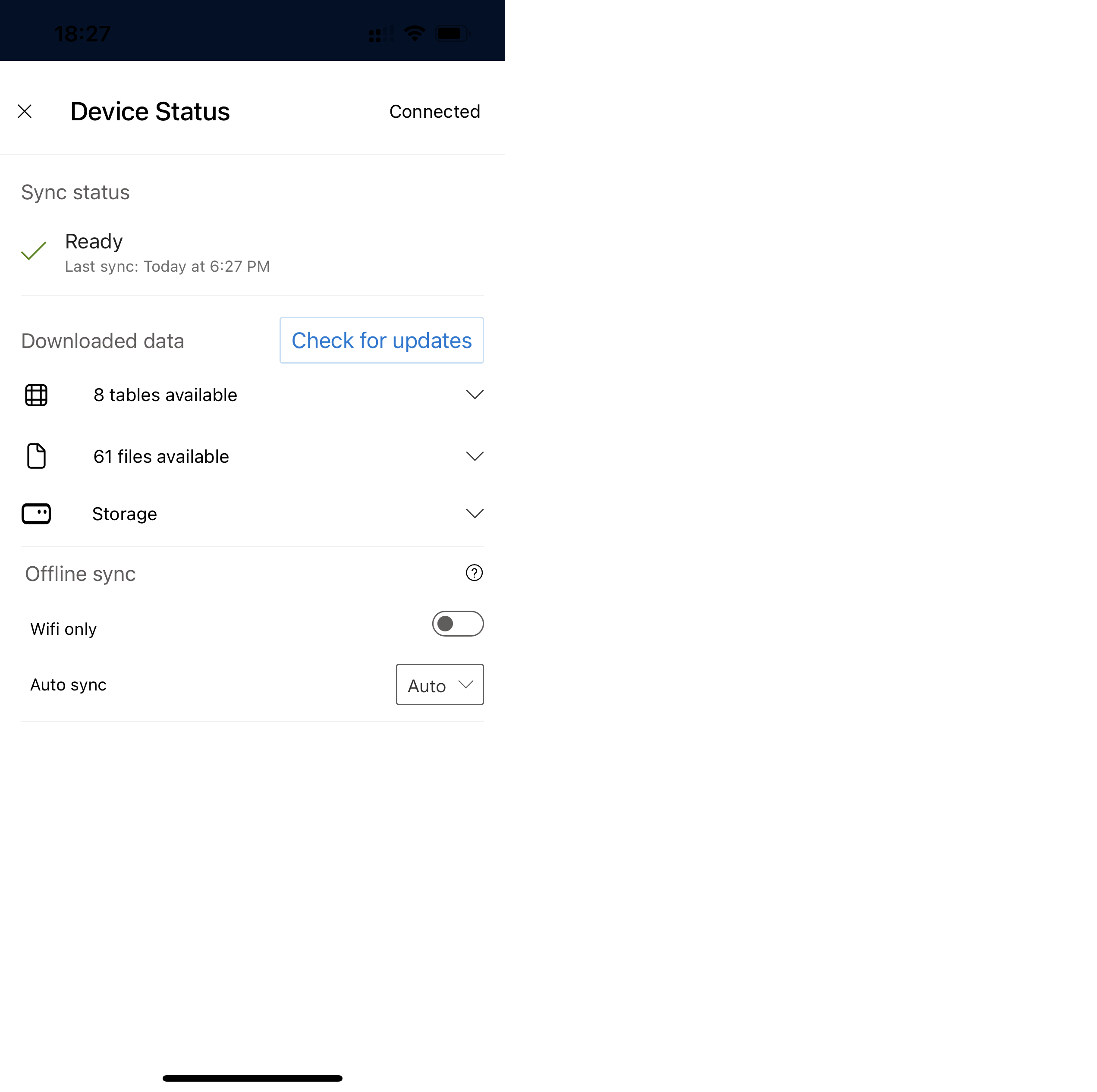
Κατάσταση συγχρονισμού
Η περιοχή κατάστασης συγχρονισμού της σελίδας παρακολουθεί τη συνολική κατάσταση εκτός σύνδεσης της εφαρμογής. Εάν η κατάσταση είναι εσφαλμένη, ανατρέξτε στο θέμα Αντιμετώπιση σφαλμάτων συγχρονισμού χωρίς σύνδεση και η περιοχή Ληφθέντα δεδομένα παρέχει την κατάσταση κάθε μεμονωμένου πίνακα. Όταν η κατάσταση εμφανίζεται ως Διαθέσιμη, η λειτουργία χωρίς σύνδεση είναι διαθέσιμη και τα δεδομένα έχουν συγχρονιστεί με επιτυχία.
Η κατάσταση μπορεί να είναι Μη διαθέσιμο λόγω σφάλματος κατά τη διάρκεια του πρώτου συγχρονισμού ή αν έχετε απορρίψει τη λήψη δεδομένων χωρίς σύνδεση (ισχύει μόνο για την κλασική λειτουργία χωρίς σύνδεση). Αν η κατάσταση είναι Μη διαθέσιμο δοκιμάστε ξανά να κάνετε λήψη των ενημερώσεων.
Μπορείτε να χρησιμοποιήσετε τη σελίδα Κατάσταση συσκευής για να δείτε τον αριθμό των αρχείων και εικόνων που θα πρέπει να λάβετε καθώς και την τρέχουσα πρόοδο στην ενότητα Διαθέσιμα αρχεία.
Ρυθμίσεις συγχρονισμού χωρίς σύνδεση
Εάν ο διαχειριστής σας ενεργοποίησε τις ρυθμίσεις συγχρονισμού για την εφαρμογή, μπορείτε να ελέγξετε πότε ενεργοποιούνται οι συγχρονισμοί εκτός σύνδεσης.
Ρυθμίστε τη ρύθμιση Μόνο Wifi, σε Ενεργό ώστε να συγχρονίζονται τα δεδομένα σας μόνο όταν η συσκευή είναι συνδεδεμένη σε δίκτυο Wi-Fi. Ενεργοποιήστε αυτήν τη ρύθμιση για να μειώσετε τα δεδομένα κινητής τηλεφωνίας και τη χρήση μπαταρίας, ειδικά σε περιοχές χαμηλού δικτύου.
Εάν θέλετε να συγχρονίζετε λιγότερα συχνά, αλλάξτε την τιμή του διαστήματος συγχρονισμού από τη ρύθμιση Αυτόματου συγχρονισμού. Μπορείτε να διατηρήσετε την προεπιλεγμένη τιμή, όπως ορίζεται από τον διαχειριστή σας, επιλέγοντας Αυτόματο ή μπορείτε να επιλέξετε μεγαλύτερο χρονικό διάστημα που να καλύπτει τις ανάγκες σας. Αν επιλέξετε Μη αυτόματος, ο συγχρονισμός θα συμβαίνει μόνο όταν επιλέξετε το κουμπί Έλεγχος για ενημερώσεις στη σελίδα Κατάσταση συσκευής.
Κατάσταση λειτουργίας με σύνδεση
Εάν ο διαχειριστής σας ενεργοποίησε τη λειτουργία με σύνδεση για την εφαρμογή, μπορείτε να αλλάξετε προσωρινά την εφαρμογή σε λειτουργία με σύνδεση.
Εάν θέλετε να αποκτήσετε πρόσβαση σε ηλεκτρονικά δεδομένα απευθείας από το διακομιστή και η συσκευή σας είναι συνδεδεμένη στο δίκτυο, ορίστε τη ρύθμιση Ηλεκτρονική λειτουργία σε Ενεργό. Σε αυτήν τη λειτουργία, η εφαρμογή φορτώνει δεδομένα απευθείας από το διακομιστή σε πλέγματα, φόρμες και σελίδες αναζήτησης. Μπορείτε να επιστρέψετε σε λειτουργία εκτός σύνδεσης οποιαδήποτε στιγμή, ορίζοντας την Ηλεκτρονική λειτουργία σε Ανενεργή. Εάν κλείσετε την εφαρμογή και την ανοίξετε ξανά αργότερα, η Ηλεκτρονική λειτουργία επαναφέρεται αυτόματα σε Ανενεργή.
Όταν εργάζεστε σε ηλεκτρονική λειτουργία και η συσκευή χάνει τη σύνδεση δικτύου, εμφανίζεται η ειδοποίηση: Το δίκτυο αποσυνδέθηκε. Μεταβείτε σε λειτουργία εκτός σύνδεσης για να συνεχίσετε να εργάζεστε με την εφαρμογή. Χρησιμοποιήστε το κουμπί Εναλλαγή για να ανοίξετε τη σελίδα Κατάσταση συσκευών και ορίστε την Ηλεκτρονική λειτουργία σε Ανενεργή.
Notifications
Σε συσκευές iOS, Android και Windows, οι ειδοποιήσεις συγχρονισμού εφαρμογών είναι συνεπείς σε όλες τις διαφορετικές καταστάσεις συγχρονισμού.
Γνωστά προβλήματα
Την πρώτη φορά που συγχρονίζεται η εφαρμογή, το εικονίδιο συγχρονισμού χωρίς σύνδεση συνεχίζει να αλλάζει έως ότου ο χρήστης αλλάξει από λειτουργία σε σύνδεση σε λειτουργία εκτός σύνδεσης.
Αν η εφαρμογή έχει εκκρεμείς αλλαγές για αποστολή, ο αριθμός που εμφανίζεται είναι το σύνολο των μεμονωμένων ενημερώσεων που εφαρμόζονται σε γραμμές, αρχεία και εικόνες στην εφαρμογή σας, όπως φαίνεται στον αριθμό των ενημερωμένων σειρών, αρχείων και εικόνων.
Σχετικές πληροφορίες
Αντιμετώπιση προβλημάτων συγχρονισμού χωρίς σύνδεση στην εφαρμογή Power Apps για κινητές συσκευές