Σημείωμα
Η πρόσβαση σε αυτήν τη σελίδα απαιτεί εξουσιοδότηση. Μπορείτε να δοκιμάσετε να εισέλθετε ή να αλλάξετε καταλόγους.
Η πρόσβαση σε αυτήν τη σελίδα απαιτεί εξουσιοδότηση. Μπορείτε να δοκιμάσετε να αλλάξετε καταλόγους.
Όταν δημιουργείτε μια εφαρμογή ή όταν κάποιος κοινοποιεί μια εφαρμογή σε εσάς, μπορείτε να εκτελέσετε αυτή την εφαρμογή στην εφαρμογή Power Apps για κινητές συσκευές ή σε ένα πρόγραμμα περιήγησης web. Σε αυτό το θέμα, θα μάθετε πώς να εκτελείτε μια εφαρμογή καμβά ή μοντέλου σε ένα πρόγραμμα περιήγησης web από τη σελίδα εφαρμογών του Microsoft 365.
Για πλήρη λειτουργικότητα και βελτιστοποιημένη εμπειρία σε μια συσκευή tablet, συνιστάται ιδιαίτερα να χρησιμοποιήσετε την εφαρμογή Power Apps για κινητές συσκευές. Εάν δεν έχετε εγκατεστημένη την εφαρμογή Power Apps για κινητές συσκευές, εξακολουθείτε να μπορείτε να χρησιμοποιήσετε το πρόγραμμα περιήγησης web στο tablet σας, εφόσον η συσκευή σας έχει επαρκώς υψηλή ανάλυση οθόνης. Για περισσότερες πληροφορίες: Απαιτούμενα δικαιώματα και υποστηριζόμενες συσκευές.
Σημείωμα
Δεν υποστηρίζεται η χρήση του προγράμματος περιήγησης web στο τηλέφωνό σας για την εκτέλεση των εφαρμογών βάσει μοντέλου σας. πρέπει να χρησιμοποιήσετε την εφαρμογή Power Apps για κινητές συσκευές.
Για να ακολουθήσετε τα βήματα αυτής της γρήγορης εκκίνησης, χρειάζεστε:
- Μια άδεια χρήσης Power Apps. Διατίθεται με ένα πρόγραμμα Power Apps, όπως το πρόγραμμα Power Apps ανά χρήστη ή τη δοκιμαστική έκδοση του Power Apps ή οποιοδήποτε από τα προγράμματα του Microsoft Office 365 ή τουDynamics 365 που περιλαμβάνουν το Power Apps.
- Πρόσβαση σε μια εφαρμογή που δημιουργήσατε ή που δημιούργησε και μοιράστηκε με εσάς κάποιος άλλος.
- Πρόσβαση σε ένα υποστηριζόμενο πρόγραμμα περιήγησης web και λειτουργικό σύστημα. Για περισσότερες πληροφορίες: Απαιτήσεις συστήματος, όρια και τιμές παραμέτρων για το Power Apps
Είσοδος στη σελίδα εφαρμογών Microsoft 365
Εισέλθετε στη σελίδα εφαρμογών του Microsoft 365.
Εύρεση εφαρμογής στην Αρχική σελίδα
Η Αρχική σελίδα μπορεί να εμφανίζει διάφορους τύπους επιχειρησιακών εφαρμογών.
Η λίστα των εφαρμογών του Office είναι μια περιορισμένη, επιμελημένη λίστα με βάση τα παρακάτω κριτήρια:
- Εφαρμογές που ξεκινήσατε την προηγούμενη εβδομάδα.
- Εφαρμογές που δημιουργήσατε.
- Εφαρμογές που έχει επισημάνει ο διαχειριστής σας ως Επιλεγμένες στον μισθωτή σας.
- Εφαρμογές πρώτου μέρους βάσει μοντέλου, όπως οι εφαρμογές Dynamics 365 Sales, Dynamics 365 Customer Service και Dynamics 365 Field Service, στις οποίες μπορείτε να αποκτήσετε πρόσβαση και που φιλοξενούνται σε περιβάλλοντα παραγωγής ή προεπιλεγμένα περιβάλλοντα.
Σημείωμα
Η επισήμανση μιας εφαρμογής ως επιλεγμένης είναι ο μόνος τρόπος για να εξασφαλίσετε την συμπερίληψή της στη λίστα.
Γνωστοί περιορισμοί
- Όταν μια νέα εφαρμογή τίθεται σε κοινή χρήση με τους χρήστες, η εφαρμογή πρέπει να πληροί τα κριτήρια που αναφέρονται παραπάνω. Μπορεί να χρειαστούν έως και 24 ώρες για να εμφανιστεί η εφαρμογή στη λίστα των εφαρμογών του Office .
- Ορισμένες εφαρμογές βάσει μοντέλου δεν καταγράφουν τον χρόνο τελευταίας εκκίνησης. Μέχρι να επιλυθεί αυτό το ζήτημα, συνιστούμε τη χρήση επιλεγμένων εφαρμογών. Οι επιλεγμένες εφαρμογές εμφανίζονται μόνο σε χρήστες που έχουν πρόσβαση στις εφαρμογές. Οι επιλεγμένες εφαρμογές δεν εμφανίζονται σε όλους τους χρήστες.
- Είναι πιθανό οι χρήστες να μπορούν να βλέπουν εφαρμογές βάσει μοντέλου στις οποία είχαν δυνατότητα πρόσβασης, αλλά δεν μπορούν πλέον. Υπάρχει επίσης πιθανότητα οι χρήστες να μην μπορούν να δουν εφαρμογές βάσει μοντέλου στις οποία έχουν πρόσβαση.
- Μπορεί να χρειαστεί έως και μία εβδομάδα για να αρχίσουν οι χρήστες να βλέπουν τη νέα διεύθυνση URL μετά από μια ενημέρωση διεύθυνσης URL οργανισμού.
- Στην περίπτωση εφαρμογών βάσει μοντέλου, οι αλλαγές που πραγματοποιήθηκαν μόνο στο εικονίδιο ενδέχεται να μην αντικατοπτρίζονται. Μέχρι να επιλυθεί αυτό το ζήτημα, η αλλαγή μιας άλλης ιδιότητας, όπως η περιγραφή, θα έχει ως αποτέλεσμα την ενημέρωση του εικονιδίου.
Τι γίνεται εάν δεν μπορώ να βρω μια εφαρμογή;
Οι εφαρμογές που δεν έχουν χρησιμοποιηθεί την τελευταία εβδομάδα δεν θα εμφανίζονται στη λίστα των εφαρμογών του Office . Εάν δεν μπορείτε να βρείτε μια εφαρμογή, πρέπει να χρησιμοποιήσετε τη σύνδεση web για να ανοίξετε την εφαρμογή απευθείας στο πρόγραμμα περιήγησής σας.
- Για να βρείτε τη σύνδεση web για μια εφαρμογή, εισέλθετε σε Power Apps.
- Βρείτε την εφαρμογή που αναζητάτε.
- Στο όνομα της εφαρμογής, επιλέξτε (...) Περισσότερες εντολές>Λεπτομέρειες.
- Από την καρτέλα Λεπτομέρειες αντιγράψτε τη σύνδεση Web.
- Επικολλήστε τη σύνδεση web σε ένα παράθυρο προγράμματος περιήγησης για να εκκινήσετε την εφαρμογή.
Η σελίδα εφαρμογών Microsoft 365 έχει διαφορετική διεύθυνση URL ανά cloud.
| # | Cloud | Διεύθυνση URL εντοπισμού εφαρμογής Microsoft 365 |
|---|---|---|
| 1 | Εμπορική | https://www.office.com/apps |
| 2 | Cloud Δημόσιες Κοινότητες (GCC) | https://www.office.com/apps |
| 3 | Cloud κοινότητας δημόσιων οργανισμών (GCC High) | https://www.office365.us/apps |
| 4 | Υπουργείο Άμυνας | https://www.ohome.apps.mil/apps |
| 5 | Office 365 με διαχείριση από 21Vianet | Δεν υπάρχει αντίστοιχη https://www.office.com/apps εμπειρία για αυτό το cloud. Ωστόσο, η εμπειρία εκκίνησης εφαρμογών του Microsoft 365 σε όλες τις εμπειρίες του Microsoft 365 περιλαμβάνει εφαρμογές Power Apps και Dynamics, όπως νέο έγγραφο του Word στο https://portal.partner.microsoftonline.cn/NewSpoDocument?docType=Word |
Εκτέλεση εφαρμογής από διεύθυνση URL
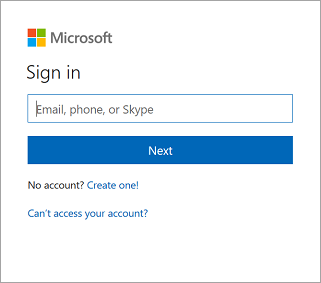
Μπορείτε να αποθηκεύσετε τη διεύθυνση URL μιας εφαρμογής ως σελιδοδείκτη στο πρόγραμμα περιήγησής σας και να την εκτελέσετε επιλέγοντας τον σελιδοδείκτη ή μπορείτε να στείλετε μια διεύθυνση URL ως σύνδεση μέσω ηλεκτρονικού ταχυδρομείου. Εάν κάποιος άλλος δημιούργησε μια εφαρμογή και την μοιράστηκε με εσάς μέσω ενός ηλεκτρονικού ταχυδρομείου, μπορείτε να εκτελέσετε την εφαρμογή επιλέγοντας τη σύνδεση στο μήνυμα ηλεκτρονικού ταχυδρομείου. Κατά την εκτέλεση μιας εφαρμογής χρησιμοποιώντας μια διεύθυνση URL, ενδέχεται να σας ζητηθεί να εισέλθετε χρησιμοποιώντας τα διαπιστευτήριά σας για το Azure Active Directory.
Σύνδεση σε δεδομένα
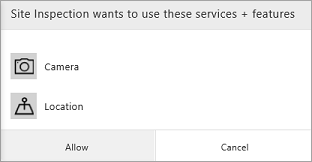
Εάν μια εφαρμογή απαιτεί μια σύνδεση σε μια προέλευση δεδομένων ή δικαίωμα χρήσης των δυνατοτήτων της συσκευής (όπως την κάμερα ή τις υπηρεσίες τοποθεσίας), πρέπει να δώσετε τη συγκατάθεσή σας για να μπορέσετε να χρησιμοποιήσετε την εφαρμογή. Συνήθως, σας ζητείται μόνο την πρώτη φορά.
Αποσύνδεση
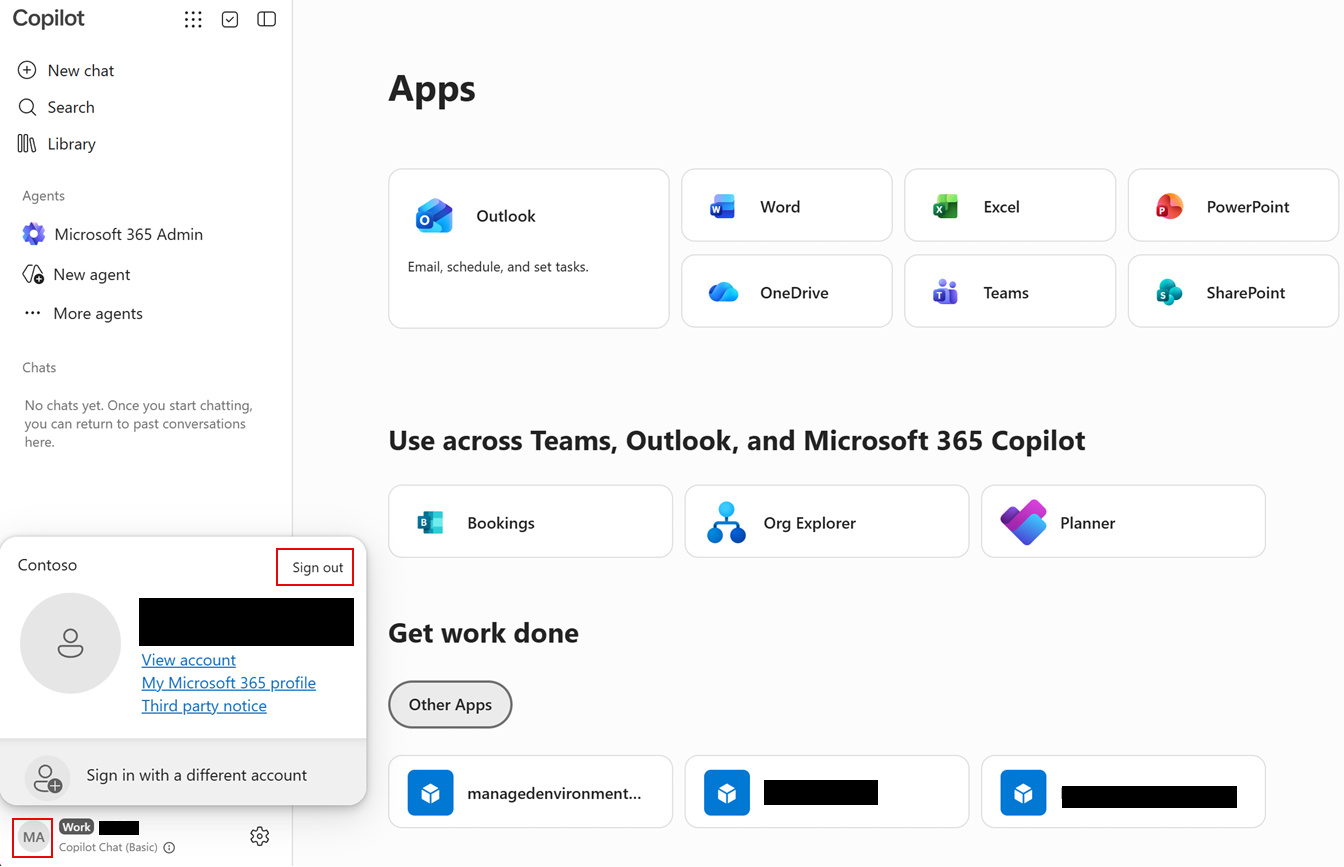
Για να εξέλθετε από τη σελίδα εφαρμογών του Microsoft 365, επιλέξτε την εικόνα προφίλ σας και, στη συνέχεια, επιλέξτε Έξοδος.
Επόμενα βήματα
Σε αυτό το θέμα, μάθατε πώς να εκτελείτε μια εφαρμογή καμβά ή μοντέλου σε ένα πρόγραμμα περιήγησης Web. Για να μάθετε πώς μπορείτε να κάνετε τα εξής:
- εκτέλεση εφαρμογών βάσει μοντέλου ή εφαρμογών καμβά σε κινητή συσκευή, ανατρέξτε στο θέμα Εκτέλεση εφαρμογών βάσει μοντέλου και εφαρμογών καμβά στο Power Apps για κινητές συσκευές
- χρήση εφαρμογής βάσει μοντέλου, ανατρέξτε στο θέμα Χρήση εφαρμογών βάσει μοντέλου
- Για να επισημάνετε μια εφαρμογή ως επιλεγμένη, ανατρέξτε στο θέμα Set-AdminPowerAppsFeatured