Σημείωμα
Η πρόσβαση σε αυτήν τη σελίδα απαιτεί εξουσιοδότηση. Μπορείτε να δοκιμάσετε να εισέλθετε ή να αλλάξετε καταλόγους.
Η πρόσβαση σε αυτήν τη σελίδα απαιτεί εξουσιοδότηση. Μπορείτε να δοκιμάσετε να αλλάξετε καταλόγους.
Οι χρήστες μπορούν να προβάλλουν, να δημιουργούν και να στέλνουν μηνύματα ηλεκτρονικού ταχυδρομείου πιο γρήγορα με βελτιωμένη πρόσβαση. Η επεξεργασία εμπλουτισμένου κειμένου και τα συνημμένα με δυνατότητα μεταφοράς και απόθεσης τους βοηθούν να συνθέτουν και να απαντούν σε μηνύματα.
Πρόσβαση και προβολή μηνυμάτων ηλεκτρονικού ταχυδρομείου
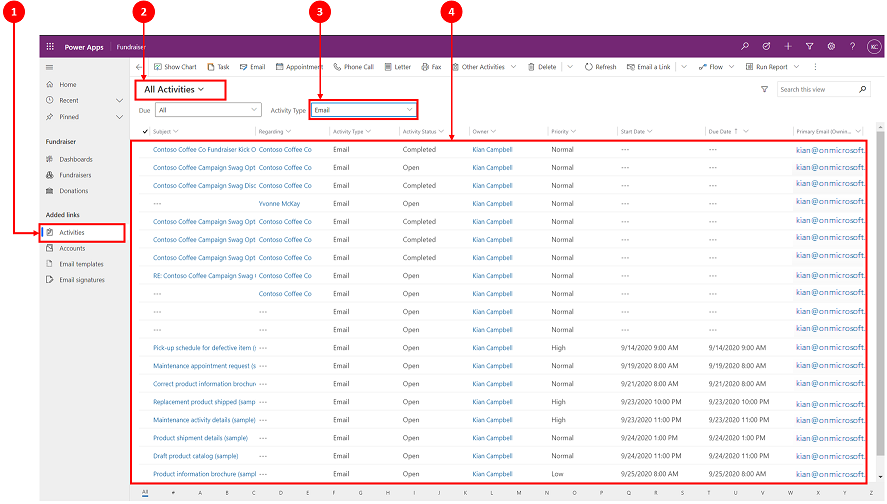 Υπόμνημα
- Επιλέξτε Δραστηριότητες
- Επιλέξτε Όλες οι δραστηριότητες
- Στην περιοχή Τύπος δραστηριότητας , επιλέξτε Ηλεκτρονικό ταχυδρομείο. Η λίστα ηλεκτρονικού ταχυδρομείου εμφανίζεται στην οθόνη.
Σύνταξη μηνύματος ηλεκτρονικού ταχυδρομείου
Οι δυνατότητες ηλεκτρονικού ταχυδρομείου, όπως η επεξεργασία εμπλουτισμένου κειμένου και η προσθήκη εικόνων με μεταφορά και απόθεση ή αντιγραφή και επικόλληση, βελτιώνει τις αλληλεπιδράσεις με τους πελάτες κατά τη σύνταξη μηνυμάτων ηλεκτρονικού ταχυδρομείου.
Όταν έχουν ενεργοποιηθεί από τον διαχειριστή του συστήματος, μπορείτε να έχετε πρόσβαση στο ηλεκτρονικό ταχυδρομείο από την επάνω γραμμή περιήγησης.
Σύνταξη μηνύματος ηλεκτρονικού ταχυδρομείου
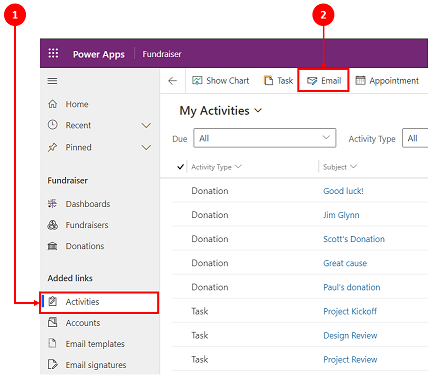
- Επιλέξτε Δραστηριότητες
- Στη γραμμή εντολών, επιλέξτε Μήνυμα ηλεκτρονικού ταχυδρομείου. Στη συνέχεια, εμφανίζεται ένα μήνυμα ηλεκτρονικού ταχυδρομείου σε ένα νέο παράθυρο, στο οποίο μπορείτε να αρχίσετε να συντάσσετε.
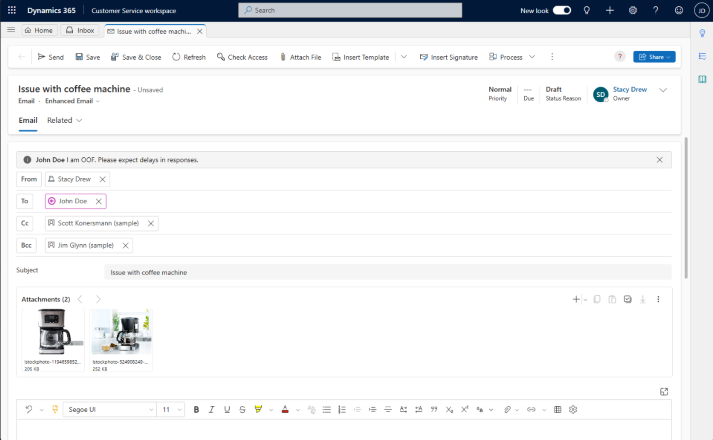
Ανατομία μιας φόρμας μηνύματος ηλεκτρονικού ταχυδρομείου
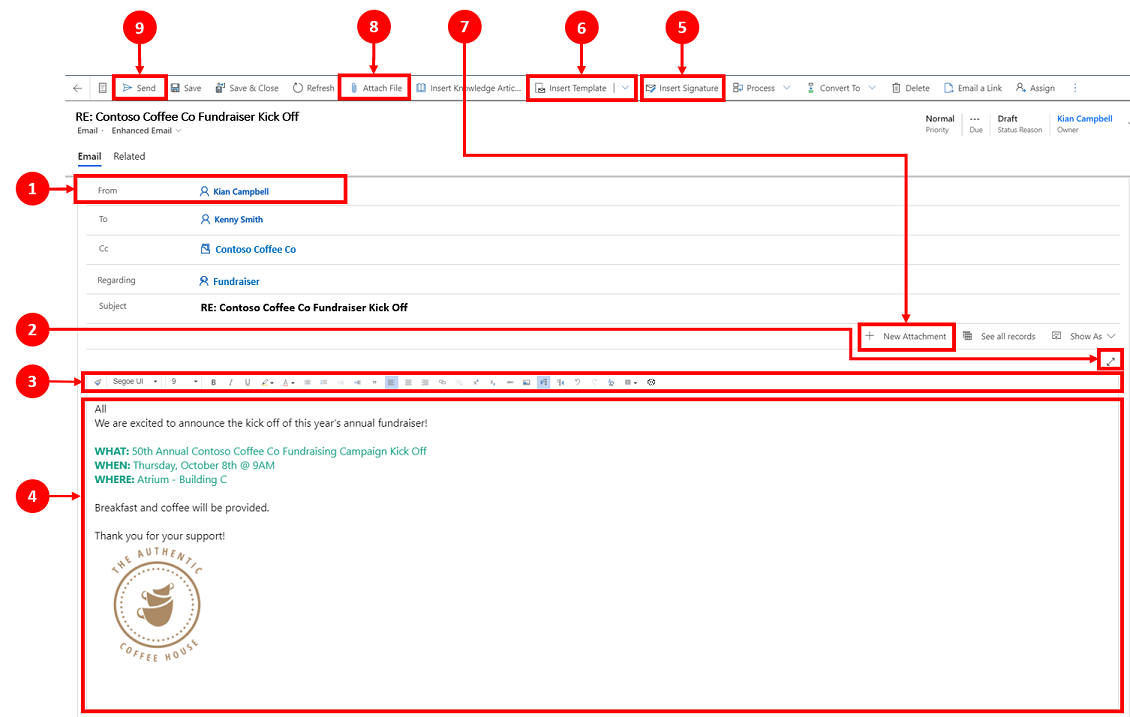
Υπόμνημα
Από. Το όνομα που εμφανίζεται στο πεδίο Από συμπληρώνεται αυτόματα με βάση τον χρήστη που είναι συνδεδεμένος τη δεδομένη στιγμή.
Ανάπτυξη. Το εικονίδιο Ανάπτυξη
 σάς δίνει τη δυνατότητα να συντάξετε το μήνυμα ηλεκτρονικού ταχυδρομείου σας σε προβολή πλήρους οθόνης και να το ελαχιστοποιήσετε όταν τελειώσετε.
Πρόγραμμα επεξεργασίας εμπλουτισμένου κειμένου. Αυτή η γραμμή εργαλείων σάς βοηθάει να μορφοποιείτε μηνύματα ηλεκτρονικού ταχυδρομείου. Το πρόγραμμα επεξεργασίας εμφανίζεται ως μία γραμμή που μπορεί να αναπτυχθεί για την προβολή της πλήρους λίστας των δυνατοτήτων επεξεργασίας από προεπιλογή. Για περισσότερες πληροφορίες, ανατρέξτε στο θέμα Χρήση της γραμμής εργαλείων του προγράμματος επεξεργασίας εμπλουτισμένου κειμένου σε ηλεκτρονικό ταχυδρομείο και Συντομεύσεις για άτομα με ειδικές ανάγκες για ηλεκτρονικό ταχυδρομείο. Εξατομίκευση χρήστη. Το
 εικονίδιο σάς επιτρέπει να ορίσετε την προεπιλεγμένη γραμματοσειρά και το μέγεθος γραμματοσειράς για τα email σας. Αφού οριστούν, τα στοιχεία Γραμματοσειρά και Μέγεθος γραμματοσειράς εμφανίζουν αυτές τις τιμές από προεπιλογή.
Σώμα. Το σώμα είναι το σημείο στο οποίο συντάσσετε ή/και απαντάτε σε ένα μήνυμα ηλεκτρονικού ταχυδρομείου.
Εισαγωγή υπογραφής. Χρησιμοποιήστε αυτήν την εντολή για να εξατομικεύσετε το μήνυμά σας.
Εισαγωγή προτύπου. Αυτή η συνάρτηση χρησιμοποιείται για την εφαρμογή ενός προτύπου ηλεκτρονικού ταχυδρομείου.
Για περισσότερες πληροφορίες, ανατρέξτε στην ενότητα Εισαγωγή προτύπου ηλεκτρονικού ταχυδρομείου.Σημείωμα
Το πλαίσιο Προς πρέπει να περιέχει έναν παραλήπτη για να επιλέξετε ένα πρότυπο.
Νέο συνημμένο. Αυτή η εντολή χρησιμοποιείται για την προσθήκη ενός αρχείου στο ηλεκτρονικό ταχυδρομείο σας.
Επισύναψη αρχείου. Αυτή η εντολή χρησιμοποιεί τη λειτουργία εικονιδίου 'συν'
 για την προσθήκη συνημμένων.
Σημείωμα
Αφού αποθηκεύσετε το μήνυμα ηλεκτρονικού ταχυδρομείου σας, μπορείτε να χρησιμοποιήσετε εναλλάξ το "Επισύναψη αρχείου" και τα "Νέα συνημμένα".
Αποστολή. Επιλέξτε αυτό το εικονίδιο
 για να στείλετε το μήνυμα ηλεκτρονικού ταχυδρομείου σας.
Σημαντικό
- Τα πεδία Από και Έως συμπληρώνονται αυτόματα με βάση τον χρήστη, τον λογαριασμό και την επαφή της αρχικής καρτέλας.
Προβολή συναισθήματος ηλεκτρονικού ταχυδρομείου
Αφού ένας διαχειριστής επιτρέψει και ρυθμίσει τις παραμέτρους της ανάλυσης συναισθήματος ηλεκτρονικού ταχυδρομείου και διασφαλίσει ότι η φόρμα ηλεκτρονικού ταχυδρομείου περιλαμβάνει το πεδίο Συναίσθημα , η κάρτα συναισθήματος πελάτη εμφανίζεται για εισερχόμενα μηνύματα ηλεκτρονικού ταχυδρομείου πελατών που ικανοποιούν τα ρυθμισμένα κριτήρια.
Η κάρτα συναισθήματος πελάτη εμφανίζει τις ακόλουθες δυνατότητες:
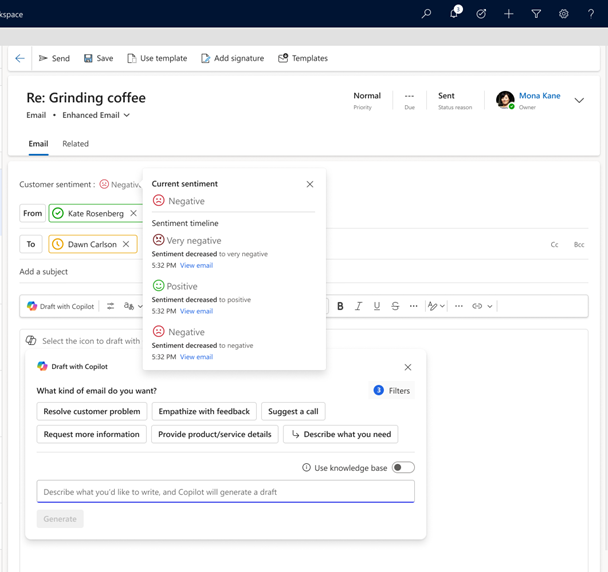
Τρέχον συναίσθημα: Το τρέχον συναίσθημα του πελάτη. Εμφανίζεται επίσης ένας δείκτης έντασης συναισθήματος στα αντίστοιχα χρώματα.
Λωρίδα χρόνου συναισθήματος: Μια οπτική αναπαράσταση που δείχνει πώς αλλάζει το συναίσθημα του πελάτη στα μηνύματα ηλεκτρονικού ταχυδρομείου κατά τη διάρκεια μιας περιόδου.
Η λωρίδα χρόνου εμφανίζει δείκτες για έως έξι μηνύματα ηλεκτρονικού ταχυδρομείου πελατών, συμπεριλαμβανομένου του τρέχοντος μηνύματος ηλεκτρονικού ταχυδρομείου. Οι εκπρόσωποι εξυπηρέτησης πελατών μπορούν να επιλέξουν συναίσθημα ιστορικού και, στη συνέχεια, να επιλέξουν Προβολή ηλεκτρονικού ταχυδρομείου. Το σύστημα εμφανίζει το σχετικό μήνυμα ηλεκτρονικού ταχυδρομείου για τη συγκεκριμένη περίοδο και το συναίσθημα σε μια νέα καρτέλα.Η προβολή Εισερχόμενα εμφανίζει επίσης το συναίσθημα με την ένδειξη έντασης συναισθήματος.
Σημείωμα
Για μηνύματα ηλεκτρονικού ταχυδρομείου που λαμβάνονται πριν από την ενεργοποίηση της δυνατότητας, το σύστημα δεν εμφανίζει το συναίσθημα.
Απάντηση σε μήνυμα ηλεκτρονικού ταχυδρομείου
Ο τρόπος με τον οποίο μπορείτε να απαντήσετε σε ένα μήνυμα ηλεκτρονικού ταχυδρομείου εξαρτάται από το σημείο της εφαρμογής στο οποίο βρίσκεστε.
Όταν ενεργοποιηθεί από τον διαχειριστή του συστήματός σας, η επιλογή "ηλεκτρονικό ταχυδρομείο" εμφανίζεται στην επάνω γραμμή πλοήγησης και στη γραμμή εντολών "δραστηριότητες".
Σημείωμα
Η καλύτερη δυνατή απόδοση επιτυγχάνεται όταν το μέγεθος του περιεχομένου HTML είναι 1 MB ή μικρότερο. Όταν το μέγεθος του περιεχομένου HTML υπερβαίνει το 1 MB, ίσως να παρατηρήσετε βραδύτερους χρόνους απόκρισης για τη φόρτωση και την επεξεργασία περιεχομένου. Από προεπιλογή, το περιεχόμενο εικόνας αναφέρεται από το περιεχόμενο HTML αλλά δεν αποθηκεύεται ως μέρος του περιεχομένου HTML, επομένως στην προεπιλεγμένη ρύθμιση παραμέτρων οι εικόνες δεν επηρεάζουν αρνητικά την απόδοση.
Βελτιωμένος χειρισμός παραληπτών
Οι χρήστες μπορούν να εκτελέσουν τις ακόλουθες ενέργειες μόνο εάν ο διαχειριστής πρόσθεσε το στοιχείο ελέγχου Παραλήπτης μηνύματος ηλεκτρονικού ταχυδρομείου σε μια φόρμα ηλεκτρονικού ταχυδρομείου:
Μεταφορά και απόθεση ονομάτων παραληπτών στα πεδία Προς, Κοιν. και Ιδιαίτ. Κοιν..
Προβάλετε τη διεύθυνση ηλεκτρονικού ταχυδρομείου του παραλήπτη μαζί με τα ονόματά τους.
Προβάλετε την κατάσταση παρουσίας των παραληπτών και τα μηνύματα απουσίας.
Επιλύστε μια μη επιλυμένη διεύθυνση ηλεκτρονικού ταχυδρομείου ταχύτερα. Στο πρόγραμμα επεξεργασίας ηλεκτρονικού ταχυδρομείου, εάν υπάρχει διεύθυνση ηλεκτρονικού ταχυδρομείου που δεν έχει επιλυθεί, η εφαρμογή εμφανίζει ένα διαφημιστικό μήνυμα και την επιλογή Εξέταση για να αντιστοιχίσετε το μήνυμα ηλεκτρονικού ταχυδρομείου. Επιλέξτε το κουμπί για να προβάλετε και να αντιστοιχίσετε μια μη επιλυμένη διεύθυνση ηλεκτρονικού ταχυδρομείου σε μια υπάρχουσα καρτέλα.
Σημείωμα
Δεν μπορείτε να επιλύσετε μια μη επιλυθείσα διεύθυνση ηλεκτρονικού ταχυδρομείου για ένα μήνυμα ηλεκτρονικού ταχυδρομείου μόνο για ανάγνωση.
Πρόσβαση ηλεκτρονικού ταχυδρομείου
Όταν αποκτάτε πρόσβαση στο ηλεκτρονικό ταχυδρομείο, υπάρχουν μερικές επιλογές που μπορείτε να χρησιμοποιήσετε.
Επιλογή 1:

- Στη γραμμή εντολών, επιλέξτε Ηλεκτρονικό ταχυδρομείο.
Σημείωμα
Η επιλογή "ηλεκτρονικό ταχυδρομείο" θα εμφανίζεται μόνο στην αναπτυσσόμενη λίστα και στη γραμμή εντολών όταν ενεργοποιείται από τον διαχειριστή του συστήματός σας.
Επιλογή 2:
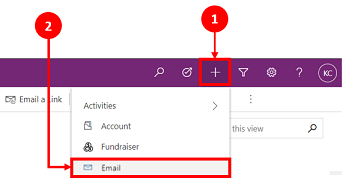
- Από τη γραμμή πλοήγησης, επιλέξτε το εικονίδιο συν
 .
. - Από το αναπτυσσόμενο μενού επιλέξτε Email.
- Από τη γραμμή πλοήγησης, επιλέξτε το εικονίδιο συν
Ορίστε την προεπιλεγμένη γραμματοσειρά και το προεπιλεγμένο μέγεθος της γραμματοσειράς
Μπορείτε να ορίσετε την προεπιλεγμένη γραμματοσειρά και το μέγεθος γραμματοσειράς για το κείμενο των μηνυμάτων ηλεκτρονικού ταχυδρομείου σας. Κάντε τα εξής βήματα:
- Στο πρόγραμμα επεξεργασίας ηλεκτρονικού ταχυδρομείου, στη γραμμή εργαλείων του προγράμματος επεξεργασίας εμπλουτισμένου κειμένου, επιλέξτε .
- Στην Εξατομίκευση χρήστη καθορίστε τη Γραμματοσειρά και το Μέγεθος γραμματοσειράς.
- Επιλέξτε Ok. Η εφαρμογή προεπιλέγει τις τιμές που καθορίζονται στα πεδία Γραμματοσειρά και Μέγεθος γραμματοσειράς της γραμμής εργαλείων του προγράμματος επεξεργασίας εμπλουτισμένου κειμένου.
Εάν ο διαχειριστής σας ορίσει ένα προεπιλεγμένο μέγεθος γραμματοσειράς και γραμματοσειράς, η εφαρμογή εμφανίζει τις καθορισμένες τιμές στα πεδία Γραμματοσειρά και Μέγεθος γραμματοσειράς της γραμμής εργαλείων του προγράμματος επεξεργασίας εμπλουτισμένου κειμένου.
Απάντηση σε μήνυμα ηλεκτρονικού ταχυδρομείου σε λωρίδα χρόνου
Όταν απαντάτε σε ένα μήνυμα ηλεκτρονικού ταχυδρομείου στη λωρίδα χρόνου, η γραμμή εντολών στην επάνω δεξιά γωνία σάς παρέχει επιλογές απάντησης. Όταν κάνετε μια επιλογή, το μήνυμα ηλεκτρονικού ταχυδρομείου σας ορίζεται αυτόματα και ανοίγει σε αυτήν την κατάσταση έτοιμο για να ξεκινήσετε το μήνυμά σας.
Μπορείτε να χρησιμοποιήσετε τις παρακάτω επιλογές εντολών όταν εργάζεστε με μηνύματα ηλεκτρονικού ταχυδρομείου στη λωρίδα χρόνου.
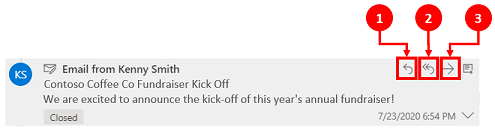
- Απάντηση. Χρησιμοποιήστε αυτήν την εντολή για να απαντήσετε απευθείας στον αποστολέα του μηνύματος ηλεκτρονικού ταχυδρομείου που λάβατε.
- Απάντηση σε όλους. Χρησιμοποιήστε αυτήν την εντολή για να απαντήσετε σε όλα τα μηνύματα ηλεκτρονικού ταχυδρομείου που λάβατε.
- Εμπρός. Χρησιμοποιήστε αυτήν την εντολή για να προωθήσετε το μήνυμα ηλεκτρονικού ταχυδρομείου σε κάποιον άλλο.
Λήψη email
Επιλέξτε Λήψη για να κάνετε λήψη μηνυμάτων ηλεκτρονικού ταχυδρομείου ως αρχείο .eml.