Σημείωμα
Η πρόσβαση σε αυτήν τη σελίδα απαιτεί εξουσιοδότηση. Μπορείτε να δοκιμάσετε να εισέλθετε ή να αλλάξετε καταλόγους.
Η πρόσβαση σε αυτήν τη σελίδα απαιτεί εξουσιοδότηση. Μπορείτε να δοκιμάσετε να αλλάξετε καταλόγους.
Η απεικόνιση γραφήματος σάς βοηθά να απεικονίσετε τα δεδομένα στην προβολή ως γράφημα. Αυτή η απεικόνιση διευκολύνει την κατανόηση τάσεων, μοτίβων και σχέσεων στα δεδομένα σας. Η απεικόνιση είναι αλληλεπιδραστική, με βάση τις ορατές στήλες στην προβολή και μπορείτε να την εξατομικεύσετε για να υποστηρίξετε περαιτέρω εξερεύνηση δεδομένων.
Προαπαιτούμενα
- Όλες οι εφαρμογές στο Web υποστηρίζουν την απεικόνιση γραφήματος όταν η σύγχρονη, ανανεωμένη εμφάνιση είναι ενεργοποιημένη.
- Ανατρέξτε στις Απαιτήσεις άδειας χρήσης και έλεγχος διαχειριστή για πρόσθετες ρυθμίσεις.
Απεικόνιση δεδομένων σε προβολή
Όταν μεταβαίνετε σε μια σελίδα πλέγμα, μπορείτε να δείτε την επιλογή Απεικόνιση στο επάνω μέρος της σελίδας.
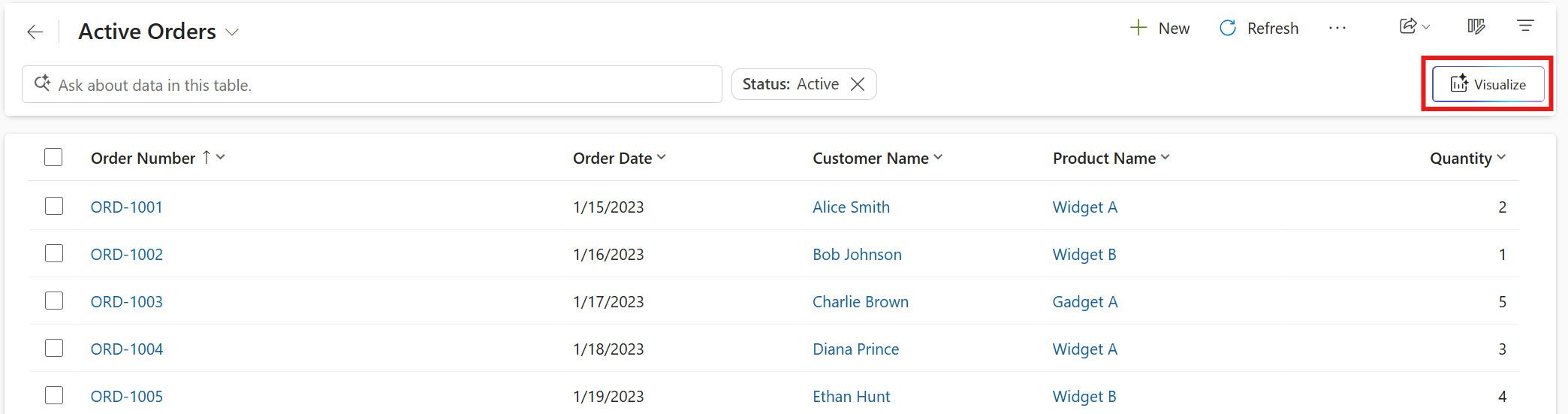
Όταν επιλέγετε Απεικόνιση, ανοίγει το παράθυρο γραφήματος δίπλα στο πλέγμα, συμπληρώνοντας τον πίνακα γραμμών. Εάν ο πίνακας έχει γραφήματα συστήματος ή προσωπικά γραφήματα, εμφανίζεται το προεπιλεγμένο γράφημα για τον πίνακα. Εάν ο πίνακας δεν διαθέτει γραφήματα, η AI δημιουργεί μια απεικόνιση για την προβολή με βάση τις ορατές στήλες και τα φίλτρα. Η απεικόνιση είναι ένα γράφημα που συγκεντρώνει τα δεδομένα στην προβολή.
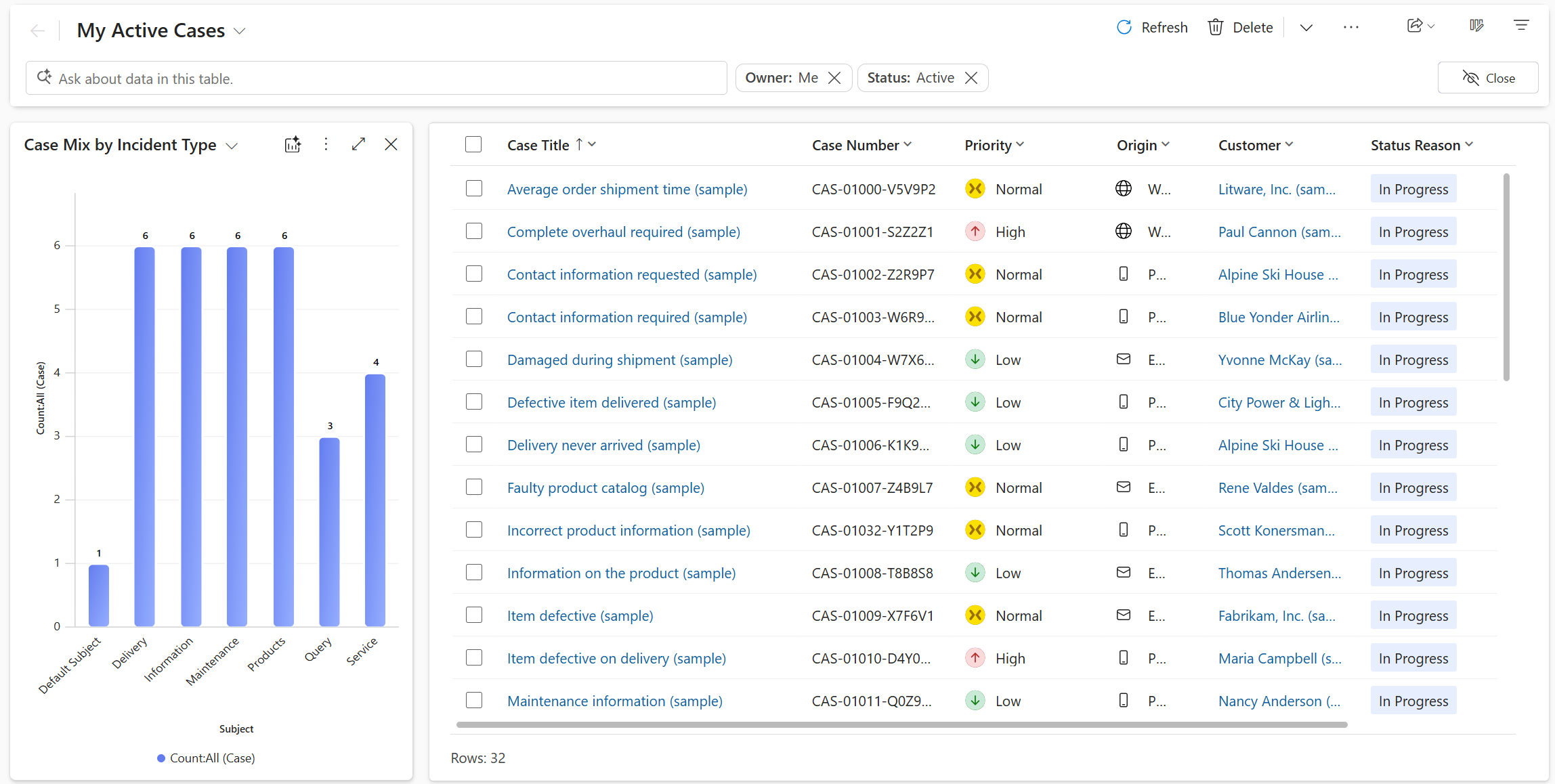
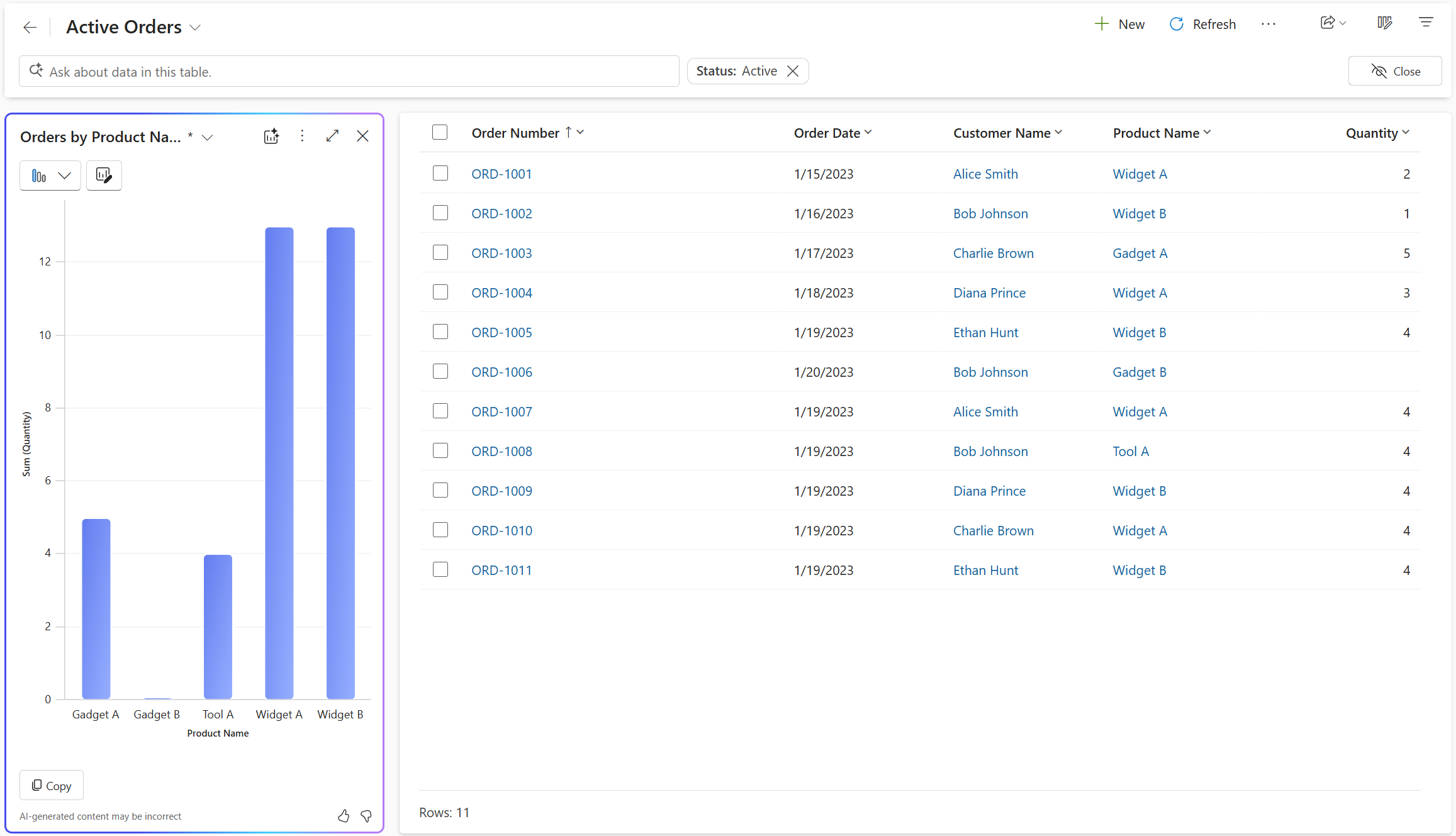
Εάν η απεικόνιση γραφήματος δημιουργήσει μια απεικόνιση για την προβολή, μπορείτε να επεξεργαστείτε το γράφημα αλλάζοντας τον τύπο γραφήματος, τις στήλες που απεικονίζονται ή και τα δύο. Εάν προσθέσετε ή καταργήσετε στήλες από την προβολή, η απεικόνιση γραφήματος δημιουργεί ξανά το γράφημα με βάση το ενημερωμένο σύνολο στηλών για την απεικόνιση. Εάν προσθέσετε ή καταργήσετε φίλτρα, η απεικόνιση γραφήματος ανανεώνει το γράφημα χωρίς να αλλάξει η απεικόνιση. Ο αστερίσκος (*) δίπλα στο όνομα του γραφήματος δείχνει ότι το γράφημα δεν έχει αποθηκευτεί ακόμα.
Επιλέξτε τις τρεις τελείες στην επάνω δεξιά γωνία του παραθύρου γραφήματος και, στη συνέχεια, επιλέξτε Αποθήκευση ως για να αποθηκεύσετε το γράφημα.
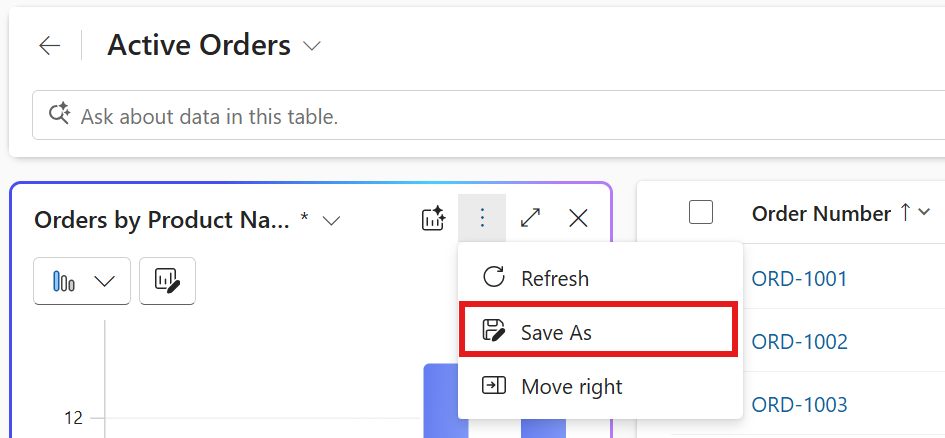
Η απεικόνιση γραφήματος συμπληρώνει αυτόματα το όνομα και την περιγραφή του γραφήματος, αλλά μπορείτε να τα επεξεργαστείτε σύμφωνα με τις ανάγκες σας. Επιλέξτε Αποθήκευση για να αποθηκεύσετε το γράφημα. Αποκτάτε πρόσβαση στο αποθηκευμένο γράφημα χρησιμοποιώντας την εναλλαγή γραφήματος στο τμήμα παραθύρου γραφήματος. Το εικονίδιο Απεικόνιση δίπλα στο όνομα γραφήματος υποδεικνύει ότι πρόκειται για ένα γράφημα που δημιουργείται από την τεχνητή νοημοσύνη, το οποίο σας βοηθά να το ξεχωρίσετε από άλλα γραφήματα.
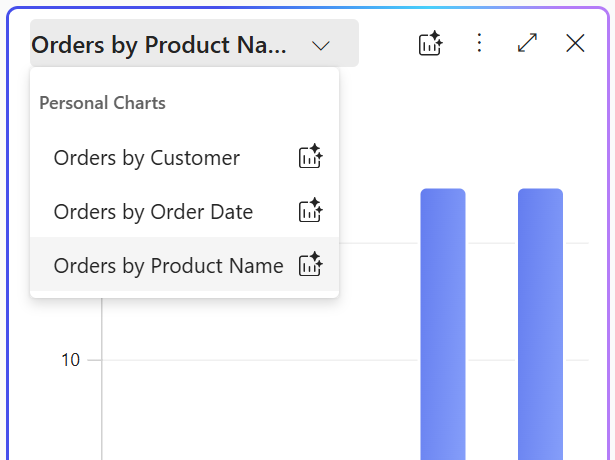
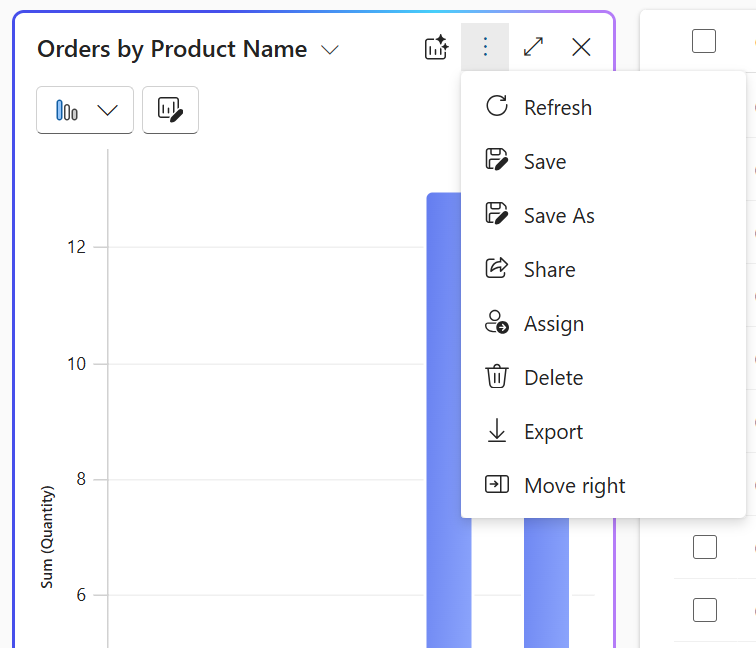
Για να διαχειριστείτε ένα προσωπικό γράφημα, επιλέξτε το γράφημα στην εναλλαγή γραφήματος και, στη συνέχεια, επιλέξτε τις τρεις τελείες στην επάνω δεξιά γωνία του τμήματος παραθύρου του γραφήματος. Ορίστε μια επιλογή για να διαγράψετε, να αναθέσετε ή να μοιραστείτε το γράφημα με άλλους στον οργανισμό σας.
Τοποθετήστε τον δείκτη του ποντικιού πάνω από τα γραφήματα για να εξετάσετε σημεία δεδομένων ή επιλέξτε στοιχεία γραφήματος για λεπτομερή έρευνα στα δεδομένα. Το πλέγμα φιλτράρει αυτόματα τις γραμμές ώστε να ταιριάζουν με την επιλεγμένη περιοχή του γραφήματος. Επιλέγοντας ξανά την ίδια περιοχή του γραφήματος, γίνεται εναλλαγή της επιλογής και καταργείται το φίλτρο.
Σημείωμα
Τα γραφήματα που δημιουργήθηκαν χρησιμοποιώντας τη σχεδίαση γραφήματος παλαιού τύπου χρησιμοποιούν το ίδιο στυλ με τα γραφήματα που δημιουργούνται από την τεχνητή νοημοσύνη. Για να μάθετε πώς μπορείτε να απενεργοποιήσετε την ενημέρωση στυλ για γραφήματα που δημιουργήθηκαν χρησιμοποιώντας τη σχεδίαση γραφήματος παλαιού τύπου, ανατρέξτε στο θέμα Διαχείριση ρυθμίσεων δυνατοτήτων.
Απεικόνιση δεδομένων σε μια προβολή με φυσική γλώσσα
Χρησιμοποιήστε προτροπές φυσικής γλώσσας στη γραμμή αναζήτησης στη σελίδα πλέγματος για να απεικονίσετε δεδομένα στην προβολή. Ακολουθούν παραδείγματα προτροπών που θα σας βοηθήσουν να κατανοήσετε τους τύπους αιτήσεων που υποστηρίζονται.
- Απεικονίστε δεδομένα ως γράφημα ράβδων.
- Πελάτες ανά τοποθεσία. Χρησιμοποιήστε την προτροπή [όνομα πίνακα] από [στήλη] γενικά, ανάλογα με τον πίνακα που απεικονίζετε.
- Τάση των παραγγελιών που δημιουργήθηκαν κατά τη διάρκεια αυτού του οικονομικού έτους.
- Οπτικοποιήστε τα μέσα έσοδα ανά μήνα ως γράφημα στηλών.
- Απεικονίστε υποθέσεις υψηλής προτεραιότητας ως γράφημα.
- Απεικονίστε δεδομένα ως γράφημα φυσαλίδων.

Παράθυρο γραφήματος
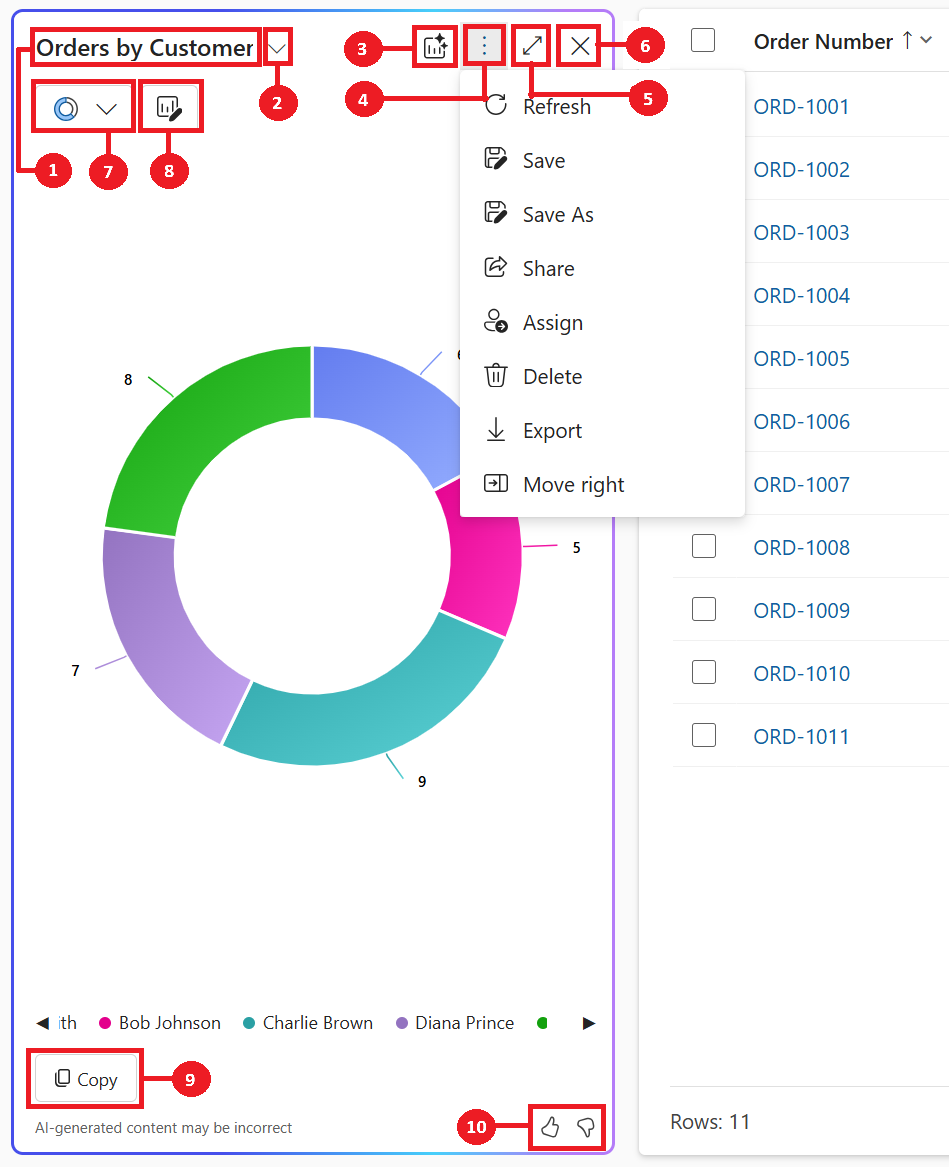
- Τίτλος γραφήματος: Τίτλος που δημιουργείται από AI για το γράφημα με βάση τα δεδομένα και τις στήλες που απεικονίζονται.
- Εναλλαγή γραφήματος: Επιλέξτε και διαχειριστείτε αποθηκευμένα γραφήματα. Χρησιμοποιήστε το για εναλλαγή μεταξύ διαφορετικών γραφημάτων, συμπεριλαμβανομένων γραφημάτων που δημιουργούνται από AI και προσωπικών γραφημάτων, για την τρέχουσα προβολή.
- Δημιουργία νέου γραφήματος με AI: Γράφημα που δημιουργείται από το AI για την απεικόνιση αυτής της προβολής.
- Εντολές για τη διαχείριση αποθηκευμένου γραφήματος: Οι εντολές για τη διαχείριση αποθηκευμένου γραφήματος εμφανίζονται ως τρεις τελείες στην επάνω δεξιά γωνία του τμήματος παραθύρου γραφήματος. Παρέχουν επιλογές για την εκτέλεση ενεργειών σε αποθηκευμένα γραφήματα.
- Ανάπτυξη: Επιλέξτε Ανάπτυξη για να αναπτύξετε το γράφημα σε πλήρη οθόνη για καλύτερη προβολή της περιοχής γραφήματος.
- Κλείσιμο: Επιλέξτε Κλείσιμο για να κλείσετε το τμήμα παραθύρου.
- Επιλογέας γραφήματος: Λίστα 11 υποστηριζόμενων τύπων γραφήματος – Πίτα, Δακτυλίδωμα, Ράβδος, Στήλη, Ομαδοποίηση ράβδος, Σωρευμένη στήλη, Σωρευμένη στήλη, Γραμμή, Ιστόγραμμα και Γράφημα φυσαλίδων.
- Επεξεργασία στηλών γραφήματος: Προσαρμόστε το γράφημα επιλέγοντας τις στήλες από την προβολή που απεικονίζονται.
- Αντιγραφή Επιλέξτε Αντιγραφή για να αντιγράψετε το γράφημα ως αρχείο PNG στο πρόχειρο.
- Σχόλια: Επιλέξτε Εγκρίνεται ή Απορρίπτεται για να υποβάλετε σχόλια σχετικά με τη λειτουργία.
Για να υποβάλετε σχόλια σχετικά με τη δυνατότητα, επιλέξτε το κουμπί αντίχειρα προς τα πάνω ή προς τα κάτω στο παράθυρο γραφήματος και υποβάλετε λεπτομερή σχόλια για τη βελτίωση της δυνατότητας.
Απαιτήσεις άδειας χρήσης
Η απεικόνιση δεδομένων σε μια προβολή απαιτεί συγκεκριμένες άδειες χρήσης με βάση το προϊόν. Εάν ο χρήστης δεν διαθέτει την άδεια χρήσης, η δυνατότητα είναι κρυφή. Αυτή η επιβολή της άδειας χρήσης θα αρχίσει να εφαρμόζεται σταδιακά αφού περάσει η γενική διαθεσιμότητα της δυνατότητας.
- Power Apps εφαρμογή βάσει μοντέλου: Ο χρήστης πρέπει να έχει μια άδεια χρήσης Power Apps Premium. Για λεπτομέρειες, ανατρέξτε στον Οδηγό αδειών χρήσης του Power Platform.
- Dynamics 365 εφαρμογή βάσει μοντέλου: Ο χρήστης πρέπει να έχει μια εταιρική ή premium άδεια χρήσης Dynamics 365, όπως περιγράφεται στο Dynamics 365 Οδηγός αδειών χρήσης.
Η χρήση μπορεί να υπόκειται σε όρια υπηρεσίας ή περιορισμό. Microsoft διατηρεί το δικαίωμα ενημέρωσης των ορίων.
Έλεγχος διαχειριστή
Ο κύριος έλεγχος διαχείρισης για την απεικόνιση δεδομένων σε μια προβολή μετακινείται στο κέντρο διαχείρισης του Power Platform στην περιοχή Copilot>Ρυθμίσεις>Power Apps> Εξερεύνηση δεδομένων> ΑπεικόνισηChart. Μάθετε περισσότερα στο Copilot hub. Αυτό σταδιακά θα κυκλοφορήσει τις επόμενες εβδομάδες.
Επιτρέψτε στην AI τη δημιουργία γραφημάτων για την απεικόνιση των δεδομένων σε μια ρύθμιση προβολής εφαρμογής (NLChartDataVisualizationSetting) που ήταν προηγουμένως διαθέσιμη στο κέντρο> διαχείρισης power platformΗ σελίδα "Δυνατότητες>προϊόντων>" μετακινείται και μπορείτε να ρυθμίσετε αυτήν τη ρύθμιση σε επίπεδο εφαρμογής είτε χρησιμοποιώντας τη Διαχείριση ρυθμίσεων εφαρμογής βάσει μοντέλου στο εργαλείο σχεδίασης εφαρμογής είτε την Ενημέρωση ορισμού ρύθμισης.
Σχετικές πληροφορίες
Διαχείριση ρυθμίσεων δυνατότητας
Συχνές Ερωτήσεις για το Υπεύθυνο AI σχετικά με τις απεικονίσεις του Copilot σε μια προβολή