Σημείωμα
Η πρόσβαση σε αυτήν τη σελίδα απαιτεί εξουσιοδότηση. Μπορείτε να δοκιμάσετε να εισέλθετε ή να αλλάξετε καταλόγους.
Η πρόσβαση σε αυτήν τη σελίδα απαιτεί εξουσιοδότηση. Μπορείτε να δοκιμάσετε να αλλάξετε καταλόγους.
Copilot στις ροές cloud σάς βοηθά να δημιουργήσετε αυτοματοποίηση που βελτιστοποιεί τη ροή εργασιών σας. Χρησιμοποιήστε φυσική γλώσσα για να περιγράψετε αυτό που χρειάζεστε και δημιουργήστε μια ροή με πολλά βήματα συνομιλίας.
Οι ροές cloud του Copilot μπορούν να:
- Κατανοήστε την πρόθεσή σας και δημιουργήστε μια ροή με βάση την προτροπή σεναρίου που παρέχετε.
- Αυτόματη ρύθμιση συνδέσεων ώστε να λάβετε αυτοματισμό εργασίας το συντομότερο δυνατό.
- Εφαρμόστε τις απαραίτητες παραμέτρους στη ροή με βάση την προτροπή σας.
- Απαντήστε στις αιτήσεις σας για να κάνετε αλλαγές στη ροή σας, όπως ενημέρωση ενεργειών και αντικατάσταση ενεργειών.
- Απαντήστε σε ερωτήσεις σχετικά με τη ροή και το προϊόν σας. Για παράδειγμα, μπορείτε να υποβάλετε Copilot ερωτήσεις σχετικά με τη ροή σας όπως, Τι κάνει η ροή μου; για να λάβετε μια σύνοψη του τι κάνει η ροή. Μπορείτε επίσης να υποβάλετε Copilot ερωτήσεις για προϊόντα όπως, Πώς μπορώ να αποκτήσω πρόσβαση σε θυγατρικές ροές; και Πώς μπορώ να αποκτήσω πρόσβαση σε άδειες χρήσης;.
- Προτείνει μια περιγραφή για τη ροή όταν επεξεργάζεστε τις λεπτομέρειες της ροής.
Σημαντικό
- Το Copilot είναι μια νέα τεχνολογία που εξακολουθεί να αναπτύσσεται. Είναι βελτιστοποιημένη για χρήση με τα Αγγλικά και έχει περιορισμένη υποστήριξη για άλλες γλώσσες. Κατά συνέπεια, τμήματα αυτών μπορεί να εμφανίζονται στα Αγγλικά αντί στη γλώσσα που προτιμάτε.
- Αυτή η δυνατότητα υποστηρίζεται από Azure OpenAI Service.
- Για περισσότερες πληροφορίες, ανατρέξτε στα θέματα Συνήθεις ερωτήσεις για τις υπεύθυνες ερωτήσεις AI για Power Automate, Υπεύθυνες συνήθεις ερωτήσεις για την τεχνητή νοημοσύνη για Copilot σε ροές cloud και Συνήθεις ερωτήσεις για Copilot της ασφάλειας δεδομένων και της προστασίας προσωπικών δεδομένων σε Microsoft Power Platform.
Δημιουργία ροής cloud με χρήση του Copilot
Ακολουθήστε τα παρακάτω βήματα για να δημιουργήσετε μια ροή με Copilot.
Συνδεθείτε στο Power Automate.
Στο μενού περιήγησης στα αριστερά, βεβαιωθείτε ότι είναι επιλεγμένη η Αρχική σελίδα .
Στην Αρχική σελίδα, επιλέξτε Δημιουργία με Copilot και, στη συνέχεια, στο πεδίο Τι θα κάνει η ροή σας; περιγράψτε λεπτομερώς πώς θέλετε ο αυτοματισμός σας να λειτουργεί χρησιμοποιώντας φυσική γλώσσα.
Μάθετε περισσότερα στο θέμα Τρόπος σύνταξης μιας καλής προτροπής.
Όταν είστε ικανοποιημένοι με την προτροπή σας, επιλέξτε το εικονίδιο αποστολή (βέλος).
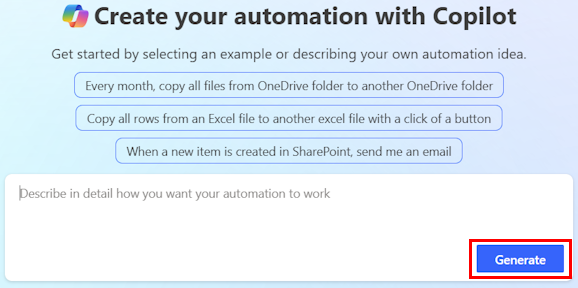
Καθώς πληκτρολογείτε, Copilot προτείνει μηνύματα που σας βοηθούν να περιορίσετε την αίτησή σας. Εάν επιλέξετε μία από τις προτάσεις, θα μεταφερθείτε στην οθόνη που περιγράφεται στο επόμενο βήμα.
Copilot δημιουργεί τη δομή για τη ροή σας με βάση την περιγραφή σας. Η δομή περιέχει ένα προτεινόμενο έναυσμα και μία ή περισσότερες ενέργειες για τη ροή σας. Ένα έναυσμα είναι ένα συμβάν που ξεκινά μια ροή. Οι ενέργειες είναι οι ενέργειες που θέλετε να εκτελεί η ροή αφού πραγματοποιηθεί το συμβάν έναυσης.
Εάν είστε ικανοποιημένοι με την προτεινόμενη ροή, επιλέξτε Διατήρηση και συνέχεια.
Εάν θέλετε να τροποποιήσετε την προτεινόμενη ροή, εισαγάγετε περισσότερες πληροφορίες στο θέμα Προσθήκη περισσότερων λεπτομερειών για Copilot να εργαστείτε με το πεδίο και επιλέξτε το δεξιό βέλος. Η προτεινόμενη ροή αναδημιουργείται με βάση τις νέες πληροφορίες.
Αφού επιλέξετε Διατήρηση και συνέχεια, επαληθεύστε ότι οι συνδέσεις που αποτελούν μέρος της ροής έχουν ρυθμιστεί σωστά. Οι συνδέσεις που έχουν ρυθμιστεί σωστά επισημαίνονται με ένα πράσινο σημάδι ελέγχου. Οι συνδέσεις που χρειάζονται προσοχή επισημαίνονται με ένα κόκκινο θαυμαστικό.
Εάν μια σύνδεση χρειάζεται προσοχή, επιλέξτε την και ακολουθήστε τις οδηγίες για να τη ρυθμίσετε.
Επιλέξτε Δημιουργία ροής.
Το πρόγραμμα σχεδίασης ανοίγει με τη ροή σας και το παράθυρο του Copilot εμφανίζεται στα δεξιά.
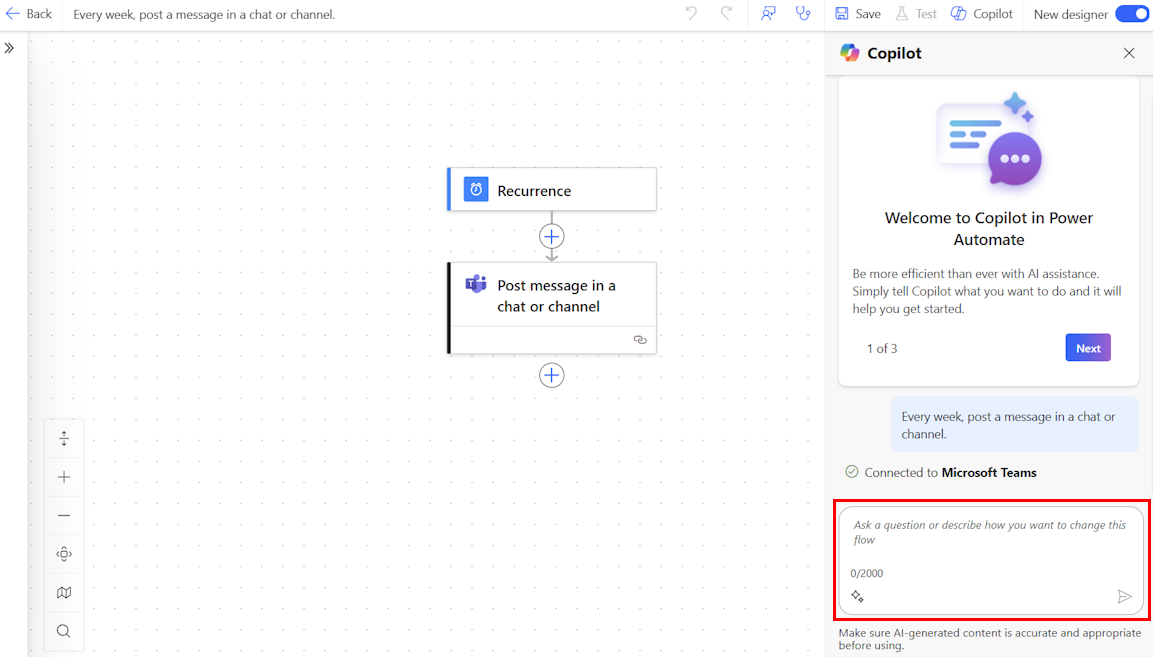
Στο τμήμα παραθύρου Copilot, ακολουθήστε τις Προτάσεις Copilot για να ολοκληρώσετε τη ρύθμιση της ροής (εάν υπάρχει), να υποβάλετε ερωτήσεις ή να κάνετε αλλαγές στη ροή σας.
Όταν ολοκληρωθεί η ροή σας, επιλέξτε Αποθήκευση στη γραμμή εντολών.
Αφού αποθηκευτεί η ροή σας, συνιστούμε να την δοκιμάσετε.
Πώς να γράφετε μια καλή εντολή
Η σύνταξη καλών προτροπών περιλαμβάνει περισσότερα από το να είστε συγκεκριμένοι με την αίτησή σας ή να πείτε πώς θέλετε να εμφανίζονται τα αποτελέσματά σας. Copilot σας επιτρέπει να δοκιμάσετε διαφορετικές παραλλαγές των προτροπών για να σας βοηθήσει να αξιολογήσετε καλύτερα τι λειτουργεί καλύτερα. Εάν τα αρχικά αποτελέσματα δεν είναι αυτά που αναζητάτε, δοκιμάστε να τροποποιήσετε την προτροπή σας και να την εκτελέσετε ξανά.
- Για καλύτερα και πιο ακριβή αποτελέσματα, δώστε υποδείξεις στη μορφή Όταν συμβαίνει το X, κάντε Y .
- Να είστε όσο το δυνατό πιο συγκεκριμένοι. Αντί για ένα γενικό μήνυμα όπως, θέλω να επεξεργαστώ ένα μήνυμα ηλεκτρονικού ταχυδρομείου, δοκιμάστε αυτό το μήνυμα: Κατά την άφιξη ενός μηνύματος ηλεκτρονικού ταχυδρομείου, θέλω να δημοσιεύσω το θέμα του μηνύματος ηλεκτρονικού ταχυδρομείου στο κανάλι "Contoso" Teams General.
- Εάν είναι δυνατό, αναφέρετε τη σύνδεση στην προτροπή σας. Για παράδειγμα, συμπεριλάβετε Outlook, Teams, Φόρμες ή άλλη.
- Δοκιμάστε να αλλάξετε την εντολή σας για να κάνετε ακόμη πιο αναλυτικές ρυθμίσεις.
Για πιο γενικές πληροφορίες σχετικά με τη σύνταξη προτροπών με δημιουργία AI, μεταβείτε στην περιοχή The art of the prompt: How to get the best out of generative AI.
Παραδείγματα αλληλεπιδράσεων με Copilot
Αυτή η ενότητα περιγράφει ορισμένα παραδείγματα σεναρίων σχετικά με τον τρόπο αλληλεπίδρασης με Copilot.
| Από την Αρχική σελίδα ή το «Περιγράψτε το για να το σχεδιάσετε» | Μέσα στον καμβά |
|---|---|
| Όταν ένα μήνυμα ηλεκτρονικού ταχυδρομείου φθάσει από το contoso@gmail.com, δημοσιεύστε το στο Teams. | Ρωτήστε το Copilot για να επεξεργαστώ τη ροή: Θέλω να στείλω το μήνυμα ηλεκτρονικού ταχυδρομείου στο κανάλι Teams. Εναλλακτικά, ask Copilot τι κάνει η ροή σας: Τι κάνει η ροή μου; |
| Όταν δημιουργείται ένα στοιχείο στο SharePoint, στείλτε μου μια ειδοποίηση στο κινητό. | Επεξεργαστείτε τη ροή με αυτό το μήνυμα: Θέλω να στείλω τον τίτλο του στοιχείου στην ειδοποίηση. Εναλλακτικά, επεξεργαστείτε τη ροή με αυτό το μήνυμα: Δεν θέλω να λαμβάνω ειδοποιήσεις στο κινητό τηλέφωνο. Αντί για αυτό, στείλτε μου ένα μήνυμα ηλεκτρονικού ταχυδρομείου. |
Συμβουλή
Για περισσότερα παραδείγματα που μπορείτε να δοκιμάσετε, μεταβείτε στη βιβλιοθήκη προτροπών στη Συλλογή δειγμάτων λύσεων.
Επεξεργασία ροής με χρήση Copilot δυνατοτήτων
Εκτός από τη χρήση Copilot για τη δημιουργία μιας ροής, μπορείτε επίσης να τη χρησιμοποιήσετε για να ρυθμίσετε τις παραμέτρους των υπαρχουσών ροών στο πρόγραμμα σχεδίασης. Copilot είναι διαθέσιμο μόνο στον νέο σχεδιαστή και όχι στον κλασικό σχεδιαστή. Μάθετε περισσότερα στην Επισκόπηση των ροών cloud.
Συνδεθείτε στο Power Automate.
Στο αριστερό παράθυρο περιήγησης, επιλέξτε Οι ροές μου.
Βρείτε τη ροή σας, επιλέξτε τα κατακόρυφα αποσιωπητικά (⋮) και, στη συνέχεια, επιλέξτε Επεξεργασία.
Εναλλακτικά, αποκτήστε πρόσβαση στο εργαλείο σχεδίασης ροών cloud με Copilot δυνατότητες από τη σελίδα ροής Λεπτομέρειες της υπάρχουσας ροής σας, επιλέγοντας το όνομα της ροής από την περιοχή Οι ροές> μουΕπεξεργασία στη γραμμή εντολών.
Η ροή ανοίγει με το παράθυρο Copilot στα δεξιά. Μπορείτε πλέον να επεξεργαστείτε τη ροή σας χρησιμοποιώντας το εργαλείο σχεδίασης με Copilot δυνατότητες. Δοκιμάστε να πληκτρολογήσετε τις ακόλουθες προτροπές:
- Διαγραφή ενέργειας ><.
- Θέλω να στείλω ένα μήνυμα ηλεκτρονικού ταχυδρομείου στο τέλος της ροής με θέμα ίσο με το όνομα του αρχείου SharePoint.
- Αντί για μηνύματα ηλεκτρονικού ταχυδρομείου, θέλω να δημοσιεύσω μήνυμα στο κανάλι Teams.
- Ελέγξτε εάν κάθε ένα από τα SharePoint στοιχεία που επιστρέφονται έχει έναν τίτλο που ισούται με "USB" και, εάν ναι, στείλτε ένα μήνυμα ηλεκτρονικού ταχυδρομείου.
Αντιμετώπιση προβλημάτων στο Copilot
Η αντιμετώπιση προβλημάτων σε Copilot δυνατότητα μπορεί να σας βοηθήσει στον εντοπισμό και την επίλυση σφαλμάτων που μπορεί να προκύψουν κατά τη διάρκεια της δοκιμής των ροών cloud ή κατά την εξέταση του ιστορικού εκτέλεσης ροής. Μπορείτε να χρησιμοποιήσετε αυτήν τη δυνατότητα Copilot όταν είναι ενεργοποιημένη η νέα εμπειρία σχεδίασης.
Μάθετε περισσότερα σχετικά με την αντιμετώπιση προβλημάτων και παρακολουθήστε ένα βίντεοστο θέμα Αντιμετώπιση προβλημάτων σε Copilot.
Επόμενο βήμα
Σχετικές πληροφορίες
- Διαθεσιμότητα περιοχής για ροές cloud Power Automate με Copilot
- Συνήθεις ερωτήσεις για υπεύθυνη τεχνητή νοημοσύνη στο Power Automate
- Συνήθεις ερωτήσεις για το Copilot σε ροές cloud
- Συνήθεις ερωτήσεις για την ασφάλεια και την προστασία προσωπικών των δεδομένων του Copilot στο Microsoft Power Platform
- Διαθεσιμότητα γλώσσας για Power Platform
- Γεωγραφική διαθεσιμότητα για Power Platform
- Εκπαίδευση: Χρήση Copilot σε Power Automate (εκπαιδευτική ενότητα)