Σημείωμα
Η πρόσβαση σε αυτήν τη σελίδα απαιτεί εξουσιοδότηση. Μπορείτε να δοκιμάσετε να εισέλθετε ή να αλλάξετε καταλόγους.
Η πρόσβαση σε αυτήν τη σελίδα απαιτεί εξουσιοδότηση. Μπορείτε να δοκιμάσετε να αλλάξετε καταλόγους.
Μοιραστείτε μια ροή cloud με άλλα άτομα στον οργανισμό σας, ώστε να μπορούν επίσης να επωφεληθούν από τις αυτοματισμούς που δημιουργήσατε. Υπάρχουν τρεις βασικοί τρόποι κοινής χρήσης μιας ροής cloud στο Power Automate:
- Προσθήκη ενός κατόχουν σε μια ροή cloud.
- Μοιραστείτε μια ροή cloud με προνόμια μόνο για εκτέλεση.
- Μοιραστείτε ένα αντίγραφο μιας ροής cloud.
Προϋποθέσεις
- Πρέπει να έχετε είτε μια άδεια χρήσης Power Automate (εκτός από τη δωρεάν άδεια χρήσης) είτε μια ολοκληρωμένη άδεια χρήσης (Office 365, σχέδια Dynamics 365 Enterprise, σχέδια Dynamics 365 Professional, Μέλος ομάδας Dynamics 365, Power Apps (Εφαρμογές καμβά και βάσει μοντέλου)- σχέδια ανά εφαρμογή, Power Apps σχέδιο ανά χρήστη, Power Apps Σχέδιο 1 (εξαιρούμενο), Power Apps Σχέδιο 2 (εξαιρούμενο), άδειες Windows) για κοινή χρήση ροής cloud.
- Πρέπει να είστε ο δημιουργός ή ο κάτοχος για να προσθέτετε ή να αφαιρείτε κατόχους από μια ροή cloud.
Σχετικά με ενσωματωμένες και άλλες συνδέσεις
Οι συνδέσεις που χρησιμοποιούνται σε μια ροή cloud ανήκουν σε δύο κατηγορίες:
- Ενσωματωμένες: Αυτές οι συνδέσεις χρησιμοποιούνται στη ροή.
- Άλλες: Αυτές οι συνδέσεις έχουν καθοριστεί για μια ροή cloud, αλλά δεν χρησιμοποιούνται σε αυτήν.
Εάν διακόψετε τη χρήση μιας σύνδεσης σε μια ροή cloud, αυτή η σύνδεση εμφανίζεται στη λίστα Άλλες συνδέσεις, όπου θα παραμείνει μέχρι ένας κάτοχος να την συμπεριλάβει ξανά στη ροή. Ακολουθήστε τα βήματα στην Τροποποίηση μιας σύνδεσης παρακάτω στο άρθρο αυτό, προκειμένου να κάνετε αλλαγές στις ενσωματωμένες συνδέσεις.
Η λίστα συνδέσεων εμφανίζεται κάτω από τη λίστα κατόχων στις ιδιότητες μιας ροής cloud.
Προσθήκη ενός κατόχουν σε μια ροή cloud
Η προσθήκη ενός κατόχου σε μια ροή cloud είναι ο συνηθέστερος τρόπος κοινής χρήσης μιας ροής cloud. Οποιοσδήποτε κάτοχος μιας ροής cloud μπορεί να εκτελέσει τις παρακάτω ενέργειες:
- Προβολή ιστορικού εκτέλεσης.
- Διαχείριση των ιδιοτήτων της ροής (για παράδειγμα, εκκίνηση ή διακοπή της ροής, προσθήκη κατόχων ή ενημέρωση των διαπιστευτηρίων για μια σύνδεση).
- Επεξεργασία του ορισμού της ροής (για παράδειγμα, προσθήκη ή κατάργηση μιας ενέργειας ή μιας συνθήκης).
- Προσθήκη ή κατάργηση άλλων κατόχων (αλλά όχι του δημιουργού της ροής), συμπεριλαμβανομένων χρηστών επισκεπτών.
- Διαγραφή της ροής.
Εάν είστε ο δημιουργός ή κάτοχος μιας ροής cloud, θα τη βρείτε στην καρτέλα Ροές ομάδας στο Power Automate.
Σημείωμα
Οι κοινόχρηστες συνδέσεις μπορούν να χρησιμοποιηθούν μόνο στη ροή στην οποία δημιουργήθηκαν.
Οι κάτοχοι μπορούν να χρησιμοποιούν τις υπηρεσίες σε μια ροή cloud, αλλά δεν μπορούν να τροποποιήσουν τα διαπιστευτήρια για μια σύνδεση που έχει δημιουργηθεί από άλλο κάτοχο.
Για να προσθέσετε περισσότερους κατόχους σε μια ροή cloud:
Συνδεθείτε στο Power Automate και, έπειτα, επιλέξτε Οι ροές μου.
Επιλέξτε τη ροή που θέλετε να θέσετε σε κοινή χρήση, επιλέξτε τα κατακόρυφα αποσιωπητικά (⋮) και στη συνέχεια επιλέξτε Κοινή χρήση.
Πληκτρολογήστε το όνομα, τη διεύθυνση ηλεκτρονικού ταχυδρομείου ή το όνομα ομάδας για το άτομο ή την ομάδα που θέλετε να προσθέσετε ως κάτοχο.
Ο χρήστης ή η ομάδα που επιλέγετε γίνεται κάτοχος της ροής.
Συγχαρητήρια! Δημιουργήσατε τη ροή ομάδας σας.
Προσθήκη μιας λίστας ως συγκάτοχος
Μπορείτε να προσθέσετε λίστες του SharePoint ως συγκάτοχοι σε μια ροή cloud, έτσι ώστε όλοι όσοι διαθέτουν πρόσβαση επεξεργασίας στη λίστα να λαμβάνουν αυτόματα δικαιώματα επεξεργασίας για τη ροή. Αφού η ροή γίνει κοινόχρηστη, μπορείτε απλώς να διανείμετε μια σύνδεση προς αυτή. Περισσότερες πληροφορίες: Εκπαίδευση: Δημιουργία και ρύθμιση λίστας SharePoint
Χρησιμοποιήστε μια λίστα όταν η ροή είναι συνδεδεμένη στο SharePoint και χρησιμοποιήστε μια ομάδα σε όλες τις άλλες περιπτώσεις.
Σημαντικό
- Οι χρήστες του SharePoint πρέπει να έχουν δικαιώματα Επεξεργασίας ή να είναι Μέλη της ομάδας Ιδιοκτήτες για να εκτελούν ροές στο SharePoint.
- Η προσθήκη μιας λίστας ως συνιδιοκτήτης δεν είναι διαθέσιμη στους μισθωτές GCC High και DoD.
Κατάργηση κατόχου
Όταν καταργείτε έναν κάτοχο του οποίου τα διαπιστευτήρια χρησιμοποιούνται για την πρόσβαση στις υπηρεσίες Power Automate, πρέπει να ενημερώσετε τα διαπιστευτήρια για αυτές τις συνδέσεις, έτσι ώστε η ροή να συνεχίσει να λειτουργεί σωστά. Για να μάθετε περισσότερα, μεταβείτε στην επιλογή Τροποποίηση σύνδεσης.
Στη σελίδα Λεπτομέρειες ροής, στην ενότητα Κάτοχοι, επιλέξτε " Επεξεργασία.
Επιλέξτε Διαγραφή (τον κάδο απορριμμάτων) για τον κάτοχο που θέλετε να καταργήσετε.
Στο παράθυρο διαλόγου επιβεβαίωσης, κάντε κλικ στο κουμπί Αφαίρεση.
Συγχαρητήριαο - χρήστης ή η ομάδα που καταργήσατε δεν εμφανίζεται πλέον ως κάτοχος της ροής.
Τροποποίηση μιας σύνδεσης
Μπορεί να χρειαστεί να αλλάξετε τον κάτοχο μιας σύνδεσης σε μια ροή cloud εάν καταργήσετε τον υπάρχοντα κάτοχο ή εάν απλώς θέλετε να χρησιμοποιήσετε ένα διαφορετικό λογαριασμό για να συνδεθείτε σε μια ενέργεια ή ένα έναυσμα.
Μεταβείτε στη ροή που θέλετε να τροποποιήσετε.
Επιλέξτε Επεξεργασία.
Επιλέξτε τα αποσιωπητικά (...) στο βήμα όπου θέλετε να επεξεργαστείτε τη σύνδεση.
Εάν έχετε ήδη μια σύνδεση, επιλέξτε την. Εάν όχι, επιλέξτε Προσθήκη νέας σύνδεσης για να δημιουργήσετε μια νέα σύνδεση και, στη συνέχεια, επιλέξτε Σύνδεση για να δημιουργήσετε τη νέα σύνδεσή σας.
Μοιραστείτε μια ροή cloud με δικαιώματα μόνο για εκτέλεση
Οι άμεσες ροές (δηλ. ροές που χρησιμοποιούν ένα μη αυτόματο έναυσμα, όπως το κουμπί ή ένα επιλεγμένο στοιχείο) μπορούν να χρησιμοποιηθούν από κοινού χρησιμοποιώντας μόνο δικαιώματα Εκτέλεσης. Οποιοσδήποτε χρήστης που έχει προστεθεί ως χρήστης μόνο για εκτέλεση δεν θα έχει πρόσβαση στην επεξεργασία ή την τροποποίηση της ροής με οποιονδήποτε τρόπο, θα έχουν μόνο δικαιώματα για την ενεργοποίηση της ροής.
Για την προσθήκη χρήστη μόνο εκτέλεσης:
Στη σελίδα Λεπτομέρειες ροής, στην ενότητα Χρήστες με δυνατότητα μόνο εκτέλεσης, επιλέξτε Επεξεργασία.
Στον πίνακα Διαχείριση δικαιωμάτων μόνο για εκτέλεση, καθορίστε τους χρήστες και τις ομάδες στις οποίες θέλετε να παρέχετε πρόσβαση μόνο για εκτέλεση.
Ως κάτοχος, μπορείτε να ορίσετε εάν οι χρήστες μόνο εκτέλεσης θα πρέπει να παρέχουν τις δικές τους συνδέσεις ή μπορείτε να επιλέξετε μια σύνδεση που έχει ήδη καθοριστεί στη ροή.
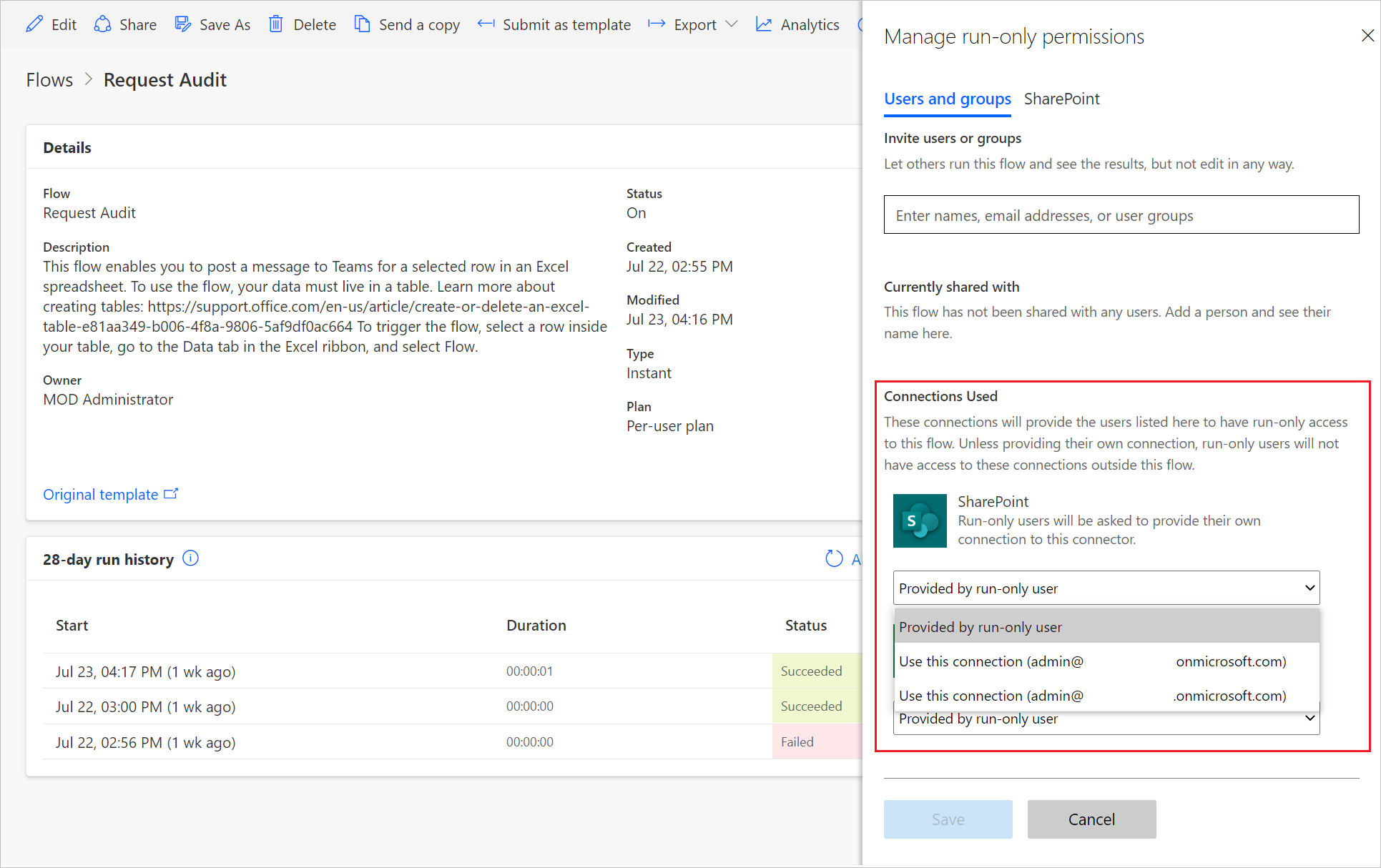
Συγχαρητήρια! Ο χρήστης ή η ομάδα έχει τώρα πρόσβαση για την εκτέλεση της ροής.
Για την κατάργηση χρήστη μόνο για εκτέλεση:
Στη σελίδα Λεπτομέρειες ροής, στην ενότητα Χρήστες με δυνατότητα μόνο εκτέλεσης, επιλέξτε Επεξεργασία.
Στο τμήμα παραθύρου Διαχείριση δικαιωμάτων μόνο για εκτέλεση, επιλέξτε Διαγραφή (τον κάδο απορριμμάτων) δίπλα στο χρήστη του οποίου την πρόσβαση θέλετε να καταργήσετε και, στη συνέχεια, επιλέξτε Αποθήκευση.
Συγχαρητήρια - χρήστης ή η ομάδα δεν θα έχει πια πρόσβαση στην εκτέλεση αυτής της ροής.
Στείλτε ένα αντίγραφο μιας ροής cloud
Μπορείτε να στείλετε ένα αντίγραφο μιας ροής cloud σε έναν άλλο χρήστη, ο οποίος μπορεί να χρησιμοποιήσει τον ορισμό της ροής ως πρότυπο. Παρέχει έναν καλό τρόπο με τον οποίο μπορείτε να μοιραστείτε τη γενική δομή μιας ροής cloud χωρίς να νοιραστείτε οποιεσδήποτε συνδέσεις, ενώ παράλληλα θα επιτρέψετε στον παραλήπτη να τροποποιήσει τη ροή του ανεξάρτητα από τη δική σας, ώστε να μπορεί να ανταποκριθεί στις ανάγκες του.
Σημείωμα
Η αποστολή ενός αντιγράφου δημιουργεί μια ανεξάρτητη παρουσία της ροής για τον παραλήπτη. Δεν μπορείτε να ανακαλέσετε την πρόσβαση στη ροή αφού την μοιραστείτε.
Για να στείλετε ένα αντίγραφο μιας ροής cloud
Στη γραμμή εντολών της σελίδας Λεπτομέρειες ροής, επιλέξτε Αποστολή αντιγράφου.
Στον πίνακα Αποστολή αντιγράφου, μπορείτε να επεξεργαστείτε το όνομα και την περιγραφή της ροής που θέλετε να χρησιμοποιήσετε από κοινού και να καθορίσετε τους χρήστες με τους οποίους θέλετε να κάνετε κοινόχρηστη τη ροή.
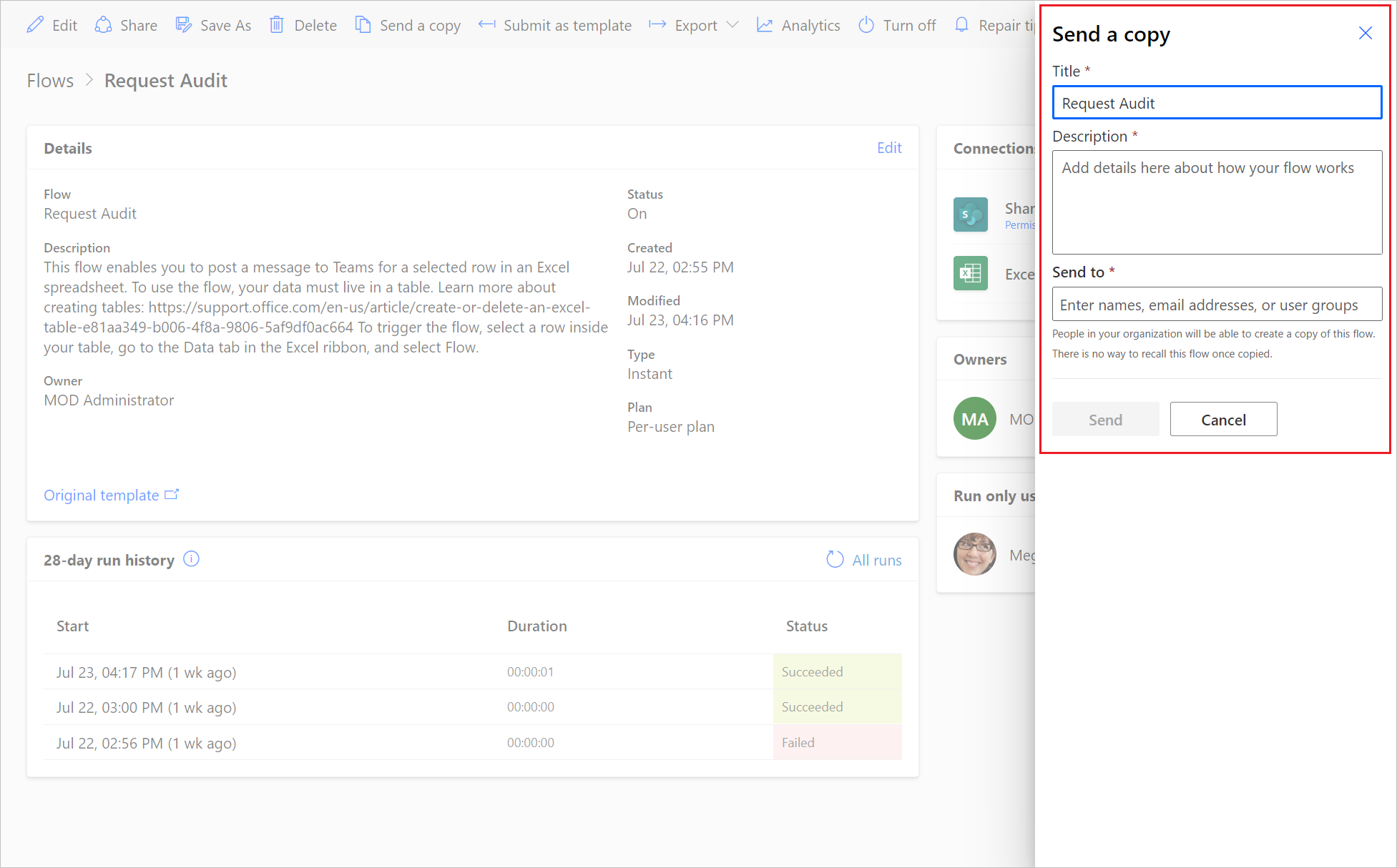
Ο παραλήπτης θα λάβει ένα μήνυμα ηλεκτρονικού ταχυδρομείου που θα αναφέρει ότι έχετε μοιραστεί ένα πρότυπο ροής cloud μαζί του και μετά θα μπορεί να δημιουργήσει τη δική του παρουσία για τη ροή του.
Βέλτιστες πρακτικές για τη διαχείριση κοινόχρηστων ροών cloud
Για να αποφευχθεί η ακατάλληλη κοινή χρήση και να μειωθεί η προσπάθεια συμμόρφωσης, οι διαχειριστές θα πρέπει να εφαρμόζουν βέλτιστες πρακτικές. Ακολουθούν βασικές συστάσεις για την ασφαλή και αποτελεσματική διαχείριση των κοινόχρηστων ροών.
Χρήση ρόλων ασφαλείας για τμηματοποίηση καθηκόντων
Εκχωρήστε ρόλο Δημιουργού περιβάλλοντος μόνο σε χρήστες που πραγματικά χρειάζονται να δημιουργήσουν ή να επεξεργαστούν ροές σε αυτό το περιβάλλον. Οι τελικοί χρήστες που εκτελούν μόνο ροές θα πρέπει να παραμείνουν ως βασικοί χρήστες. Αυτή η αρχή περιορίζει ποιος μπορεί να κάνει κοινή χρήση ή να τροποποιήσει ροές. Για παράδειγμα, εάν έχετε μια ομάδα χρηστών που ενεργοποιούν μόνο ροές αλλά δεν πρέπει να δημιουργούν νέες, μην τους αναγάγετε σε δημιουργούς. Διατηρώντας τους χρήστες μόνο εκτέλεσης ως βασικά μέλη του περιβάλλοντος ή χρησιμοποιώντας κοινή χρήση μόνο εκτέλεσης χωρίς προβιβασμό, τους εμποδίζετε να δημιουργήσουν ή να εισαγάγουν ροές απατεώνων. Αυτή η τμηματοποίηση δημιουργεί ένα σαφές όριο: οι δημιουργοί σχεδιάζουν, οι άλλοι τις χρησιμοποιούν. Εάν ένα περιβάλλον δεν έχει ομάδα ασφαλείας (ανοιχτή σε όλους), εξακολουθείτε να μπορείτε να ελέγχετε τα προνόμια δημιουργού μέσω ρόλων—ίσως να ορίσετε μια ομάδα δημιουργών και να εκχωρήσετε ανάθεση μέσω δέσμης ενεργειών του ρόλου Δημιουργού περιβάλλοντος μόνο στα μέλη αυτής της ομάδας Azure AD. Με αυτόν τον τρόπο, παρόλο που όλοι βρίσκονται στο περιβάλλον, μόνο οι εγκεκριμένοι δημιουργοί μπορούν να μοιράζονται ή να κατέχουν ροές. Αυτό μειώνει τις τυχαίες εξωτερικές κοινοποιήσεις.
Αξιοποιήστε πρόσβαση μόνο για εκτέλεση αντί για συνιδιοκτησία
Όταν μια ροή πρέπει να χρησιμοποιηθεί από πολλά άτομα, ειδικά εκτός της βασικής ομάδας, προτιμήστε να παρέχετε πρόσβαση μόνο για εκτέλεση παρά να τους κάνετε συνιδιοκτήτες. Οι χρήστες μόνο για εκτέλεση μπορούν να εκτελέσουν τη ροή με μη αυτόματο τρόπο ή μέσω συνδετήρων όπως το κουμπί SharePoint και άλλες, χωρίς να βλέπουν ή να αλλάζουν τη σχεδίαση της ροής. Για παράδειγμα, ας υποθέσουμε ότι ένα τμήμα δημιουργεί μια ροή έγκρισης εξόδων που μπορούν να ενεργοποιήσουν οι διευθυντές σε άλλα τμήματα. Αντί να προσθέσετε 10 διαχειριστές ως συνιδιοκτήτες, κάτι που υπερβαίνει τα όρια του περιβάλλοντος και θέτει ζητήματα διακυβέρνησης, μοιραστείτε τη ροή ή την ενεργοποίησή της με αυτούς ως χρήστες μόνο για εκτέλεση. Μπορούν να το εκτελέσουν μέσω ενός κουμπιού στο Teams ή μιας κοινόχρηστης σύνδεσης, αλλά δεν μπορούν να επεξεργαστούν ή να προβάλουν τη ροή στο Power Automate. Αυτό προστατεύει τη ροή και περιορίζει τον πλήρη έλεγχο στους δημιουργούς. Απλοποιεί επίσης τη συμμόρφωση. Αυτοί οι διαχειριστές δεν χρειάζονται πρόσβαση Δημιουργού περιβάλλοντος, απλώς άδεια εκτέλεσης. Συνοπτικά, ορίστε συγκατόχους μόνο όταν απαιτείται συνεργατική επεξεργασία. Σε όλες τις άλλες περιπτώσεις, χρησιμοποιήστε μεθόδους μόνο εκτέλεσης ή άλλες έμμεσες μεθόδους αλληλεπίδρασης, όπως η ενσωμάτωση της ροής σε μια εφαρμογή ή η χρήση Power Apps για κλήση της ροής.
Επιβολή πολιτικών πρόληψης απώλειας δεδομένων (DLP)
Οι πολιτικές DLP δεν διακόπτουν άμεσα την κοινή χρήση ροών, αλλά μετριάζουν τους κινδύνους εάν οι ροές κοινοποιούνται ευρέως. Ταξινομώντας τις συνδέσεις σε Επιχειρηματικές έναντι Μη επιχειρηματικές και δημιουργώντας κανόνες DLP, εμποδίζετε τις ροές (ακόμα και αυτές που είναι ευρέως κοινόχρηστες) να χρησιμοποιούν συνδέσεις που θα μπορούσαν να αποσπάσουν δεδομένα. Για παράδειγμα, εάν ένας εξωτερικός χρήστης αποκτήσει με κάποιο τρόπο πρόσβαση εκτέλεσης σε μια ροή, μια αυστηρή πολιτική DLP διασφαλίζει ότι η ροή δεν μπορεί να στείλει ξαφνικά δεδομένα σε μια μη εξουσιοδοτημένη υπηρεσία, όπως ένα μέσο κοινωνικής δικτύωσης ή μια σύνδεση προσωπικής μονάδας δίσκου cloud. Επίσης, εάν υποψιάζεστε ότι ορισμένες ροές ενδέχεται να είναι κοινόχρηστες εξωτερικά, μην επιτρέπετε προσαρμοσμένες συνδέσεις ή συνδέσεις HTTP σε ορισμένα περιβάλλοντα, εκτός εάν είναι απαραίτητο. Αυτό μειώνει το τι θα μπορούσε να κάνει ένα εξωτερικό άτομο εάν είχε πρόσβαση επεξεργασίας. Ουσιαστικά, το DLP λειτουργεί ως δίχτυ ασφαλείας. Ακόμα και αν τα όρια της κοινής χρήσης επεκταθούν, οι δυνατότητες της ροής παραμένουν εντός αποδεκτών ορίων. Η βέλτιστη πρακτική είναι να επανεξετάζετε τις πολιτικές DLP κάθε φορά που επεκτείνετε την πρόσβαση σε ροές.
Καθιερώστε τακτικό έλεγχο και παρακολούθηση
Κάντε ρουτίνα την αναθεώρηση της κοινής χρήσης ροής και της ιδιοκτησίας. Για παράδειγμα, κάντε μηνιαίους ή τριμηνιαίους ελέγχους των ροών σε κάθε περιβάλλον παραγωγής. Χρησιμοποιήστε την προσέγγιση PowerShell από την ενότητα Προσδιορίστε ροές που είναι κοινόχρηστες με χρήστες εκτός του περιβάλλοντός τους για να δημιουργήσετε μια τρέχουσα λίστα όλων των ροών και των κατόχων. Προσδιορίστε ανωμαλίες, όπως ροές με κατόχους εκτός των αναμενόμενων ομάδων ή τυχόν νέους ιδιοκτήτες-επισκέπτες. Μπορείτε να αυτοματοποιήσετε μέρη αυτού. Για παράδειγμα, ένας διαχειριστής μπορεί να ρυθμίσει μια προγραμματισμένη δέσμη ενεργειών PowerShell ή μια ροή χρησιμοποιώντας τη σύνδεση Power Platform for Admins για συλλογή δεδομένων κοινής χρήσης και την αποστολή αναφοράς μέσω ηλεκτρονικού ταχυδρομείου. Η τεκμηρίωση της Microsoft ενθαρρύνει τους περιοδικούς ελέγχους δικαιωμάτων. Βεβαιωθείτε ότι ευθυγραμμίζονται με τις τρέχουσες επιχειρηματικές ανάγκες και καταργήστε την πρόσβαση για χρήστες που δεν τη χρειάζονται πλέον. Για παράδειγμα, εάν ο Terry ήταν εξωτερικός συνιδιοκτήτης για ένα ειδικό έργο και αυτό το έργο τελείωσε, εντοπίστε το στον επόμενο έλεγχο και καθαρίστε το.
Φιλοδώρημα
Οι αναλύσεις του Power Platform κέντρου διαχείρισης και οι πίνακες εργαλείων του Κιτ εκκίνησης κέντρου αριστείας Power Platform μπορούν να εμφανίσουν τάσεις, όπως πόσες ροές εκτελεί κάθε χρήστης ή πόσες ροές έχει κάθε περιβάλλον. Χρησιμοποιήστε τα για να εντοπίσετε εάν μια συγκεκριμένη ροή χρησιμοποιείται ευρέως από μη αναμενόμενους χρήστες. Αυτό υποδεικνύει μια πιθανή μη διαχειριζόμενη κοινή χρήση.
Συχνές ερωτήσεις
Διαχειριστείτε ροές όταν ο χρήστης που δημιούργησε μια κοινόχρηστη ροή αποχωρήσει από τον οργανισμό
Εάν η κοινόχρηστη ροή εξακολουθεί να έχει έναν ενεργό κάτοχο, η ροή συνεχίζει να εκτελείται.
Σημείωμα
Εάν η ροή χρησιμοποιεί τυχόν ενεργές ή ενσωματωμένες συνδέσεις που ανήκουν στον χρήστη ο οποίος έχει εγκαταλείψει τον οργανισμό, αυτές οι συγκεκριμένες ενέργειες ενδέχεται να αποτύχουν. Για να το διορθώσετε αυτό, ακολουθήστε τα βήματα που περιγράφονται στην ενότητα Τροποποίηση σύνδεσης, που προηγήθηκε σε αυτό το άρθρο για την ενημέρωση των διαπιστευτηρίων.
Εάν δεν υπάρχει ενεργός κάτοχος για μια ροή, θα πρέπει να αλλάξετε τον κάτοχο. Για να αλλάξετε τον κάτοχο μιας ροής, δημιουργήστε ένα αντίγραφο της ροής και, στη συνέχεια, επιτρέψτε στον προβλεπόμενο κάτοχο να δημιουργήσει τη ροή από το αντίγραφο.
Αλλάξτε τον κάτοχο μιας ροής cloud με επίγνωση λύσης
Επεξεργαστείτε τις λεπτομέρειες για να αλλάξετε την κυριότητα μιας ροής cloud με επίγνωση λύσης.
Αλλάξτε τον κάτοχο μιας ροής cloud χωρίς επίγνωση λύσης
Για να αλλάξετε την κυριότητα μιας ροής cloud χωρίς επίγνωση λύσης, πρέπει να δημιουργήσετε μια νέα ροή μέσω εξαγωγής/εισαγωγής και Αποθήκευση ως ή Αποστολή αντιγράφου. Η αλλαγή κυριότητας επί τόπου για ροές cloud χωρίς επίγνωση λύσης δεν είναι διαθέσιμη επειδή ο κάτοχος είναι μέρος της ταυτότητας ροής.
Μοιραστείτε την κυριότητα μιας ροής cloud με επίγνωση λύσης με έναν χρήστη που δεν είναι στο Dataverse
Όταν μοιράζεστε την κυριότητα μιας ροής cloud με επίγνωση λύσης με ένα χρήστη που δεν βρίσκεται στο Dataverse, αυτός ο χρήστης προστίθενται αυτόματα στο Dataverse για να διευκολύνει την κοινή χρήση. Σε ένα προεπιλεγμένο περιβάλλον, οι χρήστες του Microsoft Entra ID (Microsoft Entra ID) έχουν ρόλο EnvironmentMaker. Σε ένα μη προεπιλεγμένο περιβάλλον, οι χρήστες και οι ομάδες Microsoft Entra προστίθενται στο Dataverse, αλλά δεν τους εκχωρείται αυτόματα ο ρόλος EnvironmentMaker. Επομένως, ενδεχομένως να μπορούν να εκτελέσουν τη ροή μόνο μέχρι ένας Διαχειριστής τους αναθέσει ένα ρόλο. Εάν ο χρήστης δεν έχει τον κατάλληλο ρόλο, θα εμφανιστεί ένα λεπτομερές μήνυμα σφάλματος.
Είναι δυνατό να παρέχονται συνδέσεις από τον χρήστη που εκτελεί τη ροή;
Ναι. Όταν μια σύνδεση ρυθμίζεται σε Παρέχεται από χρήστη που εκτελεί μόνο τότε αυτή η σύνδεση παρέχεται από το χρήστη που εκτελεί (ή καλεί) τη ροή.
Μπορεί μια σύνδεση που παρέχεται από χρήστη μόνο για εκτέλεση να χρησιμοποιηθεί από άλλο χρήστη;
Όχι. Όταν μια σύνδεση ρυθμίζεται ώστε να παρέχεται από χρήστη που εκτελείται μόνο τότε αυτή η σύνδεση παρέχεται από το χρήστη που εκτελεί (ή "καλεί") τη ροή. Οι ενσωματωμένες συνδέσεις χρησιμοποιούνται από όλους τους χρήστες της ροής, αλλά οι συνδέσεις που παρέχονται από έναν χρήστη που εκτελείται μόνο χρησιμοποιούνται μόνο από το χρήστη που τις παρέχει. Όταν η ροή συνδέεται σε μια υπηρεσία μέσω ενός συνδέσμου, τότε οι συνδέσεις που παρέχονται από χρήστη μόνο εκτέλεσης επιτρέπουν στη ροή να ενεργεί ως χρήστης μόνο εκτέλεσης και να αποκτά πρόσβαση στα δεδομένα στα οποία έχει πρόσβαση ο χρήστης. Εάν η ροή εξάγεται, τότε οι συνδέσεις που παρέχονται από χρήστη μόνο εκτέλεσης έχουν μια τιμή RuntimeSource του invoker.