Σημείωμα
Η πρόσβαση σε αυτήν τη σελίδα απαιτεί εξουσιοδότηση. Μπορείτε να δοκιμάσετε να εισέλθετε ή να αλλάξετε καταλόγους.
Η πρόσβαση σε αυτήν τη σελίδα απαιτεί εξουσιοδότηση. Μπορείτε να δοκιμάσετε να αλλάξετε καταλόγους.
Η εξόρυξη διεργασίας είναι μια τεχνική που χρησιμοποιείται για την εξαγωγή πληροφοριών από αρχεία καταγραφής συμβάντων μιας διεργασίας. Κατά τη διάρκεια της διαδικασίας, είναι σύνηθες να γίνονται αλλαγές στην αντιστοίχιση ή στο ερώτημα μιας υπάρχουσας διεργασίας. Κάποιοι από τους λόγους για τους οποίους μπορεί να θέλετε να επεξεργαστείτε το ερώτημα είναι οι εξής:
- Τα δεδομένα σας ενδέχεται να έχουν πολλές στήλες αναγνωριστικών που μπορούν να χρησιμοποιηθούν ως αναγνωριστικό υπόθεσης και η αλλαγή των στοιχείων που χρησιμοποιείτε ως αναγνωριστικό υπόθεσης μπορεί να σας βοηθήσει να ανακαλύψετε περισσότερες πληροφορίες.
- Ορισμένα χαρακτηριστικά μπορεί να αντιστοιχιστούν σε κάτι πιο συγκεκριμένο, το οποίο μπορεί να παρέχει περισσότερες επιλογές κατά τη διάρκεια της ανάλυσης, όπως οικονομικούς τύπους χαρακτηριστικών ή τύπους χαρακτηριστικών πόρων.
- Εάν έχετε μετασχηματίσει τα δεδομένα στο Power Query σας, ίσως θελήσετε να προσαρμόσετε τον μετασχηματισμό εάν η διαδικασία που προκύπτει δεν είναι αυτή που χρειάζεστε.
Επεξεργασία αντιστοίχισης και ερωτήματος
Για να επεξεργαστείτε την αντιστοίχιση ή το ερώτημα, ακολουθήστε τα παρακάτω βήματα:
Στη σελίδα λεπτομερειών διεργασιών, επιλέξτε Ρύθμιση για να επιστρέψτε στη σελίδα αντιστοίχισης.
Εάν θέλετε να αλλάξετε το αναγνωριστικό υπόθεσης ή άλλες αντιστοιχίσεις, μπορείτε να το κάνετε αλλάζοντας τις τιμές στο αναπτυσσόμενο μενού που αντιστοιχούν στο όνομα στήλης από τα αρχικά δεδομένα.
Εάν θέλετε να κάνετε πιο σύνθετες επεξεργασίες, επιλέξτε Μετασχηματισμός δεδομένων στο Power Query επάνω δεξιά.
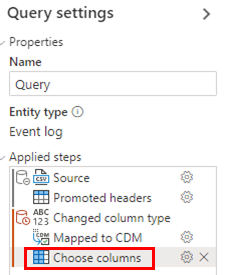
Στο πρόγραμμα επεξεργασίας Power Query, μπορείτε να επεξεργαστείτε τα εφαρμοσμένα βήματα, όπως να επιλέξετε στήλες επιλέγοντας (ή κάντε διπλό κλικ) το αντίστοιχο βήμα στην περιοχή Εφαρμοσμένα βήματα στην περιοχή Ρυθμίσεις ερωτημάτων για να επεξεργαστείτε αυτά τα βήματα. Αν θέλετε να προσθέσετε ένα νέο βήμα, επιλέξτε το στη γραμμή εργαλείων.
Διαφορετικά, επιλέξτε το βήμα που θέλετε να προσθέσετε στη γραμμή εργαλείων.
Προειδοποίηση
Αποφύγετε να κάνετε επιλογές όπως Επιλέξτε στήλες ξανά στη γραμμή εργαλείων, εάν εμφανίζονται ήδη στα βήματα που εφαρμόστηκαν, καθώς θα προστεθούν ως νέο βήμα στο τέλος των εφαρμοσμένων βημάτων. Αυτό σημαίνει ότι εάν έχετε ήδη εφαρμόσει το βήμα Επιλογή στηλών, το νέο βήμα Επιλογή στηλών θα σας δώσει λιγότερες επιλογές για να επιλέξετε, καθώς το αρχικό βήμα Επιλογή στηλών έχει ήδη φιλτραριστεί στη λίστα των διαθέσιμων στηλών.
Ανανέωση δεδομένων
Εάν έχετε κάποια προέλευση δεδομένων συναλλαγών, όπως το Dataverse ή το SQL, επιλέξτε Ανανέωση δεδομένων για να ενημερώσετε τη διεργασία σας με τα πιο πρόσφατα δεδομένα από την προέλευση δεδομένων. Η διαδικασία ανανέωσης μπορεί να διαρκέσει αρκετή ώρα και θα σας ζητηθεί να επιβεβαιώσετε την ανανέωση επιλέγοντας ξανά Ανανέωση.
Ανανέωση χρονοδιαγράμματος
Για να διατηρείτε τα δεδομένα σας ενημερωμένα, μπορείτε να χρησιμοποιήσετε τη δυνατότητα ανανέωσης χρονοδιαγράμματος. Επιλέξτε Ανανέωση προγραμματισμού στη δεξιά πλευρά της κάρτας προέλευσης δεδομένων για να εμφανίσετε τον πίνακα ανανέωσης χρονοδιαγράμματος. Από προεπιλογή, η εναλλαγή Διατήρηση δεδομένων ενημερωμένων είναι ενεργοποιημένη και μπορείτε να αποθηκεύσετε την προεπιλεγμένη ρύθμιση παραμέτρων, η οποία είναι να προγραμματίζετε μια ανανέωση κάθε μέρα ξεκινώντας από αύριο την ώρα που ρυθμίζετε επιλέγοντας Αποθήκευση απευθείας. Μπορείτε να αλλάξετε τις προεπιλεγμένες ρυθμίσεις αλληλεπιδρώντας με τα στοιχεία ελέγχου στον πίνακα ανανέωσης χρονοδιαγράμματος για να αλλάξετε το χρονικό διάστημα, την περίοδο (ημέρα, εβδομάδα ή μήνα) και την ημερομηνία και ώρα έναρξης. Η υψηλότερη συχνότητα ανανέωσης είναι επί του παρόντος κάθε 1 ημέρα.
Μόλις ρυθμιστεί η ανανέωση χρονοδιαγράμματος, εμφανίζονται οι λεπτομέρειες στην κάρτα προέλευσης δεδομένων, συμπεριλαμβανομένης της επόμενης προγραμματισμένης ημερομηνίας και ώρας ανανέωσης.
Επαυξητική ανανέωση δεδομένων
Για μεγαλύτερους όγκους δεδομένων, το Power Automate Process Mining σάς επιτρέπει να προγραμματίσετε μια σταδιακή ανανέωση δεδομένων. Αυτό σάς επιτρέπει να εισάγετε μόνο δεδομένα που προστέθηκαν πρόσφατα αντί για το πλήρες αρχείο καταγραφής συμβάντων.
Μάθετε πώς μπορείτε να ρυθμίσετε την επαυξητική ανανέωση δεδομένων στα άρθρα που σχετίζονται με τον τύπο εισαγωγής:
- Επαυξητική ανανέωση δεδομένων από Azure Data Lake Storage Gen 2
- Σταδιακή ανανέωση δεδομένων από το Fabric OneLake
Προσαρμοσμένη ενεργοποίηση ανανέωσης δεδομένων
Σε ορισμένα σενάρια, απαιτείται να εκτελέσετε μια ανανέωση δεδομένων με βάση το εξωτερικό έναυσμα (για παράδειγμα, ολοκληρώνεται η εκτέλεση μιας διοχέτευσης δεδομένων ή ενεργοποιείται ένα συμβάν σε ένα εξωτερικό σύστημα) και όχι σε προγραμματισμένη βάση. Για να το επιτύχετε αυτό, μπορείτε να ξεκινήσετε μια ανανέωση για αυτήν τη συγκεκριμένη κατάσταση χρησιμοποιώντας μια ενεργοποιημένη ροή:
Δημιουργήστε μια ροή cloud Power Automate με βάση τον επιθυμητό μηχανισμό ενεργοποίησης.
Μάθετε πώς μπορείτε να δημιουργήσετε ενεργοποιημένες ροές cloud στην Επισκόπηση των ροών cloud.
Συμπεριλάβετε μια Dataverse δεσμευμένη ενέργεια.
Μάθετε πώς να χρησιμοποιείτε μια δεσμευμένη ενέργεια στο θέμα Εκτέλεση δεσμευμένων ή μη δεσμευμένων ενεργειών.
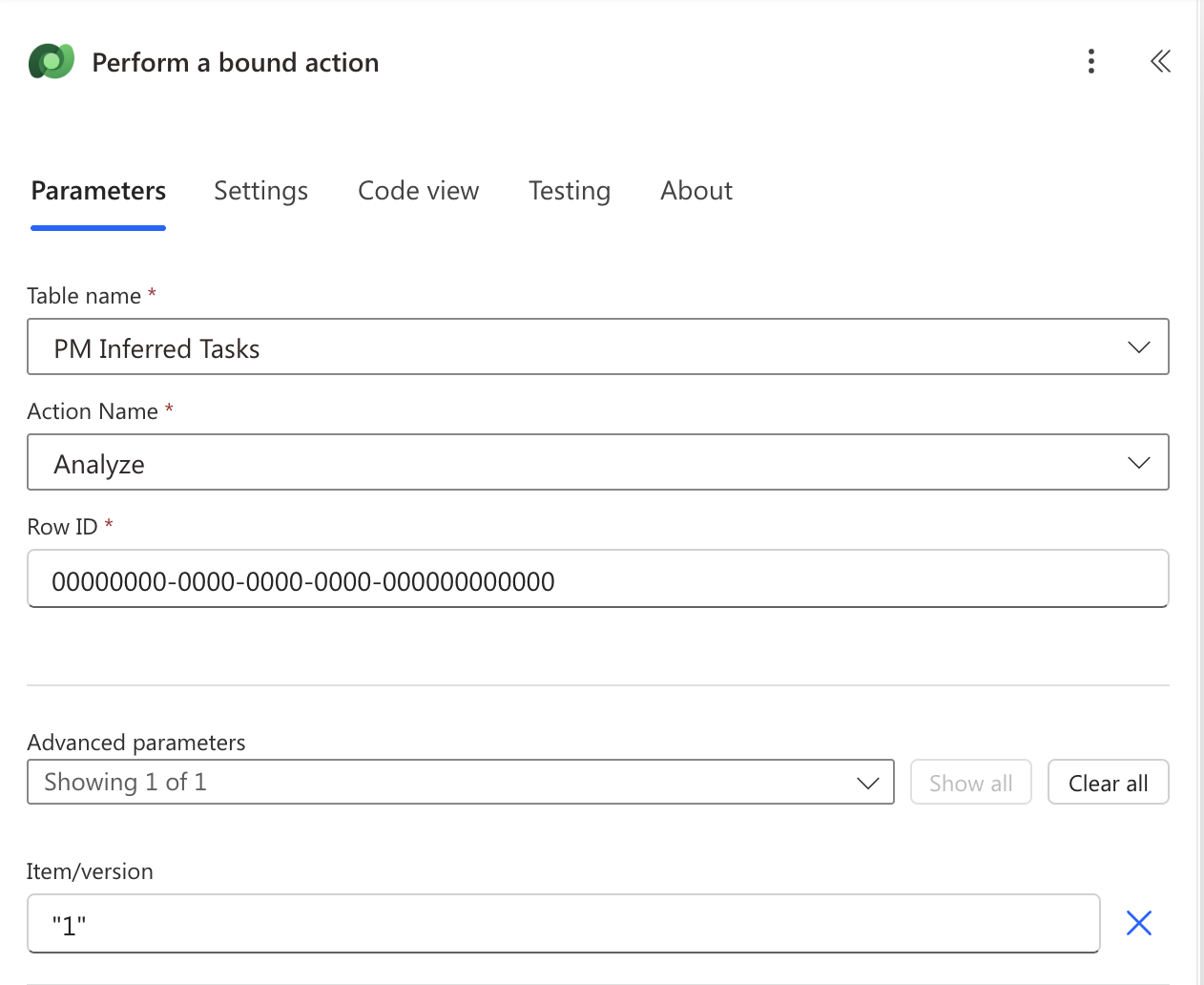
Χρησιμοποιήστε την ακόλουθη ρύθμιση παραμέτρων για τη δεσμευμένη ενέργεια:
Όνομα πίνακα: Συναγόμενες εργασίες PM
Όνομα ενέργειας: Ανάλυση
Αναγνωριστικό γραμμής: GUID της διεργασίας. Μπορείτε να το βρείτε στη διεύθυνση URL της διεργασίας μετά τη λέξη-κλειδί:
https://make.powerautomate.com/environments/00000000-0000-0000-0000-000000000000/processadvisor/processes/00000000-0000-0000-0000-000000000000Σύνθετες παράμετροι - Στοιχείο / έκδοση: "1" (συμπεριλαμβανομένων των εισαγωγικών)
Δοκιμάστε και εκτελέστε τη ροή. Μπορείτε να ελέγξετε την επιτυχία της εκτέλεσης στο Ιστορικό Ροής ή στη σελίδα Λεπτομέρειες διεργασίας επιλέγοντας το πεδίο Ημερομηνία/Ώρα ανάλυσης.
Αποσύνδεση δεδομένων
Εάν θέλετε να αλλάξετε την προέλευση δεδομένων για τη διεργασία σας, μπορείτε εύκολα να το κάνετε. Για παράδειγμα, ίσως να είχατε χρησιμοποιήσει ξανά ένα αρχείο CSV αλλά τώρα θέλετε να συνδεθείτε σε μια προέλευση δεδομένων συναλλαγής. Για να αποσυνδέσετε την τρέχουσα προέλευση δεδομένων, επιλέξτε Αποσύνδεση δεδομένων στη δεξιά πλευρά της κάρτας προέλευσης δεδομένων. Μόλις αποσυνδεθείτε, επιλέξτε ξανά Ρύθμισης για να συνδεθείτε στη νέα προέλευση δεδομένων.