Σημείωμα
Η πρόσβαση σε αυτήν τη σελίδα απαιτεί εξουσιοδότηση. Μπορείτε να δοκιμάσετε να εισέλθετε ή να αλλάξετε καταλόγους.
Η πρόσβαση σε αυτήν τη σελίδα απαιτεί εξουσιοδότηση. Μπορείτε να δοκιμάσετε να αλλάξετε καταλόγους.
Αυτό το εκπαιδευτικό βοήθημα σάς επιτρέπει να βιώσετε τη δυνατότητα εξόρυξη διεργασιών με δείγματα δεδομένων. Σε αυτό το πρόγραμμα εκμάθησης, δημιουργείτε μια διεργασία, θα εισαγάγετε δεδομένα και, στη συνέχεια, θα τα αναλύσετε.
Σημείωμα
Εάν δεν βλέπετε όλες τις δυνατότητες που περιγράφονται σε αυτό το άρθρο και χρησιμοποιείτε το προεπιλεγμένο περιβάλλον σας, δημιουργήστε ένα νέο περιβάλλον και προσπαθήστε ξανά.
Λήψη του δείγματος δεδομένων
Για το πρόγραμμα εκμάθησης της εξόρυξης διεργασιών, κάντε λήψη του αρχείου CSV καταγραφής συμβάντων δείγματος:
Το δείγμα δεδομένων σε αυτό το πρόγραμμα εκμάθησης είναι μόνο για επεξήγηση και είναι φανταστικό. Δεν υπάρχει και δεν υπονοείται καμία συσχέτιση με πραγματικά στοιχεία.
Δημιουργήστε μια διεργασία
Σημείωμα
Εάν συναντήσετε ένα μήνυμα σφάλματος κατά την προσπάθεια δημιουργίας και ανάλυσης μιας διεργασίας, αυτό ενδέχεται να οφείλεται σε ρόλο ασφαλείας που λείπει. Για να επιλύσετε αυτό το πρόβλημα, επικοινωνήστε με τον διαχειριστή του περιβάλλοντός σας και ζητήστε από αυτόν να σας αναθέσει τον ρόλο ασφαλείας Δημιουργός περιβάλλοντος.
- Είσοδος στο Power Automate.
- Επιλέξτε το περιβάλλον σας.
- Στο τμήμα παραθύρου περιήγησης στα αριστερά, επιλέξτε Εξόρυξη διεργασιών.
- Στην ενότητα Δημιουργία νέας διεργασίας, επιλέξτε Έναρξη εδώ.
- Στην οθόνη Δημιουργία νέας διεργασίας, εισαγάγετε ένα όνομα διεργασίας και, στη συνέχεια, επιλέξτε Εισαγωγή δεδομένων.
- (Προαιρετικό): Καταχωρήστε μια περιγραφή για τη διαδικασία σας.
- Επιλέξτε Συνέχεια.
- (Προαιρετικό) Επιλέξτε έναν χώρο εργασίας Power BI στον οποίο θα επισυνάψετε τη διεργασία σας και δώστε στην αναφορά σας ένα όνομα.
- Επιλέξτε Συνέχεια.
Εισαγωγή δεδομένων
Στο οθόνη Επιλογή προέλευσης δεδομένων, επιλέξτε Κείμενο/CSV.
Κάτω από την επικεφαλίδα Ρυθμίσεις σύνδεσης, επιλέξτε Αποστολή αρχείου (Έκδοση προεπισκόπησης).
Επιλέξτε Αναζήτηση.
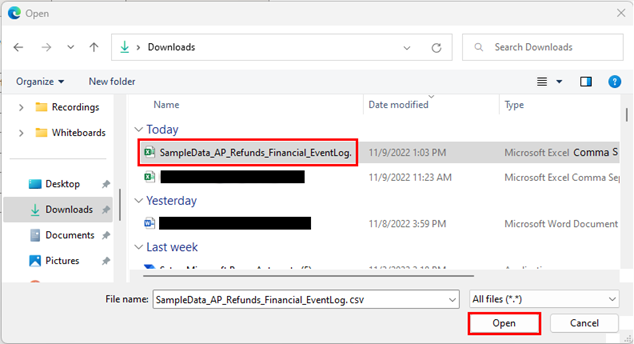
Βρείτε και επιλέξτε SampleData_AP_Refunds_Financial_EventLog.csv, το οποίο κατεβάσατε προηγουμένως.
Επιλέξτε Άνοιγμα.
Εάν σας ζητηθεί να υποβληθείτε σε έλεγχο ταυτότητας, επιλέξτε Σύνδεση και ακολουθήστε τις προτροπές.
Επιλέξτε Επόμενο.
Όταν δείτε το Power Query, που σας επιτρέπει να μετασχηματίσετε τα δεδομένα σας, επιλέξτε Επόμενο.
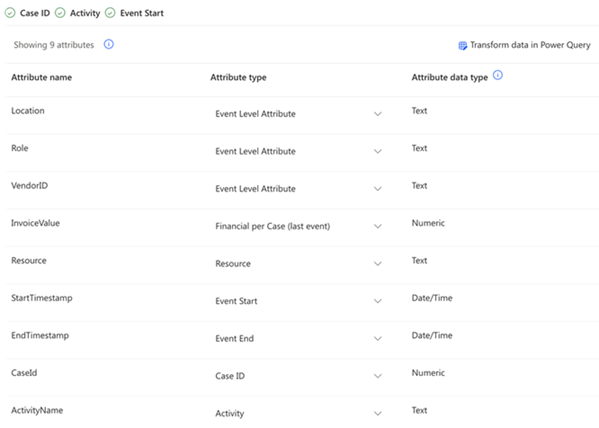
Αντιστοιχίστε το όνομα του χαρακτηριστικού από τα δεδομένα δείγματος στον τύπο χαρακτηριστικού, ανάλογα με τις πληροφορίες. Σε αυτό το δείγμα, τα χαρακτηριστικά δεδομένων που αλλάζετε είναι InvoiceValue, Resource, StartTimestamp, EndTimestamp, CaseId και ActivityName.
Όταν τελειώσετε, η αντιστοίχιση χαρακτηριστικών θα πρέπει να μοιάζει με το παρακάτω στιγμιότυπο.
Επιλέξτε Αποθήκευση και ανάλυση. Η ανάλυση μπορεί να διαρκέσει λίγα λεπτά για να εκτελεστεί.
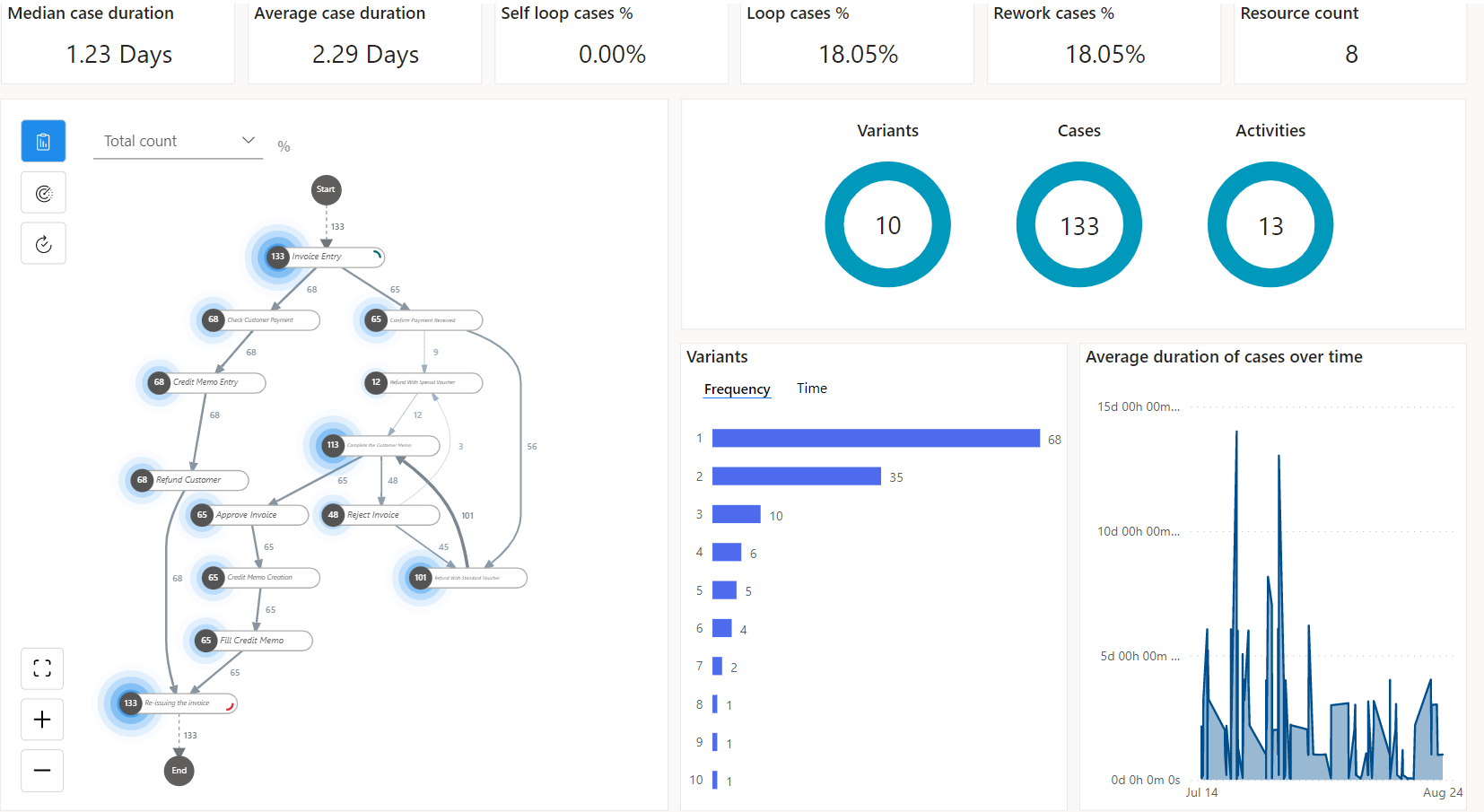
Όταν ολοκληρωθεί η διεργασία ανάλυσης, βλέπετε έναν χάρτη διεργασιών και έναν πίνακα εργαλείων με άλλες πληροφορίες σχετικά με τη διεργασία σας. Στον πίνακα εργαλείων, μπορείτε να δείτε πολλές μετρήσεις που μπορούν να σας βοηθήσουν να αναλύσετε τη διεργασία σας. Για να μάθετε τον τρόπο ανάλυσης του διαγράμματος ροής διεργασιών και των μετρήσεων, μεταβείτε στην επιλογή Απεικόνιση και απόκτηση πληροφοριών από διεργασίες στη δυνατότητα εξόρυξης διεργασιών.
Ανάλυση μιας διεργασίας
Ας λάβουμε υπόψη μας την ανάλυση της διεργασίας μας πέρα από τα KPI. Χρησιμοποιούμε την εφαρμογή επιφάνειας εργασίας Power Automate Process Mining, όπου μπορείτε να επεξεργαστείτε και να αναλύσετε τις διεργασίες σας που δημιουργήθηκαν στη δυνατότητα εξόρυξης διεργασιών.
Από τη γραμμή εντολών της σελίδας αναφοράς αναλύσεων, επιλέξτε Λήψη της εφαρμογής Process Mining για να κάνετε λήψη της.
Στη γραμμή εργαλείων, επιλέξτε το περιβάλλον από πάνω δεξιά.
Αναζητήστε τη διεργασία που δημιουργήσατε με τη δυνατότητα εξόρυξης διεργασιών στο Power Automate (Διεργασία επιστροφών AP).
Για να εμφανίσετε την προεπιλεγμένη προβολή, επιλέξτε Προεπιλογή.
Με βάση τις ρυθμίσεις σας, το μοντέλο διεργασίας είναι:
- Λήψη στον τοπικό υπολογιστή σας και ανάλυση τοπικά
- Διατηρείται και αναλύεται στο cloud (έκδοση προεπισκόπησης). Θα ειδοποιηθείτε σχετικά με τη διαθεσιμότητα αυτής της επιλογής με μήνυμα στο επάνω μέρος της εφαρμογής σας.

Μάθετε περισσότερα σχετικά με τη ρύθμιση της νέας επιλογής στις Ρυθμίσεις εφαρμογής.
Είστε έτοιμοι να χρησιμοποιήσετε τις σύνθετες δυνατότητες της εφαρμογής επιφάνειας εργασίας Process Mining.
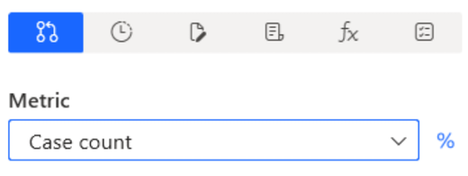
Στη γραμμή εργαλείων του πίνακα Προσαρμογή, επιλέξτε Συχνότητα (το πρώτο εικονίδιο) και, μετά επιλέξτε Πλήθος υποθέσεων στο αναπτυσσόμενο μενού Μέτρηση.
Το διάγραμμα ροής διαδικασίας εμφανίζει τον αριθμό των υποθέσεων της διεργασίας που περιλαμβάνουν τη δραστηριότητα που καθορίζεται σε κάθε κόμβο.
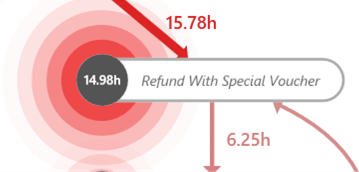
Στον πίνακα Προσαρμογή, επιλέξτε το εικονίδιο του ρολογιού και, στη συνέχεια, επιλέξτε Μέση διάρκεια από το αναπτυσσόμενο μενού.
Σημειώστε ότι το βήμα Επιστροφή χρημάτων με ειδικό κουπόνι έχει μεγάλη μέση διάρκεια σε σύγκριση με άλλα βήματα.
Στον πίνακα Προσαρμογή, επιλέξτε Οικονομικά (το εικονίδιο του χαρτιού) και μετά επιλέξτε Μέση διάρκεια από το αναπτυσσόμενο μενού Μέτρηση.
Σημειώστε ότι το ίδιο βήμα Επιστροφή χρημάτων με ειδικό κουπόνι " περιλαμβάνει μόνο $631,11 σε τιμή τιμολογίου, η οποία είναι μικρότερη από το μισό από τα άλλα βήματα.
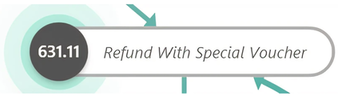
Αυτό το βήμα μπορεί να είναι ένας καλός υποψήφιος για επιπλέον βοήθεια, για αυτό επιλέξτε τον κόμβο αυτού του βήματος.
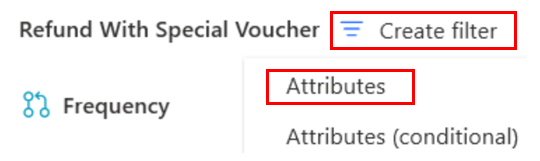
Στον πίνακα Προσαρμογή, επιλέξτε Δημιουργία φίλτρου>Χαρακτηριστικά.
Σύγκριση διαδρομών με διαφορετικές προβολές
Θα θέλαμε να συγκρίνουμε τις διαδρομές που έχουν αυτό το βήμα Επιστροφή χρημάτων με ειδικό κουπόνι με τις διαδρομές που δεν διαθέτουν αυτό το βήμα, αλλά αντίθετα έχουν ένα άλλο βήμα που ονομάζεται Επιστροφή χρημάτων με τυπικό κουπόνι. Ας φιλτράρουμε για διαδρομές που διαθέτουν Επιστροφή χρημάτων με ειδικό κουπόνι και όχιΕπιστροφή χρημάτων με τυπικό κουπόνι. Ας φιλτράρουμε επίσης για διαδρομές μεΕπιστροφή χρημάτων με τυπικό κουπόνι και χωρίςΕπιστροφή χρημάτων με ειδικό κουπόνι.
Δημιουργία της προβολής "Επιστροφή χρημάτων με ειδικό κουπόνι"
Στη σελίδα Φιλτράρισμα, βεβαιωθείτε ότι είναι επιλεγμένο το στοιχείο Επιστροφή χρημάτων με ειδικό κουπόνι στο πεδίο οποιαδήποτε από τις τιμές.
Στη γραμμή εντολών, επιλέξτε Προσθήκη φίλτρου>Χαρακτηριστικά.
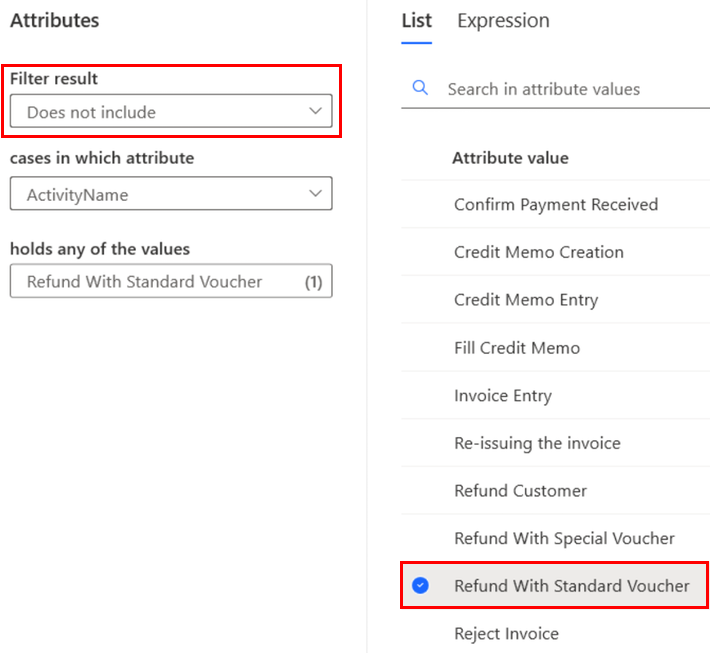
Αυτήν τη φορά, επιλέξτε Δεν περιλαμβάνεται από το αναπτυσσόμενο μενού Αποτέλεσμα φίλτρου.
Στην καρτέλα Λίστα, επιλέξτε Επιστροφή χρημάτων με τυπικό κουπόνι για να το τοποθετήσετε στο πεδίο περιέχει οποιαδήποτε τιμή.
Η οθόνη Φιλτράρισμα θα είναι κάπως έτσι:
Στην κάτω δεξιά γωνία, επιλέξτε Εφαρμογή.
Στη γραμμή εντολών στην κορυφή επιλέξτε Αποθήκευση>Αποθήκευση ως και πληκτρολογήστε Επιστροφή χρημάτων με ειδικό κουπόνι>Αποθήκευση.
Δημιουργία της προβολής "Επιστροφή χρημάτων με τυπικό κουπόνι"
Μεταβείτε στην οθόνη φίλτρου επιλέγοντας το κουμπί Φίλτρο στην κάτω αριστερή γωνία της οθόνης.
Καταργήστε το Σύνολο κριτηρίων φίλτρου και επαναλάβετε τα βήματα 1 έως 4 της προηγούμενης ενότητας, αλλά επιλέξτε Επιστροφή χρημάτων με ΤυπικόΚουπόνι στο βήμα 1 και Επιστροφή χρημάτων με Ειδικό Κουπόνι στο βήμα 4.
Στη γραμμή εντολών στην κορυφή επιλέξτε Αποθήκευση>Αποθήκευση ως και πληκτρολογήστε Επιστροφή χρημάτων με τυπικό κουπόνι>Αποθήκευση.
Σύγκριση προβολών
Δημιουργήσατε δύο διαφορετικές προβολές. Μία προβολή εμφανίζει τις διαδρομές που έχουν το βήμα Επιστροφή χρημάτων με ειδικό κουπόνι αλλά όχι το βήμα Επιστροφή χρημάτων με τυπικό κουπόνι (Επιστροφή χρημάτων με ειδικό κουπόνι). Η άλλη προβολή είναι το αντίστροφο (Επιστροφή χρημάτων με τυπικό κουπόνι). Συγκρίνετε αυτές τις δύο προβολές.
Στον αριστερό πίνακα, επιλέξτε Σύγκριση διεργασιών.
Στο πλακίδιο Σύγκριση, επιλέξτε Προσθήκη επιπέδου.
Από το αναπτυσσόμενο μενού Προβολές, επιλέξτε Επιστροφή χρημάτων με ειδικό κουπόνι>Προσθήκη επιπέδου.
Ο χάρτης διεργασιών που δημιουργείται είναι μια σύγκριση των δύο προβολών.
Στον πίνακα Προσαρμογή, βεβαιωθείτε ότι ως μετρικό έχει επιλεγεί η μέση διάρκεια.
Αποθηκεύστε αυτήν την προβολή ως Τυπική έναντι ειδικής.
Κατανόηση του χάρτη διεργασίας με διάφορες προβολές
Οι πράσινοι κόμβοι αντιπροσωπεύουν βήματα που είναι κοινά και για τις δύο προβολές. Ένας κόκκινος κόμβος αντιπροσωπεύει το βήμα που πραγματοποιείται μόνο στη διεργασία με ειδικό κουπόνι (όπως υποδεικνύεται από τη λεζάντα Σύγκριση). Οι μπλε κόμβοι αντιπροσωπεύουν βήματα που λαμβάνουν χώρα μόνο στις διαδρομές με τυπικό κουπόνι.
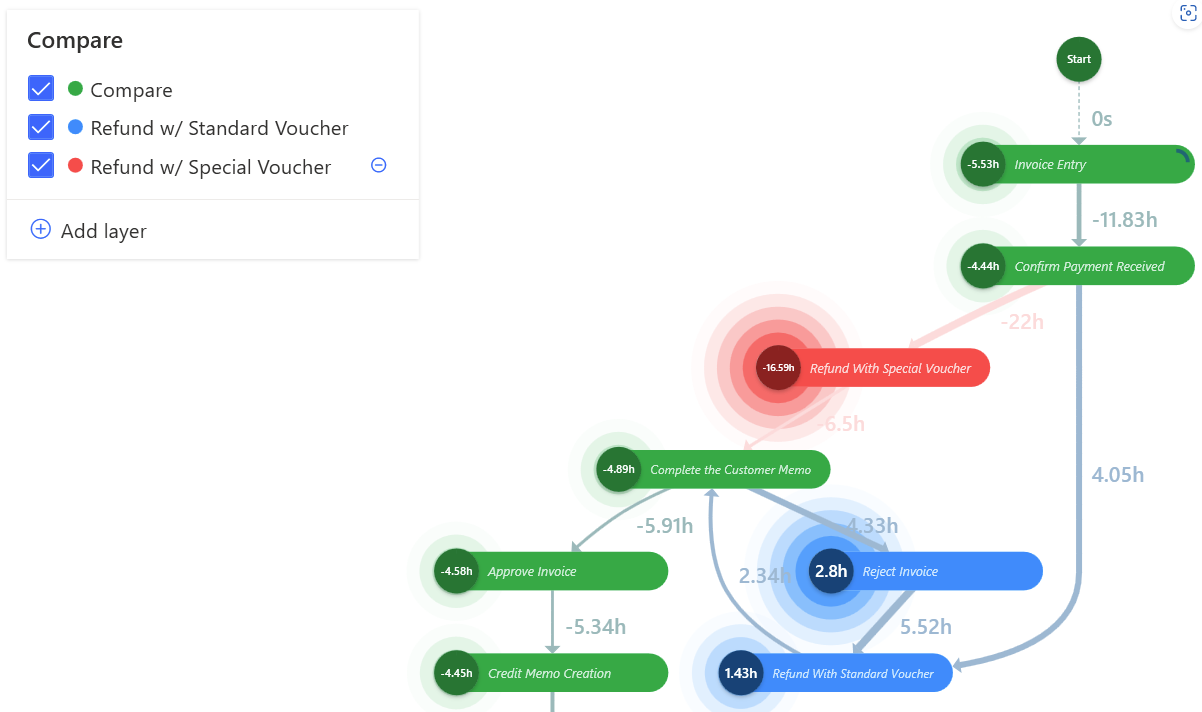
Αναπτύξτε τον πίνακα Προσαρμογή επιλέγοντας Προσαρμογή στη δεξιά γραμμή περιήγησης.
Επιλέξτε Επιδόσεις (το εικονίδιο ρολογιού).
Από το αναπτυσσόμενο μενού Μέτρηση επιλέξτε Μέση διάρκεια.
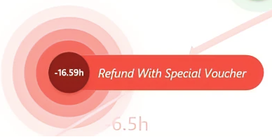
Από τη διαδικασία στην Ανάλυση διεργασίας (νωρίτερα σε αυτό το άρθρο), υπήρχαν μόνο εννέα υποθέσεις με Επιστροφή χρημάτων με ειδικό κουπόνι. Κατά μέσο όρο, η διεργασία παρατείνεται κατά σχεδόν 17 ώρες, σύμφωνα με την αντιστοίχιση σύγκρισης διεργασιών σε αυτήν την ενότητα.
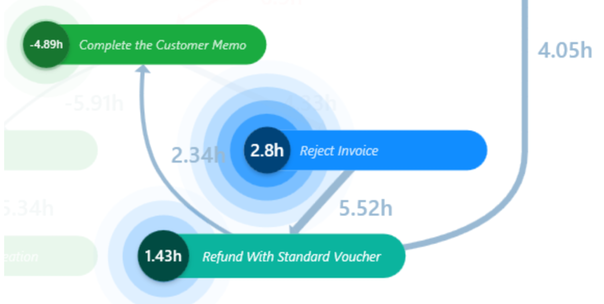
Σημειώστε ότι στις υποθέσεις που έχουν το βήμα Επιστροφή χρημάτων με τυπικό κουπόνι, υπάρχει επίσης η πιθανότητα απόρριψης τιμολογίων καθώς προτείνει ο μπλε κόμβος που αντιπροσωπεύει το βήμα Απόρριψη τιμολογίου. Αυτό το βήμα Απόρριψη τιμολογίου συνεισφέρει μόνο 2,8 ώρες κατά μέσο όρο στη διεργασία.
Με βάση τις πληροφορίες που προέκυψαν από αυτήν την ανάλυση, ας συνοψίσουμε τα συμπεράσματά μας, να εξαγάγουμε ένα συμπέρασμα και να προσφέρουμε ορισμένες συστάσεις για αυτή τη διαδικασία.
Σύνοψη πληροφοριών
Επιστροφή χρημάτων με ειδικό κουπόνι:
Πραγματοποιείται μόνο λίγες φορές στη διαδικασία σε σύγκριση με άλλα βήματα.
Έχει σχετικά μικρό χρηματικό ποσό που περνά μέσω αυτού.
Σημαντικά αυξάνει τη μέση διάρκεια ολόκληρης της διεργασίας.
Επιστροφή χρημάτων με τυπικό κουπόνι:
- Επίσης, στις υποθέσεις με το βήμα αυτό, τα τιμολόγια απορρίπτονται εκ των υστέρων. Αυτό προκαλεί επανεπεξεργασία και προσθέτει κάποιο χρόνο στη μέση διάρκεια της διεργασίας.
Ζητήματα προς εξέταση για την επιλογή ενός ειδικού ή τυπικού κουπονιού
Ο οργανισμός αυτός διαθέτει δύο τρόπους για να κάνει επιστροφές χρημάτων χρησιμοποιώντας κουπόνια: Επιστροφή χρημάτων με ειδικό κουπόνι ή Επιστροφή χρημάτων με τυπικό κουπόνι. Ο δεύτερο μπορεί κάποιες φορές να προκαλέσει κάποια επανεπεξεργασία επειδή κάποια από αυτά τα τιμολόγια απορρίπτονται εκ των υστέρων. Εναλλακτικά, η χρήση του ειδικού τιμολογίου δεν προκαλεί ποτέ απόρριψη τιμολογίων. Αυτό μπορεί να κάνει να φαίνεται ότι η χρήση ενός ειδικού κουπονιού θα πρέπει να είναι η συνεπής πορεία των ενεργειών.
Ωστόσο, με την πιθανότητα απόρριψης του τιμολογίου μέσω ενός τυπικού κουπονιού, ο οργανισμός μπορεί να εξοικονομήσει περισσότερο χρόνο από ότι με τη χρήση ειδικού κουπονιού. Αυτό δεν προκαλεί ποτέ την απόρριψη του τιμολογίου— η διαφορά στη μέση διάρκεια είναι περίπου 13,79 ώρες.
Πρόταση
Ένας οργανισμός θα πρέπει να εστιάσει στη χρήση τυπικών κουπονιών σε σχέση με ειδικά κουπόνια, επειδή μόλις λίγα ειδικά κουπόνια μπορούν να προσθέσουν πολύ χρόνο στη διαδικασία.
Ένας οργανισμός πρέπει να κάνει περαιτέρω ανάλυση για να προσδιορίσει γιατί η χρήση του τυπικού κουπονιού προκαλεί συχνά απόρριψη τιμολογίων. Εάν μπορούν να αποκαλύψουν μια λύση για αυτό, ο οργανισμός μπορεί να εφαρμόσει αυτή την διαδικασία για την περαιτέρω βελτίωση της διαδικασίας.
Για να μάθετε περισσότερα σχετικά με το πώς μπορείτε να αξιοποιήσετε τις προηγμένες δυνατότητες του Power Automate Process Mining, μεταβείτε στην επιλογή Επισκόπηση Power Automate Process Mining.