Σημείωμα
Η πρόσβαση σε αυτήν τη σελίδα απαιτεί εξουσιοδότηση. Μπορείτε να δοκιμάσετε να εισέλθετε ή να αλλάξετε καταλόγους.
Η πρόσβαση σε αυτήν τη σελίδα απαιτεί εξουσιοδότηση. Μπορείτε να δοκιμάσετε να αλλάξετε καταλόγους.
Με το Power BI Desktop, μπορείτε να χρησιμοποιήσετε το εξωτερικό Python σας ενσωματωμένο περιβάλλον ανάπτυξης (IDE) για να δημιουργήσετε και να περιορίσετε τις δέσμες ενεργειών Python και, στη συνέχεια, να χρησιμοποιήσετε αυτές τις δέσμες ενεργειών σε Power BI.

Ενεργοποίηση εξωτερικού Python IDE
Μπορείτε να εκκινήσετε το εξωτερικό Python IDE από το Power BI Desktop και να εισαγάγετε και εμφανίσετε αυτόματα τα δεδομένα σας στο Python IDE. Από εκεί, μπορείτε να τροποποιήσετε τη δέσμη ενεργειών σε αυτό το εξωτερικό Python IDE και, στη συνέχεια, να την επικολλήσετε ξανά στο Power BI Desktop για να δημιουργήσετε Power BI απεικονίσεις και αναφορές.
Μπορείτε να καθορίσετε ποιο Python IDE θα χρησιμοποιήσετε και να το εκκινήσετε αυτόματα μέσα από το Power BI Desktop.
Απαιτήσεις
Για να χρησιμοποιήσετε αυτήν τη δυνατότητα, πρέπει να εγκαταστήσετε ένα Python IDE στον τοπικό υπολογιστή σας. Power BI Desktop δεν περιλαμβάνει, αναπτύσσει ή εγκαθιστά τον μηχανισμό Python, επομένως πρέπει να εγκαταστήσετε ξεχωριστά Python στον τοπικό υπολογιστή σας. Μπορείτε να επιλέξετε ποιο Python IDE θα χρησιμοποιήσετε, με τις ακόλουθες επιλογές:
Μπορείτε να εγκαταστήσετε το αγαπημένο σας Python IDE, πολλά από τα οποία είναι διαθέσιμα δωρεάν, όπως τη σελίδα λήψης Visual Studio Code.
Το Power BI Desktop υποστηρίζει επίσης Visual Studio.
Μπορείτε επίσης να εγκαταστήσετε ένα διαφορετικό Python IDE και να ορίσετε Power BI Desktop για εκκίνηση αυτού του Python IDE, κάνοντας ένα από τα εξής:
- Μπορείτε να συσχετίσετε την . Αρχεία PY με το εξωτερικό IDE που θέλετε να εκκινεί το Power BI Desktop.
- Μπορείτε να καθορίσετε τον .exe που εκκινεί το Power BI Desktop, επιλέγοντας Άλλο από την ενότητα επιλογών δέσμης ενεργειών Python στο παράθυρο διαλόγου Επιλογές. Μπορείτε να εμφανίσετε το παράθυρο διαλόγου Επιλογές επιλέγοντας Αρχείο>Επιλογές και ρυθμίσεις>Επιλογές.

Εάν έχετε πολλά Python ΙDEs εγκατεστημένα, μπορείτε να καθορίσετε ποιο εκκινείται, επιλέγοντάς το από την αναπτυσσόμενη λίστα Ανιχνευμένα Python ΙDEs στο παράθυρο διαλόγου Επιλογές.
Από προεπιλογή, το Power BI Desktop εκκινεί Visual Studio Code ως εξωτερικό Python IDE, εάν είναι εγκατεστημένο στον τοπικό υπολογιστή σας. Εάν το Visual Studio Code δεν είναι εγκατεστημένο και έχετε Visual Studio που εκκινείται. Εάν δεν είναι εγκατεστημένο κάποιο από αυτά τα Python ΙDEs, η εφαρμογή που σχετίζεται με το . Τα αρχεία PY εκκινούνται.
Και αν δεν υπάρχει . Υπάρχει συσχέτιση αρχείων PY, είναι δυνατός ο καθορισμός μιας διαδρομής προς ένα προσαρμοσμένο IDE στην ενότητα Ορισμός Python κεντρικού καταλόγου του παραθύρου διαλόγου Επιλογές. Μπορείτε επίσης να εκκινήσετε ένα διαφορετικό Python IDE επιλέγοντας το εικονίδιο γραναζιού Ρυθμίσεις δίπλα από το εικονίδιο βέλους Εκκίνηση Python IDE, στο Power BI Desktop.
Εκκίνηση Python IDE από το Power BI Desktop
Για να εκκινήσετε ένα Python IDE από το Power BI Desktop, ακολουθήστε τα παρακάτω βήματα:
Φορτώστε δεδομένα στο Power BI Desktop.
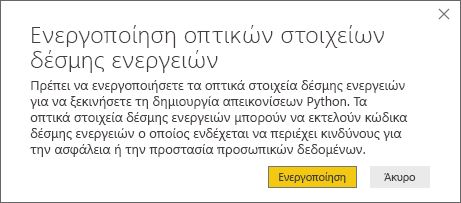
Προσθέστε μια Python απεικόνιση στον καμβά σας. Εάν δεν έχετε ενεργοποιήσει ακόμα τις απεικονίσεις δεσμών ενεργειών, θα σας ζητηθεί να το κάνετε.
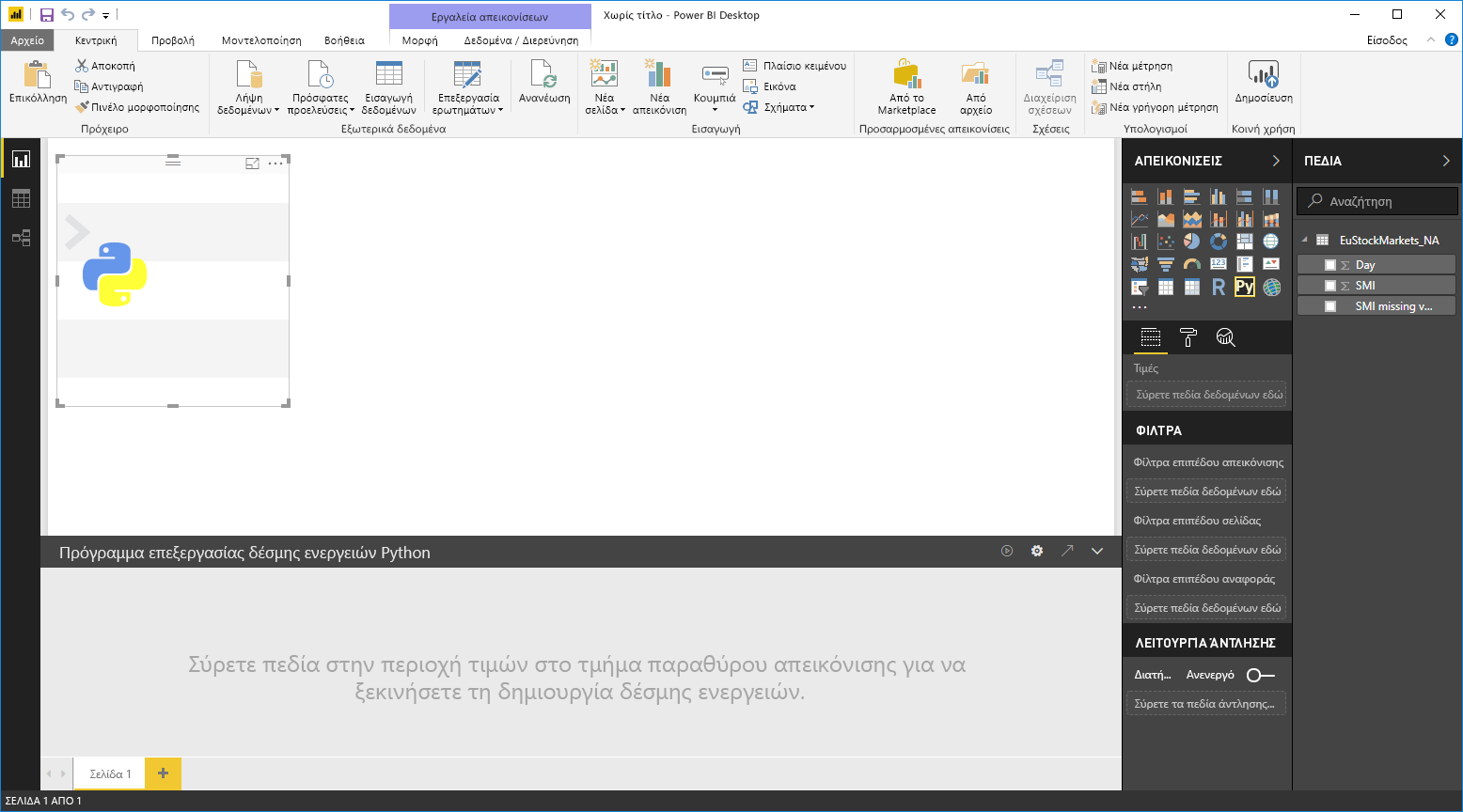
Αφού ενεργοποιηθούν οι απεικονίσεις δεσμών ενεργειών, εμφανίζεται μια κενή Python απεικόνιση που είναι έτοιμη για να εμφανίσει τα αποτελέσματα της δέσμης ενεργειών σας. Εμφανίζεται επίσης το τμήμα παραθύρου Python προγράμματος επεξεργασίας δέσμης ενεργειών.
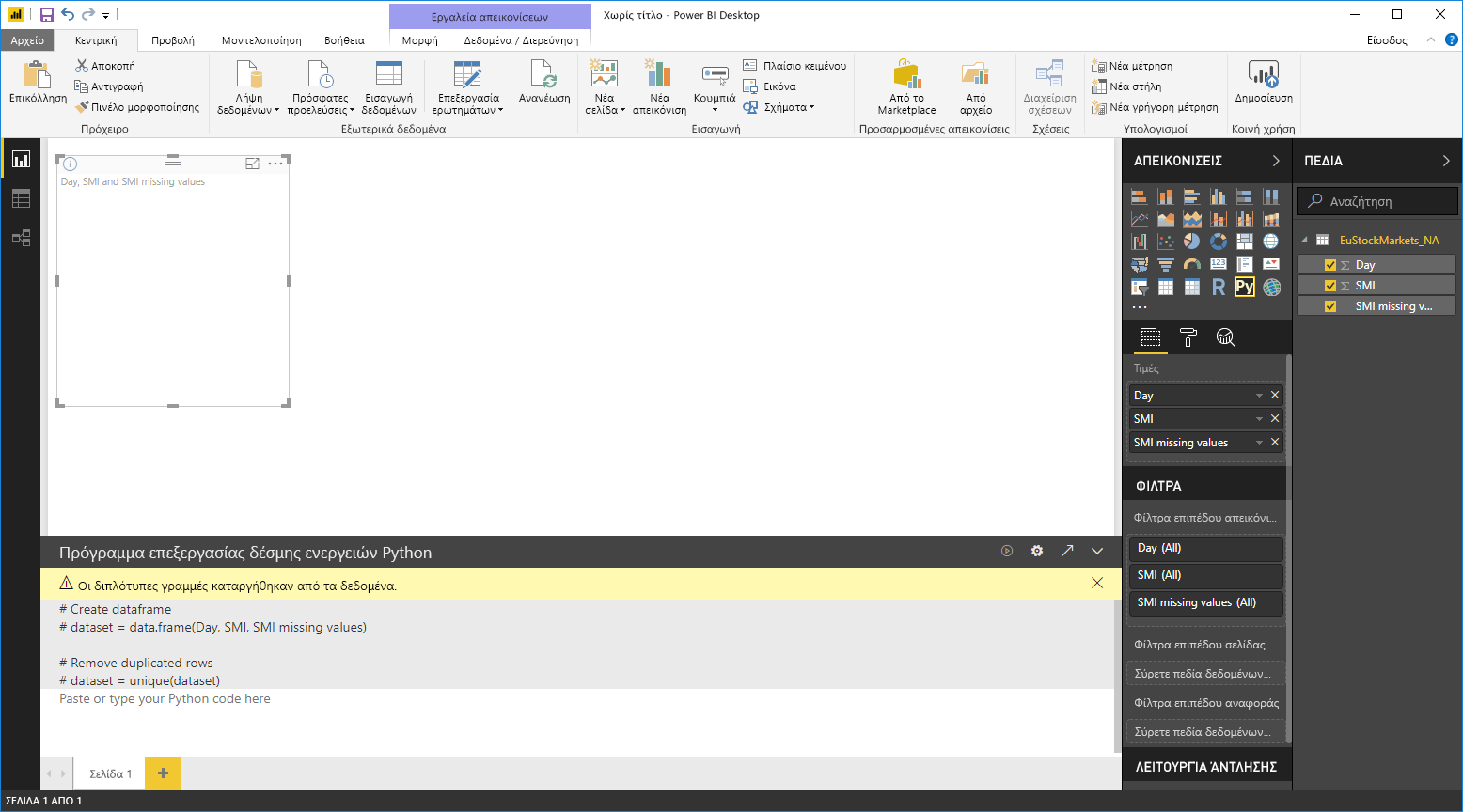
Τώρα μπορείτε να επιλέξετε τα πεδία που θέλετε να χρησιμοποιήσετε στη δέσμη ενεργειών Python σας. Όταν επιλέγετε ένα πεδίο, το πεδίο Python προγράμματος επεξεργασίας δέσμης ενεργειών δημιουργεί αυτόματα κώδικα δέσμης ενεργειών με βάση το πεδίο ή τα πεδία που επιλέγετε. Μπορείτε είτε να δημιουργήσετε είτε να επικολλήσετε τη δέσμη ενεργειών Python απευθείας στο παράθυρο του προγράμματος επεξεργασίας δέσμης ενεργειών Python ή μπορείτε να το αφήσετε κενό.
Σημείωση
Ο προεπιλεγμένος τύπος συνάθροισης για Python απεικονίσεις είναι Χωρίς σύνοψη.
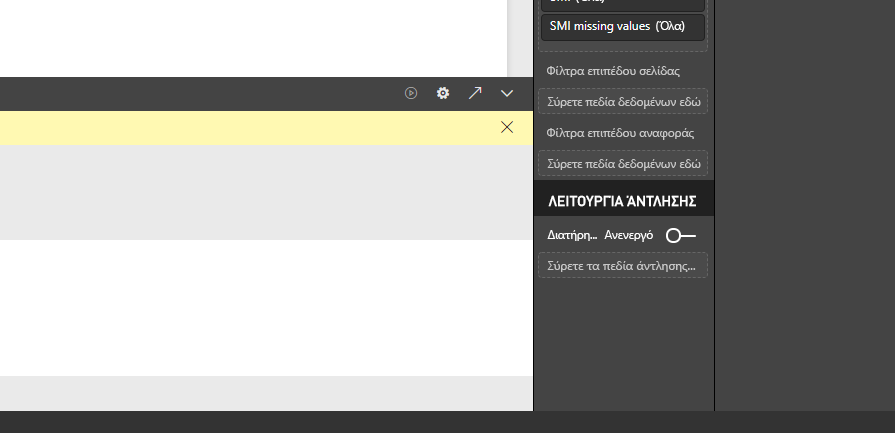
Τώρα, μπορείτε να εκκινήσετε το Python IDE απευθείας από το Power BI Desktop. Επιλέξτε το κουμπί Εκκίνηση Python IDE, διαθέσιμο στη δεξιά πλευρά της γραμμής τίτλου πρόγραμμα επεξεργασίας δέσμης ενεργειών Python, όπως φαίνεται σε αυτό το στιγμιότυπο οθόνης.
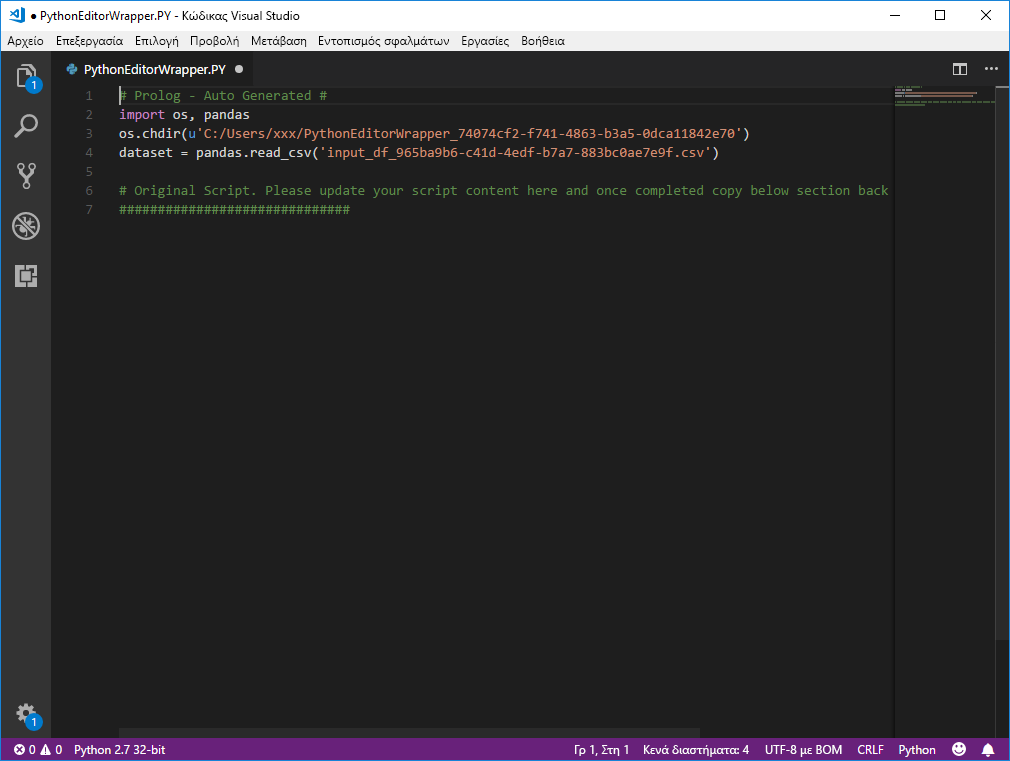
Το καθορισμένο Python IDE εκκινείται από το Power BI Desktop, όπως φαίνεται στην παρακάτω εικόνα. Σε αυτήν την εικόνα, Visual Studio Code είναι το προεπιλεγμένο Python IDE.
Σημείωση
Power BI Desktop προσθέτει τις τρεις πρώτες γραμμές της δέσμης ενεργειών, ώστε να είναι δυνατή η εισαγωγή των δεδομένων σας από το Power BI Desktop μετά την εκτέλεση της δέσμης ενεργειών.
Εμφανίζεται η δέσμη ενεργειών που δημιουργήσατε στο τμήμα παραθύρου πρόγραμμα επεξεργασίας δέσμης ενεργειών Python του Power BI Desktop, ξεκινώντας από τη γραμμή 4, στο Python IDE. Σε αυτό το σημείο, μπορείτε να δημιουργήσετε τη δέσμη ενεργειών Python σας στο Python IDE. Μόλις ολοκληρωθεί η Python δέσμη ενεργειών σας στο Python IDE, πρέπει να την αντιγράψετε και να την επικολλήσετε ξανά στο τμήμα παραθύρου πρόγραμμα επεξεργασίας δέσμης ενεργειών Python στο Power BI Desktop, εξαιρώντας τις τρεις πρώτες γραμμές της δέσμης ενεργειών που δημιούργησε αυτόματα το Power BI Desktop. Μην αντιγράψετε τις τρεις πρώτες γραμμές της δέσμης ενεργειών ξανά στο Power BI Desktop. Αυτές οι γραμμές χρησιμοποιήθηκαν μόνο για την εισαγωγή των δεδομένων σας στο Python IDE από το Power BI Desktop.
Γνωστοί περιορισμοί
Η εκκίνηση ενός Python IDE απευθείας από το Power BI Desktop έχει ορισμένους περιορισμούς:
- Η αυτόματη εξαγωγή της δέσμης ενεργειών σας από το Python IDE στο Power BI Desktop δεν υποστηρίζεται.
Σχετικό περιεχόμενο
Ρίξτε μια ματιά στις ακόλουθες πρόσθετες πληροφορίες σχετικά με Python στο Power BI.