Σημείωση
Η πρόσβαση σε αυτή τη σελίδα απαιτεί εξουσιοδότηση. Μπορείτε να δοκιμάσετε να συνδεθείτε ή να αλλάξετε καταλόγους.
Η πρόσβαση σε αυτή τη σελίδα απαιτεί εξουσιοδότηση. Μπορείτε να δοκιμάσετε να αλλάξετε καταλόγους.
Προειδοποίηση
Η Microsoft ανακοίνωσε ότι ο Office Online Server (OOS) θα αποσυρθεί από τις 31 Δεκεμβρίου 2026. Ως αποτέλεσμα, οι χρήστες PBIRS δεν θα μπορούν πλέον να φιλοξενούν βιβλία εργασίας του Excel στο PBIRS χρησιμοποιώντας OOS μετά τον Νοέμβριο του 2026, σύμφωνα με την Πολιτική Χρονοδιαγραμμάτων Υποστήριξης PBIRS. Επιπλέον, ξεκινώντας από την έκδοση PBIRS του Ιανουαρίου 2026, η διαμόρφωση του PBIRS για χρήση OOS για τη φιλοξενία βιβλίων εργασίας του Excel δεν θα υποστηρίζεται πλέον. Επισκεφτείτε αυτό το ιστολόγιο ανακοίνωσης κατάργησης για περισσότερες λεπτομέρειες.
Σημαντικό
Αυτό το άρθρο περιγράφει μια δυνατότητα που αποσύρεται. Οι παρακάτω πληροφορίες διατηρούνται μόνο για υλοποιήσεις παλαιού τύπου. Οι νέες αναπτύξεις δεν πρέπει να διαμορφώνουν την ενοποίηση OOS. Ανατρέξτε στην ενότητα Επόμενα βήματα και εναλλακτικές λύσεις για προτεινόμενες εναλλακτικές λύσεις.
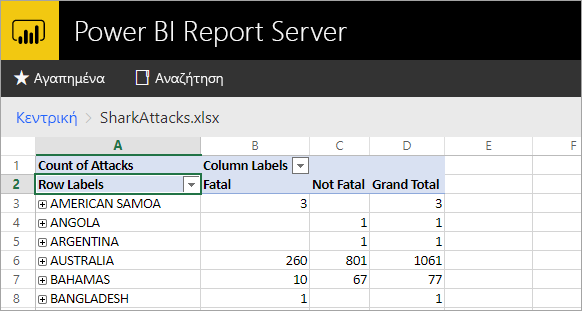
Εκτός από την προβολή αναφορών Power BI στην πύλη web, ο Power BI Report Server μπορεί να φιλοξενήσει βιβλία εργασίας του Excel χρησιμοποιώντας τον Office Online Server (OOS). Ο διακομιστής αναφορών σας γίνεται μια ενιαία θέση για τη δημοσίευση και την προβολή περιεχομένου Microsoft BI από τον χρήστη.
Προετοιμασία διακομιστή για εκτέλεση του Office Online Server
Σημείωμα
Οι παρακάτω οδηγίες αφορούν μόνο αναπτύξεις παλαιού τύπου. Η ρύθμιση παραμέτρων του Office Online Server αποσύρεται και δεν θα υποστηρίζεται από την έκδοση PBIRS του Ιανουαρίου 2026.
Εκτελέστε αυτές τις διαδικασίες στο διακομιστή που θα εκτελέσει τον Office Online Server. Αυτός ο διακομιστής πρέπει να είναι Windows Server 2012 R2 ή Windows Server 2016. Ο Windows Server 2016 απαιτεί Office Online Server τον Απρίλιο του 2017 ή νεότερη έκδοση.
Εγκατάσταση προαπαιτούμενου λογισμικού για τον Office Online Server
Ανοίξτε τη γραμμή εντολών του Windows PowerShell ως διαχειριστής και εκτελέστε αυτήν την εντολή για να εγκαταστήσετε τους απαιτούμενους ρόλους και υπηρεσίες.
Windows Server 2012 R2:
Add-WindowsFeature Web-Server,Web-Mgmt-Tools,Web-Mgmt-Console,Web-WebServer,Web-Common-Http,Web-Default-Doc,Web-Static-Content,Web-Performance,Web-Stat-Compression,Web-Dyn-Compression,Web-Security,Web-Filtering,Web-Windows-Auth,Web-App-Dev,Web-Net-Ext45,Web-Asp-Net45,Web-ISAPI-Ext,Web-ISAPI-Filter,Web-Includes,InkandHandwritingServices,NET-Framework-Features,NET-Framework-Core,NET-HTTP-Activation,NET-Non-HTTP-Activ,NET-WCF-HTTP-Activation45,Windows-Identity-Foundation,Server-Media-FoundationWindows Server 2016:
Add-WindowsFeature Web-Server,Web-Mgmt-Tools,Web-Mgmt-Console,Web-WebServer,Web-Common-Http,Web-Default-Doc,Web-Static-Content,Web-Performance,Web-Stat-Compression,Web-Dyn-Compression,Web-Security,Web-Filtering,Web-Windows-Auth,Web-App-Dev,Web-Net-Ext45,Web-Asp-Net45,Web-ISAPI-Ext,Web-ISAPI-Filter,Web-Includes,NET-Framework-Features,NET-Framework-45-Features,NET-Framework-Core,NET-Framework-45-Core,NET-HTTP-Activation,NET-Non-HTTP-Activ,NET-WCF-HTTP-Activation45,Windows-Identity-Foundation,Server-Media-FoundationΕάν σας ζητηθεί, κάντε επανεκκίνηση του διακομιστή.
Εγκαταστήστε το ακόλουθο λογισμικό:
Εγκατάσταση του Office Online Server
Εάν σκοπεύετε να χρησιμοποιήσετε οποιεσδήποτε δυνατότητες του Excel Online που χρησιμοποιούν πρόσβαση σε εξωτερικά δεδομένα (όπως το Power Pivot), σημειώστε ότι ο Office Online Server πρέπει να βρίσκεται στον ίδιο χώρο δομών της υπηρεσίας καταλόγου Active Directory με τους χρήστες του, καθώς και σε τυχόν εξωτερικές προελεύσεις δεδομένων στις οποίες σκοπεύετε να αποκτήσετε πρόσβαση χρησιμοποιώντας έλεγχο ταυτότητας που βασίζεται στα Windows.
Κάντε λήψη του Office Online Server από το Κέντρο υπηρεσιών παραχώρησης πολλαπλών αδειών χρήσης (VLSC). Το στοιχείο λήψης βρίσκεται κάτω από αυτά τα προϊόντα του Office στην πύλη VLSC. Για λόγους ανάπτυξης, μπορείτε να κάνετε λήψη OOS από λήψεις συνδρομητών MSDN.
Τρέξτε Setup.exe.
Στη σελίδα Ανάγνωση των όρων άδειας χρήσης για λογισμικό της Microsoft , επιλέξτε Αποδέχομαι τους όρους αυτής της σύμβασης και επιλέξτε Συνέχεια.
Στη σελίδα Επιλογή θέσης αρχείου , επιλέξτε το φάκελο στον οποίο θέλετε να εγκατασταθούν τα αρχεία του Office Online Server (για παράδειγμα, C:\Program Files\Microsoft Office Web Apps*) και επιλέξτε Εγκατάσταση τώρα. Εάν ο φάκελος που καθορίσατε δεν υπάρχει, το πρόγραμμα Εγκατάστασης τον δημιουργεί για εσάς.
Συνιστάται να εγκαταστήσετε το Office Online Server στη μονάδα δίσκου συστήματος.
Όταν ολοκληρωθεί η εγκατάσταση του Office Online Server από το πρόγραμμα Εγκατάστασης, επιλέξτε Κλείσιμο.
Εγκατάσταση πακέτων γλωσσών για το Office Web Apps Server (προαιρετικό)
Τα πακέτα γλωσσών του Office Online Server επιτρέπουν στους χρήστες να προβάλλουν αρχεία του Office που βασίζονται στο Web σε πολλές γλώσσες.
Για να εγκαταστήσετε τα πακέτα γλωσσών, ακολουθήστε τα εξής βήματα.
- Κάντε λήψη των πακέτων γλωσσών του Office Online Server από το Κέντρο λήψης αρχείων της Microsoft.
- Εκτελέστε wacserverlanguagepack.exe.
- Στον Οδηγό πακέτου γλωσσών του Office Online Server, στη σελίδα Ανάγνωση των όρων άδειας χρήσης για λογισμικό της Microsoft , επιλέξτε Αποδέχομαι τους όρους αυτής της σύμβασης και επιλέξτε Συνέχεια.
- Όταν ολοκληρωθεί η εγκατάσταση του Office Online Server από το πρόγραμμα Εγκατάστασης, επιλέξτε Κλείσιμο.
Ανάπτυξη του Office Online Server
Σημείωμα
Αυτή η ενότητα περιγράφει τα βήματα ρύθμισης παραμέτρων παλαιού τύπου για λειτουργίες που αποσύρονται. Μην διαμορφώνετε νέες αναπτύξεις με ενοποίηση OOS.
Δημιουργία της συστοιχίας του Office Online Server (HTTPS)
Χρησιμοποιήστε την εντολή New-OfficeWebAppsFarm για να δημιουργήσετε μια νέα συστοιχία του Office Online Server που αποτελείται από έναν μόνο διακομιστή, όπως φαίνεται στο παρακάτω παράδειγμα.
New-OfficeWebAppsFarm -InternalUrl "https://server.contoso.com" -ExternalUrl "https://wacweb01.contoso.com" -CertificateName "OfficeWebApps Certificate"
Παράμετροι
-
–InternalURL είναι το πλήρως προσδιορισμένο όνομα τομέα (FQDN) του διακομιστή που εκτελεί τον Office Online Server, όπως
https://servername.contoso.com. - –ExternalURL είναι το FQDN που μπορεί να προσπελαστεί στο Διαδίκτυο.
- –CertificateName είναι το φιλικό όνομα του πιστοποιητικού.
Δημιουργία της συστοιχίας του Office Online Server (HTTP)
Χρησιμοποιήστε την εντολή New-OfficeWebAppsFarm για να δημιουργήσετε μια νέα συστοιχία του Office Online Server που αποτελείται από έναν μόνο διακομιστή, όπως φαίνεται στο παρακάτω παράδειγμα.
New-OfficeWebAppsFarm -InternalURL "https://servername" -AllowHttp
Παράμετροι
-
–InternalURL είναι το όνομα του διακομιστή που εκτελεί τον Office Online Server, όπως
https://servername. - –Το AllowHttp ρυθμίζει τις παραμέτρους του συμπλέγματος ώστε να χρησιμοποιεί το HTTP.
Βεβαιωθείτε ότι η συστοιχία του Office Online Server δημιουργήθηκε με επιτυχία
Μετά τη δημιουργία της συστοιχίας, εμφανίζονται λεπτομέρειες σχετικά με τη συστοιχία στη γραμμή εντολών του Windows PowerShell. Για να επαληθεύσετε ότι ο Office Online Server έχει εγκατασταθεί και ρυθμιστεί σωστά, χρησιμοποιήστε ένα πρόγραμμα περιήγησης Web για να αποκτήσετε πρόσβαση στη διεύθυνση URL εντοπισμού του Office Online Server, όπως φαίνεται στο παρακάτω παράδειγμα. Η διεύθυνση URL εντοπισμού είναι η παράμετρος InternalUrl που καθορίσατε όταν ρυθμίσατε τις παραμέτρους της συστοιχίας του Office Online Server, ακολουθούμενη από / φιλοξενία/εντοπισμός, για παράδειγμα:
<InternalUrl>/hosting/discovery
Εάν ο Office Online Server λειτουργεί με τον αναμενόμενο τρόπο, θα πρέπει να δείτε ένα αρχείο XML εντοπισμού πρωτοκόλλου WOPI (Web Application Open Platform Interface Protocol) στο πρόγραμμα περιήγησης Web. Οι πρώτες γραμμές αυτού του αρχείου θα πρέπει να μοιάζουν με το ακόλουθο παράδειγμα:
<?xml version="1.0" encoding="utf-8" ?>
<wopi-discovery>
<net-zone name="internal-http">
<app name="Excel" favIconUrl="<InternalUrl>/x/_layouts/images/FavIcon_Excel.ico" checkLicense="true">
<action name="view" ext="ods" default="true" urlsrc="<InternalUrl>/x/_layouts/xlviewerinternal.aspx?<ui=UI_LLCC&><rs=DC_LLCC&>" />
<action name="view" ext="xls" default="true" urlsrc="<InternalUrl>/x/_layouts/xlviewerinternal.aspx?<ui=UI_LLCC&><rs=DC_LLCC&>" />
<action name="view" ext="xlsb" default="true" urlsrc="<InternalUrl>/x/_layouts/xlviewerinternal.aspx?<ui=UI_LLCC&><rs=DC_LLCC&>" />
<action name="view" ext="xlsm" default="true" urlsrc="<InternalUrl>/x/_layouts/xlviewerinternal.aspx?<ui=UI_LLCC&><rs=DC_LLCC&>" />
Ρύθμιση παραμέτρων μέγιστου μεγέθους βιβλίου εργασίας του Excel
Το μέγιστο μέγεθος αρχείου για όλα τα αρχεία στον Power BI Report Server είναι 100 MB. Για να παραμείνετε συγχρονισμένοι με αυτό, πρέπει να το ρυθμίσετε χειροκίνητα στο OOS.
Set-OfficeWebAppsFarm -ExcelWorkbookSizeMax 100
Χρήση του EffectiveUserName με τις Υπηρεσίες ανάλυσης
Σημείωμα
Αυτή η ενότητα περιγράφει τις ρυθμίσεις παλαιού τύπου για την ενοποίηση OOS, η οποία αποσύρεται.
Για να επιτρέπονται δυναμικές συνδέσεις στις Υπηρεσίες ανάλυσης, για συνδέσεις μέσα σε ένα βιβλίο εργασίας του Excel που χρησιμοποιούν το EffectiveUserName. Για να χρησιμοποιήσετε το OOS το EffectiveUserName, θα πρέπει να προσθέσετε τον λογαριασμό υπολογιστή του διακομιστή OOS ως διαχειριστή για την παρουσία των Υπηρεσιών ανάλυσης. Για να γίνει αυτό, απαιτείται το Management Studio για τον SQL Server 2016 ή νεότερη έκδοση.
Προς το παρόν, μόνο οι ενσωματωμένες συνδέσεις των Υπηρεσιών ανάλυσης υποστηρίζονται σε ένα βιβλίο εργασίας του Excel. Ο λογαριασμός του χρήστη θα πρέπει να έχει δικαίωμα σύνδεσης στις Υπηρεσίες ανάλυσης, καθώς η δυνατότητα διακομιστή μεσολάβησης του χρήστη δεν είναι διαθέσιμη.
Εκτελέστε τις ακόλουθες εντολές PowerShell στον διακομιστή OOS.
Set-OfficeWebAppsFarm -ExcelUseEffectiveUserName:$true
Set-OfficeWebAppsFarm -ExcelAllowExternalData:$true
Set-OfficeWebAppsFarm -ExcelWarnOnDataRefresh:$false
Ρύθμιση παραμέτρων παρουσίας Power Pivot για μοντέλα δεδομένων
Σημείωμα
Αυτή η ενότητα περιγράφει τις ρυθμίσεις παλαιού τύπου για την ενοποίηση OOS, η οποία αποσύρεται.
Η εγκατάσταση μιας παρουσίας λειτουργίας Power Pivot των Υπηρεσιών ανάλυσης σάς επιτρέπει να εργάζεστε με βιβλία εργασίας του Excel που χρησιμοποιούν το Power Pivot. Βεβαιωθείτε ότι το όνομα της παρουσίας είναι POWERPIVOT. Προσθέστε τον λογαριασμό υπολογιστή του διακομιστή OOS ως διαχειριστή, για την παρουσία λειτουργίας Power Pivot των Υπηρεσιών ανάλυσης. Για να γίνει αυτό, απαιτείται το Management Studio για τον SQL Server 2016 ή νεότερη έκδοση.
Για να χρησιμοποιήσει το OOS την παρουσία λειτουργίας Power Pivot, εκτελέστε την ακόλουθη εντολή.
New-OfficeWebAppsExcelBIServer -ServerId <server_name>\POWERPIVOT
Εάν δεν επιτρέπετε ήδη εξωτερικά δεδομένα, από το παραπάνω βήμα των Υπηρεσιών ανάλυσης, εκτελέστε την ακόλουθη εντολή.
Set-OfficeWebAppsFarm -ExcelAllowExternalData:$true
Θέματα τείχους προστασίας
Για να αποφύγετε προβλήματα τείχους προστασίας, ίσως χρειαστεί να ανοίξετε τις θύρες 2382 και 2383. Μπορείτε επίσης να προσθέσετε το msmdsrv.exe, για την παρουσία του Power Pivot, ως πολιτική τείχους προστασίας εφαρμογών.
Ρύθμιση παραμέτρων του Power BI Report Server για χρήση του διακομιστή OOS
Σημείωμα
Αυτή η ενότητα περιγράφει τις ρυθμίσεις παλαιού τύπου για την ενοποίηση OOS, η οποία αποσύρεται. Αυτή η ρύθμιση παραμέτρων δεν θα υποστηρίζεται από την έκδοση PBIRS του Ιανουαρίου 2026.
Στη σελίδα Γενικά των ρυθμίσεων τοποθεσίας, εισαγάγετε τη διεύθυνση URL εντοπισμού OOS. Η διεύθυνση URL εντοπισμού OOS είναι η InternalUrl, που χρησιμοποιείται κατά την ανάπτυξη του διακομιστή OOS, ακολουθούμενη από / hosting/discovery. Για παράδειγμα, https://servername/hosting/discovery, για HTTP. Και, https://server.contoso.com/hosting/discovery για το HTTPS.
Για να μεταβείτε στις Ρυθμίσεις τοποθεσίας, επιλέξτε το εικονίδιο γραναζιού επάνω δεξιά και επιλέξτε Ρυθμίσεις τοποθεσίας.
Μόνο ένας χρήστης με ρόλο διαχειριστή συστήματος θα δει τη ρύθμιση διεύθυνσης URL εντοπισμού του Office Online Server.
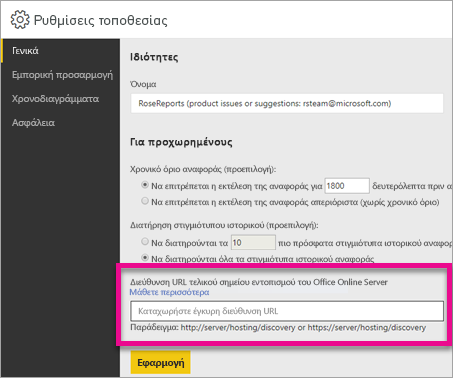
Αφού εισαγάγετε τη διεύθυνση URL εντοπισμού και επιλέξετε Εφαρμογή, η επιλογή ενός βιβλίου εργασίας του Excel, εντός της πύλης web, θα πρέπει να εμφανίζει το βιβλίο εργασίας εντός της πύλης web.
Ζητήματα προς εξέταση και περιορισμοί
- Θα έχετε δυνατότητα μόνο ανάγνωσης με βιβλία εργασίας.
- Η προγραμματισμένη ανανέωση δεν υποστηρίζεται για βιβλία εργασίας του Excel στον Power BI Report Server.
- Η ενσωμάτωση OOS καταργείται: Ο Office Online Server θα αποσυρθεί στις 31 Δεκεμβρίου 2026. Το PBIRS θα τερματίσει την υποστήριξη για τη φιλοξενία βιβλίων εργασίας του Excel μέσω OOS τον Νοέμβριο του 2026 και η υποστήριξη διαμόρφωσης λήγει με την έκδοση Ιανουαρίου 2026.
Επόμενα βήματα και εναλλακτικές λύσεις
Με την κατάργηση της ενοποίησης του Office Online Server, εξετάστε αυτές τις προτεινόμενες εναλλακτικές λύσεις:
- Microsoft 365 Excel: Χρησιμοποιήστε το Excel για το web ή τις εφαρμογές υπολογιστή του Excel για προβολή και αλληλεπίδραση με βιβλία εργασίας.
- Υπηρεσία Power BI: Για μια εμπειρία cloud με βελτιωμένες δυνατότητες συνεργασίας, μετεγκαταστήστε τις αναφορές και τα βιβλία εργασίας σας στην υπηρεσία Power BI.
- Εξαγωγή στο Excel: Συνεχίστε να χρησιμοποιείτε τον Power BI Report Server για αναφορές Power BI και εξαγάγετε δεδομένα στο Excel όταν χρειάζεται.
Για υπάρχουσες υλοποιήσεις που χρησιμοποιούν OOS, προγραμματίστε τη μετεγκατάστασή σας πριν από τον Νοέμβριο του 2026 για να αποφύγετε τη διακοπή της υπηρεσίας. Ανατρέξτε στο ιστολόγιο ανακοίνωσης απόσυρσης για λεπτομερείς οδηγίες μετεγκατάστασης και χρονοδιάγραμμα.