Σημείωμα
Η πρόσβαση σε αυτήν τη σελίδα απαιτεί εξουσιοδότηση. Μπορείτε να δοκιμάσετε να εισέλθετε ή να αλλάξετε καταλόγους.
Η πρόσβαση σε αυτήν τη σελίδα απαιτεί εξουσιοδότηση. Μπορείτε να δοκιμάσετε να αλλάξετε καταλόγους.
Σε αυτό το άρθρο, θα μάθετε πώς μπορείτε να ενσωματώσετε μια αναφορά Power BI Report Server χρησιμοποιώντας ένα iFrame σε μια σελίδα του SharePoint. Εάν εργάζεστε με το SharePoint Online, ο Power BI Report Server πρέπει να είναι δημόσια προσβάσιμος. Στο SharePoint Online, το Τμήμα Web Power BI που λειτουργεί με την υπηρεσία Power BI δεν θα λειτουργεί με τον Power BI Report Server.
Προαπαιτούμενα
- Εγκατάσταση και ρύθμιση παραμέτρων του Power BI Report Server.
- Εγκατεστημένο το Power BI Desktop για Power BI Report Server .
- Ένα περιβάλλον SharePoint Server 2013, 2016, 2019 ή Subscription Edition εγκατεστημένο και ρυθμισμένο.
- Ο Internet Explorer 11 υποστηρίζεται μόνο εάν η λειτουργία εγγράφου έχει οριστεί σε λειτουργία IE11 (Edge) ή όταν χρησιμοποιείτε το SharePoint Online. Μπορείτε να χρησιμοποιήσετε άλλα υποστηριζόμενα προγράμματα περιήγησης με το SharePoint εσωτερικής εγκατάστασης και το SharePoint Online.
Δημιουργία της διεύθυνσης URL της αναφοράς Power BI
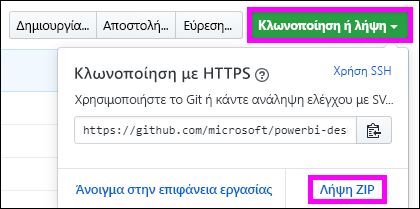
Κάντε λήψη του δείγματος από το GitHub: Επίδειξη ιστολογίου. Επιλέξτε Κλωνοποίηση ή λήψη και, στη συνέχεια, επιλέξτε Λήψη ZIP.
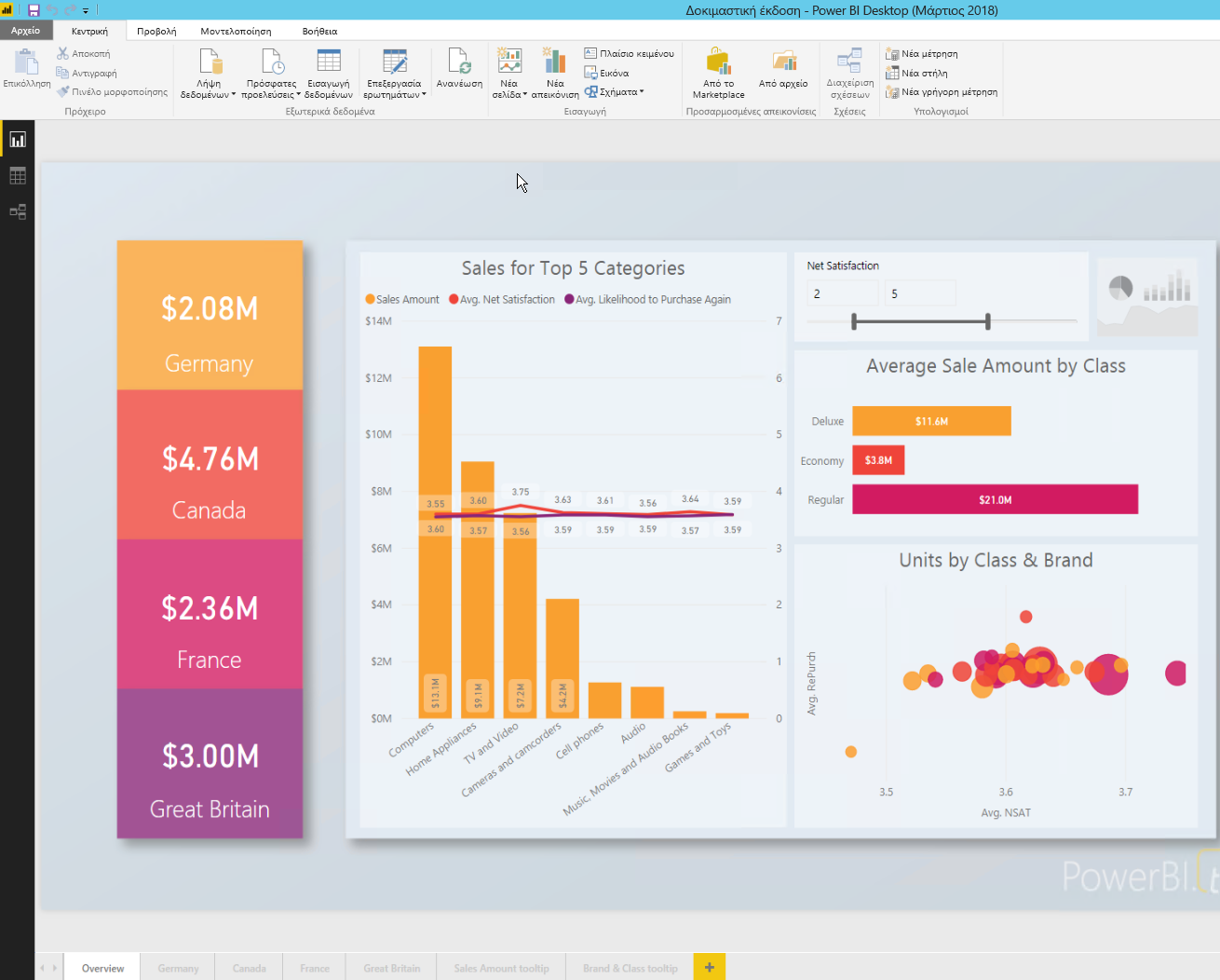
Αποσυμπιέστε το αρχείο και ανοίξτε το δείγμα αρχείου .pbix στο Power BI Desktop για Power BI Report Server.
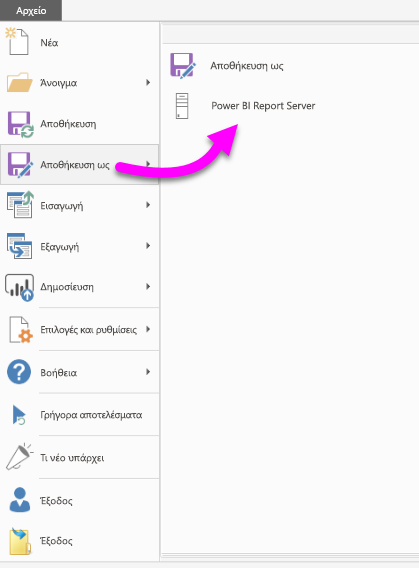
Αποθηκεύστε την αναφορά στον Power BI Report Server.
Προβολή αναφοράς στην πύλη Web του Power BI Report Server.
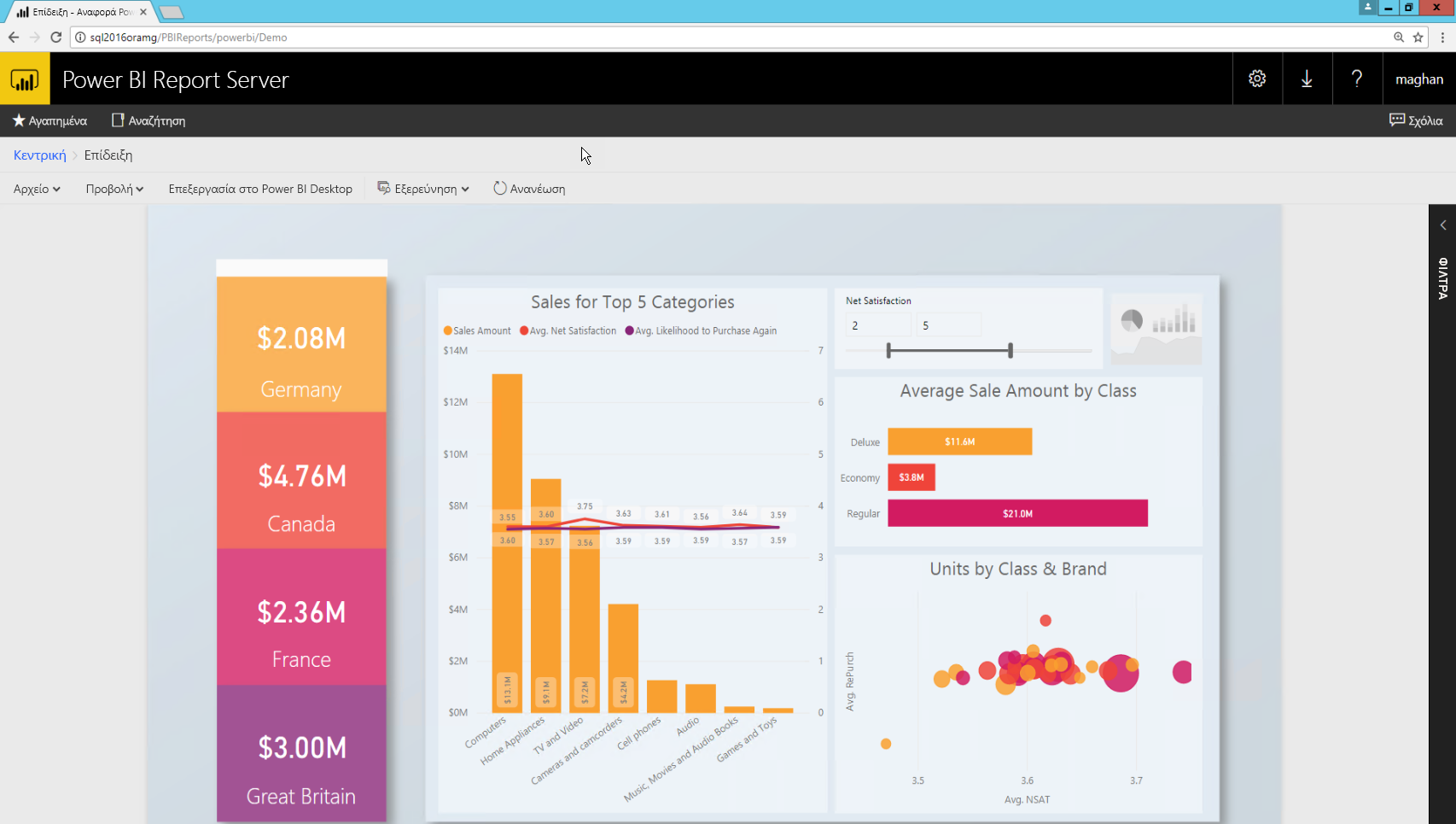
Καταγραφή της παραμέτρου URL
Αφού έχετε τη διεύθυνση URL, μπορείτε να δημιουργήσετε ένα iFrame μέσα σε μια σελίδα του SharePoint για να φιλοξενήσετε την αναφορά. Για οποιαδήποτε διεύθυνση URL αναφοράς του Power BI Report Server, προσθέστε την ακόλουθη παράμετρο συμβολοσειράς ερωτήματος για να ενσωματώσετε την αναφορά σας σε ένα SharePoint iFrame: ?rs:embed=true.
Για παράδειγμα: https://myserver/reports/powerbi/Sales?rs:embed=true
Ενσωμάτωση της αναφοράς σε ένα iFrame του SharePoint
Μεταβείτε σε μια σελίδα περιεχομένων τοποθεσίας του SharePoint.
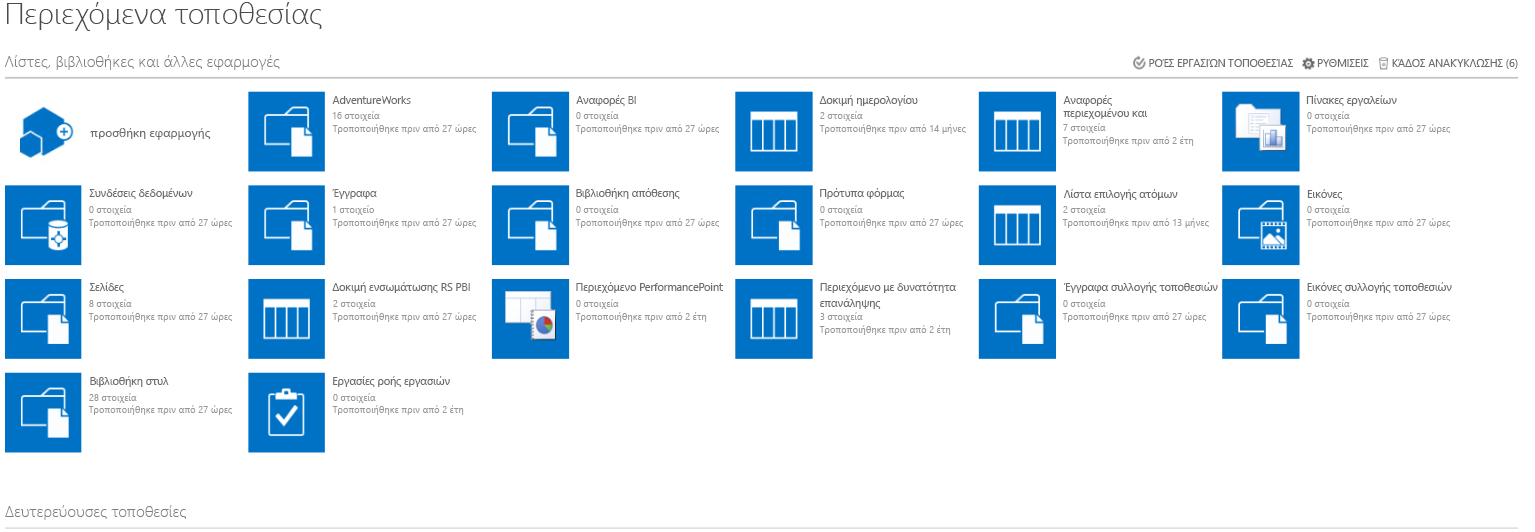
Επιλέξτε τη σελίδα στην οποία θέλετε να προσθέσετε την αναφορά σας.
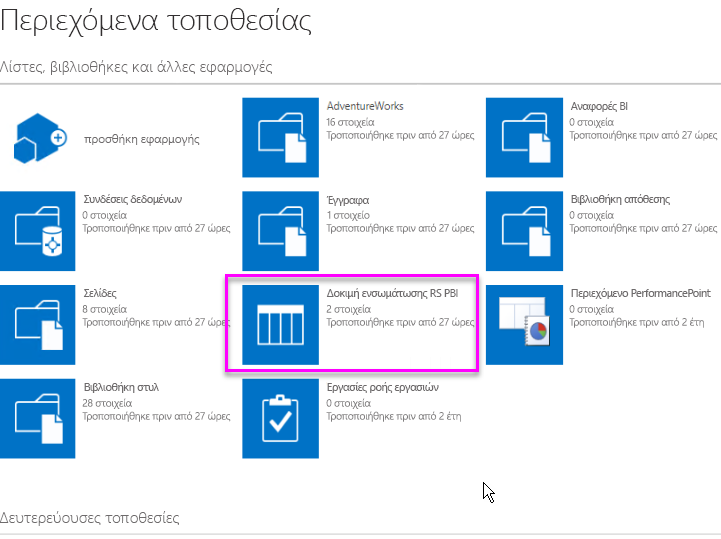
Επιλέξτε το εικονίδιο γραναζιού επάνω δεξιά και, στη συνέχεια, επιλέξτε Επεξεργασία σελίδας.
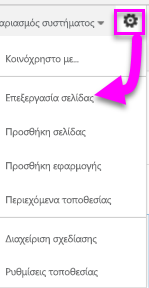
Επιλέξτε Προσθήκη Τμήματος Web.
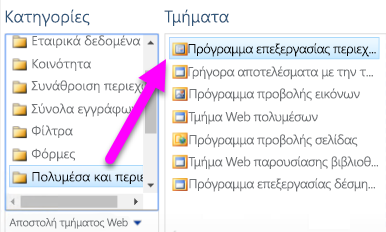
Στην περιοχή Κατηγορίες, επιλέξτε Πολυμέσα και περιεχόμενο. Στην περιοχή Τμήματα, επιλέξτε Πρόγραμμα επεξεργασίας περιεχομένου και, στη συνέχεια, επιλέξτε Προσθήκη.
Επιλέξτε Κάντε κλικ εδώ για να προσθέσετε νέο περιεχόμενο.
Από το επάνω μενού, επιλέξτε Μορφοποίηση κειμένου και, στη συνέχεια, επιλέξτε Επεξεργασία προέλευσης.

Στο παράθυρο Edit Source, επικολλήστε τον κώδικα iFrame στην προέλευση HTML και, στη συνέχεια, επιλέξτε OK.

Για παράδειγμα:
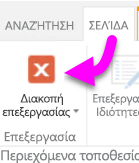
<iframe width="800" height="600" src="https://myserver/reports/powerbi/Sales?rs:embed=true" frameborder="0" allowFullScreen="true"></iframe>Στο επάνω μενού, επιλέξτε Σελίδα και, στη συνέχεια, επιλέξτε Διακοπή επεξεργασίας.
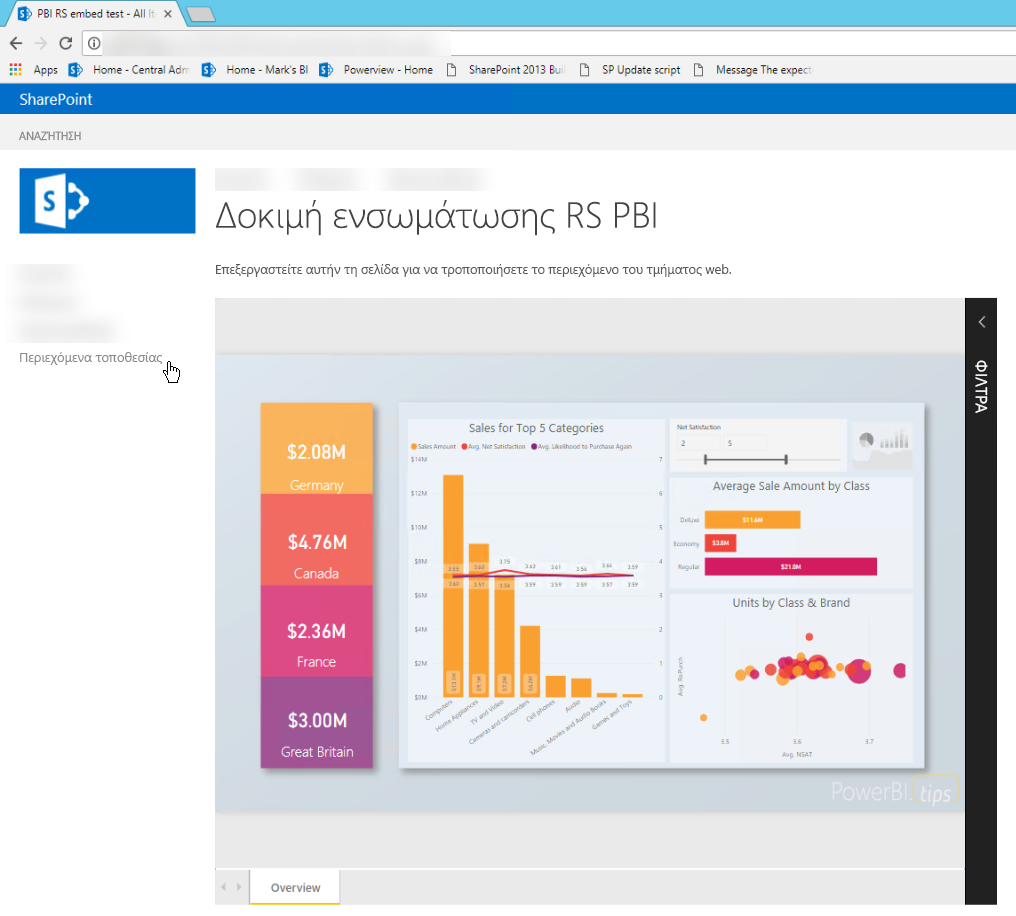
Η αναφορά εμφανίζεται στη σελίδα.
Σχετικό περιεχόμενο
- Δημιουργήστε μια αναφορά Power BI για τον Power BI Report Server.
- Δημιουργήστε μια σελιδοποιημένη αναφορά για τον Power BI Report Server.
Περισσότερες ερωτήσεις; Δοκιμάστε την Κοινότητα Power BI.