Σημείωμα
Η πρόσβαση σε αυτήν τη σελίδα απαιτεί εξουσιοδότηση. Μπορείτε να δοκιμάσετε να εισέλθετε ή να αλλάξετε καταλόγους.
Η πρόσβαση σε αυτήν τη σελίδα απαιτεί εξουσιοδότηση. Μπορείτε να δοκιμάσετε να αλλάξετε καταλόγους.
[Αυτό το θέμα αποτελεί τεκμηρίωση προέκδοσης και υπόκειται σε αλλαγές.]
Η αρχιτεκτονική Συνομιλία GitHub Copilot για Visual Studio Code επιτρέπει στις επεκτάσεις Visual Studio Code (VS Code) να ενοποιούν τα εργαλεία τους χωρίς προβλήματα με την εμπειρία GitHub Copilot συνομιλίας. Αυτή η ενοποίηση επιτυγχάνεται με τη δημιουργία επεκτάσεων συνομιλίας που χρησιμοποιούν το API της επέκτασης συνομιλίας GitHub Copilot και προσθέτουν ένα συμμετέχοντα στη συνομιλία στο περιβάλλον κώδικα VS.
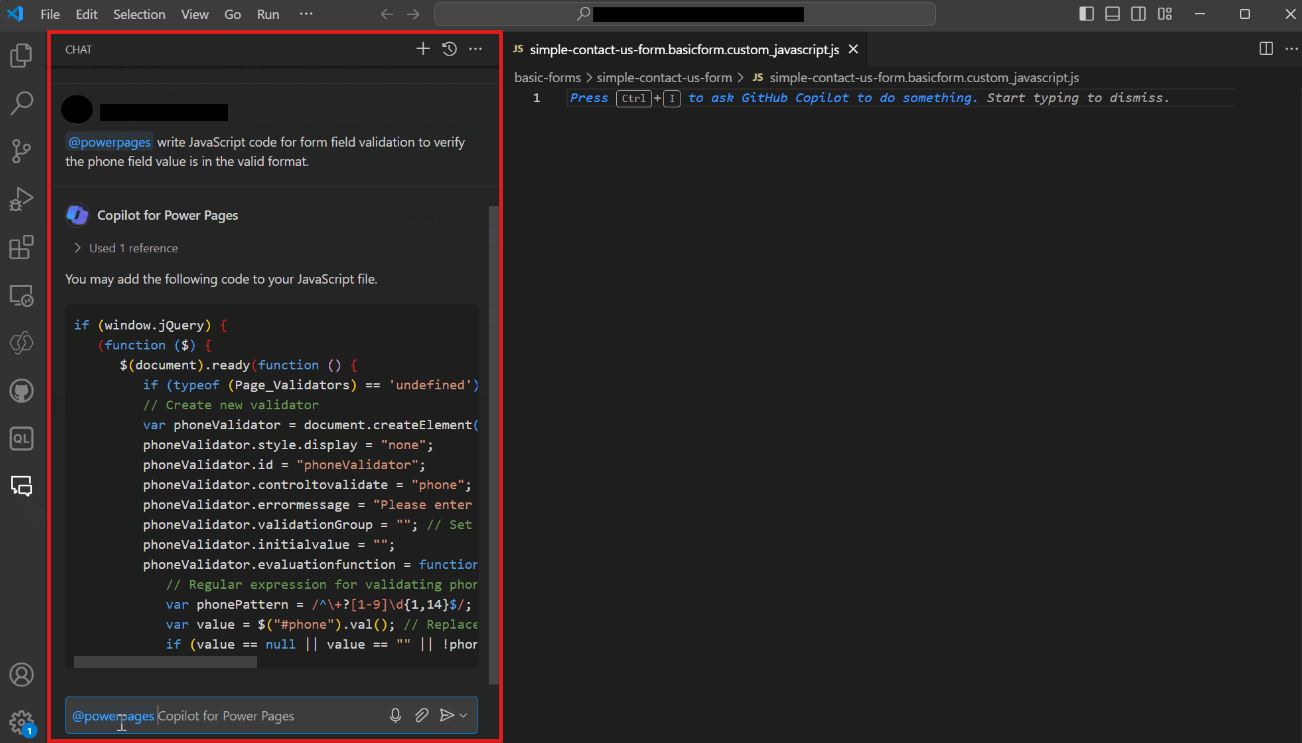
Αυτή η δυνατότητα επιτρέπει στο @powerpages να συμμετέχει στην επέκταση Power Platform Tools VS Code. Οι χρήστες μπορούν πλέον να αξιοποιήσουν τις δυνατότητες του Power Pages AI Code προσθέτοντας τον @powerpages συμμετέχοντα στη συνομιλία GitHub Copilot χωρίς να αφήνουν το τρέχον περιβάλλον εργασίας τους. Με την ενοποίηση αυτή εξασφαλίζεται ότι οι χρήστες μπορούν να επωφελούνται στο έπακρο από τις δυνατότητες του Copilot.
Σημαντικό
- Αυτή είναι μια δυνατότητα προεπισκόπησης.
- Οι λειτουργίες προεπισκόπησης δεν προορίζονται για παραγωγική χρήση και ενδέχεται να έχουν περιορισμένη λειτουργικότητα. Αυτές οι δυνατότητες είναι διαθέσιμες πριν από μια επίσημη κυκλοφορία έτσι ώστε οι πελάτες να έχουν πρόσβαση από νωρίς και να κάνουν σχόλια.
Prerequisites
Πριν αρχίσετε να χρησιμοποιείτε την επέκταση Power Platform Tools VS Code με τη συνομιλία GitHub Copilot, επαληθεύστε τις παρακάτω προϋποθέσεις:
- Το VS Code είναι εγκατεστημένο στον υπολογιστή σας.
- Η επέκταση Power Platform Tools VS Code είναι εγκατεστημένη.
- Η επέκταση συνομιλίας GitHub Copilot είναι εγκατεστημένη και ρυθμισμένη.
Χρησιμοποιήστε τον @powerpages συμμετέχοντα στη συνομιλία GitHub Copilot για VS Code
Μόλις εγκατασταθεί η επέκταση Power Platform Tools VS Code μαζίμε την επέκταση συνομιλίας GitHub Copilot, μπορείτε να αρχίσετε να χρησιμοποιείτε τον συμμετέχοντα @powerpages εντός της συνομιλίας GitHub Copilot για να λάβετε στοχευμένη βοήθεια για τον κώδικα Power Pages.
Για να προσθέσετε τον συμμετέχοντα @powerpages σε μια συνομιλία:
Άνοιγμα περιεχομένου τοποθεσίας Web στον κώδικα VS:
Κάντε λήψη του περιεχομένου της τοποθεσίας Web χρησιμοποιώντας Power Platform CLI. Για τον έλεγχο ταυτότητας έναντι περιβάλλοντος Microsoft Dataverse και για τη λήψη περιεχομένου τοποθεσίας web, ανατρέξτε στο εκπαιδευτικό βοήθημα Χρήση Microsoft Power Platform CLI με Power Pages - λήψη περιεχομένου τοποθεσίας web.
Η επέκταση Power Platform Tools ενεργοποιεί αυτόματα τη χρήση εντολών Microsoft Power Platform CLI από το Visual Studio Code μέσω ενσωματωμένου τερματικού Visual Studio Code.
Ενεργοποίηση συνομιλίας GitHub Copilot:
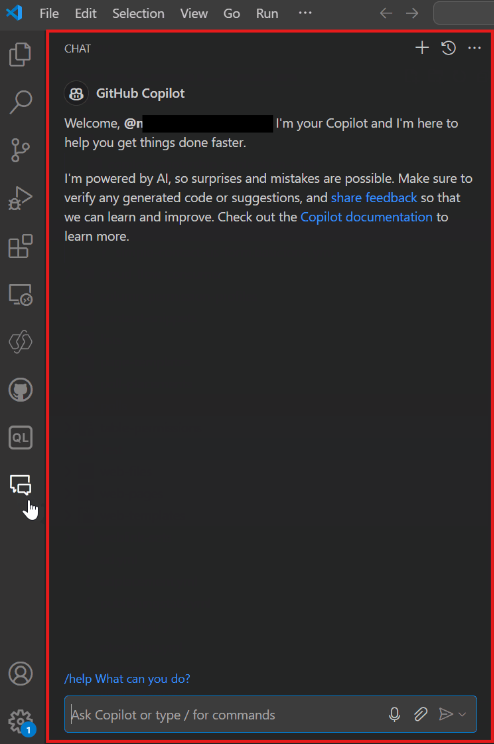
Ανοίξτε τη διασύνδεση συνομιλίας Copilot επιλέγοντας το εικονίδιο συνομιλίας στην αριστερή γραμμή περιήγησης.

Επαληθεύστε ότι η Copilot συνομιλία είναι ενεργή.
Προσθέστε τον @powerpages συμμετέχοντα:
Στο Copilot συνομιλίας, πληκτρολογήστε @powerpages μετά το αίτημά σας. Για παράδειγμα, θα μπορούσατε να πείτε
@powerpages write JavaScript code for form field validation to verify the phone field value is in the valid formatή να ζητήσετε@powerpages explain the following code {% include 'Page Copy'%}. Το Copilot παρέχει αποκρίσεις προσαρμοσμένες στο Power Pages, βοηθώντας σας να γράφετε ή να εξηγείτε κώδικα.