Σημείωμα
Η πρόσβαση σε αυτήν τη σελίδα απαιτεί εξουσιοδότηση. Μπορείτε να δοκιμάσετε να εισέλθετε ή να αλλάξετε καταλόγους.
Η πρόσβαση σε αυτήν τη σελίδα απαιτεί εξουσιοδότηση. Μπορείτε να δοκιμάσετε να αλλάξετε καταλόγους.
Όταν δημιουργείτε έναν εκπρόσωπο για έναν ιστότοπο, χρησιμοποιεί το περιεχόμενο από τον ιστότοπο φιλοξενίας για να δημιουργήσει απαντήσεις. Το Microsoft Dataverse ευρετηριάζει το περιεχόμενο της τοποθεσίας και τους ρυθμισμένους πίνακες. Το Copilot Studio συνοψίζει το περιεχόμενο και τους πίνακες με ευρετήριο για τη δημιουργία αποκρίσεων.
Οι επικυρωμένοι χρήστες της τοποθεσίας λαμβάνουν προσαρμοσμένες, συνοπτικές απαντήσεις ευθυγραμμισμένες με τους ρόλους ιστού τους. Βελτιώστε το μοντέλο περιεχομένου για χρήστες τοποθεσίας με έλεγχο ταυτότητας, περιορίζοντας τα δεδομένα με αυτά τα βήματα:
Στο Power Pages, μεταβείτε στη Ρύθμιση παραμέτρων χώρου εργασίας.
Κάτω από το Copilot, επιλέξτε Προσθήκη παράγοντα.
ΣτηΒελτίωση των δεδομένων σας επιλέξτε Κάντε αλλαγές.
Επιλέξτε Επιλογή στοιχείου ελέγχου αναζήτησης πινάκων για να επιλέξετε ή να καταργήσετε πίνακες.
- Μπορείτε να επιλέξετε πολλούς πίνακες σε αυτήν την ενότητα. Βεβαιωθείτε ότι κάθε πίνακας που επιλέγετε χρησιμοποιείται στην τοποθεσία.
- Στις επόμενες σελίδες, πρέπει να καθορίσετε τη σελίδα όπου χρησιμοποιείται ο πίνακας για τη δημιουργία της διεύθυνσης URL παραπομπής.
Επιλέξτε Επόμενο.
Στην Επιλογή πινάκων, επιλέξτε τον πίνακα που περιέχει τις στήλες και τη σύνδεση σελίδας που θέλετε να επιλέξετε. Ένας πίνακας εμφανίζεται μόνο αν διαθέτει τουλάχιστον μία στήλη πολλών γραμμών.
Μπορείτε να επιλέξετε μόνο έναν πίνακα κάθε φορά.
Στην περιοχή Προσθήκη σύνδεσης σελίδας, επιλέξτε τη σελίδα όπου χρησιμοποιείται ο πίνακας.
Σημείωμα
- Βεβαιωθείτε ότι έχετε επιλέξει τη σωστή σελίδα. Διαφορετικά, το bot παρέχει μια εσφαλμένη διεύθυνση URL παραπομπής για τις απαντήσεις.
- Η σελίδα πρέπει να χρησιμοποιεί το
idως παράμετρο συμβολοσειράς ερωτήματος. Εάν χρησιμοποιείτε οποιοδήποτε άλλο όνομα παραμέτρου, η διεύθυνση URL παραπομπής δεν λειτουργεί σωστά.
Στην περιοχή Επιλογή στηλών, επιλέξτε τις στήλες που χρησιμοποιούνται στη σελίδα. Μόνο στήλες με κείμενο πολλών γραμμών είναι διαθέσιμες για επιλογή.
Ελέγξτε την επιλογή σας και επιλέξτε Επόμενο.
Επιλέξτε Αποθήκευση για να υποβάλετε τις αλλαγές.
Προσαρμόστε την εμφάνιση του πράκτορα
Μπορείτε να προσαρμόσετε το στυλ του παράγοντα παρακάμπτοντας τις προεπιλεγμένες κλάσεις Φύλλου Στυλ Διαδοχικών Επικαλύψεων (CSS). Για να το κάνετε αυτό, προσθέστε ένα style στοιχείο στο πρότυπο κεφαλίδας και παρακάμψτε τις τιμές, ακολουθώντας τα εξής βήματα:
Ανοίξτε τον επεξεργαστή κώδικα του ιστότοπου.
Στην περιήγηση της Εξερεύνησης, αναπτύξτε τον φάκελο προτύπων web.
Ανοίξτε το Header.html.
Προσθέστε το
styleήscriptστοιχείο σας.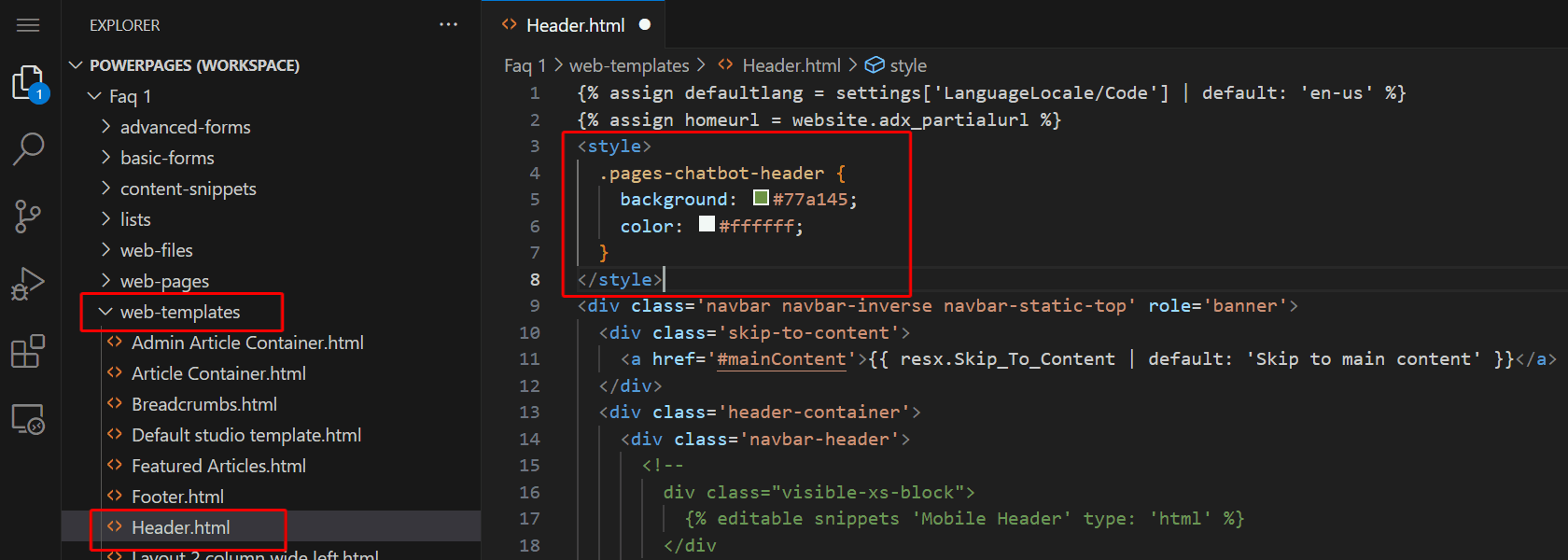
Παρακάμψτε τα κατάλληλα στυλ.
Γραφικό στοιχείο παράγοντα
Εάν δημιουργήσατε τον πράκτορά σας πριν από τον Ιούλιο του 2025, η εμπειρία του εντολοδόχου σας μπορεί να διαφέρει από την πιο πρόσφατη έκδοση.
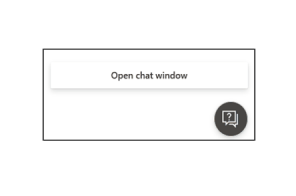
Συνπτυγμένο εικονίδιο παράγοντα:
.pva-embedded-web-chat-widget {
  background-color: #484644;
  border: 1px solid #FFFFFF;
}
Συμβουλή εργαλείου:
.pva-embedded-web-chat-widget-tooltip-text {
  background: white;
  color: #323130;
}
Εικονίδιο εικόνας:
<script>
document.addEventListener('DOMContentLoaded', function() {
   var buttons = document.getElementsByClassName("pva-embedded-web-chat-widget");
    buttons[0].innerHTML = '<img src="<image URL>" height= "70px" width = "70px" />';
}, false);
</script>
Σημείωμα
Αντικαταστήστε το <image URL> με την πραγματική διεύθυνση URL προέλευσης εικόνας. Χρησιμοποιήστε μια εξωτερική διαδρομή ή ανεβάστε μια εικόνα στον πίνακα αρχείο Web και χρησιμοποιήστε τη διεύθυνση URL της.
Στοιχεία πράκτορα
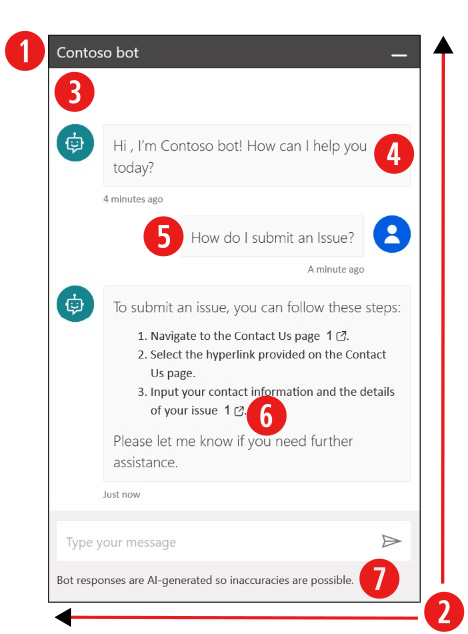
Τα δείγματα CSS σε αυτήν την ενότητα παρέχουν παραδείγματα που δείχνουν πώς μπορείτε να προσαρμόσετε καθένα από τα αριθμημένα στοιχεία bot συνομιλίας στο παρακάτω στιγμιότυπο οθόνης. Επιλέξτε την καρτέλα που αντιστοιχεί στην εμπειρία για τον ατζέντη σας.
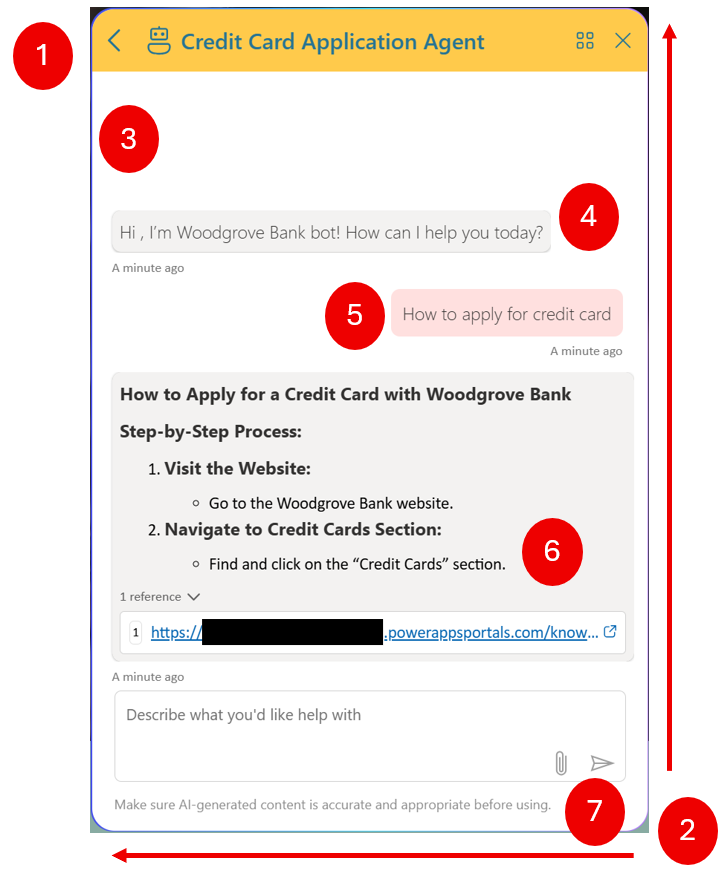
1 - Κεφαλίδα
.pages-chatbot-header {
  background: #77a145;
  color: #ffffff;
}
2 - Ρυθμίσεις ύψους και πλάτους
.pva-embedded-web-chat-window-container {
  height: 80%;
  width: 25%;
  max-width: 400px;
  max-height: 740px;
}
3 - παράθυρο Copilot
.pva-embedded-web-chat-window {
  background: white;
}
4 - Φυσαλίδα από το copilot
Χρώμα φόντου:
.webchat__bubble:not(.webchat__bubble--from-user)
.webchat__bubble__content {
  background-color: #77a145 !important;
  border-radius: 5px !important;
}
Χρώμα κειμένου:
.webchat__bubble:not(.webchat__bubble--from-user) p {
  color: #ffffff;
}
5 - Συννεφάκι από τον χρήστη
Χρώμα φόντου:
.webchat__bubble.webchat__bubble--from-user
.webchat__bubble__content {
  background-color: #797d81 !important;
  border-radius: 5px !important;
}
Χρώμα κειμένου:
.webchat__bubble.webchat__bubble--from-user p {
  color: #ffffff;
}
6 - Συνδέσεις αναφοράς
.webchat__link-definitions__badge {
  color: blue !important;
}

.webchat__link-definitions__list-item-text {
  color: blue !important;
}

.webchat__render-markdown__pure-identifier {
  color: blue !important;
}
7 - Ρυθμίσεις μηνύματος προστασίας προσωπικών δεδομένων
Χρώμα φόντου:
.pva-privacy-message {
  background: #797d81;
}
Χρώμα κειμένου:
.pva-privacy-message p {
  color: #ffffff;
  font-size: 12px;
  font-weight: 400;
}