Σημείωμα
Η πρόσβαση σε αυτήν τη σελίδα απαιτεί εξουσιοδότηση. Μπορείτε να δοκιμάσετε να εισέλθετε ή να αλλάξετε καταλόγους.
Η πρόσβαση σε αυτήν τη σελίδα απαιτεί εξουσιοδότηση. Μπορείτε να δοκιμάσετε να αλλάξετε καταλόγους.
Οι διαχειριστές μισθωτών και περιβαλλόντων στο Power Platform χρησιμοποιούν ειδοποιήσεις για την παρακολούθηση της λειτουργικής εύρυθμης λειτουργίας των πόρων τους. Οι διαχειριστές ορίζουν προσαρμοσμένα όρια και λαμβάνουν ειδοποιήσεις όταν τα μετρικά για τους πόρους τους περνούν συγκεκριμένα όρια. Δημιουργήστε ειδοποιήσεις για οποιαδήποτε μετρικά στην περιοχή Παρακολούθηση του κέντρου διαχείρισης του Power Platform.
Λάβετε υπόψη τις ακόλουθες αρχές:
- Οι ειδοποιήσεις αξιολογούνται μετά την παραγωγή νέων μετρήσεων. Προς το παρόν, όλα τα μετρικά είναι συγκεντρωτικά αποτελέσματα 24 ωρών, το οποίο σημαίνει ότι ένας κανόνας ειδοποίησης στην περιοχή Παρακολούθηση αξιολογείται κάθε 24 ώρες μετά την παραγωγή των νεότερων 24 ωρών συνάθροισης. Ένας κανόνας ειδοποίησης πραγματοποιεί μια αξιολόγηση κατ' απαίτηση κατά τη δημιουργία του.
- Οι κανόνες ειδοποιήσεων είναι ειδοποιήσεις που δημιουργούν οι διαχειριστές για την παρακολούθηση των πόρων τους. Μπορείτε να επεξεργαστείτε, να διαγράψετε και να ενεργοποιήσετε ή να απενεργοποιήσετε έναν κανόνα ειδοποίησης. Μπορείτε να θέσετε κανόνες ειδοποίησης σε ένα περιβάλλον και έναν συγκεκριμένο πόρο.
- Εμφανίζεται μια ειδοποίηση που ενεργοποιείται όταν ένας ή περισσότεροι από τους πόρους που παρακολουθεί ένας κανόνας ειδοποίησης περνούν συγκεκριμένα όρια που ορίζει ο διαχειριστής κατά τη ρύθμιση των παραμέτρων του κανόνα ειδοποίησης. Μπορείτε να επιλέξετε την ειδοποίηση που ενεργοποιήθηκε για να μάθετε ποιοι πόροι ενεργοποίησαν τον κανόνα ειδοποίησης και να λάβετε προτάσεις για τον τρόπο βελτίωσης των πόρων, εάν βρίσκονται σε ένα διαχειριζόμενο περιβάλλον.
Πότε να χρησιμοποιείτε ειδοποιήσεις
- Οι ομάδες και οι διαχειριστές χρησιμοποιούν ειδοποιήσεις για να βρουν πόρους που χρησιμοποιούνται περισσότερο από το αναμενόμενο. Για παράδειγμα, ένας διαχειριστής δημιουργεί μια ειδοποίηση για να μάθει εάν οι εφαρμογές στο προεπιλεγμένο περιβάλλον υπερβαίνουν τα 50 εκκινήσεις την ημέρα.
- Οι ομάδες χρησιμοποιούν ειδοποιήσεις για να βρουν πόρους με υποβάθμιση υγείας και συνεργάζονται με τους δημιουργούς τους για να διορθώσουν προβλήματα.
- Για τις λειτουργίες, οι διαχειριστές δημιουργούν ειδοποιήσεις για να γνωρίζουν εάν οι εφαρμογές στο περιβάλλον παραγωγής τους ανοίγουν αργά για τους χρήστες.
Προαπαιτούμενα
- Πρέπει να είστε διαχειριστής μισθωτών ή διαχειριστής περιβάλλοντος για να έχετε πρόσβαση σε ειδοποιήσεις.
- Μπορείτε να τοποθετήσετε ειδοποιήσεις μόνο σε ένα διαχειριζόμενο περιβάλλον.
- Πρέπει να χρησιμοποιείτε το νέο και βελτιωμένο Power Platform κέντρο διαχείρισης.
Δημιουργία ειδοποίησης σε ένα περιβάλλον
Συνδεθείτε στο κέντρο διαχείρισης του Power Platform.
Στο παράθυρο πλοήγησης, επιλέξτε Παρακολούθηση.
Στο παράθυρο Παρακολούθηση , επιλέξτε Ειδοποιήσεις. Εμφανίζεται η σελίδα Ειδοποιήσεις .
Σημείωμα
Διαχειριστείτε τους υπάρχοντες κανόνες ειδοποίησης στην καρτέλα Κανόνες ειδοποίησης . Χρησιμοποιήστε το εικονίδιο Περισσότερες ενέργειες χρήστη για να δείτε επιλογές για την επεξεργασία ή τη διαγραφή του κανόνα ειδοποίησης. Ενεργοποιήστε ή απενεργοποιήστε τον κανόνα ειδοποίησης χρησιμοποιώντας το κουμπί εναλλαγής στη στήλη Κατάσταση .
Επιλέξτε + Κανόνας ειδοποίησης για να δημιουργήσετε τον νέο σας κανόνα ειδοποίησης. Εμφανίζεται το παράθυρο Νέος κανόνας ειδοποίησης .
Στο πεδίο Όνομα κανόνα ειδοποίησης , εισαγάγετε το όνομα της ειδοποίησής σας.
Στη λίστα Προϊόν , επιλέξτε το προϊόν που θέλετε να παρακολουθείτε με την ειδοποίηση, το Power Apps, το Power Automate ή το Copilot Studio.
Στη λίστα Τύπος προϊόντος , επιλέξτε τι θα παρακολουθείτε με την ειδοποίηση. Για παράδειγμα, επιλέξτε Εφαρμογή καμβά ή Εφαρμογή βάσει μοντέλου για το Power Apps.
Στη λίστα Εμβέλεια , επιλέξτε Περιβάλλον για να παρακολουθήσετε όλα τα στοιχεία ενός συγκεκριμένου τύπου, όπως όλες τις εφαρμογές καμβά στο περιβάλλον παραγωγής σας. Στη συνέχεια, επιλέξτε το περιβάλλον.
Στη λίστα Μετρικά , επιλέξτε το μετρικό στο οποίο θέλετε να δημιουργήσετε το προσαρμοσμένο όριο. Για περισσότερες πληροφορίες σχετικά με τα διαθέσιμα μετρικά, ανατρέξτε στο θέμα Μετρικά και προτάσεις για το Power Apps, μετρικά και προτάσεις για το Power Automate και μετρικά και προτάσεις για το Copilot Studio.
Στη λίστα Τερματιστής , επιλέξτε έναν τελεστή για να ορίσετε το όριό σας. Οι επιλογές είναι Είναι Κάτω από, Είναι Πάνω από ή Ίσο με.
Στη λίστα Επιλογή τιμής , χρησιμοποιήστε τα εικονίδια βέλους για να αυξήσετε ή να μειώσετε την τιμή.
Στη λίστα Σοβαρότητα , επιλέξτε Χαμηλή, Μεσαία ή Υψηλή.
Στη λίστα Τύπος ειδοποίησης , επιλέξτε τον τύπο ειδοποίησης που θα θέλατε να έχει αυτή η ειδοποίηση.
- Εάν επιλέξετε Καμία, δεν λαμβάνετε μήνυμα ηλεκτρονικού ταχυδρομείου και πρέπει να επιστρέψετε στην περιοχή Παρακολούθηση του κέντρου διαχείρισης για να ελέγξετε την κατάσταση της ειδοποίησης.
- Εάν επιλέξετε Ηλεκτρονικό ταχυδρομείο, εσείς και έως τέσσερις άλλοι παραλήπτες, που καθορίζετε στο πεδίο Παραλήπτες , λαμβάνετε ένα μήνυμα ηλεκτρονικού ταχυδρομείου όταν ενεργοποιείται η ειδοποίηση. Το μήνυμα ηλεκτρονικού ταχυδρομείου προέρχεται από
PowerPlat-noreply@microsoft.com.
Επιλέξτε Αποθήκευση.
Δημιουργία ειδοποίησης σε έναν πόρο
Μπορείτε να δημιουργήσετε μια ειδοποίηση για να παρακολουθήσετε έναν συγκεκριμένο πόρο, όπως μια συγκεκριμένη εφαρμογή καμβά, ακολουθώντας τα παρακάτω βήματα.
Συνδεθείτε στο κέντρο διαχείρισης του Power Platform.
Στο παράθυρο πλοήγησης, επιλέξτε Παρακολούθηση.
Στο τμήμα παραθύρου Παρακολούθηση , επιλέξτε το προϊόν στο οποίο βρίσκεται ο πόρος σας. Για παράδειγμα, εάν επιλέξετε Power Apps, θα δείτε μια λίστα με τις εφαρμογές καμβά για τις οποίες μπορείτε να δημιουργήσετε ειδοποιήσεις.
Βρείτε τον πόρο σας και επιλέξτε τον για να ανοίξετε ένα τμήμα παραθύρου πόρων, το οποίο διαθέτει πιο λεπτομερείς πληροφορίες μετρικών.
Στην επάνω δεξιά γωνία του τμήματος παραθύρου, βλέπετε μια σύνδεση με ετικέτα + Νέος κανόνας ειδοποίησης , εάν ο πόρος βρίσκεται σε ένα διαχειριζόμενο περιβάλλον.
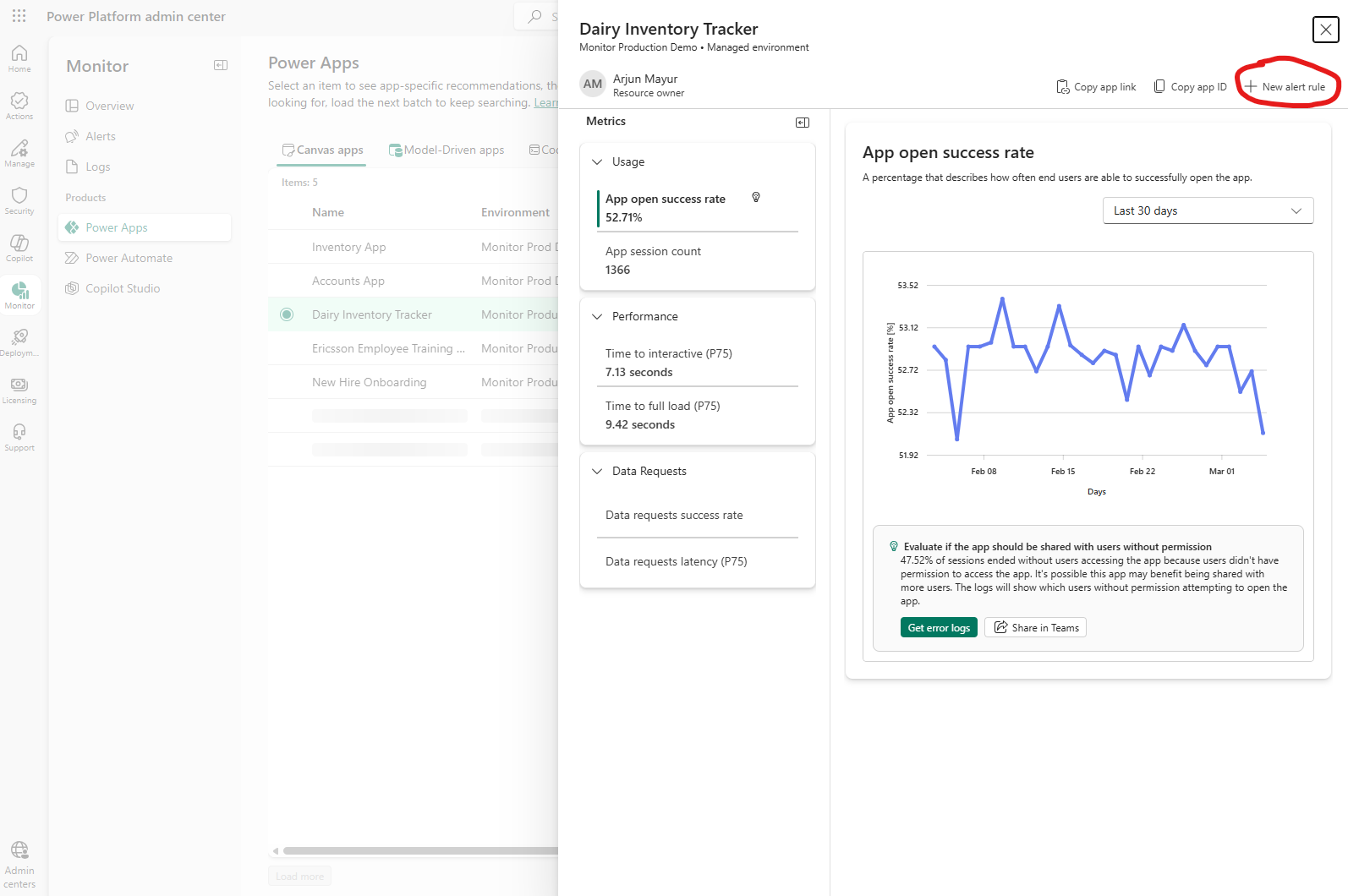
Επιλέξτε τη σύνδεση + Νέος κανόνας ειδοποίησης για να δημιουργήσετε μια ειδοποίηση. Το κέντρο διαχείρισης φιλτράρει αυτόματα τις πληροφορίες για τα στοιχεία Προϊόν, Τύπος προϊόντος, Εμβέλεια, Περιβάλλον και Πόρος , ώστε να μπορείτε να δημιουργήσετε μια ειδοποίηση για αυτόν τον συγκεκριμένο πόρο.
Εισαγάγετε τον τύπο κανόνα ειδοποίησης, Μετρικό, Τελεστή, Τιμή ορίου, Σοβαρότητα και Ειδοποίηση , όπως τεκμηριώνεται στην ενότητα Δημιουργία ειδοποίησης σε ένα περιβάλλον.
Για ειδοποιήσεις εμβέλειας πόρων, μπορείτε να ρυθμίσετε μια περίοδο αναθεώρησης δεδομένων, η οποία καθορίζει πόσο πίσω αξιολογεί τα δεδομένα η ειδοποίηση. Οι επιλογές για την περίοδο εξέτασης δεδομένων είναι οι εξής:
- 24 ώρες: Η ειδοποίηση εξετάζει τα δεδομένα από τις τελευταίες 24 ώρες.
- 1 ώρα: Η ειδοποίηση εξετάζει τα δεδομένα από την τελευταία ώρα και επιτρέπει ωριαία συνάθροιση για το μετρικό.
Στον πίνακα πόρων του στοιχείου, μπορείτε να προβάλετε γραφήματα για συναθροίσεις 24 ωρών και 1 ώρας στο μετρικό ενός στοιχείου, εάν μια ειδοποίηση έχει ρυθμιστεί με την περίοδο ελέγχου δεδομένων 1 ώρας σε αυτό το μετρικό για αυτήν την εφαρμογή. Για παράδειγμα, εάν ρυθμίσατε μια ειδοποίηση με μια περίοδο ελέγχου δεδομένων 1 ώρας στο μετρικό Χρόνος για αλληλεπιδραστικό μιας εφαρμογής, θα μπορούσατε να δείτε συναθροίσεις 24 ωρών και 1 ώρας στο γράφημα για το μετρικό Χρόνος σε αλληλεπίδραση για αυτήν την εφαρμογή. Χρησιμοποιήστε τη λίστα Περίοδος αναθεώρησης επάνω από το γράφημα για εναλλαγή μεταξύ προβολών.
Σημείωμα
Προς το παρόν, η περίοδος Εξέταση δεδομένων είναι σε προεπισκόπηση και είναι διαθέσιμη μόνο για εφαρμογές κώδικα.
Επιλέξτε Αποθήκευση.
Αφού δημιουργήσετε την ειδοποίησή σας, το σύστημα εκτελεί μια αξιολόγηση κατ' απαίτηση και σαρώνει όλους τους κατάλληλους πόρους στην εμβέλειά του.
Όταν ενεργοποιείται μια ειδοποίηση
Εάν επιλέξετε να λαμβάνετε ειδοποιήσεις μέσω ηλεκτρονικού ταχυδρομείου όταν οποιοσδήποτε πόρος ενεργοποιεί μια ειδοποίηση, λαμβάνετε μια ειδοποίηση μέσω ηλεκτρονικού ταχυδρομείου.
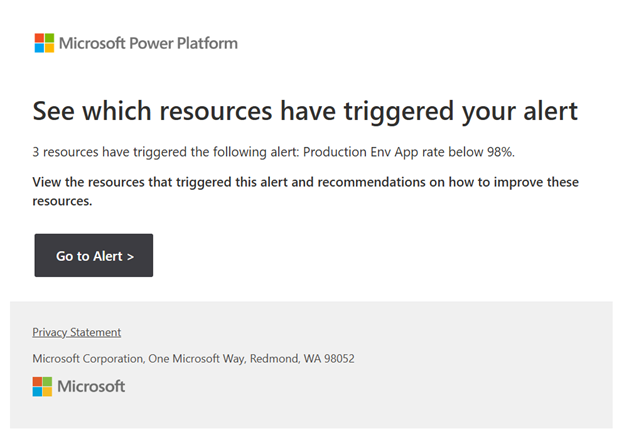
Στην ειδοποίηση ηλεκτρονικού ταχυδρομείου, επιλέξτε Μετάβαση σε ειδοποίηση για να ανοίξετε μια σελίδα Power Platform που αναφέρει τις ειδοποιήσεις που ενεργοποιήθηκαν. Μπορείτε να δείτε πληροφορίες σχετικά με την ειδοποίηση που ενεργοποιήθηκε και τους πόρους που την ενεργοποίησαν. Όταν επιλέγετε οποιονδήποτε από τους πόρους στην ειδοποίηση που ενεργοποιείται, εμφανίζεται ένα τμήμα παραθύρου που εμφανίζει πληροφορίες χρονολογικής σειράς για όλα τα ισχύοντα μετρικά για αυτόν τον πόρο καθώς και προτάσεις για τον τρόπο βελτίωσης του μετρικού εάν δεν είναι βελτιστοποιημένο.
Προκαθορισμένες ειδοποιήσεις από τη Microsoft
Επισκόπηση
Το Power Platform περιλαμβάνει προκαθορισμένες ειδοποιήσεις για να βοηθήσει τις ομάδες IT, λειτουργιών και κέντρο αριστείας να βρουν εφαρμογές, ροές και παράγοντες υψηλής χρήσης με υποβάθμιση της εύρυθμης λειτουργίας. Οι προκαθορισμένες ειδοποιήσεις παρέχουν τη μεγαλύτερη αξία στους πελάτες που δεν υιοθέτησαν προσαρμοσμένες ειδοποιήσεις για την παρακολούθηση της εύρυθμης λειτουργίας του οργανισμού τους.
Τι είναι οι προκαθορισμένες ειδοποιήσεις;
Η Microsoft δημιουργεί και ορίζει προκαθορισμένες ειδοποιήσεις για την επισήμανση πόρων με ανεπαρκή εύρυθμη λειτουργία. Έχουν εμβέλεια για ολόκληρο τον μισθωτή, επομένως παρακολουθούν όλους τους πόρους ενός συγκεκριμένου τύπου στον μισθωτή σας. Είναι ενεργοποιημένες από προεπιλογή, δεν απαιτούν ρύθμιση για να ξεκινήσουν να τις χρησιμοποιούν και δεν είναι δυνατή η επεξεργασία τους. Οι προκαθορισμένες ειδοποιήσεις ενθαρρύνουν την προσαρμογή. Όχι μόνο βοηθούν τους χρήστες να προσδιορίσουν πόρους υψηλής χρήσης με ανεπαρκή λειτουργική κατάσταση, αλλά βοηθούν επίσης στην εισαγωγή και εξοικείωση των χρηστών με την έννοια των προσαρμοσμένων ειδοποιήσεων. Εξετάστε το ενδεχόμενο να δημιουργήσετε μια προσαρμοσμένη ειδοποίηση σε ορισμένους από αυτούς τους πόρους για να τους παρακολουθείτε προληπτικά σε σχέση με τα προσαρμοσμένα όρια που καθορίζετε.
Ο παρακάτω πίνακας περιγράφει ποιες προκαθορισμένες ειδοποιήσεις υποστηρίζονται σήμερα.
| Προϊόν | Προκαθορισμένη ειδοποίηση |
|---|---|
| Εφαρμογές τύπου Canvas | Η διαθεσιμότητα εφαρμογών καμβά υψηλής χρήσης είναι κάτω από 90%. |
| Εφαρμογές βάσει μοντέλου | Η διαθεσιμότητα εφαρμογών υψηλής χρήσης βάσει μοντέλου είναι κάτω από 90%. |
| Ροές cloud | Οι ροές cloud υψηλής χρήσης έχουν ποσοστό επιτυχίας κάτω από 90%. |
| Επιτραπέζιες Ροές | Οι ροές επιφάνειας εργασίας υψηλής χρήσης έχουν ποσοστό επιτυχίας κάτω από 90%. |
| Πράκτορες | Οι πράκτορες υψηλής χρήσης έχουν ποσοστό επιτυχίας κάτω από 90%. |
Όρια υψηλής χρήσης
Οι προκαθορισμένες ειδοποιήσεις επισημαίνουν πόρους υψηλής χρήσης στον μισθωτή σας που εκτελούνται σε μη βέλτιστες επιδόσεις. Αυτές οι ειδοποιήσεις φιλτράρουν τους πόρους με χαμηλή περίοδο λειτουργίας ή πλήθος εκτελέσεων, ώστε να βλέπετε μόνο τους σχετικούς πόρους. Τα όρια για κάθε υποστηριζόμενο τύπο προϊόντος βρίσκονται στον παρακάτω πίνακα και δεν μπορούν να αλλάξουν.
| Προϊόν | Όριο χρήσης |
|---|---|
| Εφαρμογές τύπου Canvas | Οι πρόσφατες εκκινήσεις εφαρμογών είναι μεγαλύτερες ή ίσες με 100. |
| Εφαρμογές βάσει μοντέλου | Οι πρόσφατες εκκινήσεις εφαρμογών είναι μεγαλύτερες ή ίσες με 100. |
| Ροές cloud | Το ημερήσιο πλήθος εκτελέσεων είναι μεγαλύτερο από ή ίσο με 150. |
| Επιτραπέζιες Ροές | Το ημερήσιο πλήθος εκτελέσεων είναι μεγαλύτερο από ή ίσο με 100. |
| Πράκτορες | Οι πρόσφατες συνεδρίες αντιπροσώπου είναι μεγαλύτερες ή ίσες των 200. |
Πώς λειτουργεί
Μεταβείτε στο κέντρο διαχείρισης του Power Platform και μεταβείτε στη σελίδα Παρακολούθηση>επισκόπησης . Στη σελίδα βλέπετε δύο κάρτες.
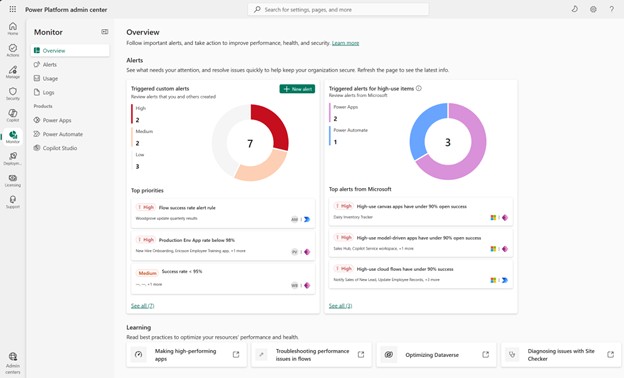
Η κάρτα Ενεργοποιημένες προσαρμοσμένες ειδοποιήσεις εμφανίζει την κατάσταση των προσαρμοσμένων ειδοποιήσεων που ενεργοποιήθηκαν στον μισθωτή σας. Αυτές οι ειδοποιήσεις είναι αυτές που καθορίζετε. Η απεικόνιση σε αυτήν την κάρτα αναλύει τις προσαρμοσμένες ειδοποιήσεις που ενεργοποιήθηκαν κατά επίπεδο σοβαρότητας και η ενότητα Κορυφαίες προτεραιότητες παρακάτω υποδεικνύει ποια από τις ειδοποιήσεις σας ενεργοποιήθηκαν πιο πρόσφατα. Επιλέξτε μία από αυτές τις προσαρμοσμένες ειδοποιήσεις για να δείτε ποια στοιχεία την ενεργοποίησαν.
Η κάρτα Ενεργοποιημένες ειδοποιήσεις για στοιχεία υψηλής χρήσης στη δεξιά πλευρά δείχνει ποια από τις προκαθορισμένες ειδοποιήσεις σας ενεργοποιήθηκε. Παρομοίως, η απεικόνιση στο επάνω μέρος της κάρτας εμφανίζει μια ανάλυση των προκαθορισμένων ειδοποιήσεων που ενεργοποιήθηκαν κατά τύπο προϊόντος. Επιλέξτε μία από τις ειδοποιήσεις στην ενότητα Κορυφαίες ειδοποιήσεις από τη Microsoft για να δείτε ποιοι πόροι ενεργοποίησαν αυτήν την προκαθορισμένη ειδοποίηση. Για παράδειγμα, μπορείτε να επιλέξετε οι ροές cloud υψηλής χρήσης έχουν ποσοστό επιτυχίας κάτω από 90% προκαθορισμένη ειδοποίηση και να δείτε όλες τις ροές cloud υψηλής χρήσης στον μισθωτή σας που ενεργοποίησαν αυτή την ειδοποίηση, ανεξάρτητα από το αν η ροή βρίσκεται σε διαχειριζόμενο περιβάλλον ή όχι. Όπως με την εμπειρία προσαρμοσμένης ειδοποίησης που ενεργοποιήθηκε, η επιλογή μιας συγκεκριμένης ροής σε αυτήν τη λίστα εμφανίζει ένα τμήμα παραθύρου που σας δείχνει την τάση κάθε μετρικού για αυτήν τη ροή στη διάρκεια του χρόνου.
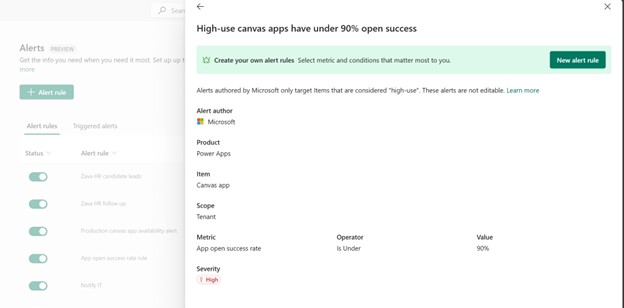
Μπορείτε επίσης να δείτε μια λίστα με τις προκαθορισμένες ειδοποιήσεις σας και να προβάλετε τις λεπτομέρειές τους στην ενότητα Ειδοποιήσεις της Οθόνης. Επιλέξτε Ειδοποιήσεις και κάντε κύλιση στο κάτω μέρος της σελίδας για να προβάλετε τις προκαθορισμένες ειδοποιήσεις. Οι προκαθορισμένες ειδοποιήσεις δημιουργούνται από τη Microsoft.
Επιλέγοντας τις τρεις τελείες δίπλα στην προκαθορισμένη ειδοποίηση και, στη συνέχεια, το στοιχείο Λεπτομέρειες εμφανίζει ένα τμήμα παραθύρου που εμφανίζει τον τρόπο ρύθμισης των παραμέτρων του. Δεν μπορείτε να επεξεργαστείτε ή να διαγράψετε αυτές τις ειδοποιήσεις.
Συνήθεις ερωτήσεις
Ποια είναι η διαφορά μεταξύ ενός κανόνα ειδοποίησης και μιας ειδοποίησης που ενεργοποιείται;
Ένας κανόνας ειδοποίησης είναι ένας κανόνας παρακολούθησης που ρυθμίζετε, συμπεριλαμβανομένης της εμβέλειας, του μετρικού, του ορίου, της σοβαρότητας και της ειδοποίησης.
Μια ειδοποίηση που ενεργοποιείται είναι μια παρουσία όταν ένας ή περισσότεροι πόροι ικανοποιούν τη συνθήκη του κανόνα. Για παράδειγμα, ικανοποιείται η συνθήκη ότι το ποσοστό επιτυχίας για το άνοιγμα της εφαρμογής είναι κάτω από 90%.
Ποιος μπορεί να δημιουργεί και να διαχειρίζεται ειδοποιήσεις;
Πρέπει να είστε διαχειριστής μισθωτή ή διαχειριστής περιβάλλοντος για να δημιουργήσετε και να διαχειριστείτε ειδοποιήσεις.
Ποια περιβάλλοντα υποστηρίζονται;
Υποστηρίζονται όλοι οι τύποι περιβάλλοντος, όπως οι τύποι παραγωγής, περιβάλλοντος προστατευμένης εκτέλεσης, δοκιμής και περιβάλλοντος προγραμματιστή, αλλά πρέπει να είναι ένα διαχειριζόμενο περιβάλλον. Επιλέξτε το περιβάλλον στο πεδίο ID αφού ορίσετε το πεδίο Πεδίο σε Περιβάλλον.
Πού μπορώ να διαχειριστώ τις ειδοποιήσεις που δημιούργησα;
Μεταβείτε στο κέντρο διαχείρισης του Power Platform και επιλέξτε Παρακολούθηση>ειδοποιήσεων και διαχείριση υπαρχόντων κανόνων στην καρτέλα Κανόνες ειδοποίησης .
Τι είναι η στήλη Τελευταία εκτέλεση στην καρτέλα Κανόνες ειδοποίησης;
Τα δεδομένα σε αυτήν τη στήλη δείχνουν πότε εκτελέστηκε τελευταία φορά ο κανόνας ειδοποίησης. Οι ειδοποιήσεις εκτελούνται κάθε 24 ώρες, επομένως οι τιμές σε αυτήν τη στήλη θα πρέπει να αλλάζουν ανάλογα.
Επηρεάζει το επίπεδο σοβαρότητας τον τρόπο επεξεργασίας των ειδοποιήσεων;
Το Επίπεδο σοβαρότητας, όπως Χαμηλό, Μεσαίο ή Υψηλό είναι μια ετικέτα ταξινόμησης για τις τριγωνομετρικές μετρήσεις και τις αναφορές. Δεν αλλάζει τη συχνότητα αξιολόγησης ή τη συμπεριφορά ειδοποίησης μέσω ηλεκτρονικού ταχυδρομείου.
Λειτουργούν οι ειδοποιήσεις στο προεπιλεγμένο περιβάλλον;
Ναι, εάν το προεπιλεγμένο περιβάλλον σας είναι ένα διαχειριζόμενο περιβάλλον. Τα διαχειριζόμενα περιβάλλοντα είναι τα μόνα περιβάλλοντα που υποστηρίζουν ειδοποιήσεις.
Μπορώ να απενεργοποιήσω τις προκαθορισμένες ειδοποιήσεις;
Προς το παρόν, δεν μπορείτε να απενεργοποιήσετε τις προκαθορισμένες ειδοποιήσεις. Η υποστήριξη για αυτήν τη δυνατότητα θα είναι σύντομα διαθέσιμη.
Πού μπορώ να προβάλω τις προκαθορισμένες ειδοποιήσεις που έχουν ενεργοποιηθεί;
Μπορείτε να προβάλετε προκαθορισμένες ειδοποιήσεις που έχουν ενεργοποιηθεί στη σελίδα Παρακολούθηση επισκόπησης στην κάρτα Ενεργοποιημένες ειδοποιήσεις για στοιχεία υψηλής χρήσης και στην ενότητα Ειδοποιήσεις στο κάτω μέρος της σελίδας Κανόνες ειδοποίησης . Μπορείτε επίσης να βρείτε προκαθορισμένες ειδοποιήσεις που έχουν ενεργοποιηθεί στην ενότητα ειδοποιήσεις που ενεργοποιήθηκαν στη σελίδα Παρακολούθηση ειδοποιήσεων .
Τι πρέπει να κάνω εάν ενεργοποιηθεί μια προκαθορισμένη ειδοποίηση;
Εξετάστε τους πόρους που επηρεάζονται και εξετάστε τη δημιουργία προσαρμοσμένων ειδοποιήσεων για αυτά τα στοιχεία για να τα παρακολουθείτε προληπτικά σε σχέση με τα όρια που έχουν σημασία για τον οργανισμό σας και να ειδοποιείστε μέσω ηλεκτρονικού ταχυδρομείου όταν ενεργοποιούνται.
Στέλνουν προκαθορισμένες ειδοποιήσεις ειδοποιήσεις μέσω ηλεκτρονικού ταχυδρομείου;
Όχι, οι προκαθορισμένες ειδοποιήσεις δεν στέλνουν καμία ειδοποίηση. Πρέπει να μεταβείτε στην Οθόνη για να δείτε εάν κάποια από αυτές ενεργοποιήθηκε.
Μπορώ να προσαρμόσω προκαθορισμένες ειδοποιήσεις;
Όχι, η Microsoft προρυθμίζει εκ των προτέρων αυτές τις ειδοποιήσεις. Για προσαρμογή, δημιουργήστε προσαρμοσμένες ειδοποιήσεις.
Μπορώ να δημιουργήσω ειδοποιήσεις για παρακολούθηση χρόνου σε αλληλεπιδραστική ή ώρα πλήρους φόρτωσης σε συγκεκριμένες οθόνες για εφαρμογές καμβά ή κώδικα;
Όχι, όταν δημιουργείτε μια ειδοποίηση σε μια εφαρμογή καμβά ή κώδικα και επιλέγετε Χρόνος για αλληλεπίδραση (TTI) ή Ώρα για πλήρη φόρτωση (TTFL) ως μετρικό, παρακολουθεί μόνο την TTI ή TTFL της οθόνης έναρξης για αυτήν την εφαρμογή. Δεν μπορείτε να επιλέξετε μια συγκεκριμένη οθόνη μιας εφαρμογής κατά τη ρύθμιση παραμέτρων μιας ειδοποίησης.
Τυχόν συμβουλές ή βέλτιστες πρακτικές;
Ναι! Ακολουθήστε αυτές τις βέλτιστες πρακτικές:
- Μικρή έναρξη: Δημιουργήστε πρώτα μερικούς κανόνες υψηλής τιμής, όπως χρόνοι ανοίγματος επιδόσεων, ρυθμοί σφαλμάτων, αιχμές χρήσης.
- Όνομα με συνέπεια: Χρήση σαφών ονομάτων όπως Prod – Εφαρμογές καμβά – Διαθεσιμότητα < 90.
- Ορισμός κατάλληλης σοβαρότητας: Χρησιμοποιήστε υψηλή για μετρικά που επηρεάζουν την παραγωγή και Μεσαία ή Χαμηλή για παρακολούθηση τάσεων.
- Διαχείριση του ορίου των 50 κανόνων: Διαγραφή παλαιών κανόνων.
- Επικύρωση δρομολόγησης ηλεκτρονικού ταχυδρομείου: Βεβαιωθείτε ότι οι παραλήπτες μπορούν να λαμβάνουν μηνύματα ηλεκτρονικού ταχυδρομείου από PowerPlat-noreply@microsoft.comτο .
- Παρακολουθήστε τον 24ωρο ρυθμό: Αναμένετε ημερήσια αξιολόγηση. δεν είναι πραγματικός χρόνος.
Πόσοι κανόνες ειδοποίησης μπορώ να ενεργοποιήσω ταυτόχρονα;
Ένας μισθωτής μπορεί να έχει 50 κανόνες ειδοποίησης ενεργοποιημένους ταυτόχρονα. Ωστόσο, μπορείτε να δημιουργήσετε απεριόριστο αριθμό κανόνων ειδοποίησης. Εξετάστε το ενδεχόμενο να διαγράψετε ή να απενεργοποιήσετε οποιονδήποτε υπάρχοντα κανόνα ειδοποίησης, εάν φτάσετε στο μέγιστο.