Σημείωμα
Η πρόσβαση σε αυτήν τη σελίδα απαιτεί εξουσιοδότηση. Μπορείτε να δοκιμάσετε να εισέλθετε ή να αλλάξετε καταλόγους.
Η πρόσβαση σε αυτήν τη σελίδα απαιτεί εξουσιοδότηση. Μπορείτε να δοκιμάσετε να αλλάξετε καταλόγους.
Το PowerShell σε αυτό το άρθρο απαιτεί PowerShell έκδοση 5.x. Αυτή η έκδοση θα ενημερωθεί ώστε να χρησιμοποιεί μια νεότερη έκδοση στο μέλλον. Για να ελέγξετε την έκδοση του PowerShell που εκτελείται στον υπολογιστή σας, εκτελέσετε την ακόλουθη εντολή:
$PSVersionTable.PSVersion
Εάν έχετε παλιά έκδοση, ανατρέξτε στο θέμα Αναβάθμιση υπάρχοντος Windows PowerShell.
Σημαντικό
Οι λειτουργικές μονάδες που περιγράφονται σε αυτό το έγγραφο, χρησιμοποιούν το .NET Framework. Αυτό το γεγονός την κάνει μη συμβατή με το PowerShell 6.0 και μεταγενέστερη έκδοση, τα οποία χρησιμοποιούν .NET Core.
Απαιτήσεις
Για να εκτελέσετε τα cmdlet PowerShell για δημιουργούς εφαρμογών, κάντε τα εξής:
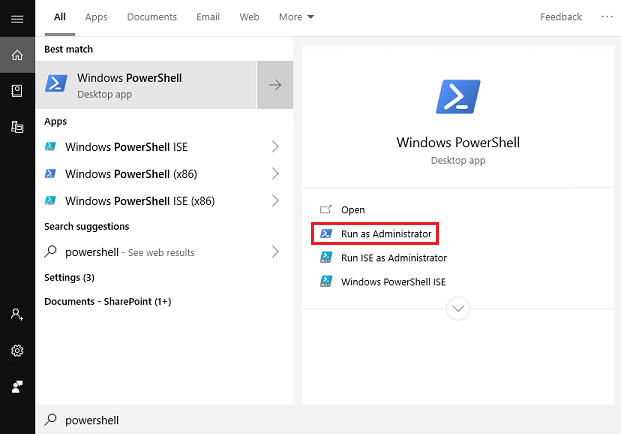
Εκτέλεση PowerShell ως διαχειριστής.
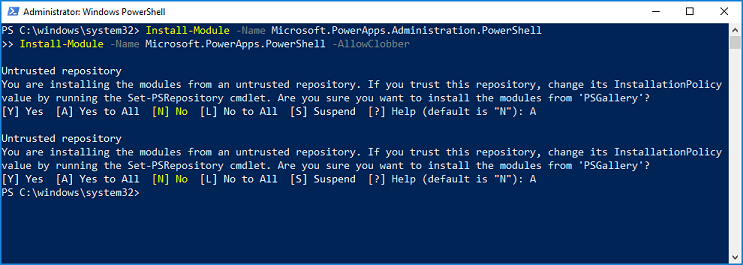
Εισαγάγετε ή ενημερώστε την απαραίτητη λειτουργική μονάδα χρησιμοποιώντας μία από τις ακόλουθες εντολές:
Install-Module -Name Microsoft.PowerApps.Administration.PowerShellUpdate-Module -Name Microsoft.PowerApps.Administration.PowerShellΕναλλακτικά, εάν δεν διαθέτετε δικαιώματα διαχειριστή στον υπολογιστή σας, μπορείτε να χρησιμοποιήσετε τα παρακάτω για να χρησιμοποιήσετε αυτές τις λειτουργικές μονάδες:
Save-Module -Name Microsoft.PowerApps.Administration.PowerShell -Path
Import-Module -Name Microsoft.PowerApps.Administration.PowerShell
Εάν σας ζητηθεί να αποδεχτείτε την αλλαγή στην τιμή InstallationPolicy του αποθετηρίου, αποδεχτείτε [A] "Ναι" για όλες τις λειτουργικές μονάδες, πληκτρολογώντας A και πατώντας το πλήκτρο Enter για κάθε λειτουργική μονάδα.