Σημείωμα
Η πρόσβαση σε αυτήν τη σελίδα απαιτεί εξουσιοδότηση. Μπορείτε να δοκιμάσετε να εισέλθετε ή να αλλάξετε καταλόγους.
Η πρόσβαση σε αυτήν τη σελίδα απαιτεί εξουσιοδότηση. Μπορείτε να δοκιμάσετε να αλλάξετε καταλόγους.
[Αυτό το άρθρο αποτελεί τεκμηρίωση προέκδοσης και ενδέχεται να αλλάξει.]
Για να συνδέσετε ένα περιβάλλον ή μια λύση Dataverse σε GitHub, δημιουργήστε μια εφαρμογή GitHub, αποθηκεύστε το ιδιωτικό κλειδί εφαρμογής σε Azure Key Vault, δημιουργήστε μια σύνδεση GitHub Power Platform και, στη συνέχεια, συνδεθείτε από την εμπειρία ελέγχου προέλευσης στη λύση σας.
Μπορείτε να συνδεθείτε σε GitHub προεπισκόπηση ενοποίησης από την εμπειρία λύσεων στο https://make.preview.powerapps.com, https://make.preview.powerautomate.com, https://copilotstudio.preview.microsoft.comή https://make.preview.powerpages.microsoft.com.
Σημαντικό
- Αυτή είναι μια δυνατότητα προεπισκόπησης.
- Οι δυνατότητες προεπισκόπησης δεν προορίζονται για χρήση παραγωγής και ενδέχεται να έχουν περιορισμένη λειτουργικότητα. Αυτές οι δυνατότητες είναι διαθέσιμες πριν από μια επίσημη κυκλοφορία έτσι ώστε οι πελάτες να έχουν πρόσβαση από νωρίς και να κάνουν σχόλια.
Προϋποθέσεις
- Η ενοποίηση Git dataverse είναι μια δυνατότητα διαχειριζόμενων περιβαλλόντων. Τα περιβάλλοντα ανάπτυξης και προορισμού πρέπει να είναι ενεργοποιημένα ως διαχειριζόμενα περιβάλλοντα.
- Ένας λογαριασμός GitHub με πρόσβαση διαχειριστή οργανισμού.
- Μια συνδρομή Azure με δικαίωμα δημιουργίας Key Vault πόρων. Το Key Vault πρέπει να βρίσκεται στον ίδιο μισθωτή Microsoft Entra με το περιβάλλον Dataverse.
- Χρειάζεστε ένα περιβάλλον Dataverse όπου έχετε τον ρόλο ασφαλείας Διαχειριστή συστήματος.
- Μια προσαρμοσμένη μη διαχειριζόμενη λύση που θέλετε να συνδέσετε με τον έλεγχο προέλευσης. Δημιουργήστε έναν εάν δεν έχετε ακόμα.
Δημιουργία εφαρμογής GitHub
Ανοίξτε GitHub στο πρόγραμμα περιήγησής σας. Επιλέξτε την εικόνα προφίλ σας στην επάνω δεξιά γωνία και, στη συνέχεια, μεταβείτε στις Ρυθμίσεις>προγραμματιστή.
Επιλέξτε Νέα εφαρμογή GitHub.
Μπορείτε επίσης να μεταβείτε απευθείας στη σελίδα καταχώρησης της εφαρμογής GitHub για να δημιουργήσετε μια νέα εφαρμογή GitHub.
Στη σελίδα Δημιουργία GitHub εφαρμογής, εισαγάγετε ένα μοναδικό όνομα για την εφαρμογή GitHub σας στο πεδίο όνομα εφαρμογής GitHub. Για παράδειγμα, πληκτρολογήστε
MyOrgGitHubIntegrationApp.Συμπληρώστε το πεδίο Διεύθυνση URL αρχικής σελίδας . Μπορείτε να χρησιμοποιήσετε την τοποθεσία web του οργανισμού σας ή τη διεύθυνση URL του αποθετηρίου δεδομένων GitHub.
Εάν δεν χρειάζεστε ειδοποιήσεις webhook, καταργήστε την επιλογή από το πλαίσιο ελέγχου Ενεργό στην ενότητα Webhook .
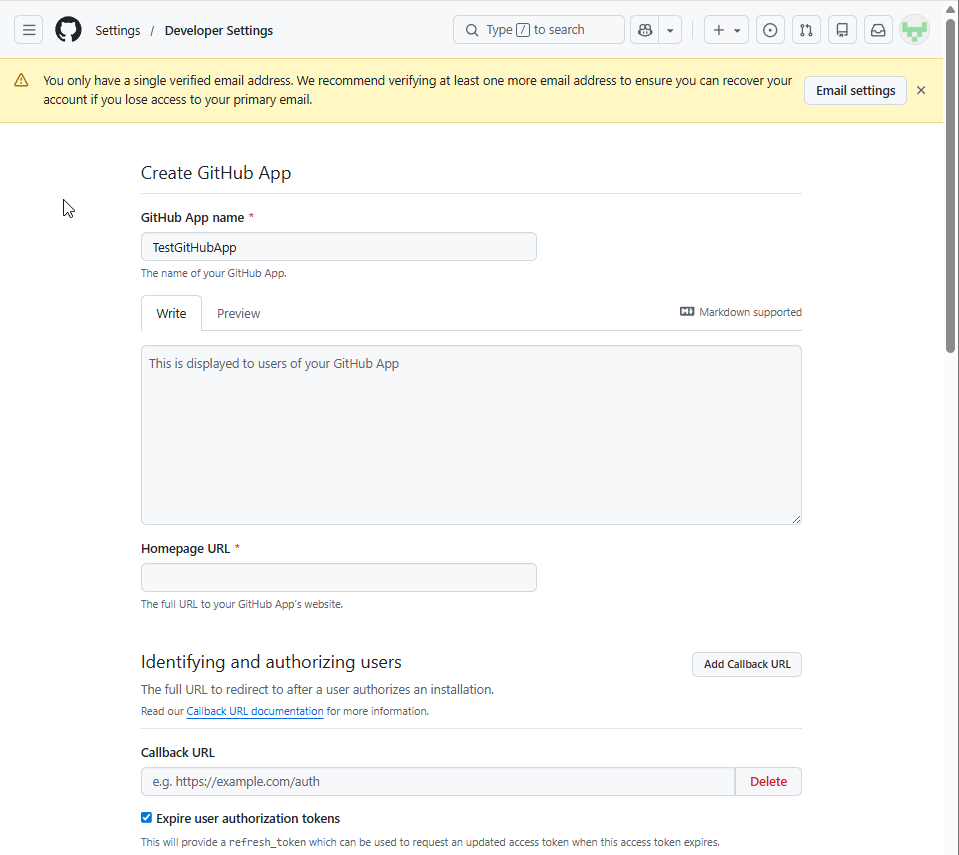
Ρύθμιση παραμέτρων δικαιωμάτων αποθετηρίου δεδομένων
Κάντε κύλιση προς τα κάτω στην ενότητα Δικαιώματα .
Αναπτύξτε το στοιχείο Δικαιώματα αποθετηρίου δεδομένων και, στη συνέχεια, ορίστε τα Περιεχόμενα σε Ανάγνωση και εγγραφή. Αυτό το δικαίωμα επιτρέπει στην εφαρμογή να διαβάζει και να γράφει περιεχόμενο αποθετηρίου δεδομένων για ενοποίηση ελέγχου προέλευσης.
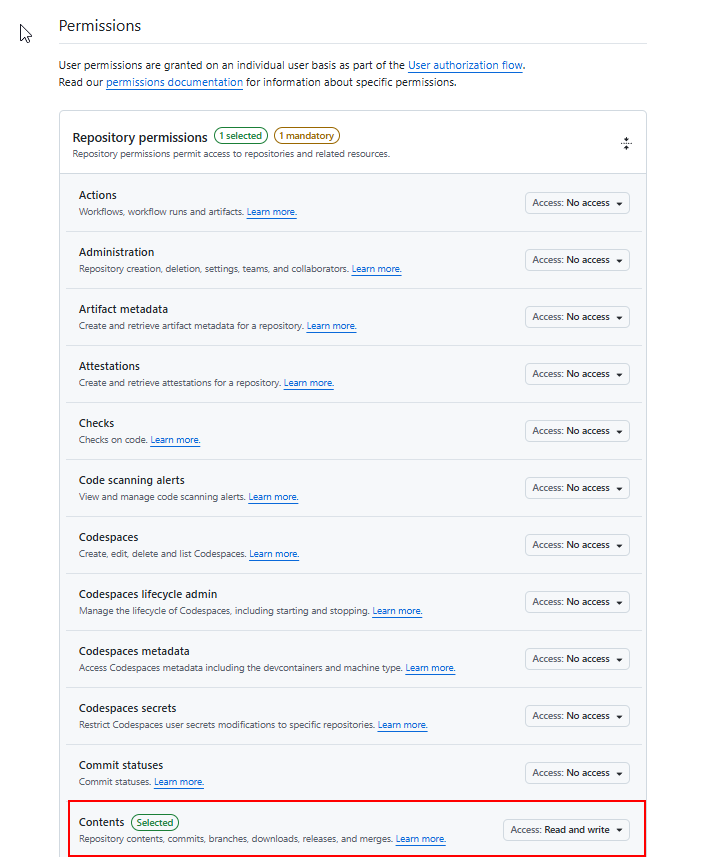
Κάντε κύλιση προς τα κάτω και επιλέξτε Δημιουργία GitHub εφαρμογής.
Στη σελίδα ρυθμίσεων GitHub εφαρμογής, αντιγράψτε το Αναγνωριστικό προγράμματος-πελάτη. Χρειάζεστε αυτή την τιμή όταν καταχωρείτε τη ρύθμιση παραμέτρων της εφαρμογής στο Dataverse. Το Αναγνωριστικό προγράμματος-πελάτη χρησιμοποιεί μια μορφή όπως
Iv23liBWoH6sf7xGrRe9.Δημιουργήστε και κάντε λήψη ενός ιδιωτικού κλειδιού από τη σελίδα ρυθμίσεων εφαρμογής GitHub. Αποθηκεύστε το ιδιωτικό κλειδί στο Azure Key Vault σε μεταγενέστερο βήμα.


Εγκατάσταση της εφαρμογής GitHub στο αποθετήριο δεδομένων προορισμού
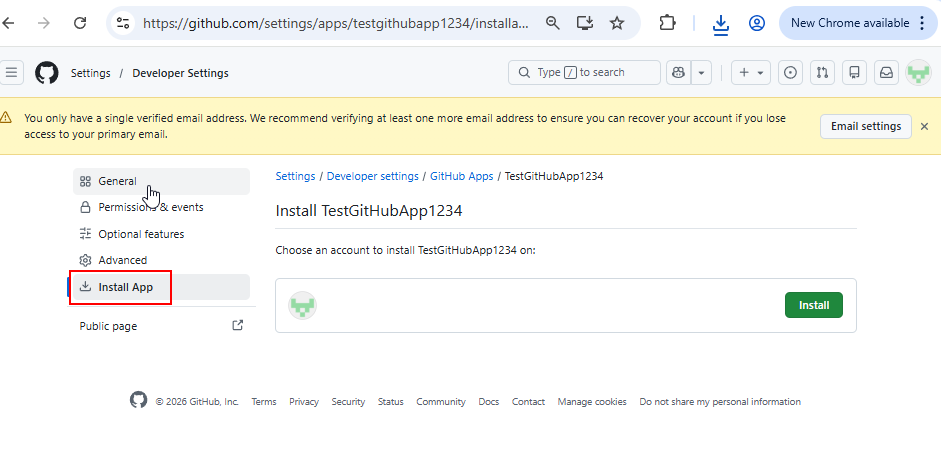
Από τη σελίδα ρυθμίσεων της GitHub εφαρμογής, επιλέξτε Εγκατάσταση εφαρμογής στο αριστερό τμήμα παραθύρου.
Επιλέξτε Εγκατάσταση δίπλα στον λογαριασμό ή τον οργανισμό στον οποίο ανήκει το αποθετήριο δεδομένων προορισμού.
Εάν το αποθετήριο προορισμού ανήκει σε έναν οργανισμό GitHub, ο διαχειριστής του οργανισμού ίσως χρειαστεί να εγκρίνει την εγκατάσταση της εφαρμογής. Ο διαχειριστής λαμβάνει μια ειδοποίηση για να ελέγξει και να εγκρίνει την αίτηση.
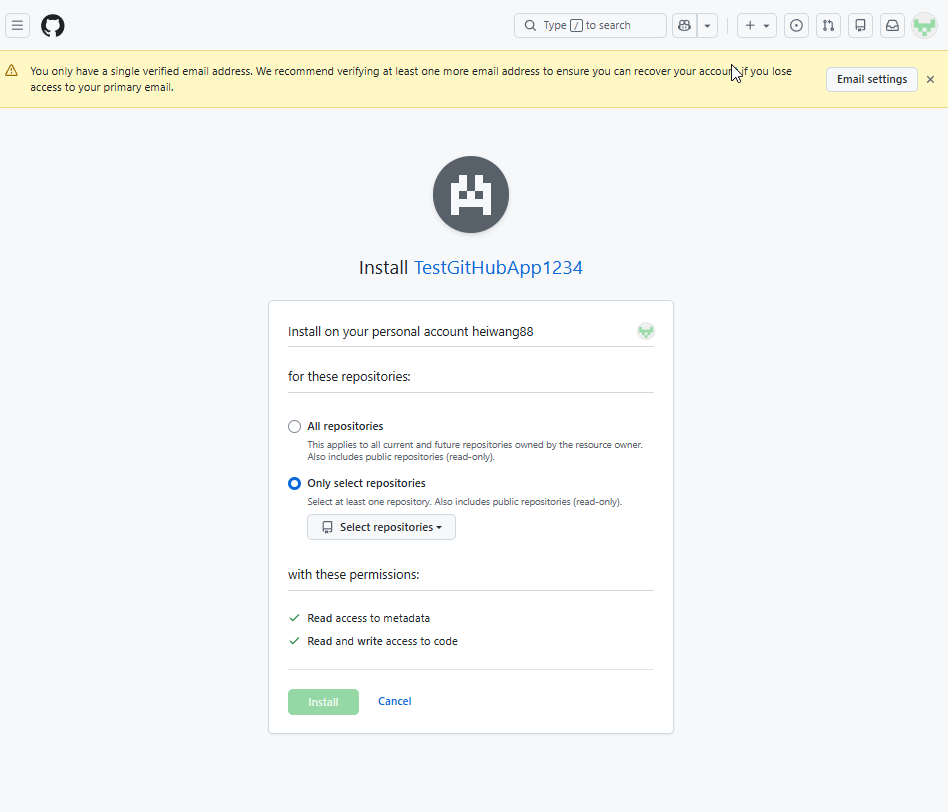
Επιλέξτε αν θα εκχωρήστε στην εφαρμογή πρόσβαση σε όλα τα αποθετήρια δεδομένων ή αν θα επιλέγετε μόνο αποθετήρια. Για βέλτιστες πρακτικές ασφαλείας, επιλέξτε μόνο τα συγκεκριμένα αποθετήρια που απαιτούνται για την ενοποίηση ελέγχου προέλευσης.
Επιλέξτε Εγκατάσταση για να ολοκληρώσετε την εγκατάσταση.
Ρύθμιση παραμέτρων του Azure Key Vault
Ανοίξτε την πύλη Azure και μεταβείτε στον πόρο key vault. Εάν δεν έχετε έναν, δημιουργήστε πρώτα έναν νέο θάλαμο κλειδιών.
Στο τμήμα παραθύρου Key Vault, επιλέξτε Κλειδιά στην αριστερή γραμμή περιήγησης.
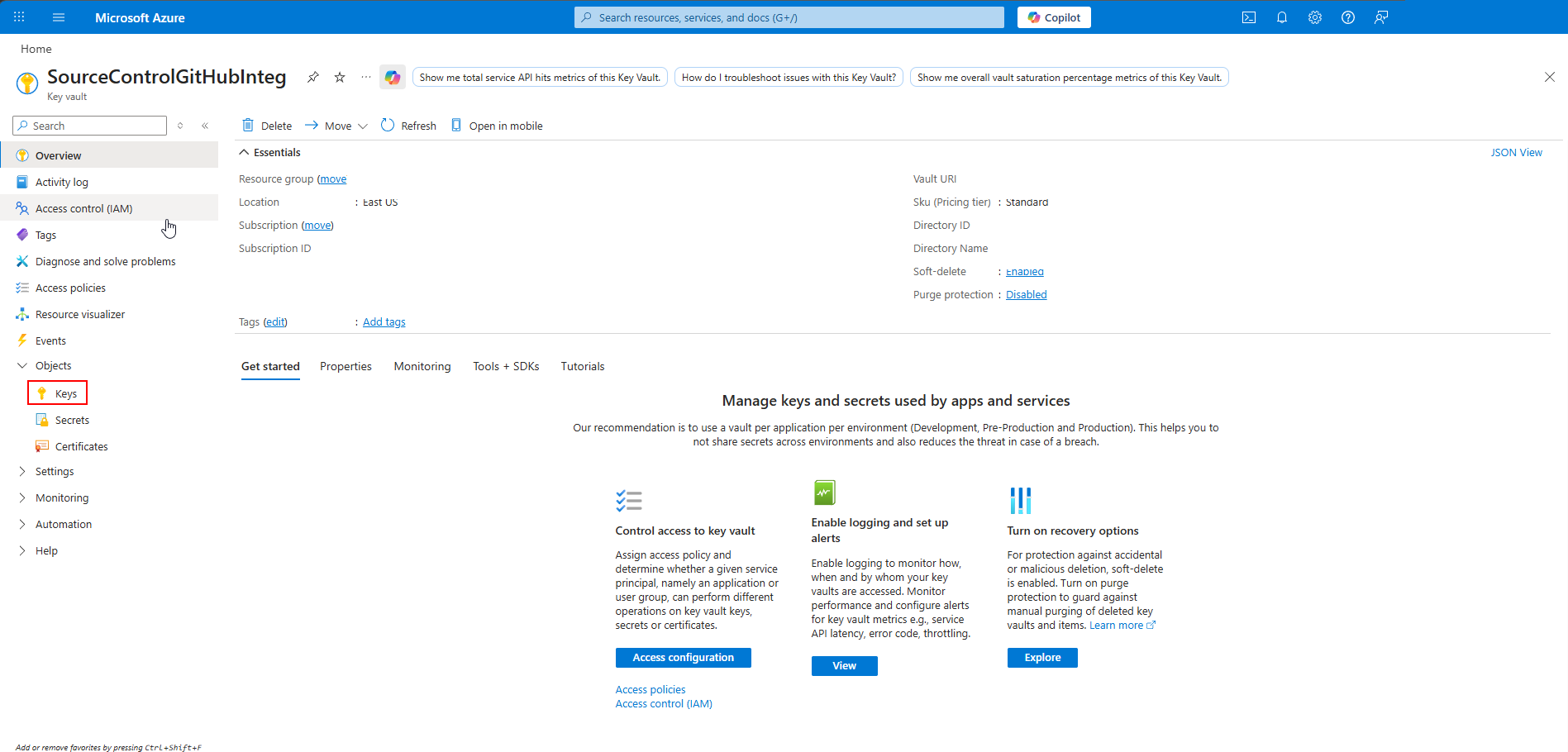
Επιλέξτε Δημιουργία/Εισαγωγή.
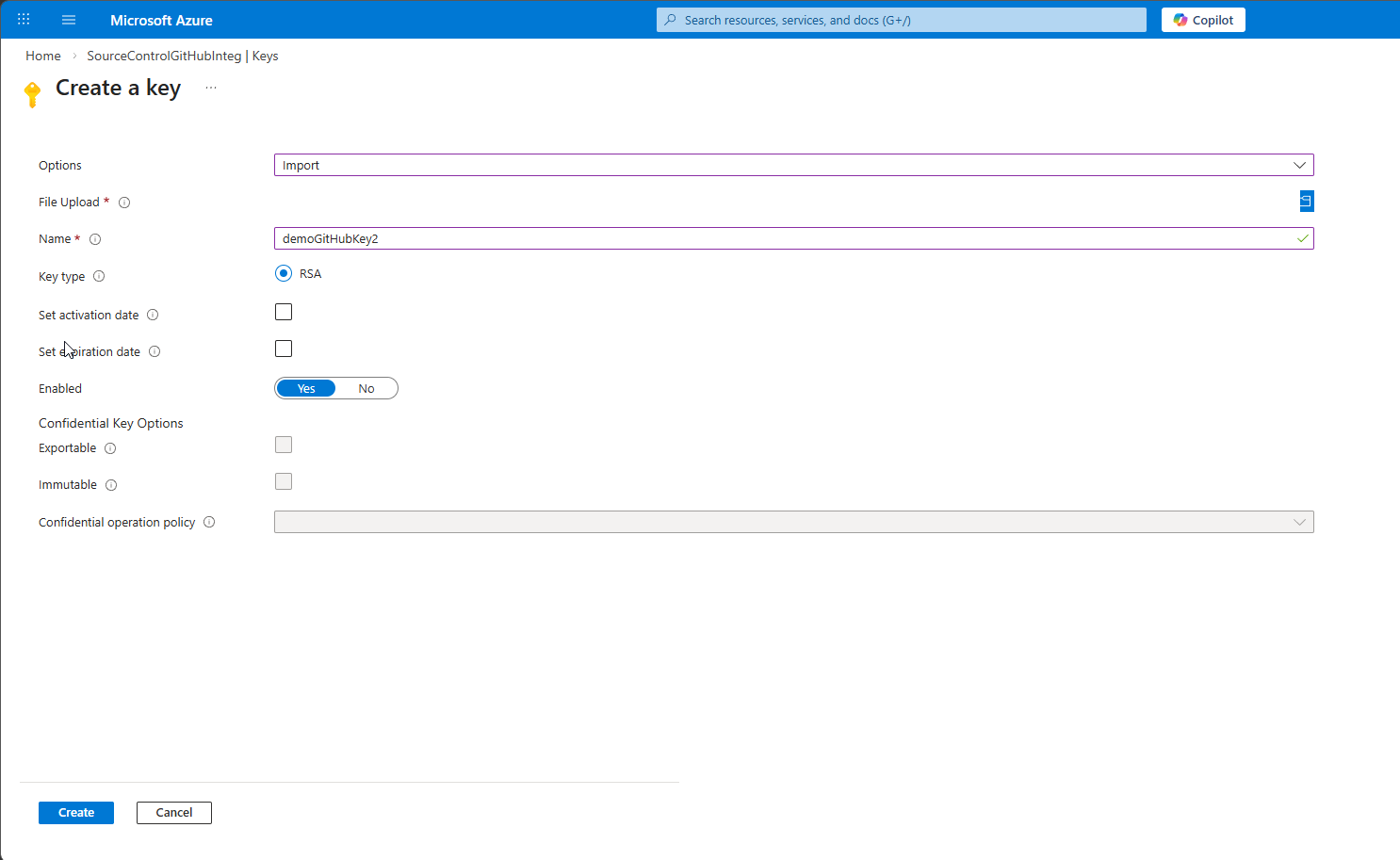
Στο αναπτυσσόμενο μενού Επιλογές , επιλέξτε Εισαγωγή.
Εισαγάγετε ένα όνομα για το κλειδί, όπως
demoGitHubKeyκαι, στη συνέχεια, αποστείλετε το.pemαρχείο που κατεβάσατε από GitHub.Επιλέξτε Δημιουργία για να εισαγάγετε το κλειδί.
Σημείωμα
Όταν συνδέετε επόμενα περιβάλλοντα Dataverse σε GitHub, δεν χρειάζεται να επαναλάβετε τα προηγούμενα βήματα GitHub εφαρμογής και Azure Key Vault ρύθμισης. Μπορείτε να χρησιμοποιήσετε ξανά την ίδια εφαρμογή GitHub σε πολλά αποθετήρια δεδομένων και την ίδια Azure Key Vault ρύθμιση παραμέτρων σε πολλά περιβάλλοντα.
Δημιουργία σύνδεσης GitHub
Δημιουργήστε μια σύνδεση OAuth χρησιμοποιώντας τον προσωπικό λογαριασμό σας GitHub. Αυτή η σύνδεση επαληθεύει ότι έχετε πρόσβαση διαχειριστή στο αποθετήριο δεδομένων προορισμού κατά τη ρύθμιση. Κατά τον χρόνο εκτέλεσης, η εφαρμογή GitHub χειρίζεται την επικοινωνία με GitHub, ώστε οι μεμονωμένοι χρήστες να μην χρειάζεται να δημιουργούν GitHub συνδέσεις.
Σημείωμα
Εναλλακτικά, μπορείτε να χρησιμοποιήσετε ένα GitHub προσωπικό διακριτικό πρόσβασης (PAT) αντί για μια GitHub σύνδεση. Χρησιμοποιήστε μια PAT όταν είναι ενεργοποιημένη η υποστήριξη εικονικού δικτύου (VNET) για το περιβάλλον Dataverse ή όταν δεν είναι δυνατή η δημιουργία GitHub συνδέσεων.
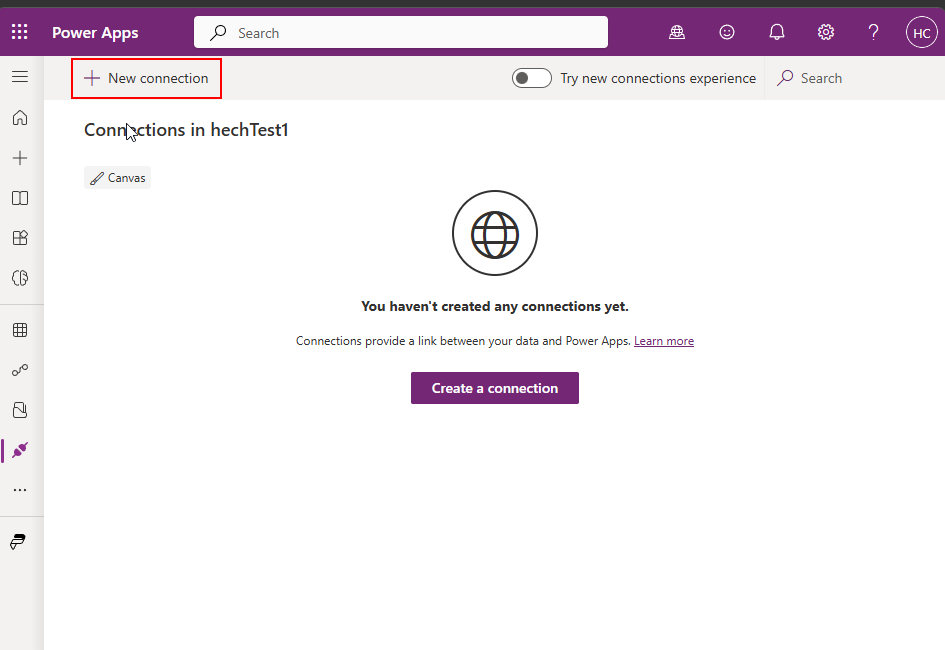
Μεταβείτε στην Power Apps προεπισκόπηση και, στη συνέχεια, επιλέξτε Συνδέσεις.
Επιλέξτε Νέα σύνδεση.
Αναζητήστε και επιλέξτε την τυπική σύνδεση GitHub.
Εισέλθετε χρησιμοποιώντας τον λογαριασμό σας GitHub και εκχωρήστε την απαιτούμενη πρόσβαση.
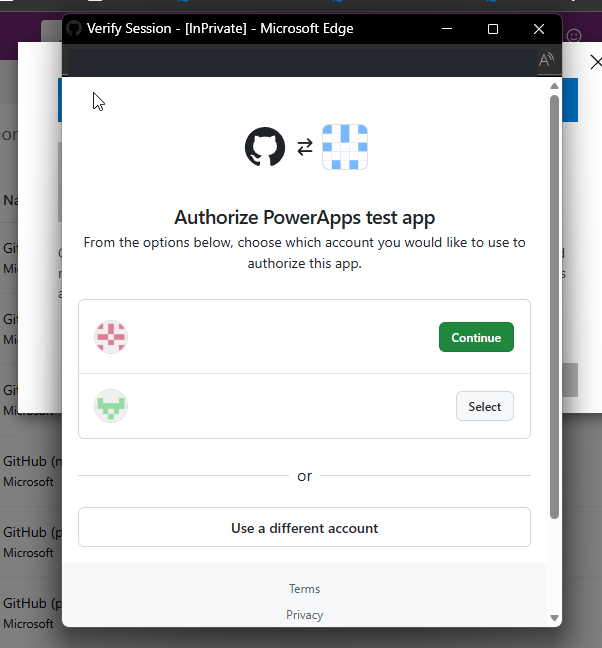
Ο GitHub λογαριασμός με τον οποίο εισέρχεστε πρέπει να έχει πρόσβαση διαχειριστή στο αποθετήριο δεδομένων προορισμού. Η σύνδεση OAuth επαληθεύει τα δικαιώματά σας.
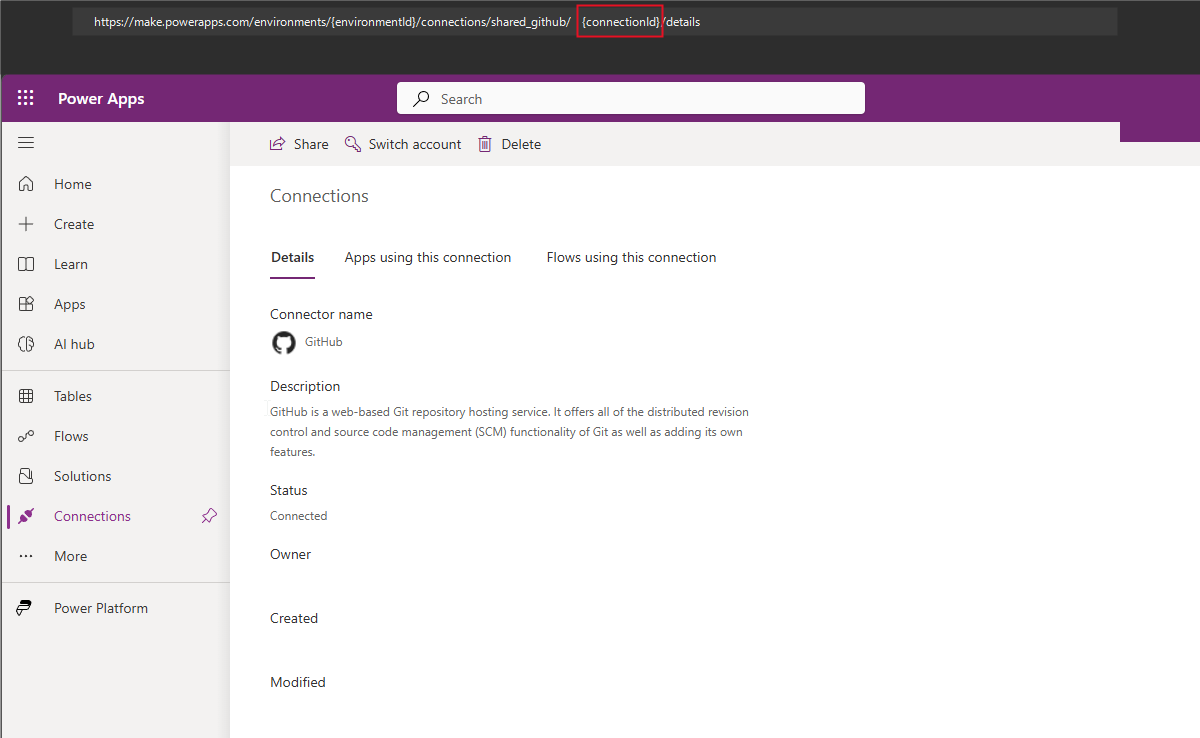
Αφού δημιουργήσετε τη σύνδεση, ανοίξτε την. Σημειώστε το αναγνωριστικό σύνδεσης από τη διεύθυνση URL στη γραμμή διευθύνσεων του προγράμματος περιήγησης. Χρειάζεστε αυτή την τιμή όταν ρυθμίζετε τις παραμέτρους της σύνδεσης Git.
Το αναγνωριστικό σύνδεσης εμφανίζεται στη διεύθυνση URL όταν προβάλετε τις λεπτομέρειες σύνδεσης, όπως φαίνεται στο παρακάτω παράδειγμα:
https://make.preview.powerapps.com/.../connections/shared_github/{connectionId}/details
Έγκριση πρόσβασης στην εφαρμογή OAuth για τον οργανισμό σας
Εάν ο GitHub οργανισμός σας έχει ενεργοποιημένους περιορισμούς πρόσβασης εφαρμογών που δεν είναι Microsoft, ένας διαχειριστής οργανισμού πρέπει να εγκρίνει την εφαρμογή OAuth που χρησιμοποιείται από τη σύνδεση Power Apps GitHub. Ελέγξτε τις ρυθμίσεις του οργανισμού σας στις Ρυθμίσεις οργανισμούΠρόσβαση τρίτωνκατασκευαστών>.
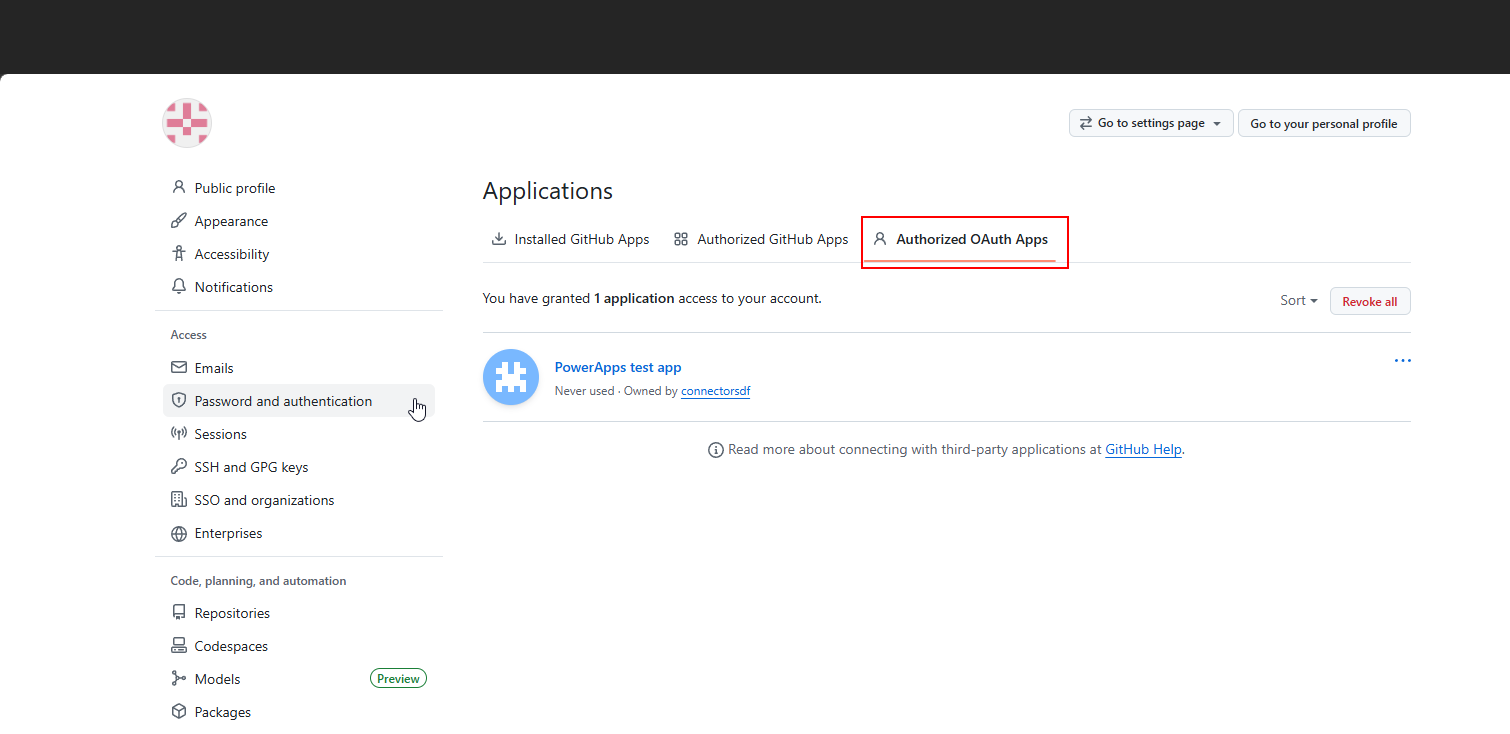
Για περισσότερες πληροφορίες, ανατρέξτε στα θέματα Ενεργοποίηση περιορισμών πρόσβασης εφαρμογών OAuth και Έγκριση εφαρμογών OAuth για τον οργανισμό σας.
Σύνδεση σε GitHub από μια λύση
Μεταβείτε στην Power Apps προεπισκόπηση και, στη συνέχεια, δημιουργήστε μια νέα μη διαχειριζόμενη λύση ή επιλέξτε μια υπάρχουσα προσαρμοσμένη μη διαχειριζόμενη λύση.
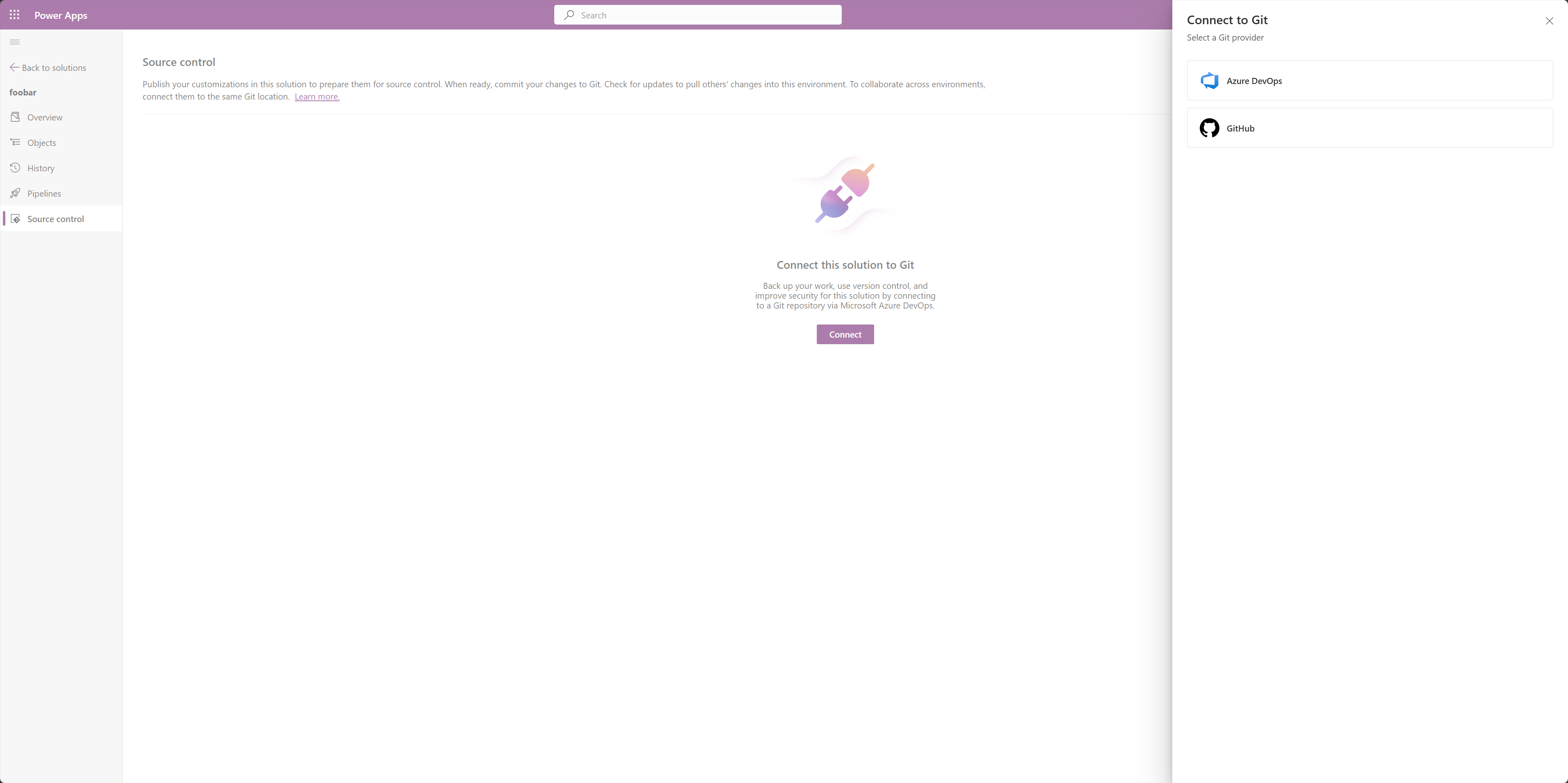
Στη σελίδα στοιχείου ελέγχου Προέλευση , επιλέξτε Σύνδεση.
Στο τμήμα παραθύρου Σύνδεση στο Git, επιλέξτε GitHub.
Εισαγάγετε τον οργανισμό GitHub, το αποθετήριο, τον κλάδο, τον φάκελο Git και τις πληροφορίες σύνδεσης από τα προηγούμενα βήματα εγκατάστασης.
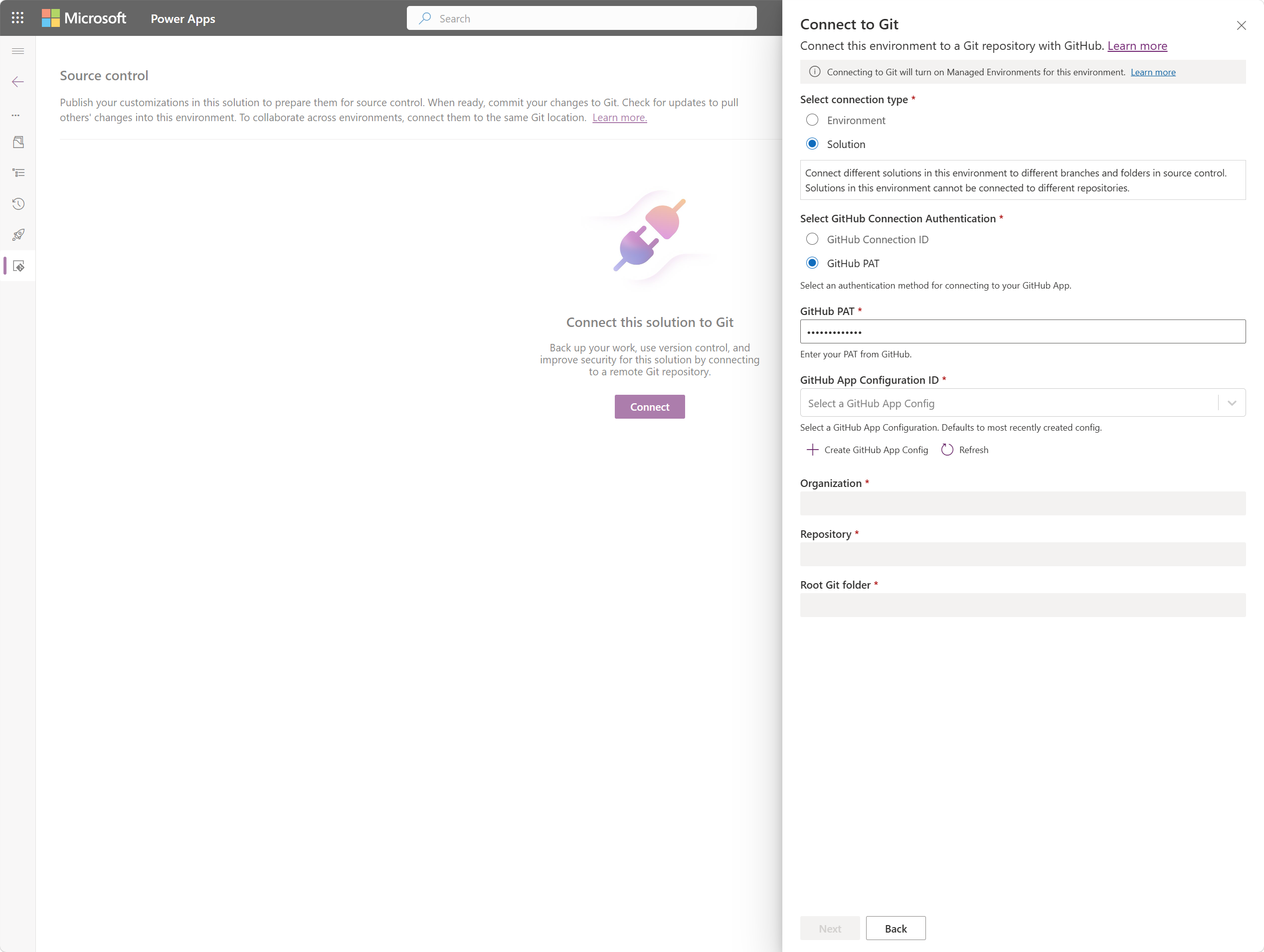
Δημιουργήστε μια GitHub ρύθμιση παραμέτρων της εφαρμογής και εισαγάγετε το αναγνωριστικό προγράμματος-πελάτη της εφαρμογής GitHub, Key Vault URI και το όνομα κλειδιού από τα προηγούμενα βήματα εγκατάστασης.
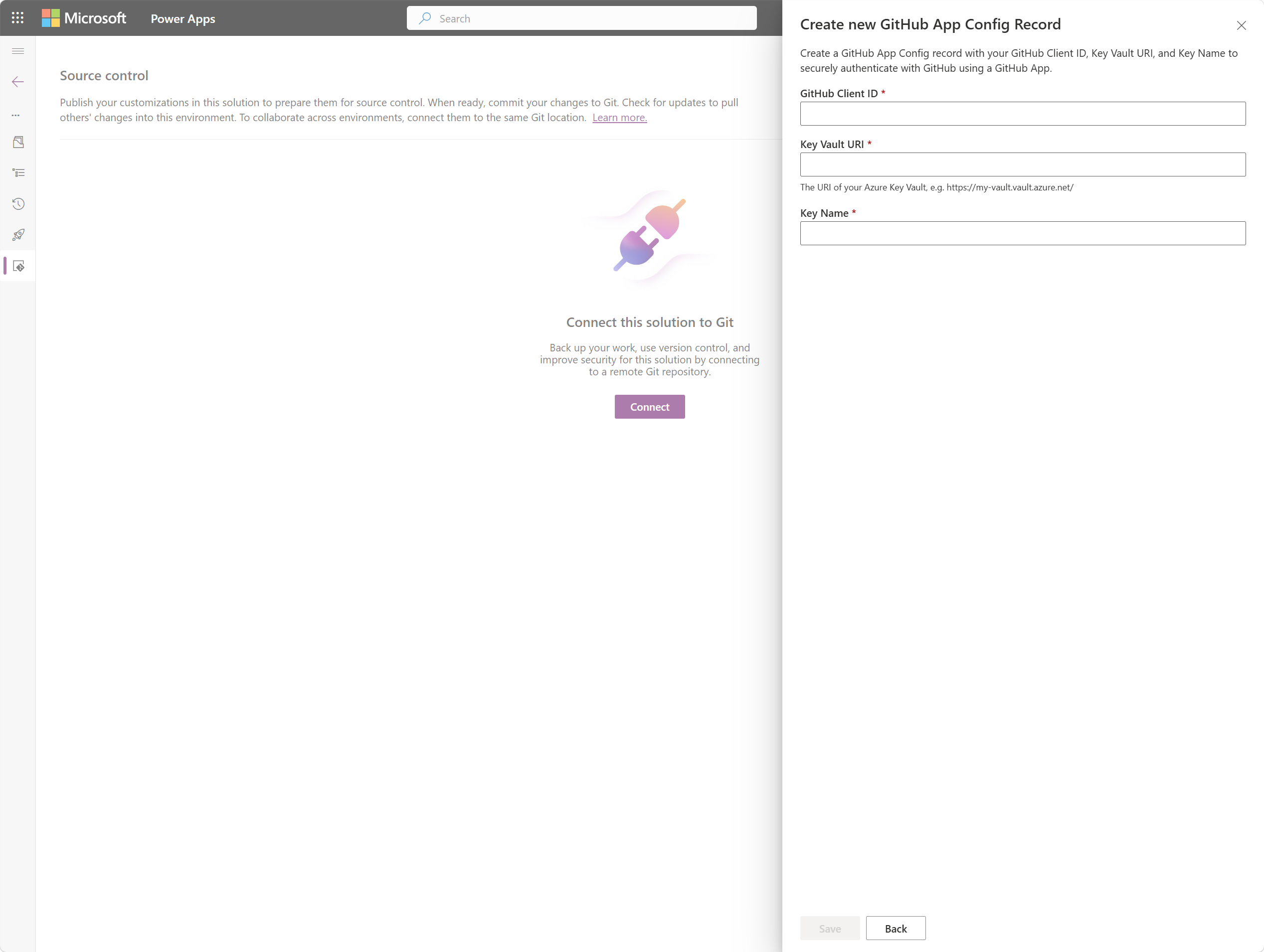
Ρύθμιση παραμέτρων Key Vault ελέγχου πρόσβασης βάσει ρόλων (RBAC)
Στην πύλη Azure, μεταβείτε στον πόρο Key Vault σας.
Επιλέξτε Έλεγχος πρόσβασης (IAM),επιλέξτε Προσθήκη και, στη συνέχεια, επιλέξτε Προσθήκη ανάθεσης ρόλου.
Αναζητήστε και επιλέξτε τον ρόλο χρήστη κρυπτογράφησης Key Vault.

Επιλέξτε Επιλογή μελών και, στη συνέχεια, κάντε αναζήτηση για τη διαχειριζόμενη ταυτότητα Dataverse που σχετίζεται με τη ρύθμιση παραμέτρων της εφαρμογής GitHub. Το όνομα διαχειριζόμενης ταυτότητας χρησιμοποιεί την ακόλουθη μορφή:
PPMI-githubappconfigmanagedidentity-{GUID}Επιλέξτε τη διαχειριζόμενη ταυτότητα και, στη συνέχεια, επιλέξτε Αναθεώρηση + εκχώρηση.
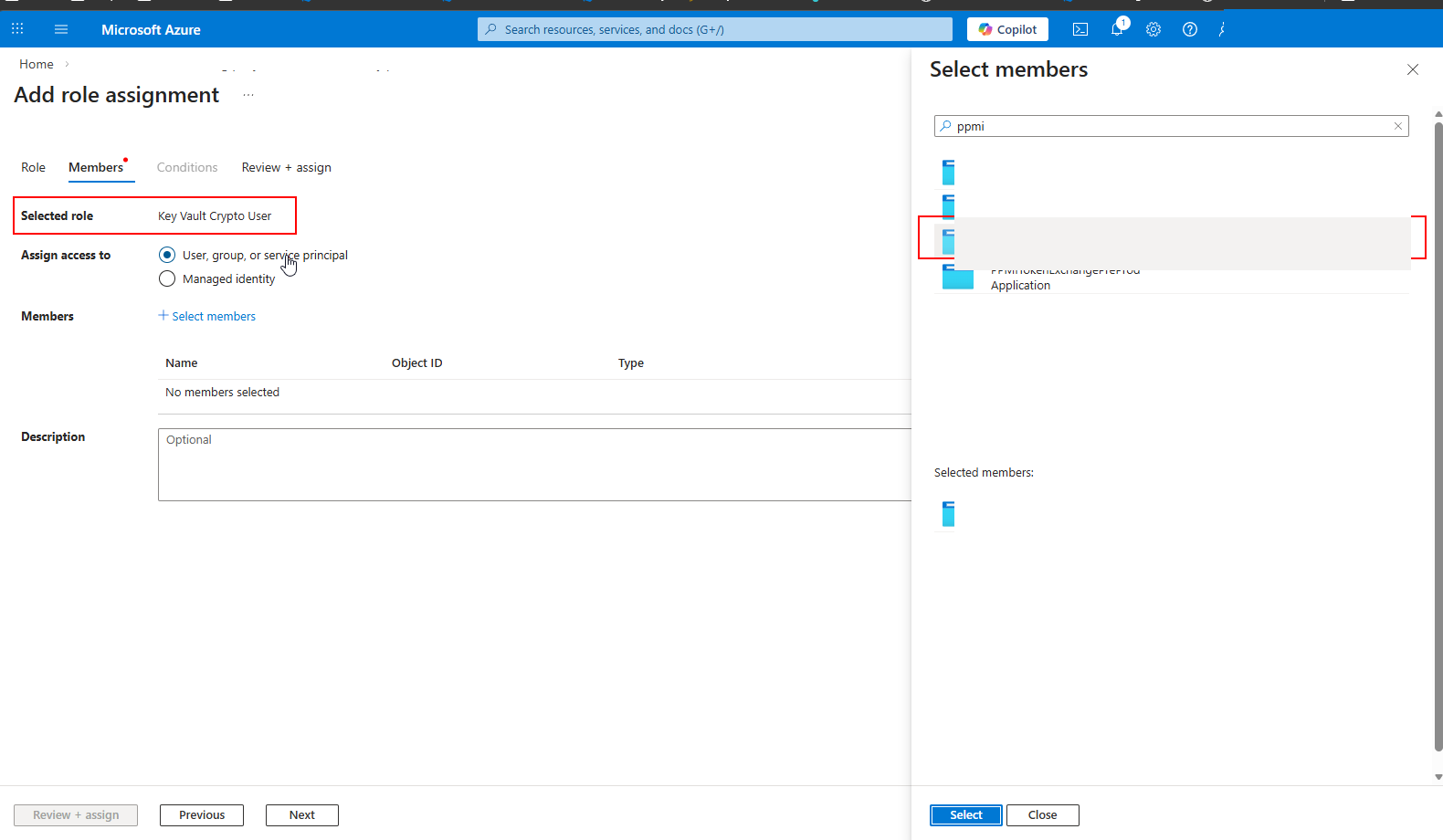

Εάν δεν εμφανίζεται η διαχειριζόμενη ταυτότητα, μεταβείτε στο περιβάλλον Dataverse Ρυθμίσεις>Εργασίες συστήματος και ελέγξτε για σφάλματα που σχετίζονται με GitHub δημιουργία ρύθμισης παραμέτρων εφαρμογών. Η καταχώρηση δημιουργείται ασύγχρονα και μπορεί να χρειαστεί λίγος χρόνο για να εμφανιστεί.
Μετά την ολοκλήρωση της ανάθεσης ρόλου, η διαχειριζόμενη ταυτότητα Dataverse έχει δικαίωμα χρήσης του κλειδιού GitHub σε αυτήν την Key Vault.
Επαλήθευση της σύνδεσης και δοκιμή μιας δέσμευσης
Ανοίξτε μια μη διαχειριζόμενη λύση από την περιοχή Λύσεις . Εάν δεν έχετε ήδη, δημιουργήστε πρώτα μια νέα λύση. Η ενοποίηση ελέγχου προέλευσης λειτουργεί μόνο με μη διαχειριζόμενες λύσεις.
Μεταβείτε στη σελίδα στοιχείου ελέγχου Προέλευση και επιλέξτε Σύνδεση Git. Επαληθεύστε ότι η σύνδεση εμφανίζει GitHub ως υπηρεσία παροχής και ότι ο οργανισμός, το αποθετήριο δεδομένων, ο κλάδος και οι λεπτομέρειες φακέλου είναι σωστά.
Για να επαληθεύσετε τη ροή από άκρο σε άκρο, επιλέξτε Δέσμευση για να προωθήσετε τη λύση σας στο συνδεδεμένο αποθετήριο GitHub.
Εάν η δέσμευση επιτύχει, η ενοποίηση είναι λειτουργική.
Σύνδεση με χρήση κώδικα
Μπορείτε να χρησιμοποιήσετε το Dataverse Web API ή το PowerShell για να συνδεθείτε σε GitHub μέσω προγραμματισμού αντί να χρησιμοποιήσετε το περιβάλλον εργασίας χρήστη. Για περισσότερες πληροφορίες, ανατρέξτε στο θέμα Σύνδεση σε αποθετήριο δεδομένων GitHub.