Σημείωμα
Η πρόσβαση σε αυτήν τη σελίδα απαιτεί εξουσιοδότηση. Μπορείτε να δοκιμάσετε να εισέλθετε ή να αλλάξετε καταλόγους.
Η πρόσβαση σε αυτήν τη σελίδα απαιτεί εξουσιοδότηση. Μπορείτε να δοκιμάσετε να αλλάξετε καταλόγους.
Σε αυτόν τον οδηγό, θα μάθετε πώς να κάνετε τα εξής:
- Δημιουργία νέου αποθετηρίου GitHub
- Δημιουργήστε δύο ροές εργασιών GitHub χρησιμοποιώντας GitHub Actions για Microsoft Power Platform
Οι ροές εργασιών μπορούν να εξάγουν αυτόματα την εφαρμογή σας (ως μη διαχειριζόμενη λύση) από ένα περιβάλλον ανάπτυξης, να δημιουργήσουν ένα τεχνούργημα δόμησης (διαχειριζόμενη λύση) και να αναπτύξουν την εφαρμογή στο περιβάλλον παραγωγής σας. Αυτό το πρόγραμμα εκμάθησης χρησιμοποιεί τη λύση ALMLab που δημιουργήσατε και τα περιβάλλοντα που εγκαθιστάτε σε προηγούμενα προγράμματα εκμάθησης.
Σχετικά προγράμματα εκμάθησης: Γρήγορα αποτελέσματα και Δόμηση μιας εφαρμογής με γνώμονα τα μοντέλα .
Δημιουργία λογαριασμού GitHub
Μεταβείτε στο https://github.com και επιλέξτε το στοιχείο Εγγραφή ή Εκκίνηση δωρεάν δοκιμής (ή συνδεθείτε εάν έχετε έναν υπάρχοντα λογαριασμό).
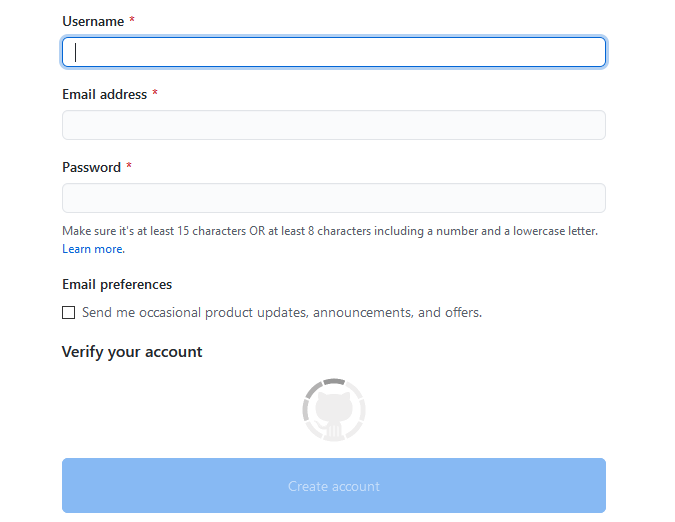
Αφού δημιουργήσετε τον λογαριασμό σας, δημιουργήστε ένα αποθετήριο επιλέγοντας Δημιουργία αποθετηρίου ή Νέο.
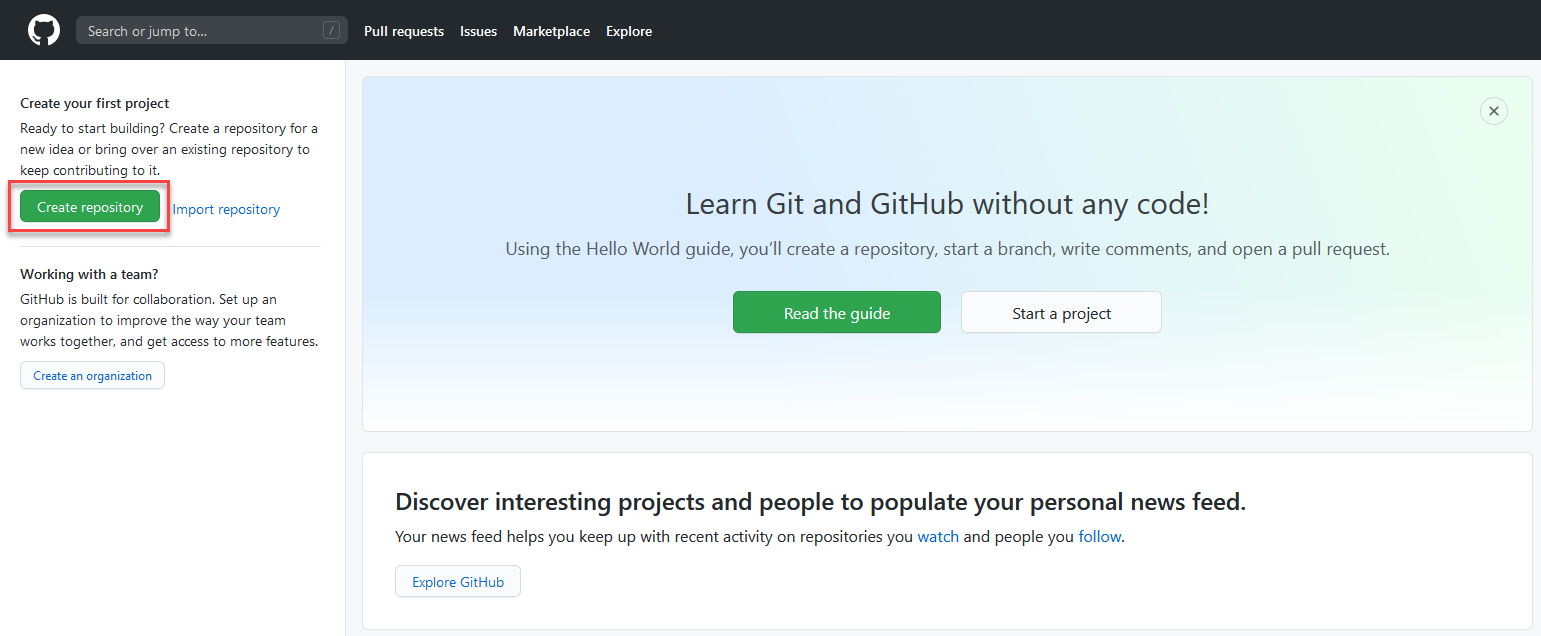
Μπορεί να δείτε την παρακάτω εναλλακτική οθόνη υποδοχής:
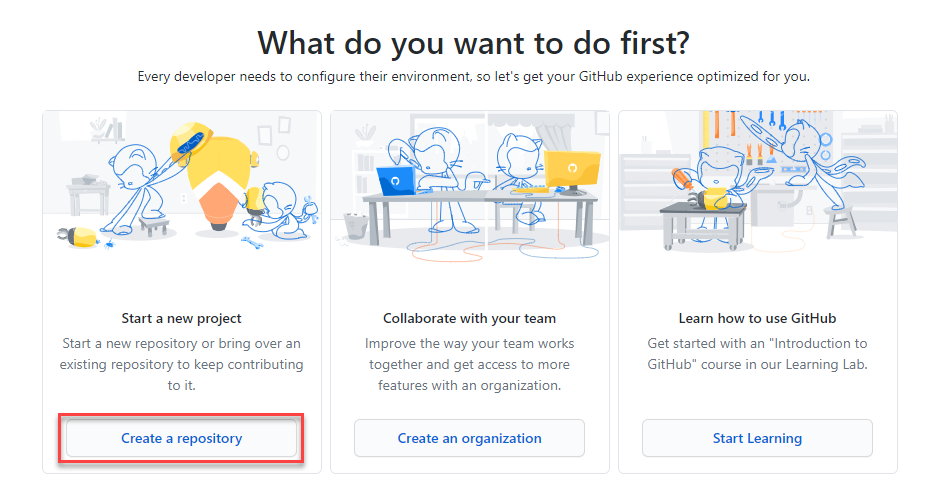
Δημιουργήστε το νέο αποθετήριο σας και ονομάστε το
poweractionslab. Εξασφαλίστε ότι έχετε επιλέξει Προσθήκη αρχείου README για την έναρξη του αποθετηρίου και επιλέξτε Δημιουργία αποθετηρίου.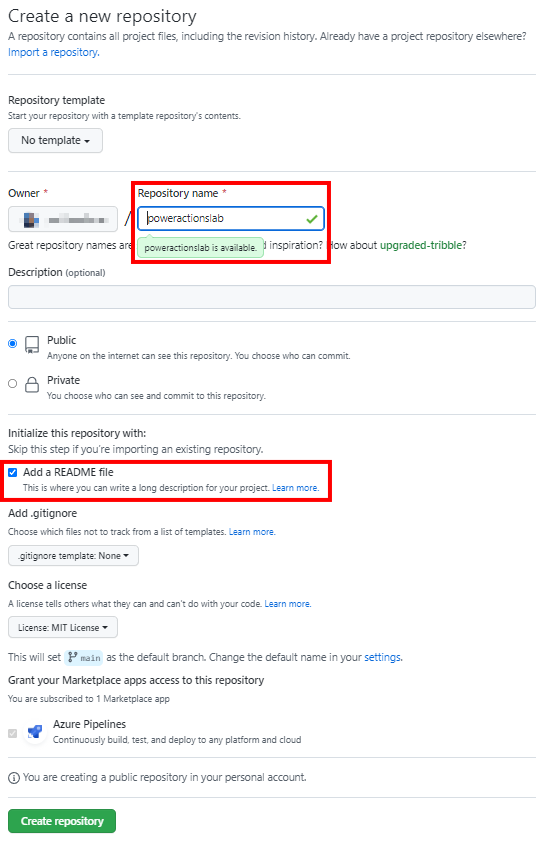
Δημιουργία νέου μυστικού κωδικού για τον έλεγχο ταυτότητας αρχής εξυπηρέτησης
Μεταβείτε στο αποθετήριό σας και επιλέξτε Ρυθμίσεις. Αναπτύξτε το Μυστικοί κωδικοί, κι, έπειτα, επιλέξτε Ενέργειες.
Στη σελίδα Μυστικοί κωδικοί, ονομάστε τον μυστικό κωδικό
PowerPlatformSPN. Εισαγάγετε τον μυστικό κωδικό πελάτη από την εγγραφή σε εφαρμογή που δημιουργήσατε στο Microsoft Entra στο πεδίο Τιμή και, στη συνέχεια, επιλέξτε Προσθήκη μυστικού κωδικού. Θα αναφέρετε τον μυστικό κωδικό πελάτη στα αρχεία YML που ορίζουν τις ροές εργασίας GitHub σε αυτό το εκπαιδευτικό βοήθημα.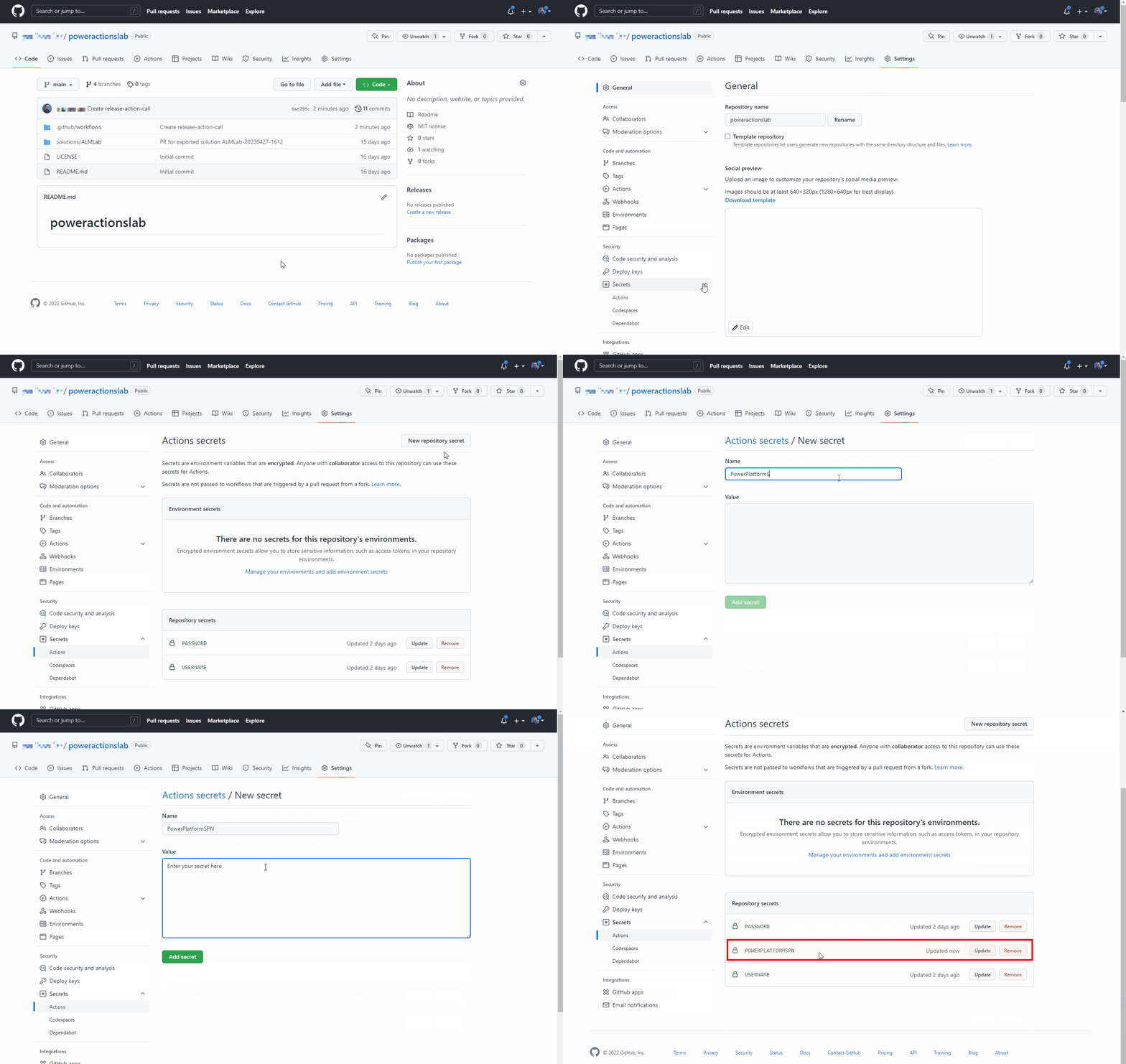
Ο μυστικός κωδικός πελάτη αποθηκεύεται τώρα με ασφάλεια ως μυστικός κωδικός του GitHub.
Δημιουργία ροής εργασιών για την εξαγωγή και την αποσυσκευασία του αρχείου λύσης σε νέο υποκατάστημα
Επιλέξτε Ενέργειες και, στη συνέχεια επιλέξτε δημιουργήστε μια ροή εργασίας μόνοι σας. Εναλλακτικά, επιλέξτε Ρύθμιση παραμέτρων στο πλαίσιο Απλή ροή εργασιών κάτω από την ενότητα προτείνεται για αυτό το αποθετήριο.
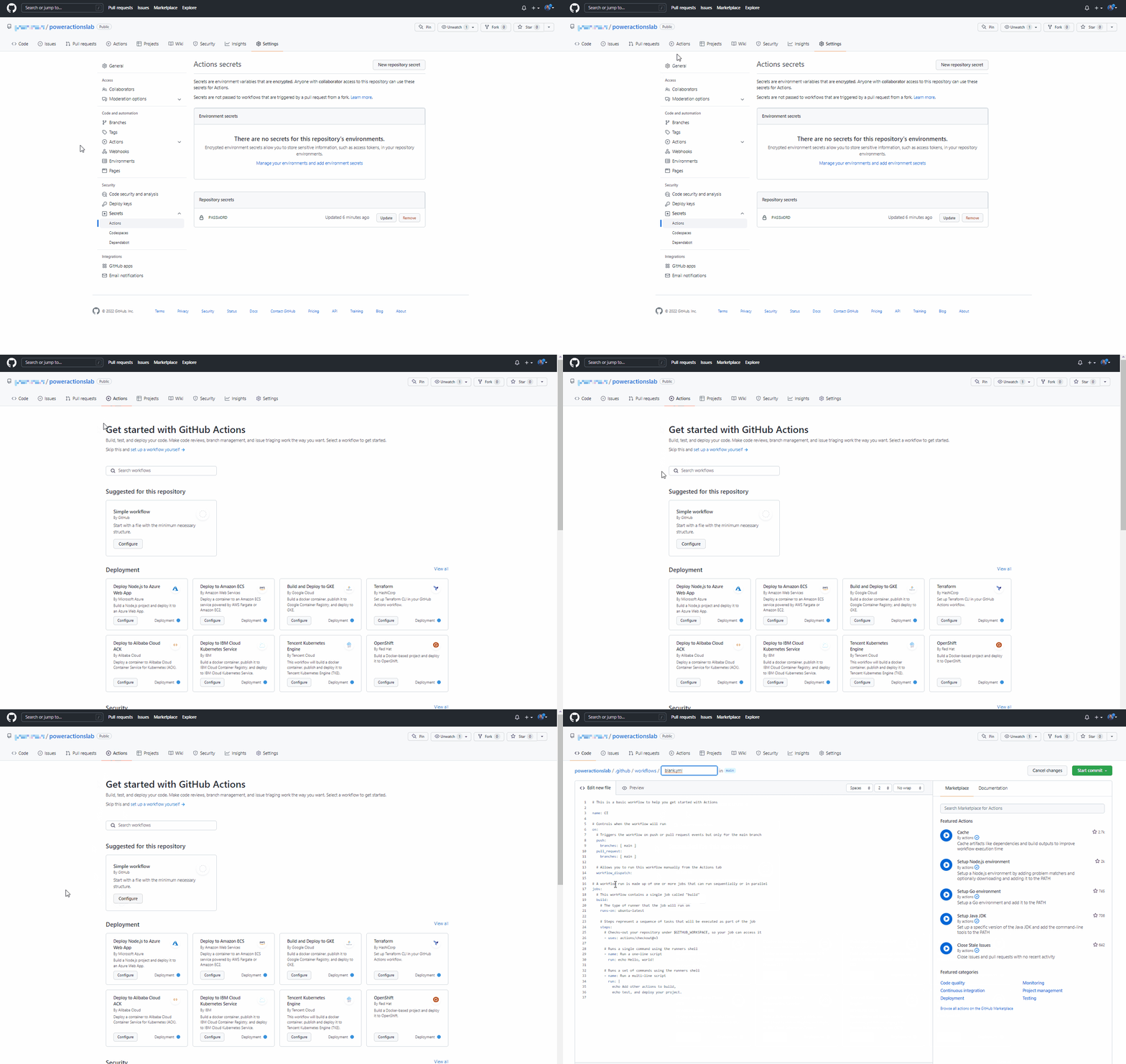
Βλέπετε ένα νέο αρχείο YAML με μια βασική ροή εργασιών για να σας βοηθήσει να ξεκινήσετε με το GitHub Actions.
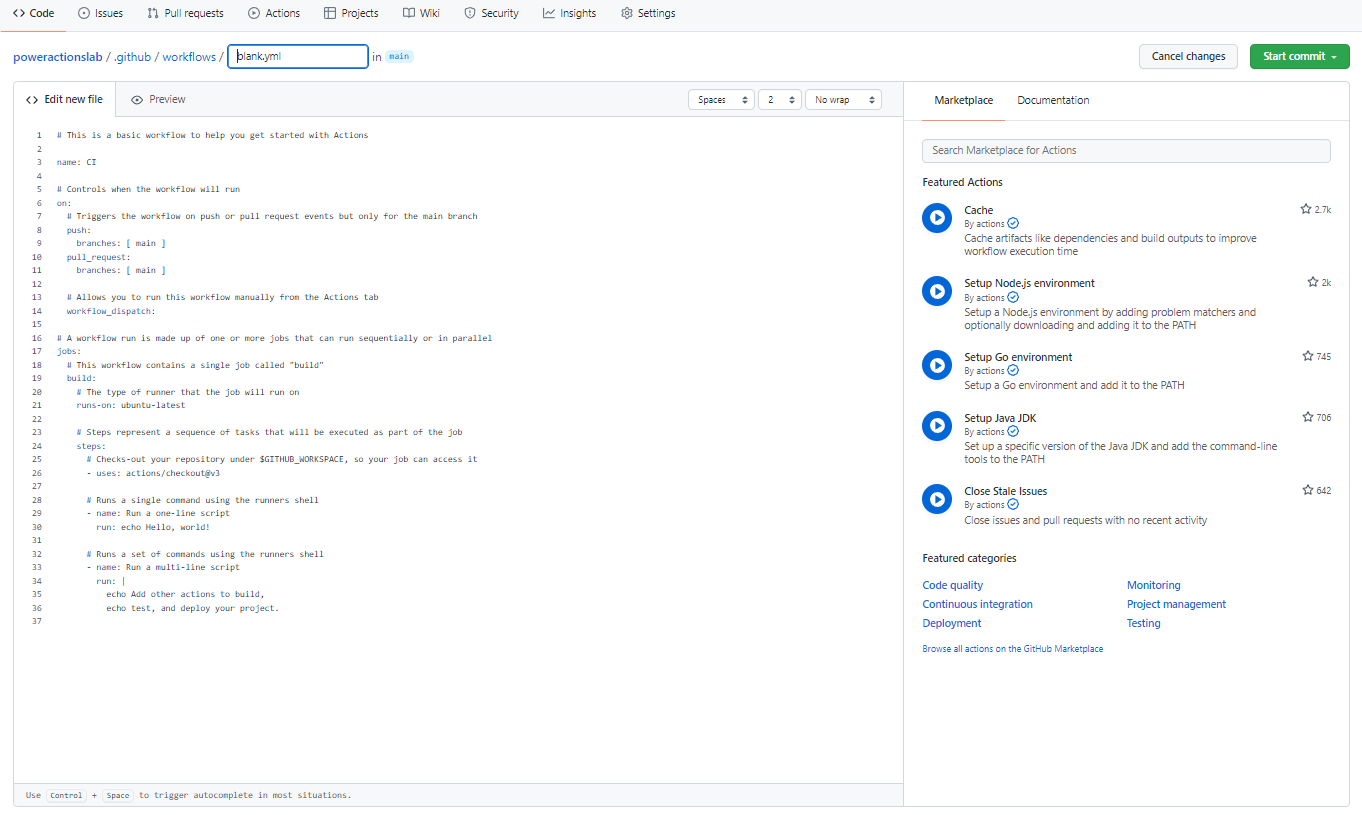
Διαγράψτε το προδημιουργημένο περιεχόμενο και, στη συνέχεια, επικολλήστε το περιεχόμενο από το αρχείο export-and-branch-solution-with-spn-auth.yml. Μετονομάστε το αρχείο σε
export-and-branch-solution.yml.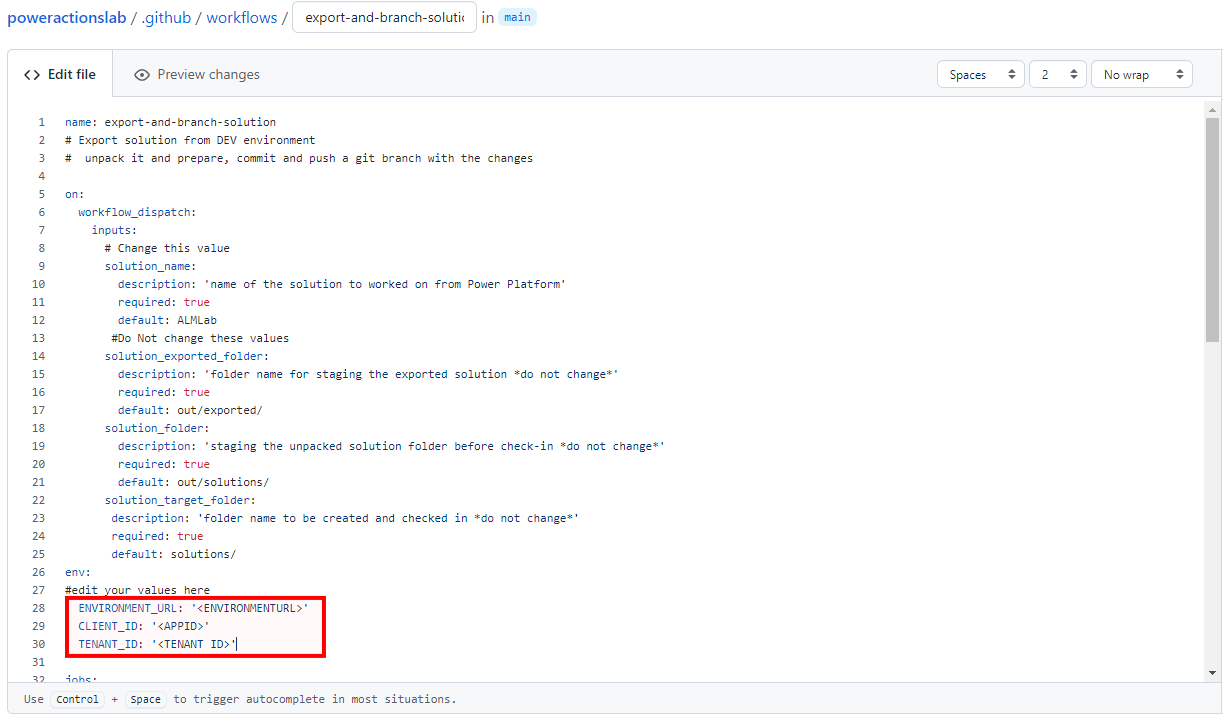
Ενημερώστε το
<ENVIRONMENTURL>με τη διεύθυνση URL για το περιβάλλον ανάπτυξης από το οποίο θέλετε να κάνετε εξαγωγή (για παράδειγμα:https://poweractionsdev.crm.dynamics.com).Ενημερώστε τα
<APPID>και<TENANT ID>με τις δικές σας τιμές.Εάν χρησιμοποιείτε διαπιστευτήρια, επικολλήστε το αρχείο export-and-branch-solution.yml αντί για τα export-and-branch-solution-with-spn-auth.yml περιεχόμενα του αρχείου. Ενημερώστε
<USERNAME>με το όνομα χρήστη που χρησιμοποιείτε για να συνδεθείτε στο περιβάλλον.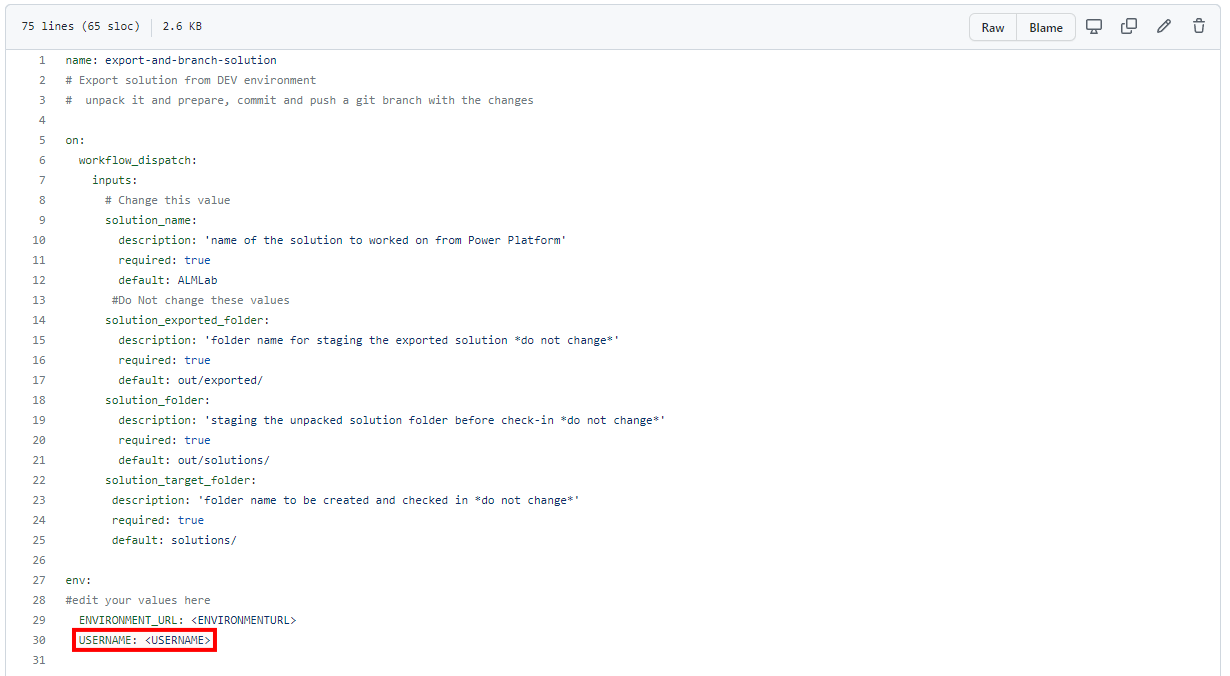
Συμβουλή
Εάν δεν είστε εξοικειωμένοι με GitHub Actions και θέλετε να μάθετε περισσότερα, ανατρέξτε στην επίσημη τεκμηρίωση στη διεύθυνση https://docs.github.com/en/actions.
Τώρα είστε έτοιμοι να κάνετε commit τις αλλαγές σας. Επιλέξτε Έναρξη δέσμευσης, πληκτρολογήστε Δημιουργία εξαγωγής yml στο πεδίο τίτλου και, στη συνέχεια, προσθέστε μια περιγραφή (προαιρετικό). Στη συνέχεια, επιλέξτε Commit new file.
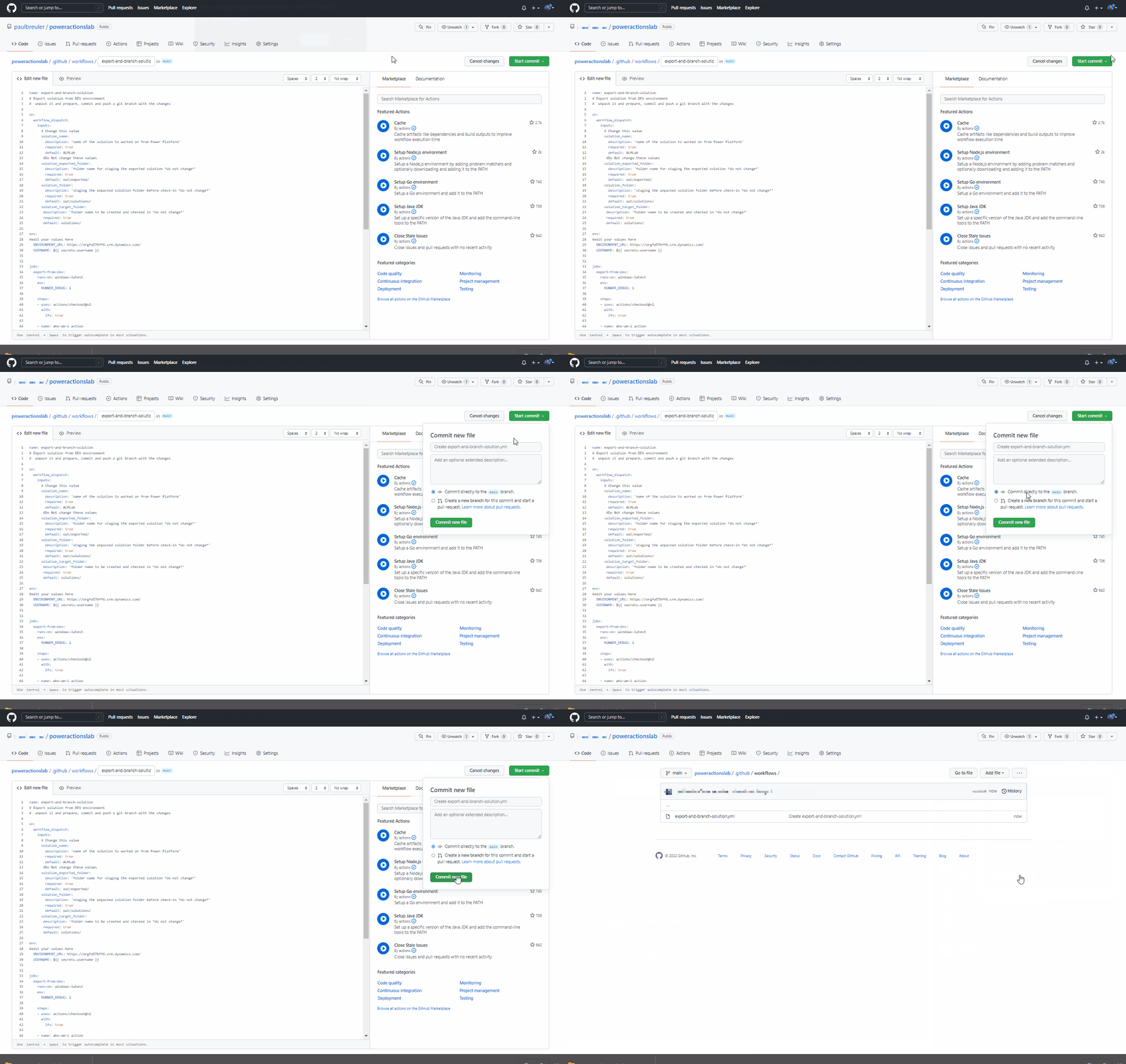
Συγχαρητήρια, δημιουργήσατε την πρώτη σας GitHub ροή εργασίας χρησιμοποιώντας τις ακόλουθες ενέργειες:
- Who Am I: Εξασφαλίζει ότι μπορείτε να συνδεθείτε με επιτυχία στο περιβάλλον από το οποίο θέλετε να εξαγάγετε.
- Εξαγωγή λύσης: Εξάγει το αρχείο λύσης από το περιβάλλον ανάπτυξής σας.
- Αποσυσκευασία λύσης: Το αρχείο λύσης που εξάγει ο διακομιστής είναι ένα συμπιεσμένο αρχείο (zip) με αρχεία ενοποιημένων παραμέτρων. Αυτά τα αρχικά αρχεία δεν είναι κατάλληλα για τη διαχείριση του πηγαίου κώδικα, επειδή δεν είναι δομημένα ώστε να είναι εφικτό για τα συστήματα διαχείρισης πηγαίου κώδικα να διαφοροποιούν σωστά τα αρχεία και να καταγράφουν τις αλλαγές που θέλετε να δεσμεύσετε στο στοιχείο ελέγχου προέλευσης. Θα πρέπει να αποσυμπιέσετε τα αρχεία λύσης ώστε να είναι κατάλληλα για αποθήκευση και επεξεργασία ελέγχου προέλευσης.
- Λύση κλάδου: Δημιουργεί έναν νέο κλάδο για την αποθήκευση της εξαγόμενης λύσης.
Δοκιμάστε τη ροή εργασίας εξαγωγής και αποσυμπίεσης
Στη συνέχεια, κάντε έλεγχο ότι η ροή εργασίας εκτελείται. Μεταβείτε στις Ενέργειες, επιλέξτε Εκτέλεση ροής εργασιών και επιλέξτε Εκτέλεση ροής εργασιών. Εάν χρησιμοποιείτε ένα διαφορετικό όνομα λύσης από
ALMLabτο , αλλάξτε την τιμή εδώ, αλλά διατηρήστε τις άλλες τιμές ίδιες.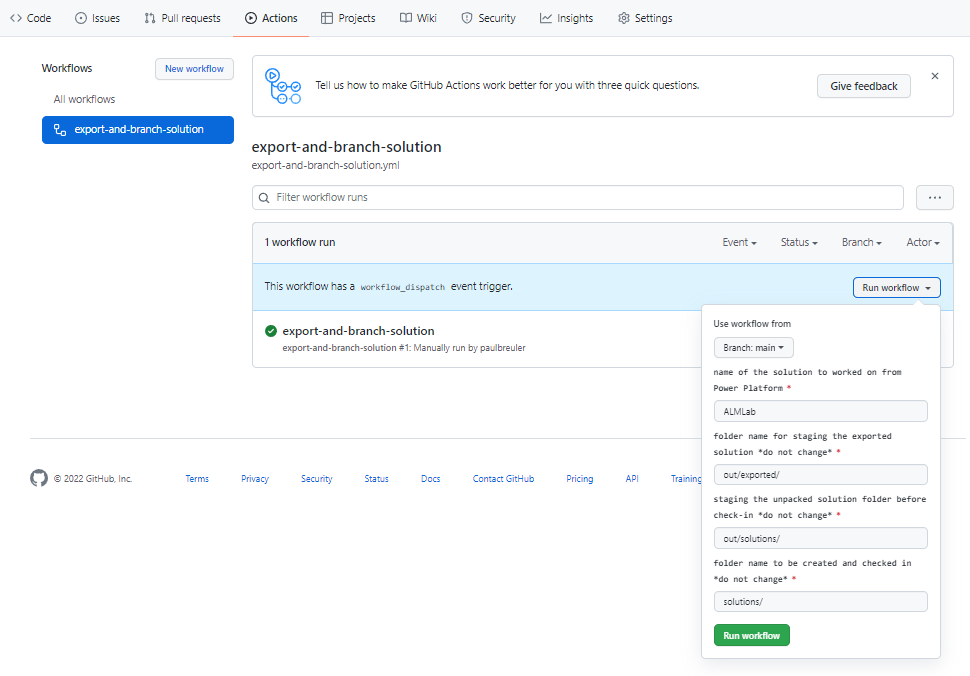
Μετά από 5–10 δευτερόλεπτα, ξεκινά η ροή εργασιών. Μπορείτε να επιλέξετε τη ροή εργασιών που εκτελείται για να παρακολουθείτε την πρόοδο.
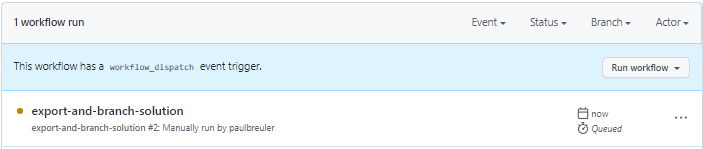
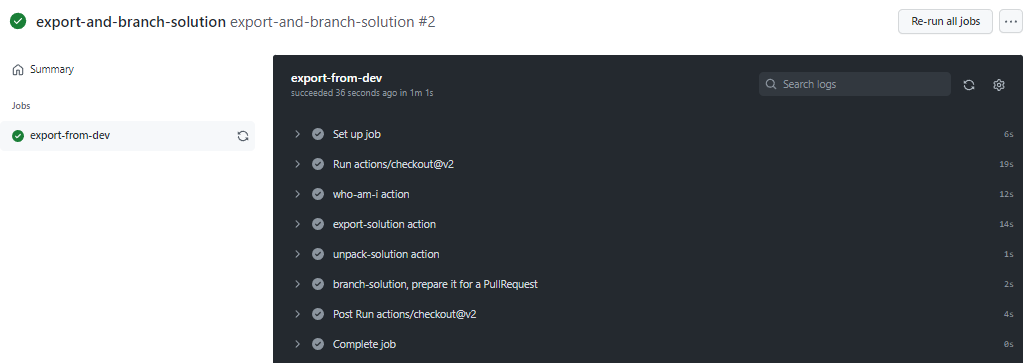
Αφού ολοκληρωθεί η ροή εργασιών, ελέγξτε ότι δημιουργείται ένας νέος κλάδος με τη λύση αποσυμπιεμένη στον
solutions/ALMLabφάκελο. Μεταβείτε στην καρτέλα Κώδικας και αναπτύξτε την αναπτυσσόμενη λίστα κλάδων.Επιλέξτε το branch που δημιούργησε η ενέργεια.
Ελέγξτε ότι ο φάκελος
solutions/ALMLabέχει δημιουργηθεί στον νέο κλάδο. Στη συνέχεια, δημιουργήστε ένα pull request για να συγχωνεύσετε τις αλλαγές στον κύριο κλάδο. Επιλέξτε Contribute και στο αναδυόμενο στοιχείο επιλέξτε Open Pull Request.Στην οθόνη Άνοιγμα αιτήματος έλξης , προσθέστε έναν τίτλο και μια περιγραφή εάν θέλετε και, στη συνέχεια, επιλέξτε Δημιουργία αιτήματος έλξης.
Η οθόνη ενημερώνεται για να εμφανίσει το νέο pull request. Όταν δημιουργείτε το αίτημα έλξης, λαμβάνετε επιβεβαίωση ότι ο κλάδος σας δεν βρίσκεται σε διένεξη με τον κύριο κλάδο. Αυτή η επιβεβαίωση σημαίνει ότι μπορείτε να συγχωνεύσετε αυτόματα τις αλλαγές στον κύριο κλάδο. Επιλέξτε Συγχώνευση αιτήματος έλξης και, στη συνέχεια, επιλέξτε Επιβεβαίωση συγχώνευσης. Προαιρετικά, επιλέξτε τη διαγραφή κλάδου για να αφαιρέσετε τον τώρα ανενεργό κλάδο.
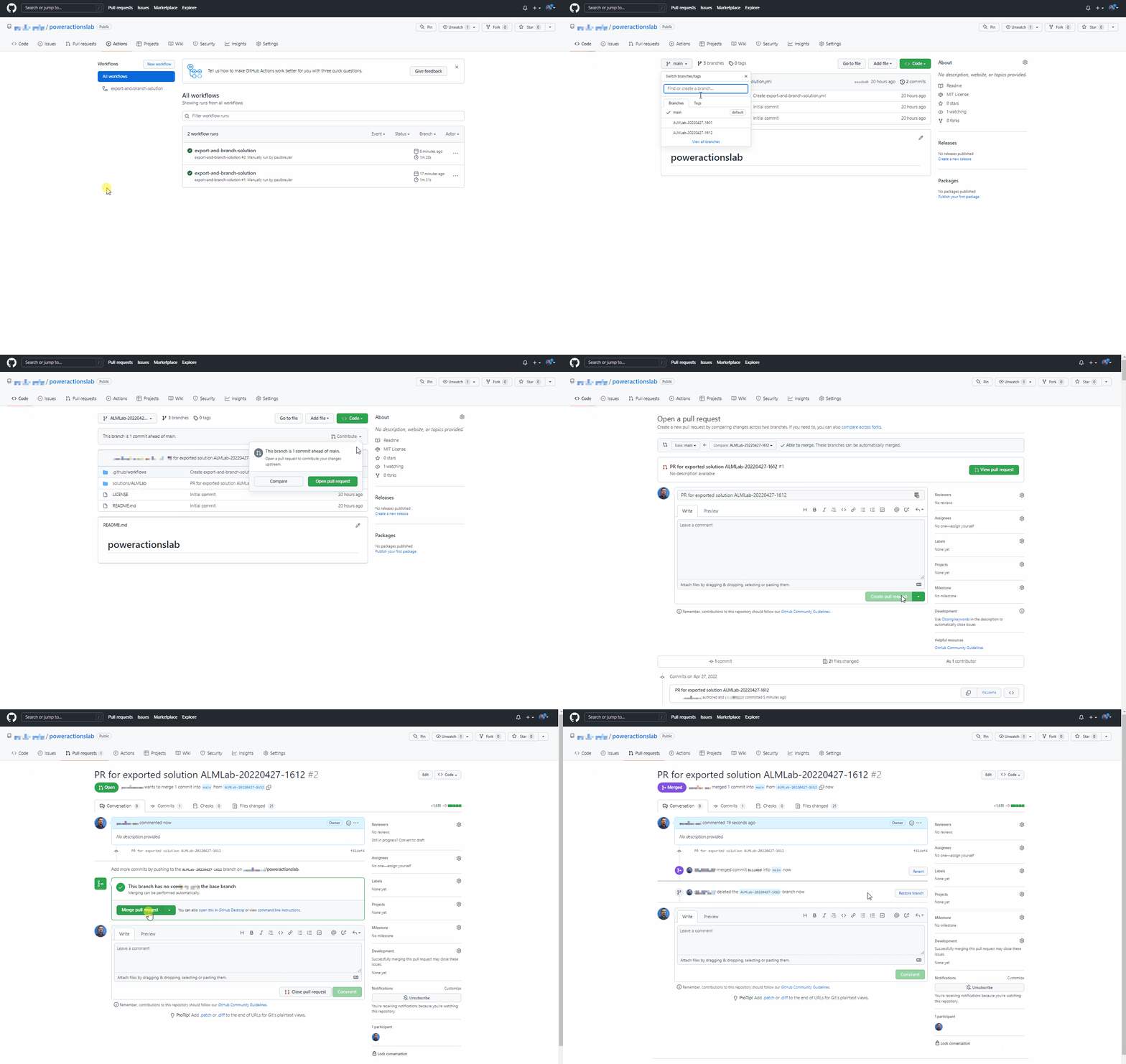
Επιστρέψτε στον προεπιλεγμένο (κύριο) κλάδο και ελέγξτε ότι η λύση είναι διαθέσιμη εκεί.
Δημιουργία επαναχρησιμοποιήσιμης ροής εργασίας για δημιουργία artifact build και εισαγωγή σε παραγωγή
Σε αυτήν την ενότητα, δημιουργήστε μια επιπλέον ροή εργασιών που:
- Δημιουργεί μια διαχειριζόμενη λύση και τη δημοσιεύει ως artifact του GitHub
- Εισάγει το artifact build στο περιβάλλον παραγωγής
Μεταβείτε στις Ενέργειες και επιλέξτε Νέα ροή εργασιών.
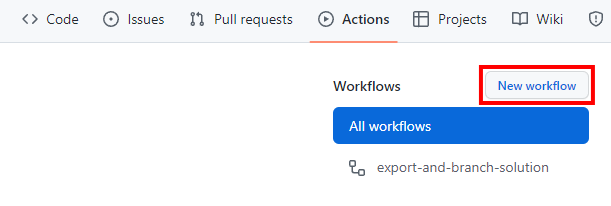
Επιλέξτε ρύθμιση ροής εργασίας ο ίδιος.
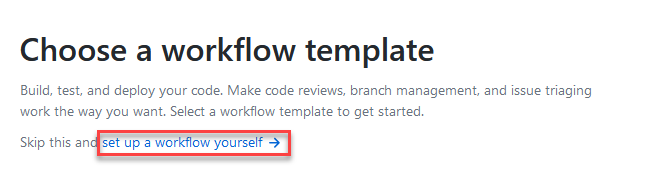
Μετονομάστε τον τίτλο της ροής εργασιών σε
release-solution-to-prod-with-inputs. Αντιγράψτε το περιεχόμενο από το αρχείο release-solution-to-prod-with-inputs.yml και επικολλήστε το στην οθόνη Επεξεργασία νέου αρχείου .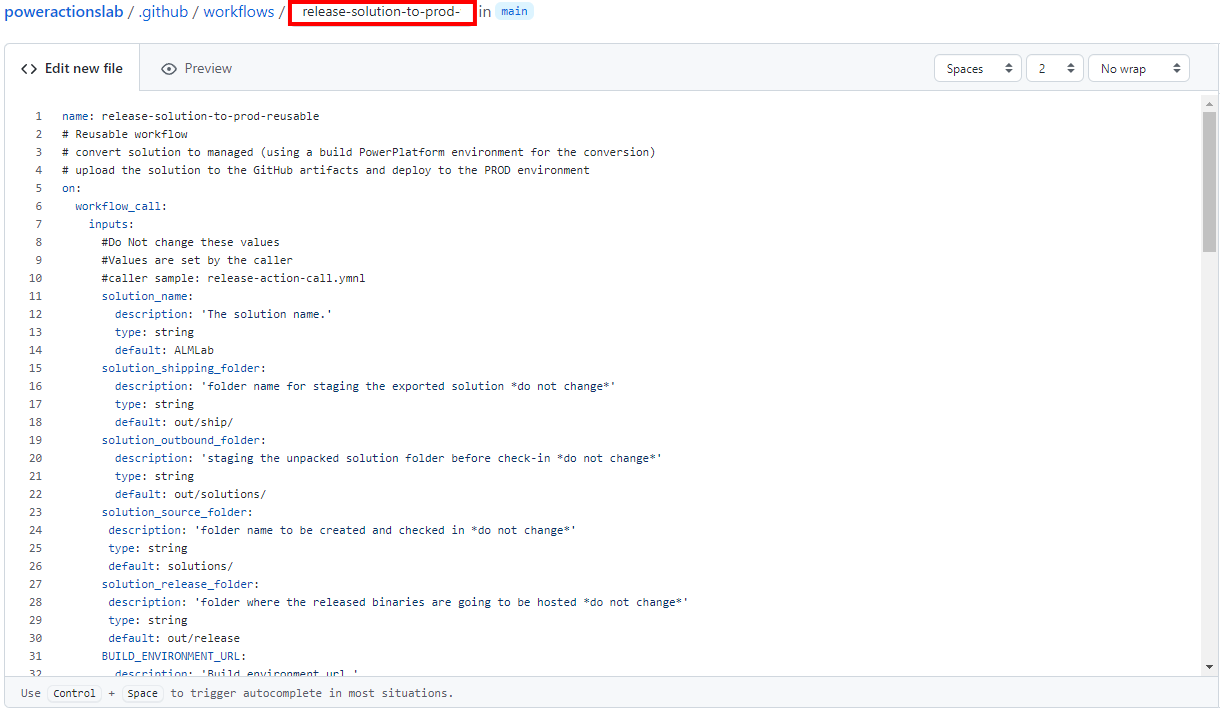
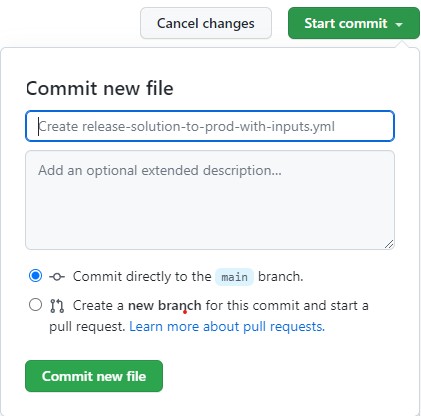
Κάντε commit τις αλλαγές. Επιλέξτε Start commit και, στη συνέχεια, προσθέστε έναν τίτλο και μια περιγραφή (προαιρετική). Στη συνέχεια, επιλέξτε Υποβολή νέου αρχείου.
Καλέστε τη ροή εργασίας με δυνατότητα επαναχρησιμοποίησης στο συμβάν έκδοσης
Σε αυτήν την ενότητα, καλείτε τη ροή εργασιών που μπορεί να επαναχρησιμοποιηθεί στο συμβάν έκδοσης.
Μεταβείτε στις Ενέργειες και επιλέξτε Νέα ροή εργασιών.
Επιλέξτε να ρυθμίσετε μόνοι σας μια ροή εργασίας.
Μετονομάστε τον τίτλο της ροής εργασιών σε
release-action-call. Αντιγράψτε το περιεχόμενο από το αρχείο release-action-call.yml και επικολλήστε το στην οθόνη Επεξεργασία νέου αρχείου.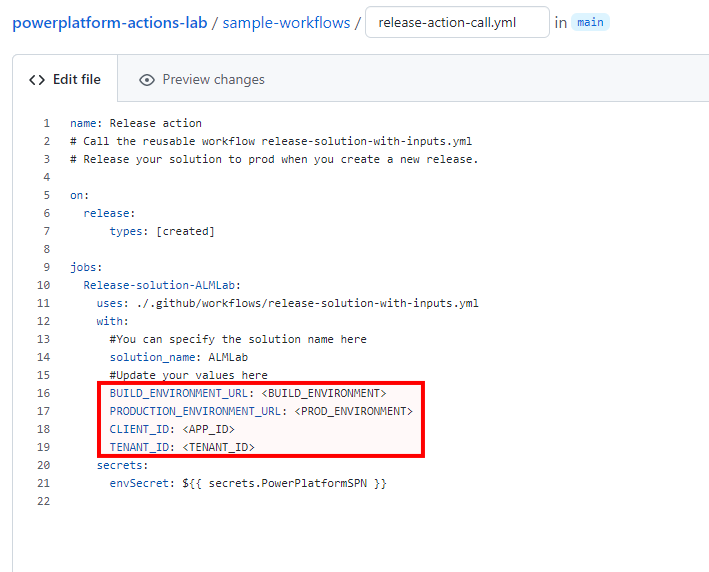
Ενημερώστε τις παρακάτω μεταβλητές στο νέο αρχείο ροής εργασίας:
- Ενημερώστε
<BUILD_ENVIRONMENT>με τη διεύθυνση URL για το περιβάλλον δόμησης που χρησιμοποιείτε για τη δημιουργία της διαχειριζόμενης λύσης. Για παράδειγμα:https://poweractionsbuild.crm.dynamics.com. - Ενημερώστε
<PROD_ENVIRONMENT>με τη διεύθυνση URL για το περιβάλλον παραγωγής στο οποίο αναπτύσσετε. Για παράδειγμα:https://poweractionsprod.crm.dynamics.com. - Ενημερώστε το
<APP_ID>με το Αναγνωριστικό εφαρμογής (Αναγνωριστικό προγράμματος-πελάτη) που βρίσκετε στην ενότητα App registrations της Πύλης Microsoft Azure, επιλέγοντας την καταχώρηση που δημιουργήσατε προηγουμένως σε αυτό το εκπαιδευτικό βοήθημα. - Ενημερώστε το
<TENANT_ID>με το αναγνωριστικό καταλόγου (μισθωτή) που βρίσκετε στις εγγραφές εφαρμογής της Πύλης Microsoft Azure επιλέγοντας την εγγραφή που δημιουργήσατε προηγουμένως σε αυτό το εκπαιδευτικό βοήθημα.
- Ενημερώστε
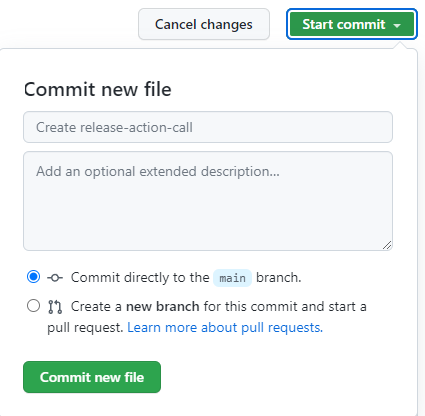
Κάντε commit στις αλλαγές. Επιλέξτε Έναρξη commit και, στη συνέχεια, προσθέστε έναν τίτλο (προαιρετικά) και μια περιγραφή (προαιρετική). Στη συνέχεια, επιλέξτε Δέσμευση νέου αρχείου.
Δοκιμάστε την αποδέσμευση στη ροή εργασίας παραγωγής
Τώρα είστε έτοιμοι να δοκιμάσετε την τελευταία ροή εργασίας. Αυτή η ροή εργασιών ενεργοποιείται όταν μια νέα έκδοση αναπτύσσεται στην παραγωγή.
Μεταβείτε στις Εκδόσεις.
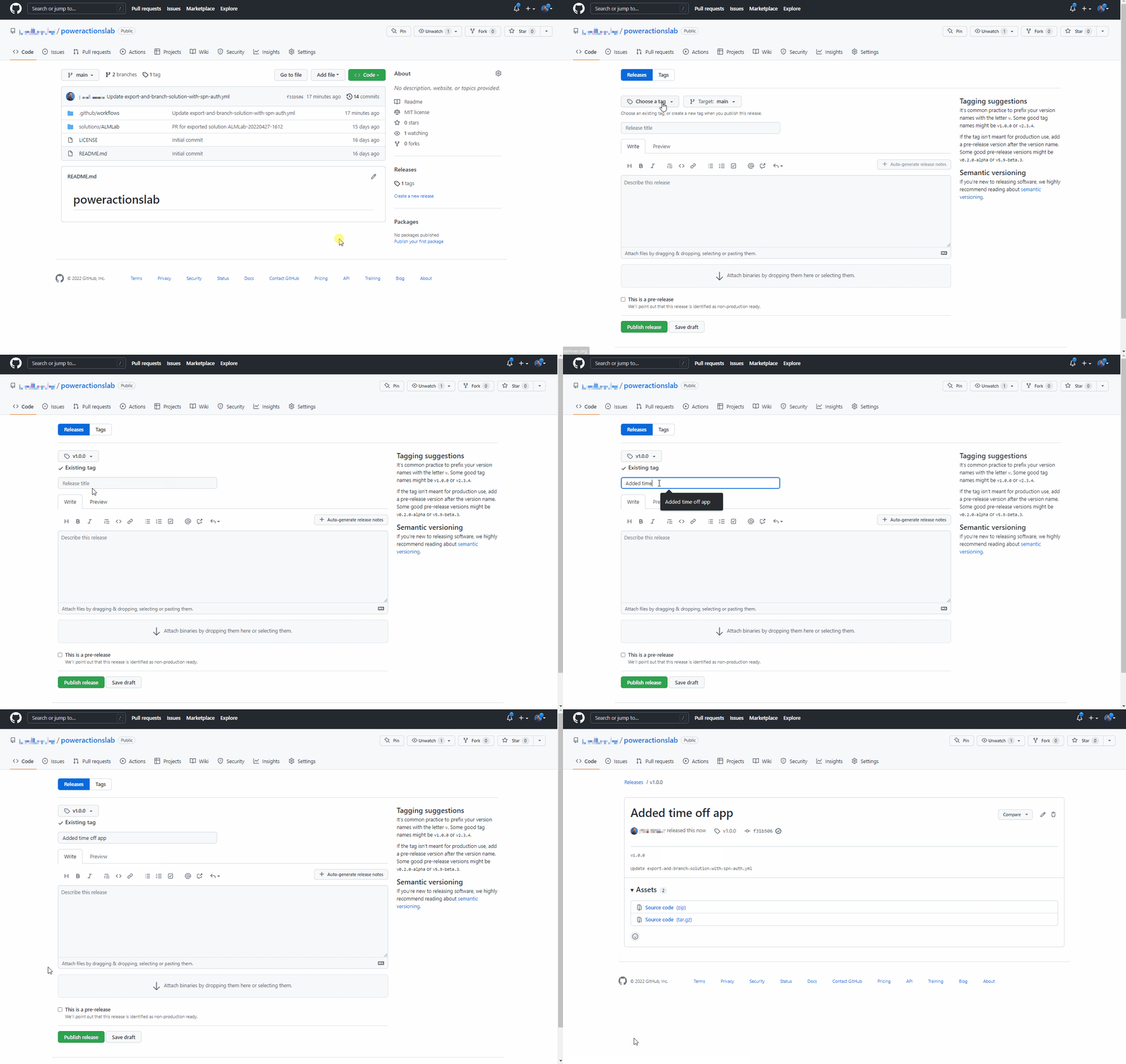
Επιλέξτε Προσχέδιο νέας έκδοσης.
Προσθέστε μια ετικέτα έκδοσης, έναν τίτλο και επιλέξτε Δημοσίευση έκδοσης.
Επιλέξτε Ενέργειες για να προβάλετε τη ροή εργασίας που εκτελείται.
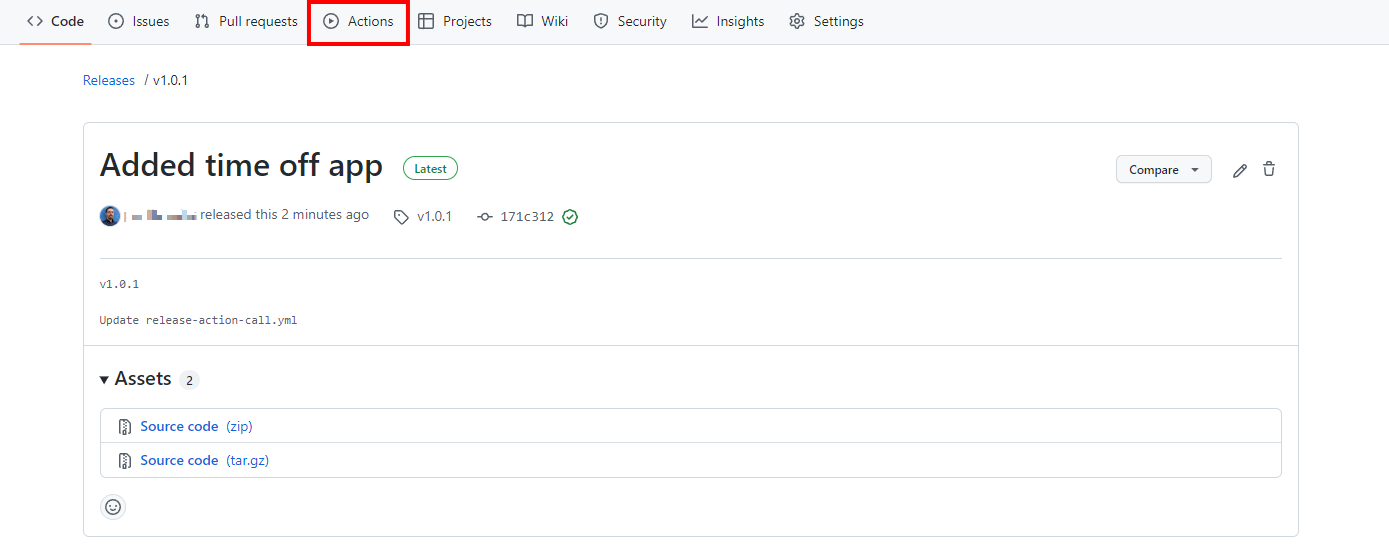
Επιλέξτε την εκτελούμενη ροή εργασιών για να προβάλετε τις ενέργειες κατά την εκτέλεσή τους.

Περιμένετε να ολοκληρωθεί κάθε ενέργεια.
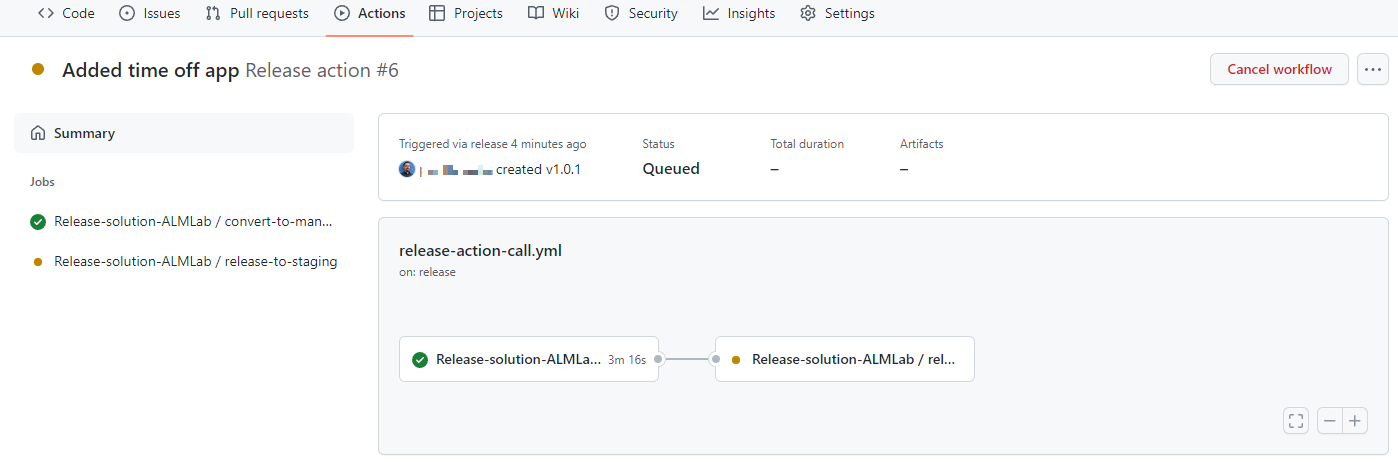
Αφού ολοκληρωθεί η ροή εργασιών, πραγματοποιήστε είσοδο στο περιβάλλον παραγωγής σας και επαληθεύστε ότι η λύση έχει αναπτυχθεί ως διαχειριζόμενη λύση.
Κάντε ανάπτυξη της ενημέρωσης και ελέγξτε τις αλλαγές πριν από την έκδοση παραγωγής
Δοκιμάστε τη διαδικασία από άκρο σε άκρο και, στη συνέχεια, δείτε πώς μπορείτε να προβάλετε και να επικυρώσετε αλλαγές σε μια εφαρμογή πριν την αναπτύξετε στην παραγωγή.
Μεταβείτε στη λύση ALMLab στο περιβάλλον ανάπτυξης και επιλέξτε Επεξεργασία ή επιλέξτε το όνομα εμφάνισης της λύσης.
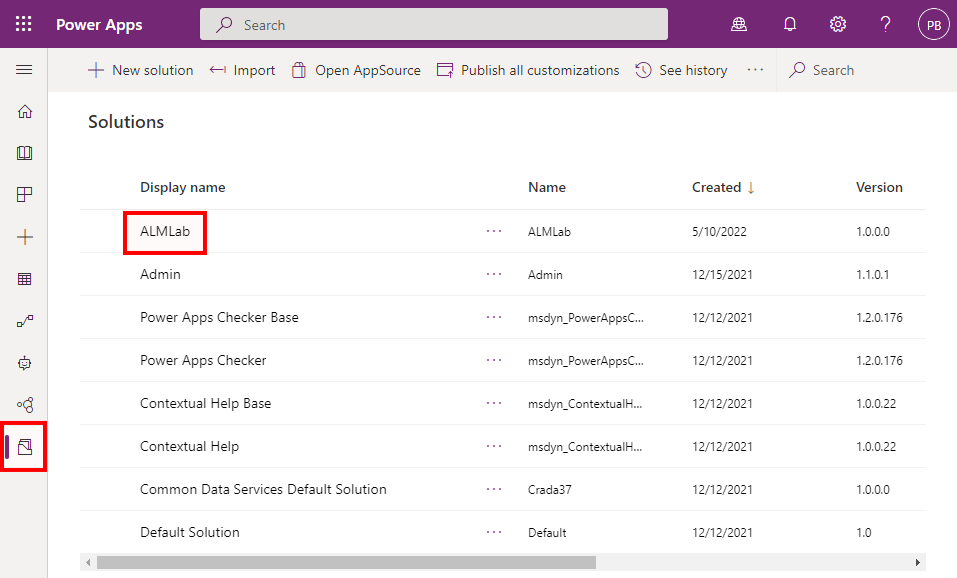
Επιλέξτε και προβάλετε τον πίνακα Αίτηση άδειας.
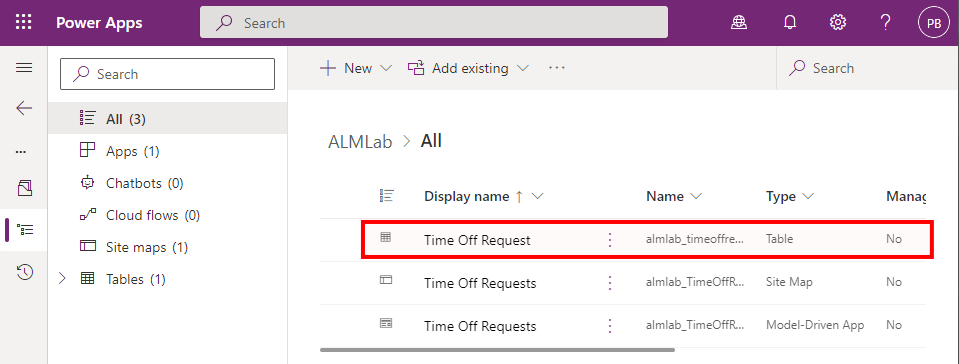
Επιλέξτε + Προσθήκη στήλης και δημιουργήστε τη νέα στήλη, όπως φαίνεται στο παρακάτω σχήμα.
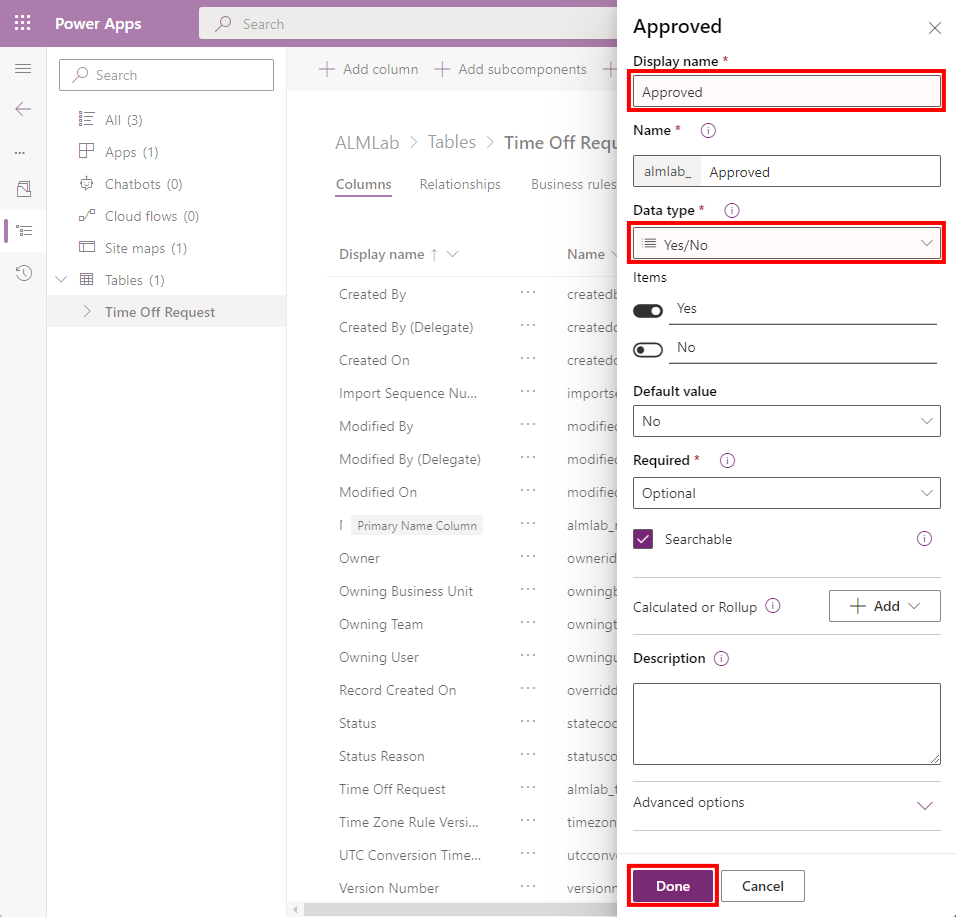
Ενημερωμένες τιμές πεδίου:**
- Εμφανιζόμενο όνομα: Εγκρίθηκε
- Τύπος δεδομένων: Ναι/Όχι
Επιλέξτε Τέλος.
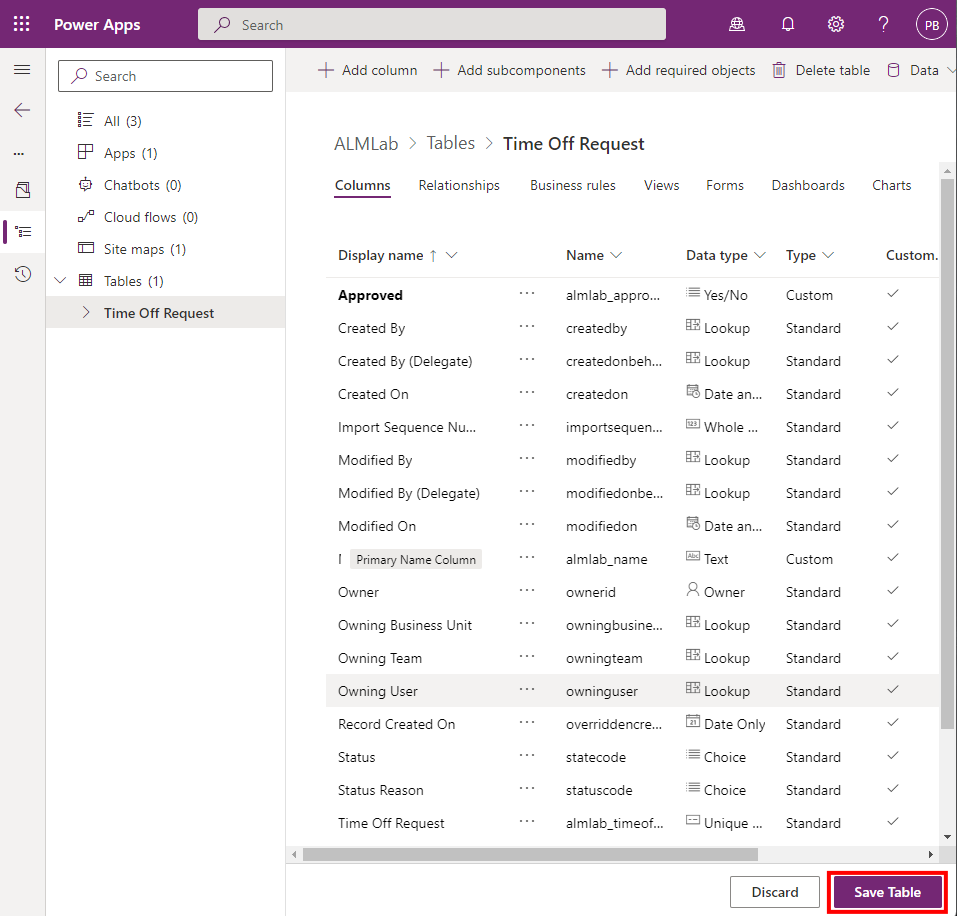
Επιλέξτε Αποθήκευση πίνακα.
Μεταβείτε πίσω στην καρτέλα Ενέργειες των αποθετηρίων GitHub, επιλέξτε Εκτέλεση ροής εργασιών και επιλέξτε το κουμπί Εκτέλεση ροής εργασιών.
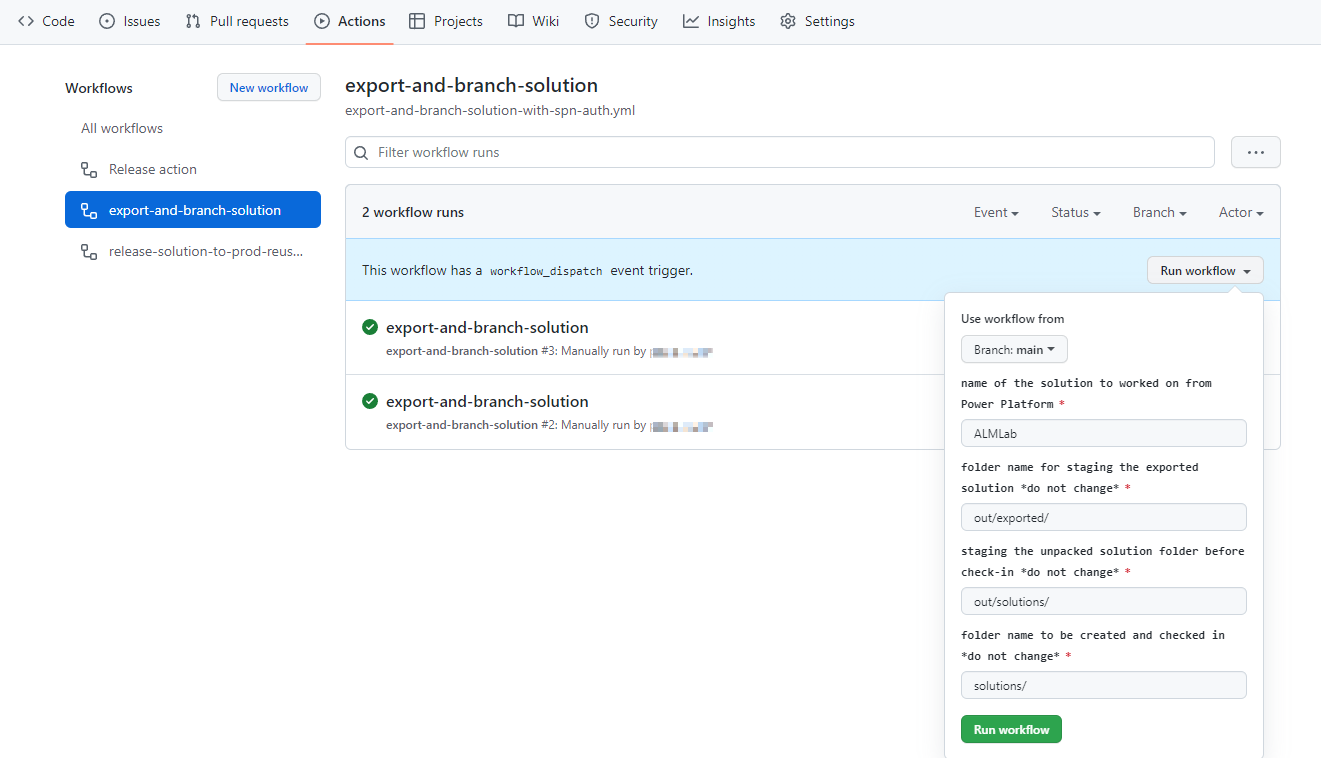
Μετά από 5–10 δευτερόλεπτα, ξεκινά η ροή εργασιών. Επιλέξτε την τρέχουσα ροή εργασιών για να παρακολουθήσετε την πρόοδό της.
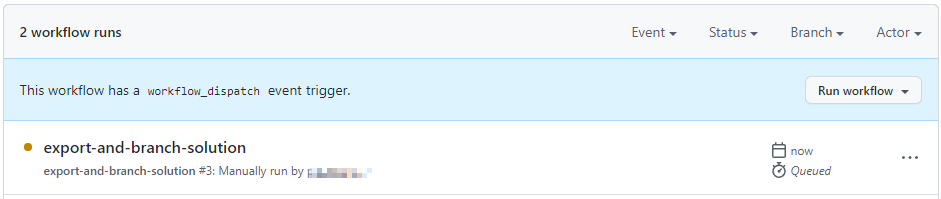
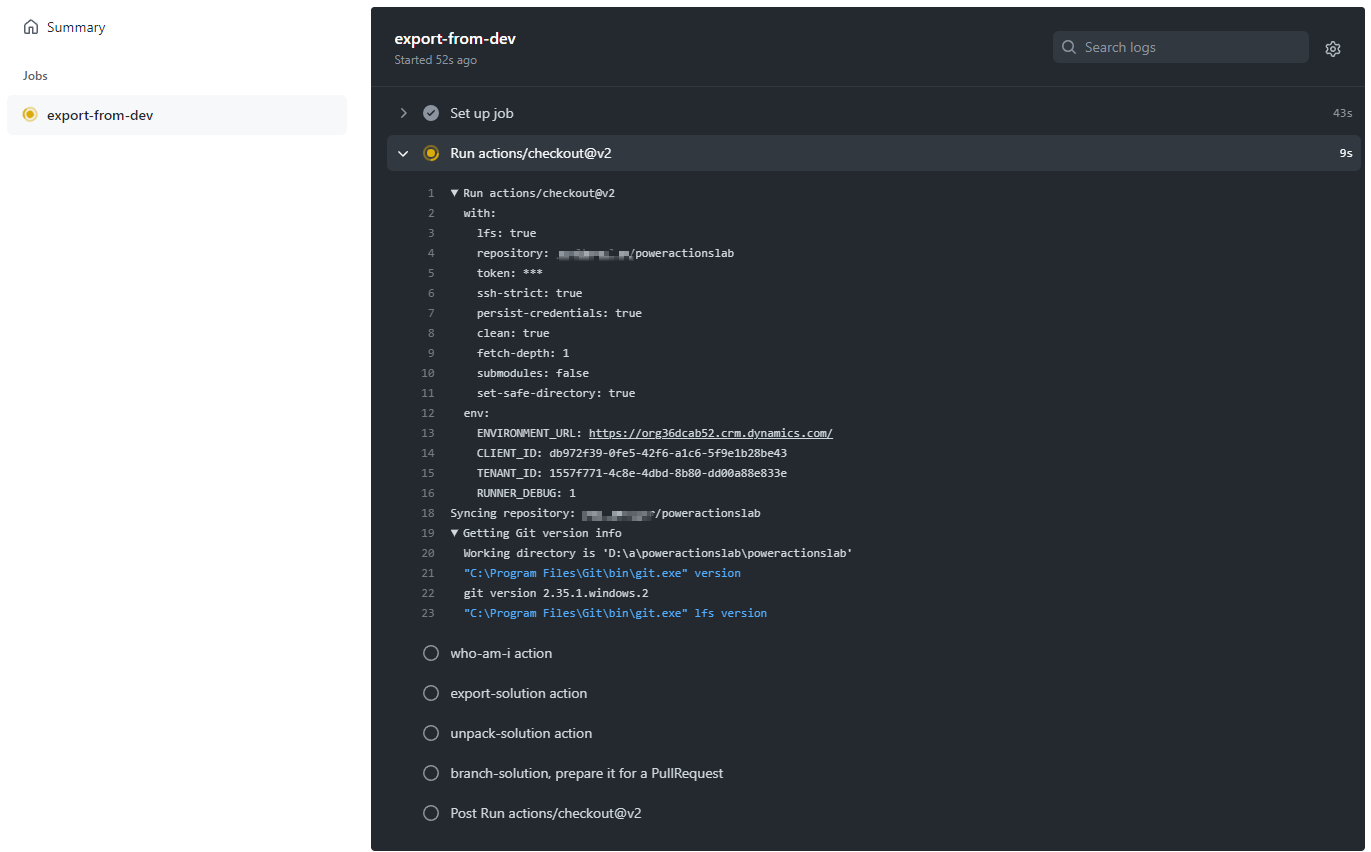
Μετά την ολοκλήρωση της ροής εργασίας, μεταβείτε στον νέο κλάδο επιλέγοντας Κωδικός και, στη συνέχεια Κλάδοι.
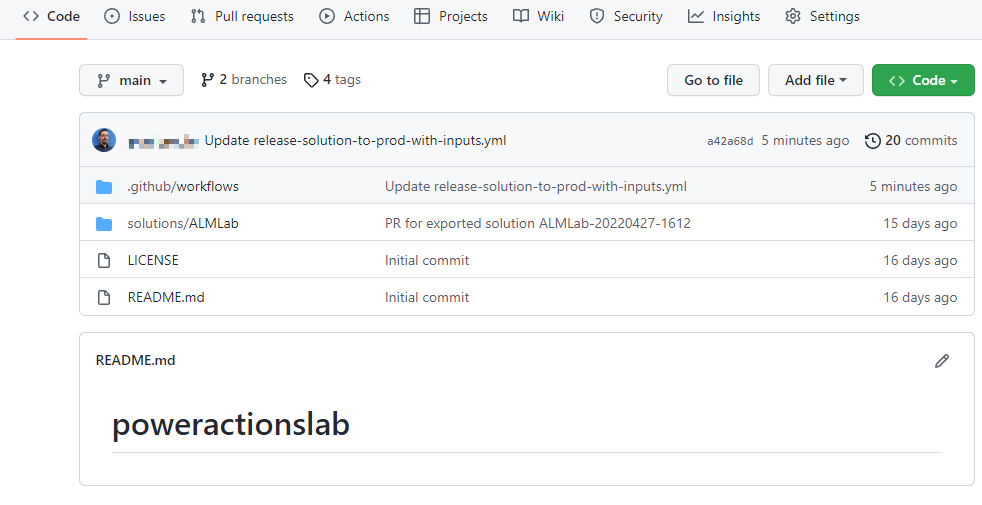
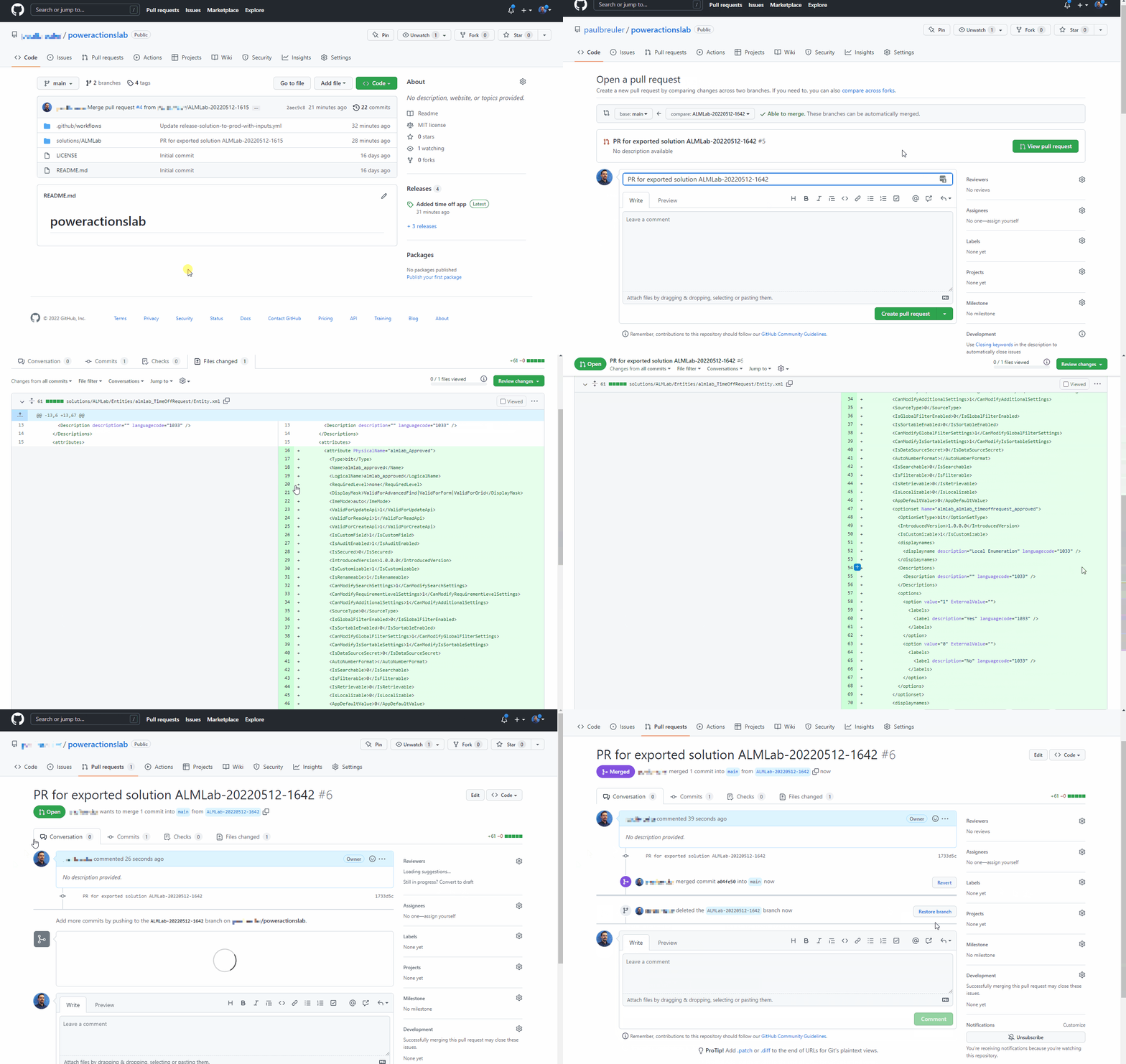
Επιλέξτε τον κλάδο που δημιουργήσατε αναπτύσσοντας τη συμβολή και επιλέγοντας Άνοιγμα αιτήματος έλξης.
Προσθέστε έναν τίτλο (προαιρετικά) και, στη συνέχεια, επιλέξτε Δημιουργία αιτήματος έλξης.
Μετά την ενημέρωση του περιεχομένου, επιλέξτε την καρτέλα Αρχεία που έχουν αλλάξει .
Σημειώστε ότι οι αλλαγές στη λύση επισημαίνονται με πράσινο χρώμα για να υποδείξει ότι αυτή η ενότητα του αρχείου έχει προστεθεί σε σύγκριση με το ίδιο αρχείο στον κύριο κλάδο.
Επιστρέψτε στην καρτέλα Συζήτηση . Επιλέξτε Αιτήματα έλξης και, στη συνέχεια, επιλέξτε το αίτημα έλξης που δημιουργήσατε προηγουμένως.
Στη σελίδα Pull request, επιλέξτε Squash and merge για να συγχωνεύσετε το ενημερωμένο αρχείο λύσης στον κύριο κλάδο σας. Προαιρετικά, διαγράψτε το, το οποίο έχει πλέον συγχωνευτεί στο κύριο.
Ακολουθήστε τα βήματα στην ενότητα Δοκιμή της ροής εργασίας έκδοσης για παραγωγή για να δημιουργήσετε μια νέα έκδοση και επαληθεύστε ότι η ενημερωμένη λύση έχει αναπτυχθεί στο περιβάλλον παραγωγής σας.
Συγχαρητήρια, ρυθμίσατε με επιτυχία ένα δείγμα ροής εργασιών CI/CD χρησιμοποιώντας GitHub Actions!
Δείτε επίσης
Αυτοματοποιήστε τη ροή εργασίας σας από το ιδέα έως την παραγωγή