Σημείωμα
Η πρόσβαση σε αυτήν τη σελίδα απαιτεί εξουσιοδότηση. Μπορείτε να δοκιμάσετε να εισέλθετε ή να αλλάξετε καταλόγους.
Η πρόσβαση σε αυτήν τη σελίδα απαιτεί εξουσιοδότηση. Μπορείτε να δοκιμάσετε να αλλάξετε καταλόγους.
Σημείωμα
Η μηχανή δοκιμής έχει καταργηθεί και θα καταργηθεί σε μελλοντική έκδοση. Χρησιμοποιήστε τα δείγματα Power Platform Playwright για δυνατότητες αυτοματισμού δοκιμών στο Power Platform και στις υπηρεσίες Dynamics 365.
Η δοκιμή εφαρμογών καμβά με το Test Engine απαιτεί τα ακόλουθα βήματα:
Δημιουργία σχεδίου δοκιμής
Τα σχέδια δοκιμών ορίζονται χρησιμοποιώντας τη μορφή YAML . Μπορείτε να συντάξετε το δικό σας σχέδιο δοκιμών ή να κατεβάσετε ηχογραφημένες δοκιμές από το Test Studio.
Συντάξτε το δικό σας σχέδιο δοκιμών
Δημιουργήστε ένα αρχείο yaml χρησιμοποιώντας το σχήμα σχεδίου δοκιμής που εξηγείται στο Power Apps μορφή YAML της μηχανής δοκιμής (υπό απόσυρση).
Όταν επιλέγετε τη σύνταξη του δικού σας σχεδίου δοκιμής, μπορείτε να επωφεληθείτε από τις ακόλουθες δυνατότητες:
- Πρόσθετες συναρτήσεις Power Fx: Χρησιμοποιήστε τις επιπλέον καταχωρημένες ενέργειες Power Fx για να αλληλεπιδράσετε με τα στοιχεία του πλαισίου εργασίας στοιχείων Power Apps (PCF), βελτιώνοντας τις δυνατότητες των σχεδίων δοκιμών σας.
- Ορισμός προσαρμοσμένων δομών και συναρτήσεων δεδομένων: Χρησιμοποιήστε τύπους καθορισμένους από το χρήστη (UDT) και συναρτήσεις καθορισμένες από το χρήστη (UDF) για να δημιουργήσετε βήματα δοκιμής με δυνατότητα επανάληψης χρήσης και συντήρησης.
Υπόδειξη
Εξετάστε τα διαθέσιμα δείγματα σχεδίων στο αποθετήριο GitHub.
Λήψη ηχογραφημένων δοκιμών από το Test Studio
Η λήψη καταγεγραμμένων δοκιμών από το Test Studio επιτρέπει τη γρήγορη καταγραφή και επανάληψη των αλληλεπιδράσεων των χρηστών με την εφαρμογή σας. Αυτή η μέθοδος είναι χρήσιμη για τη δημιουργία βασικών περιπτώσεων δοκιμής χωρίς τη σύνταξη κώδικα. Ωστόσο, έχει περιορισμούς όσον αφορά την ευελιξία και την ικανότητα χειρισμού πολύπλοκων σεναρίων.
Εάν έχετε δοκιμές που καταγράψατε στο Test Studio, μπορείτε να τις κάνετε λήψη τους από το Test Studio για να τις χρησιμοποιήσετε ξανά στο Test Engine.
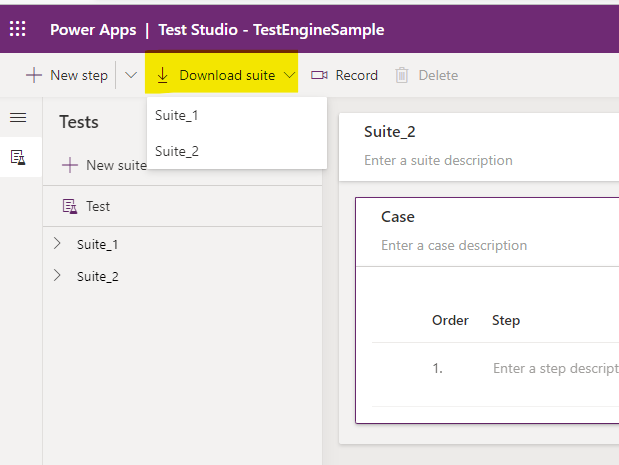
Χρησιμοποιήστε το κουμπί Λήψη σουίτας στο Test Studio για να κάνετε λήψη του σχεδίου δοκιμής. Επιλέξτε τη σουίτα δοκιμών για λήψη εάν έχετε πολλές σουίτες δοκιμών.
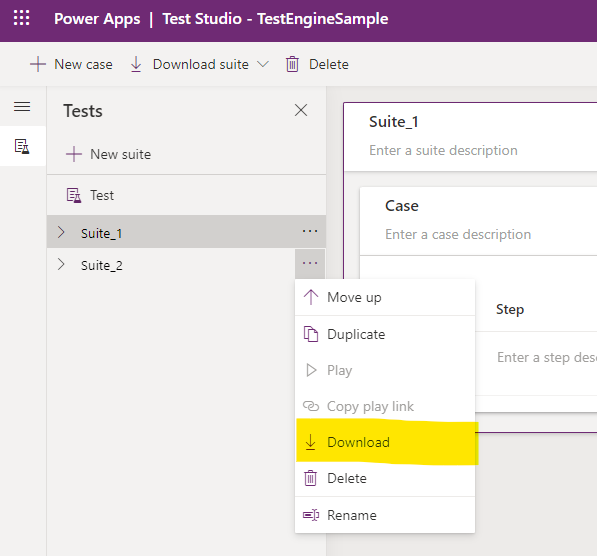
Εναλλακτικά, χρησιμοποιήστε το κουμπί Λήψη που είναι διαθέσιμο κάτω από κάθε σουίτα δοκιμών.
Βεβαιωθείτε ότι έχετε ενημερώσει το αρχείο ρύθμισης παραμέτρων και τις ρυθμίσεις παραμέτρων χρήστη, εάν χρησιμοποιείτε διαφορετικό μισθωτή ή περιβάλλον για αυτήν την εφαρμογή.
Ρύθμιση χρήστη
Το Test Engine διαθέτει αυτήν τη στιγμή αυτές τις μεθόδους ελέγχου ταυτότητας:
| Μέθοδος | Περιγραφή |
|---|---|
| Κατάσταση αποθήκευσης | Αποθηκεύστε την κατάσταση χρήστη με έλεγχο ταυτότητας τοπικά στο προφίλ χρήστη χρησιμοποιώντας το Microsoft Windows Data Protection API |
| Dataverse | Αποθηκεύστε την κατάσταση χρήστη με έλεγχο ταυτότητας μέσα στο Dataverse χρησιμοποιώντας το δικό σας διαχειριζόμενο κλειδί πελάτη κρυπτογραφημένο με ένα πιστοποιητικό X.509 χρησιμοποιώντας ASP.NET Core Προστασία δεδομένων |
Δεν μπορείτε να αποθηκεύσετε διαπιστευτήρια δοκιμής σε αρχεία σχεδίου δοκιμής. Πρέπει να επιλέξετε Storagestate ή Dataverse ως ασφαλή τοποθεσία για την αποθήκευση διαπιστευτηρίων. Το αρχείο σχεδίου δοκιμής περιέχει αναφορές σε ποιες μεταβλητές περιβάλλοντος χρησιμοποιούνται για το πρόσωπο χρήστη. Για παράδειγμα, το ακόλουθο απόσπασμα YAML υποδεικνύει ότι χρησιμοποιούνται οι user1Email μεταβλητές περιβάλλοντος:
environmentVariables:
  users:
    - personaName: User1
      emailKey: user1Email
Προβολή χρηστών για περισσότερες πληροφορίες.
Χρησιμοποιήστε την ακόλουθη δέσμη ενεργειών PowerShell για να αποθηκεύσετε το όνομα χρήστη στις μεταβλητές περιβάλλοντος.
$env:user1Email = "someone@example.com"
Σημείωμα
Ο κωδικός πρόσβασης χρήστη δεν απαιτείται πλέον σε μια μεταβλητή περιβάλλοντος. Ελέγξτε τον έλεγχο ταυτότητας για υποστηριζόμενες επιλογές.
Εκτελέστε τη δοκιμή
Χρησιμοποιήστε την εντολή εκτέλεσης δοκιμής PAC CLI pac για να εκτελέσετε το σχέδιο δοκιμής.
Απαιτούμενες παράμετροι
Πρέπει να δώσετε τις ακόλουθες πληροφορίες:
-
--test-plan-file: Διαδρομή προς το αρχείο σχεδίου δοκιμής -
--tenant: Το αναγνωριστικό μισθωτή σας -
--environment-id: Το αναγνωριστικό περιβάλλοντος
Παράδειγμα εντολής
Ακολουθεί ένα παράδειγμα εκτέλεσης δοκιμής για μια εφαρμογή καμβά:
pac test run `
   --provider canvas `
   --test-plan-file your-testplan.te.yaml `
   --tenant your-tenantid-guid-value `
   --environment-id your-environmentid-guid-value
Μπορείτε επίσης να χρησιμοποιήσετε τα συντομότερα ψευδώνυμα παραμέτρων:
pac test run `
   -p canvas `
   -test your-testplan.te.yaml `
   -t your-tenantid-guid-value `
   -env your-environmentid-guid-value
Ενοποίηση Dataverse
Για να ενεργοποιήσετε Dataverse την ενοποίηση με τις δοκιμές εφαρμογών καμβά, μπορείτε να προσθέσετε την enableDataverseFunctions παράμετρο στις ρυθμίσεις δοκιμής:
testSettings:
  extensionModules:
    enable: true
    parameters:
      enableDataverseFunctions: true
Όταν ενεργοποιείτε την ενοποίηση Dataverse, απαιτείται να ανοίξετε Azure CLI με έναν χρήστη ή μια κύρια υπηρεσία που έχει δικαιώματα για το περιβάλλον Dataverse. Μπορείτε να χρησιμοποιήσετε την εντολή az loginlog. Περισσότερες πληροφορίες: Είσοδος με Azure CLI.
Η Dataverse διεύθυνση URL API που χρησιμοποιείται για την ενοποίηση λαμβάνεται είτε από το όνομα τομέα κεντρικού υπολογιστή της παραμέτρου εκτέλεσης δοκιμής pac είτε από τον--domain ορισμό μιας μεταβλητής περιβάλλοντος PowerShell που ονομάζεται DATAVERSE_URL.
Προβολή των αποτελεσμάτων
Όταν ολοκληρωθούν οι δοκιμές, μπορείτε να δείτε τα αποτελέσματα της δοκιμής σας στο .trx αρχείο που βρίσκεται στον κατάλογο εξόδου. Αυτός ο φάκελος περιέχει τυχόν στιγμιότυπα οθόνης ή βίντεο που έχουν ληφθεί από τις δοκιμές σας όταν recordVideo έχει οριστεί true στο σχέδιο δοκιμής yaml.