Σημείωμα
Η πρόσβαση σε αυτήν τη σελίδα απαιτεί εξουσιοδότηση. Μπορείτε να δοκιμάσετε να εισέλθετε ή να αλλάξετε καταλόγους.
Η πρόσβαση σε αυτήν τη σελίδα απαιτεί εξουσιοδότηση. Μπορείτε να δοκιμάσετε να αλλάξετε καταλόγους.
Σημείωμα
Αυτός ο σύνδεσμος ανήκει και παρέχεται από την Autodesk.
Σύνοψη
| Item | Περιγραφή |
|---|---|
| Κατάσταση έκδοσης | Preview |
| Products | Power BI (Σημασιολογικά μοντέλα) Power BI (ροές δεδομένων) Ύφασμα (Dataflow Gen2) |
| Υποστηριζόμενοι τύποι ελέγχου ταυτότητας | Λογαριασμός Autodesk |
| Τεκμηρίωση αναφοράς συναρτήσεων | — |
Προϋποθέσεις
Για να χρησιμοποιήσετε τη σύνδεση BuildingConnected, πρέπει να έχετε έναν λογαριασμό BuildingConnected που είναι συνδεδεμένος με το AutodeskID σας. Απαιτείται ενεργή συνδρομή Bidboard Pro για πρόσβαση στα δεδομένα Opportunity και ενεργή συνδρομή TradeTapp για δεδομένα TradeTapp.
Υποστηριζόμενες δυνατότητες
- Εισαγωγή
- Υποστηρίζει λογαριασμούς BuildingConnected και TradeTapp
Σύνδεση από το Power Query Desktop
Για να συνδεθείτε σε δεδομένα BuildingConnected:
Επιλέξτε Λήψη δεδομένων από την κορδέλα Home στην επιφάνεια εργασίας Power BI. Επιλέξτε Online Services από τις κατηγορίες στα αριστερά, επιλέξτε BuildingConnected & TradeTapp και, στη συνέχεια, επιλέξτε Connect.
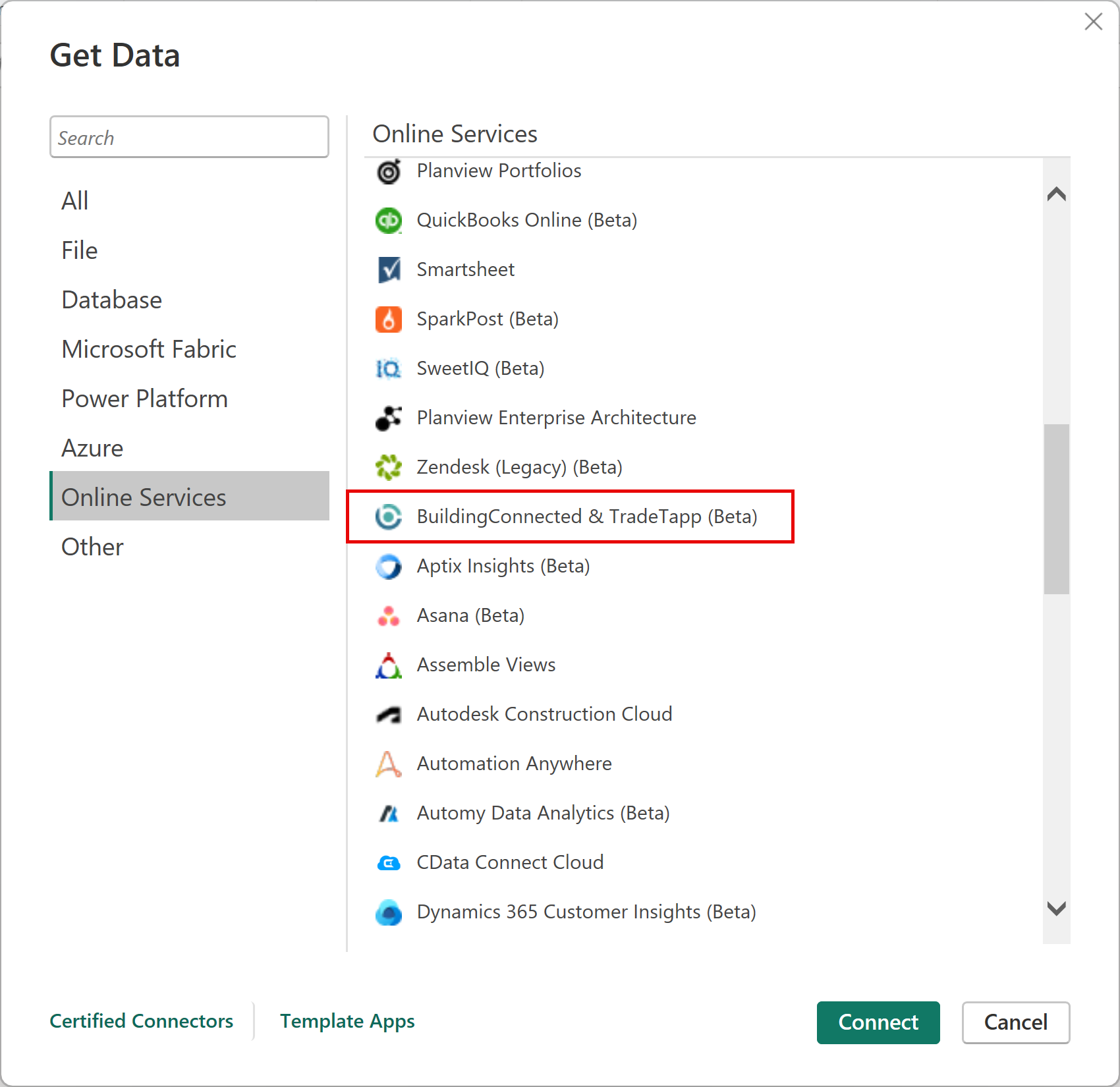
Εάν λαμβάνετε δεδομένα μέσω της σύνδεσης BuildingConnected & TradeTapp για πρώτη φορά, εμφανίζεται μια ειδοποίηση σύνδεσης προεπισκόπησης. Επιλέξτε Να μην ειδοποιηθώ ξανά με αυτήν τη σύνδεση, εάν δεν θέλετε να εμφανιστεί ξανά αυτό το μήνυμα και, στη συνέχεια, επιλέξτε Συνέχεια.
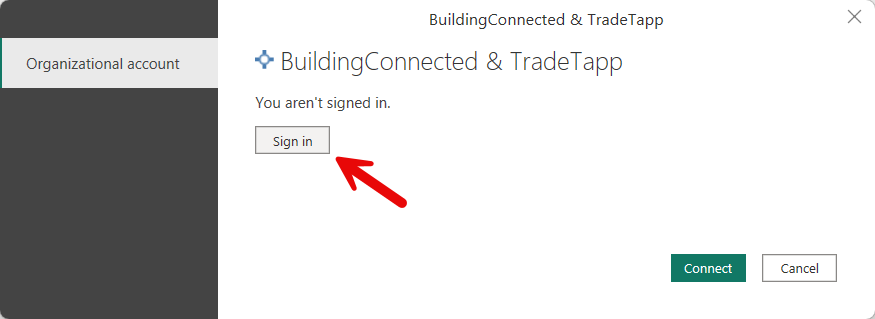
Επιλέξτε Είσοδος και χρησιμοποιήστε τα διαπιστευτήριά σας Autodesk για να συνδεθείτε στον λογαριασμό σας BuildlingConnected ή TradeTapp.
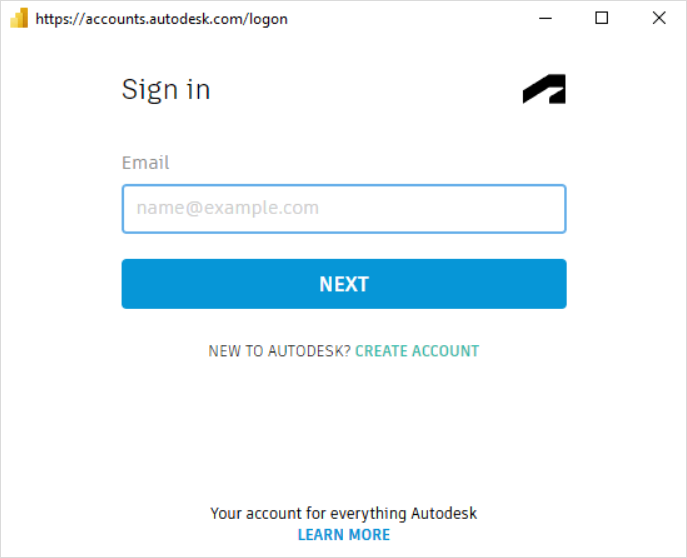
Στο παράθυρο Autodesk που εμφανίζεται, δώστε τα διαπιστευτήριά σας για να συνδεθείτε στον λογαριασμό σας Autodesk.
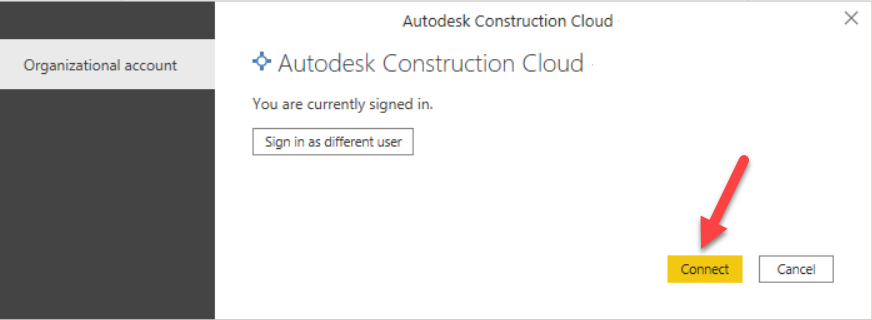
Αφού εισέλθετε με επιτυχία, επιλέξτε Σύνδεση.
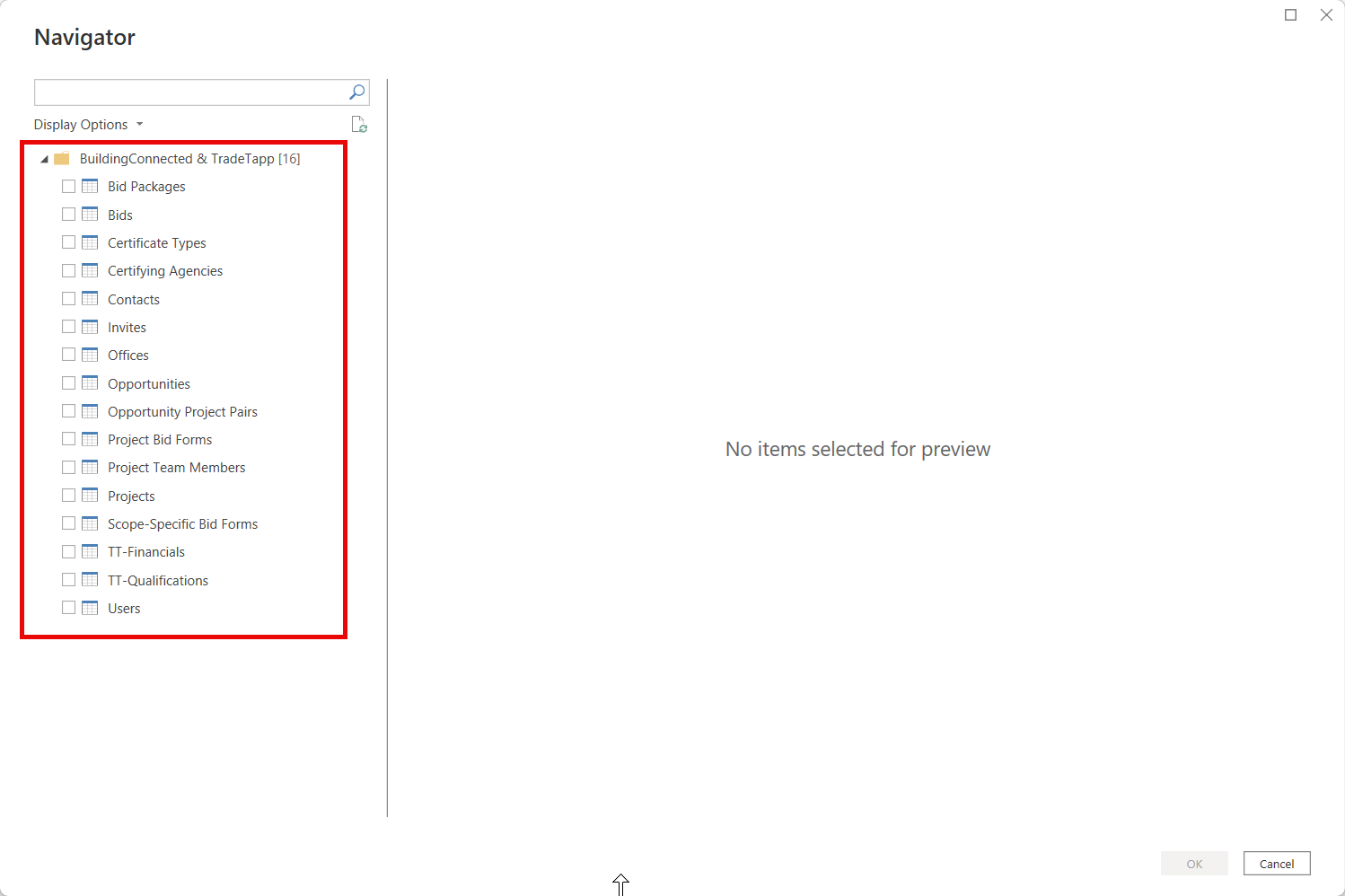
Στην Περιήγηση, επιλέξτε τον τύπο δεδομένων που θέλετε να φορτώσετε για να δείτε μια προεπισκόπηση στο δεξιό τμήμα παραθύρου. Στη συνέχεια, μπορείτε να φορτώσετε ή να μετατρέψετε τα δεδομένα. Εάν επιλέξετε Φόρτωση, όλες οι καρτέλες φορτώνονται στο Power BI μοντέλο. Μπορεί να χρειαστούν αρκετά λεπτά για να φορτωθούν όλες οι εγγραφές, ανάλογα με τον αριθμό των αντικειμένων.
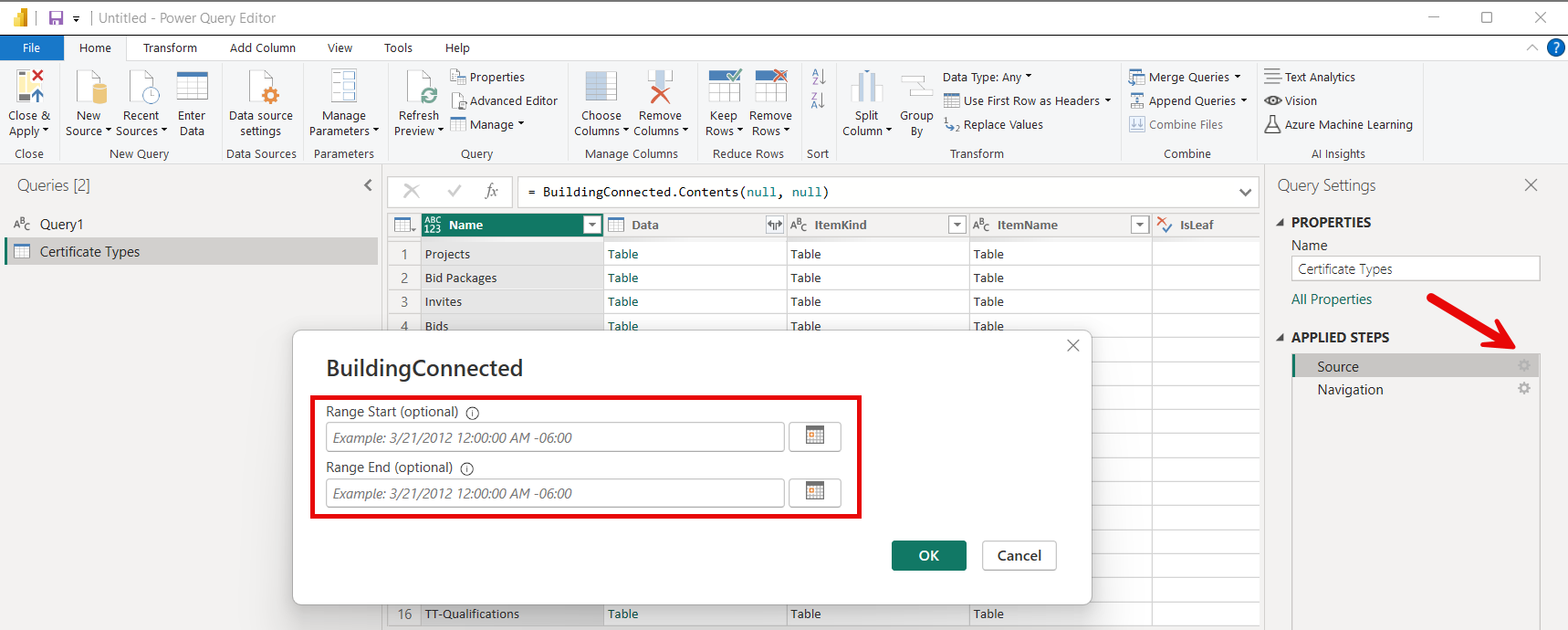
Προαιρετικά, μπορείτε να χρησιμοποιήσετε τις εισόδους Έναρξη εύρους και Τέλος εύρους στη συνάρτηση BuildingConnected για να φορτώσετε δεδομένα με βάση την παράμετρο ερωτήματος updatedAt. Αυτό σας επιτρέπει να εφαρμόσετε επαυξητική ανανέωση για να φορτώσετε μόνο ενημερωμένα δεδομένα μετά την πρόσληψη του αρχικού φόρτου δεδομένων. Για να χρησιμοποιήσετε το παράθυρο διαλόγου εισόδου για αυτές τις ημερομηνίες, επιλέξτε έναν πίνακα και μετασχηματίστε τον για να τον φορτώσετε στο Power Query. Στη συνέχεια, επιλέξτε το γρανάζι στα δεξιά του βήματος Πηγή. Η Έναρξη Εύρους και το Τέλος Εύρους είναι προαιρετικές παράμετροι. Η χρήση της επιλογής "Έναρξη εύρους " παρέχει μόνο όλες τις εγγραφές που ενημερώθηκαν κατά ή μετά την παρεχόμενη ημερομηνία έναρξης εύρους . Η χρήση του Range End παρέχει μόνο όλες τις εγγραφές που ενημερώθηκαν κατά ή πριν από την παρεχόμενη ημερομηνία λήξης εύρους . Η παροχή και των δύο ημερομηνιών περιορίζει τα αρχεία που ενημερώνονται μεταξύ των δύο ημερομηνιών.
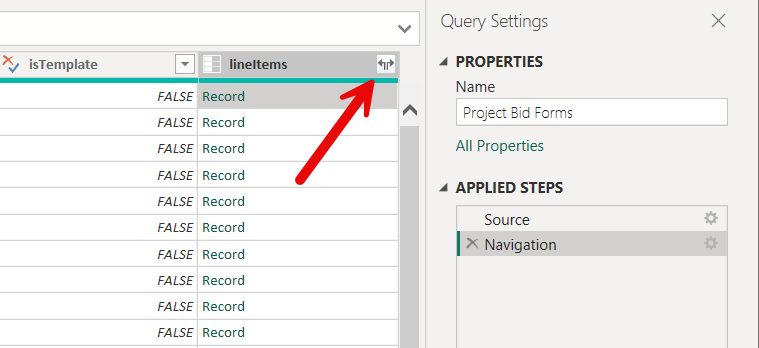
Ορισμένοι τύποι δεδομένων περιέχουν ένθετες εγγραφές και λίστες που ίσως χρειαστεί να επεκταθούν για να δείτε όλα τα πεδία δεδομένων. Αναπτύξτε κάθε στοιχείο εγγραφής και λίστας όπως απαιτείται για να δείτε όλα τα πεδία.