Σημείωμα
Η πρόσβαση σε αυτήν τη σελίδα απαιτεί εξουσιοδότηση. Μπορείτε να δοκιμάσετε να εισέλθετε ή να αλλάξετε καταλόγους.
Η πρόσβαση σε αυτήν τη σελίδα απαιτεί εξουσιοδότηση. Μπορείτε να δοκιμάσετε να αλλάξετε καταλόγους.
Σημείωμα
Αυτή η σύνδεση ανήκει και παρέχεται από την CloudBluePSA.
Σύνοψη
| Item | Περιγραφή |
|---|---|
| Κατάσταση έκδοσης | Βήτα |
| Products | Power BI (Σημασιολογικά μοντέλα) Power BI (Ροές δεδομένων) Ύφασμα (Dataflow Gen2) |
| Υποστηριζόμενοι τύποι ελέγχου ταυτότητας | Κλειδί API |
| Τεκμηρίωση αναφοράς συναρτήσεων | Σύνδεση CloudBluePSA.Βοήθεια |
Προαπαιτούμενα
Για να μπορέσετε να χρησιμοποιήσετε τη σύνδεση CloudBluePSA, πρέπει να έχετε μια παρουσία CloudBluePSA (όνομα χρήστη/κωδικό πρόσβασης) και ένα κλειδί API. Εισέλθετε στην παρουσία PSA, η οποία συνήθως βρίσκεται σε μια διεύθυνση URL παρόμοια με το YOUR_COMPANY_NAME.cloudbluepsa.ioκαι, στη συνέχεια, μεταβείτε στην επιλογή Ρύθμιση > υπαλλήλων > Εύρεση υπαλλήλων και προσθήκη νέου χρήστη API, ο οποίος σας δίνει ένα κλειδί API.
Υποστηριζόμενες δυνατότητες
- Εισαγωγή
Σύνδεση από το Power Query Desktop
Για να συνδεθείτε σε δεδομένα CloudBluePSA:
Επιλέξτε Λήψη δεδομένων από την Αρχική κορδέλα στο Power BI Desktop.
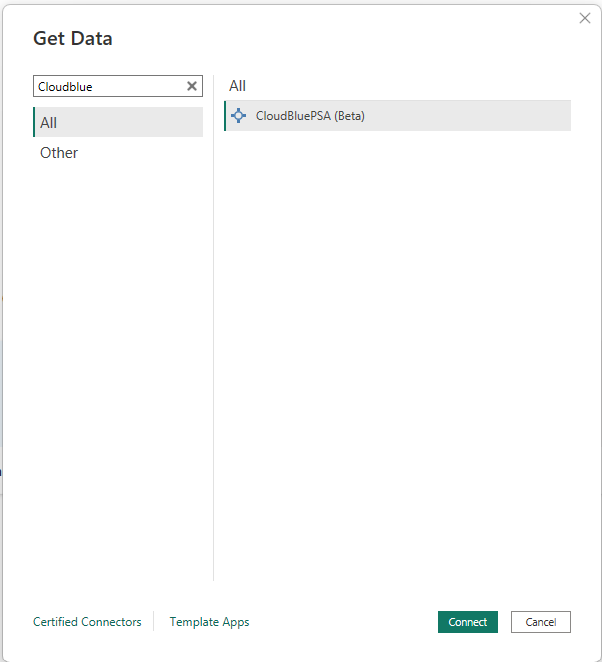
Επιλέξτε το πλαίσιο Αναζήτηση και αρχίστε να πληκτρολογείτε CloudBluePSA. Στη συνέχεια, επιλέξτε CloudBluePSA από τη λίστα στα δεξιά και επιλέξτε Σύνδεση.
Στο παράθυρο Ανάκτηση όλων των σελίδων δεδομένων που εμφανίζεται, αντιγράψτε και επικολλήστε τη διεύθυνση URL που δημιουργήθηκε στην πλευρά GET του τελικού σημείου API της επιλογής σας. Στη συνέχεια, στο Φίλτρο, αντιγράψτε και επικολλήστε το κατασκευασμένο φίλτρο στο ίδιο τελικό σημείο API. Για παράδειγμα:
ΔΙΕΎΘΥΝΣΗ URL:
https://INSTANCE_URL/webapi/v1.3/tickets/getticketsreportΦίλτρο:\
{ "pageno": 1, "pagesize": 10, "filters": [{"field": "Type", "op": "cn", "data": "n"}], "filterop": "AND", "sortcolumn": "Name", "sortorder": "Asc", "resulttype": "Json", "includeccysymbols": true, "gridcolumns": "RefNumber,Type,Name"}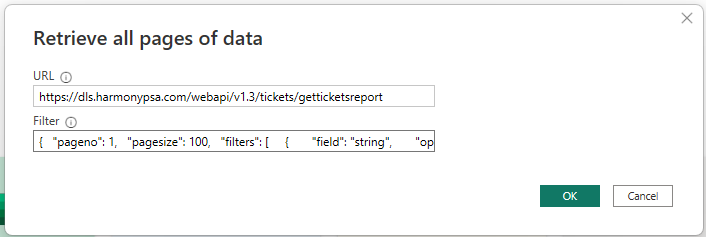
Επιλέξτε ΟΚ.
Δώστε το κλειδί API που δημιουργήθηκε στο CloudBluePSA και επιλέξτε Σύνδεση.
Πρέπει να επιλέξετε Μετασχηματισμός δεδομένων και αυτή η επιλογή ανοίγει το πρόγραμμα επεξεργασίας Power Query.
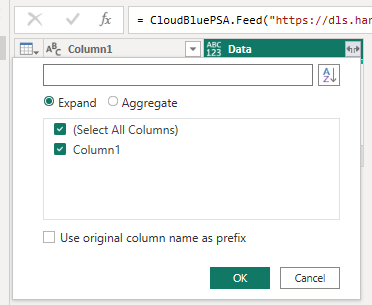
Αναπτύξτε τη στήλη Δεδομένα και, στη συνέχεια, επιλέξτε OK.
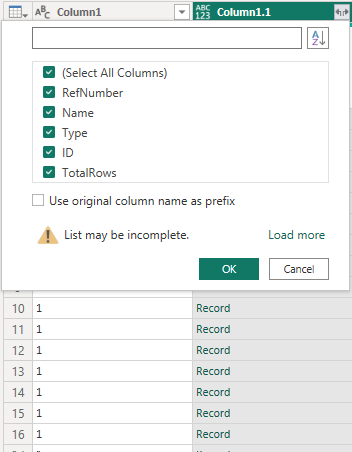
Αναπτύξτε τη στήλη Στήλη1.1 . Αυτή τη φορά, στη λίστα στηλών, εμφανίζονται όλες οι στήλες πλέγματος που περιλαμβάνονται στο φίλτρο. Επιλέξτε όσες στήλες απαιτούνται και, στη συνέχεια, επιλέξτε OK. Όλα τα επιλεγμένα δεδομένα εμφανίζονται τώρα και μπορούν να αναδιαμορφωθούν και να χρησιμοποιηθούν για τη δημιουργία αναφορών όπως απαιτείται.
Επιλέξτε Κλείσιμο & Εφαρμογή. Τώρα μπορείτε να αρχίσετε να χρησιμοποιείτε τα δεδομένα σας.
Σύνδεση από το Power Query Online
Για να συνδεθείτε στο CloudBluePSA:
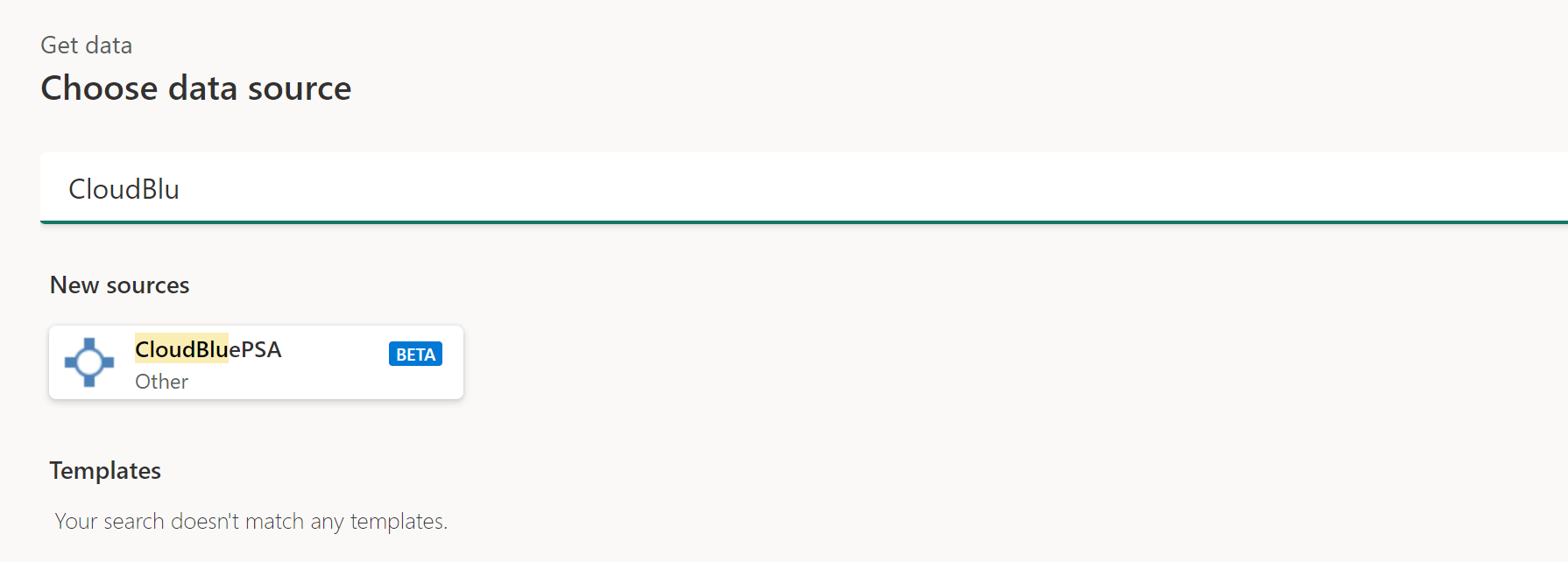
Από την επιλογή προέλευσης δεδομένων, αρχίστε να πληκτρολογείτε στο πλαίσιο αναζήτησης: CloudBluePSA.
Στο πεδίο Σύνδεση σε προέλευση δεδομένων, δώστε τη διεύθυνση URL και το φίλτρο όπως ορίζονται και δημιουργούνται στην παρουσία σας, όπως φαίνεται στο παράδειγμα μέσα σε κάθε πλαίσιο κειμένου. Τέλος, επικολλήστε το κλειδί API στο πεδίο Κλειδί λογαριασμού .
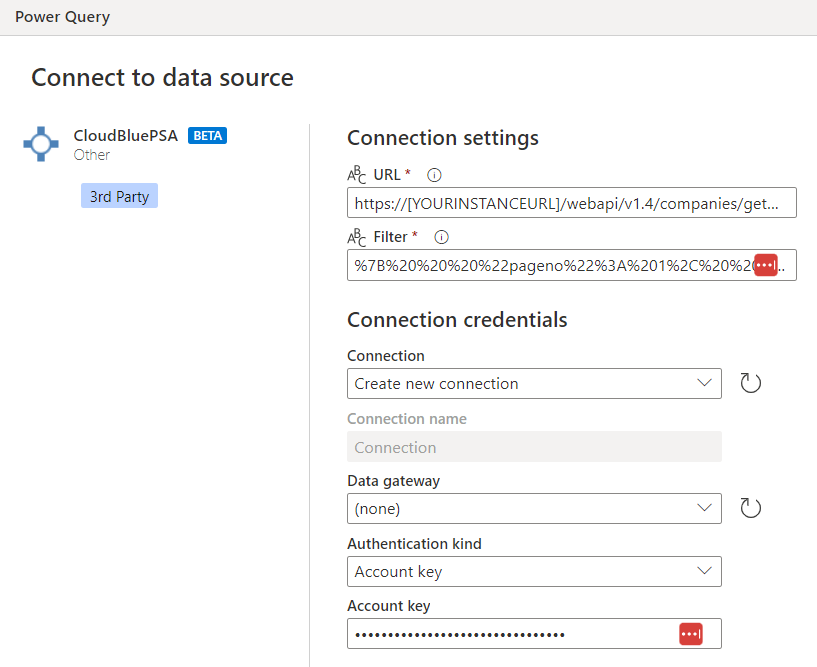
Επιλέξτε Επόμενο.
Στην οθόνη Περιήγηση, επιλέξτε το κουμπί Ανάπτυξη δίπλα στη στήλη Δεδομένα και, στη συνέχεια, επιλέξτε OK.
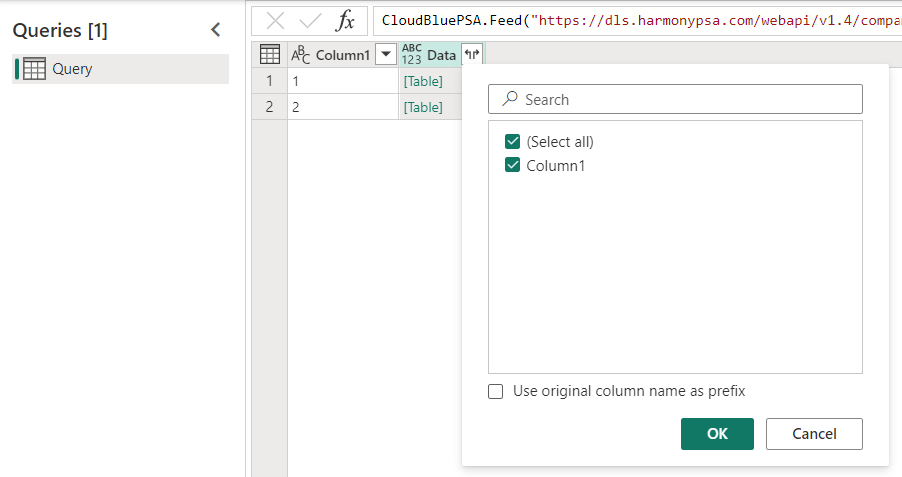
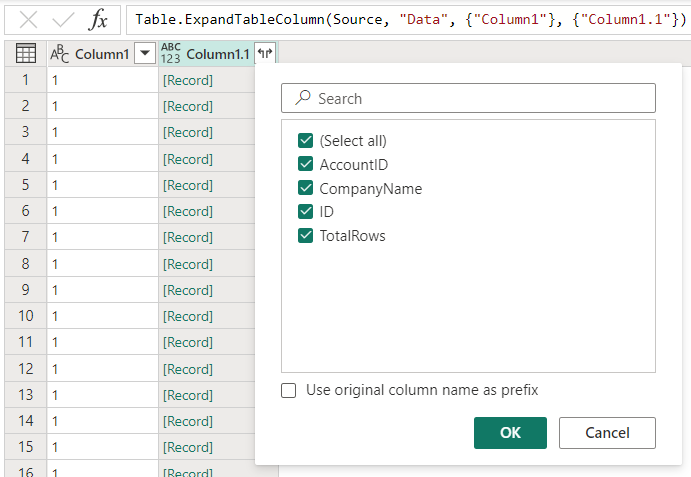
Τώρα εμφανίζονται δύο νέες στήλες. Επιλέξτε το κουμπί Ανάπτυξη δίπλα στη στήλη Στήλη1.1 και, στη συνέχεια, επιλέξτε OK. Τώρα μπορείτε να αρχίσετε να χρησιμοποιείτε τα δεδομένα σας.
Σχετικό περιεχόμενο
Μπορεί επίσης να σας φανούν χρήσιμες οι ακόλουθες πληροφορίες για το CloudBluePSA: