Σημείωμα
Η πρόσβαση σε αυτήν τη σελίδα απαιτεί εξουσιοδότηση. Μπορείτε να δοκιμάσετε να εισέλθετε ή να αλλάξετε καταλόγους.
Η πρόσβαση σε αυτήν τη σελίδα απαιτεί εξουσιοδότηση. Μπορείτε να δοκιμάσετε να αλλάξετε καταλόγους.
Note
Αυτή η σύνδεση ανήκει και παρέχεται από την Databricks.
Summary
| Ιδιότητα | Τιμή |
|---|---|
| Connector |
 Databricks
 |
| Products | Power BI (σημασιολογικά μοντέλα) Power Query Online |
| Κατάσταση απελευθέρωσης | Γενική διαθεσιμότητα |
| Κατηγορία | Βάση δεδομένων |
| Είδη ελέγχου ταυτότητας | Διαπιστευτήρια πελάτη Databricks OAuth (OIDC) Προσωπικό διακριτικό πρόσβασης |
| Είδος προέλευσης δεδομένων | DatabricksMultiCloud |
| Τεκμηρίωση αναφοράς συναρτήσεων | DatabricksMultiCloud.CatalogsDatabricksMultiCloud.Query |
Note
Ορισμένες δυνατότητες μπορεί να υπάρχουν σε ένα προϊόν, αλλά όχι σε άλλες λόγω χρονοδιαγραμμάτων ανάπτυξης και δυνατοτήτων ειδικά για κεντρικούς υπολογιστές.
Σημαντικό
Το πρόγραμμα οδήγησης συνδεσιμότητας βάσης δεδομένων βέλους (ADBC) για τη σύνδεση Databricks στο Power BI είναι γενικά διαθέσιμο από τις 15 Οκτωβρίου 2026. Αυτή η σύνδεση μεταβαίνει από το ενσωματωμένο πρόγραμμα οδήγησης Simba Spark ODBC στο πρόγραμμα οδήγησης Databricks ADBC. Για οδηγίες μετεγκατάστασης, βασικές ημερομηνίες και στοιχεία ελέγχου διαχείρισης, ανατρέξτε στο θέμα Μετάβαση από προγράμματα οδήγησης ODBC σε ADBC στα Power BI και Fabric.
Prerequisites
Αυτή η σύνδεση προορίζεται μόνο για χρήση με μια Αποθήκη SQL Databricks που εκτελείται σε AWS και χρησιμοποιεί OAuth. Εάν χρησιμοποιείτε Azure Databricks, χρησιμοποιήστε την υποδοχή Azure Databricks. Εάν δεν χρησιμοποιείτε το OAuth με το Databricks SQL Warehouse (σε AWS ή GCP), χρησιμοποιήστε επίσης τη σύνδεση Azure Databricks. Το Databricks Community Edition δεν υποστηρίζεται.
Υποστηριζόμενες δυνατότητες
- Import
- DirectQuery (σημασιολογικά μοντέλα Power BI)
Παράμετροι
Σημείο εισόδου:DatabricksMultiCloud.Catalogs
Απαιτούμενο πλήθος παραμέτρων: 2
| Παράμετρος | Εμφανιζόμενο όνομα | Required | Type | Ομάδα | Description | Ενδεικτικές τιμές | Nullable |
|---|---|---|---|---|---|---|---|
| κόμβος | Όνομα κεντρικού υπολογιστή διακομιστή | Yes | Κείμενο | Το όνομα κεντρικού υπολογιστή του διακομιστή Databricks. | "example.azuredatabricks.net" | false | |
| httpPath | Διαδρομή HTTP | Yes | Κείμενο | Η διαδρομή HTTP του συμπλέγματος. | "/sql/1.0/warehouses/abcdef1234567890" | false | |
| επιλογές | Επιλογές για προχωρημένους | No | μηδενιζόμενη εγγραφή | Επιλογές για προχωρημένους | αληθής |
Πεδία στο options
| Πεδίο | Εμφανιζόμενο όνομα | Required | Type | Ομάδα | Description | Δηλωμένη προεπιλογή | Επιτρεπόμενες τιμές | Ενδεικτικές τιμές | Nullable | Προαιρετικό | Επιτρεπόμενα μετα-δεδομένα τιμής | Δηλωμένες επιτρεπόμενες τιμές |
|---|---|---|---|---|---|---|---|---|---|---|---|---|
| επιλογές. Κατάλογος | Προεπιλεγμένος κατάλογος | No | Κείμενο | Επιλογές για προχωρημένους | Επιλέξτε έναν προεπιλεγμένο κατάλογο για τη σύνδεση. | false | αληθής | |||||
| επιλογές. Βάση δεδομένων | Βάση δεδομένων | No | Κείμενο | Επιλογές για προχωρημένους | Περιορίστε τη σύνδεση στην επιλεγμένη βάση δεδομένων. Αυτό μπορεί να επιταχύνει την καταχώρηση πινάκων, ωστόσο θα αποτρέψει την αναδίπλωση ερωτήματος για ερωτήματα που πραγματοποιούνται σε πολλές διαφορετικές βάσεις δεδομένων. | false | αληθής | |||||
| επιλογές. Ερωτήματαταγκτά | Ετικέτες ερωτήματος | No | Κείμενο | Επιλογές για προχωρημένους | Ετικέτες κλειδιού-τιμής για την παρακολούθηση ερωτημάτων στον πίνακα system.query.history. | "tag1:value1,tag2:value2" | false | αληθής | ||||
| επιλογές. EnableAutomaticProxyDiscovery | Αυτόματος εντοπισμός διακομιστή μεσολάβησης | No | Κείμενο | Επιλογές για προχωρημένους | Αυτό επιτρέπει την αυτόματη Windows αυτόματο εντοπισμό διακομιστή μεσολάβησης σε όλο το σύστημα. | "enabled" (Ενεργοποιημένο); "απενεργοποιημένο" (απενεργοποιημένο (προεπιλογή)) | false | αληθής | [{"Metadata": {"Documentation.Caption": "Enabled", "Documentation.Name": "AutomaticProxyDiscoveryFlag.Enablag.Enabled"}, "Value": "enabled"}, {"Metadata": {"Documentation.Caption": "Disabled (προεπιλογή)", "Documentation.Name": "AutomaticProxyDiscoveryFlag.Disabled"}, "Value": "disabled"}] | ["enabled", "disabled"] | ||
| επιλογές. Υλοποίηση | Υλοποίηση | No | Κείμενο | Επιλογές για προχωρημένους | Χρησιμοποιήστε το '2.0 (beta)' για να καθορίσετε το ADBC. Η "προεπιλεγμένη" τιμή θα χρησιμοποιήσει τη ρύθμιση παραμέτρων περιβάλλοντος για να προσδιορίσει ποιο πρόγραμμα οδήγησης θα χρησιμοποιηθεί. | "2.0" | "2.0" (2.0 - ADBC); null (Προεπιλογή συστήματος) | false | αληθής | ["2.0", null] | ||
| επιλογές. Πρωτόκολλο | Πρωτόκολλο | No | Κείμενο | Επιλογές για προχωρημένους | Καθορίζει το πρωτόκολλο που χρησιμοποιείται από το πρόγραμμα οδήγησης ADBC. Επιλέξτε "REST (SEA)" για να χρησιμοποιήσετε το API εκτέλεσης δήλωσης. Όταν δεν οριστεί, χρησιμοποιείται η προεπιλογή του προγράμματος οδήγησης (Thrift). | null | null (Προεπιλογή); "rest" (REST (SEA)) | false | αληθής | [null, "rest"] |
Σύνδεση από το Power Query Desktop
Για να συνδεθείτε στο Databricks από το Power Query Desktop, ακολουθήστε τα παρακάτω βήματα:
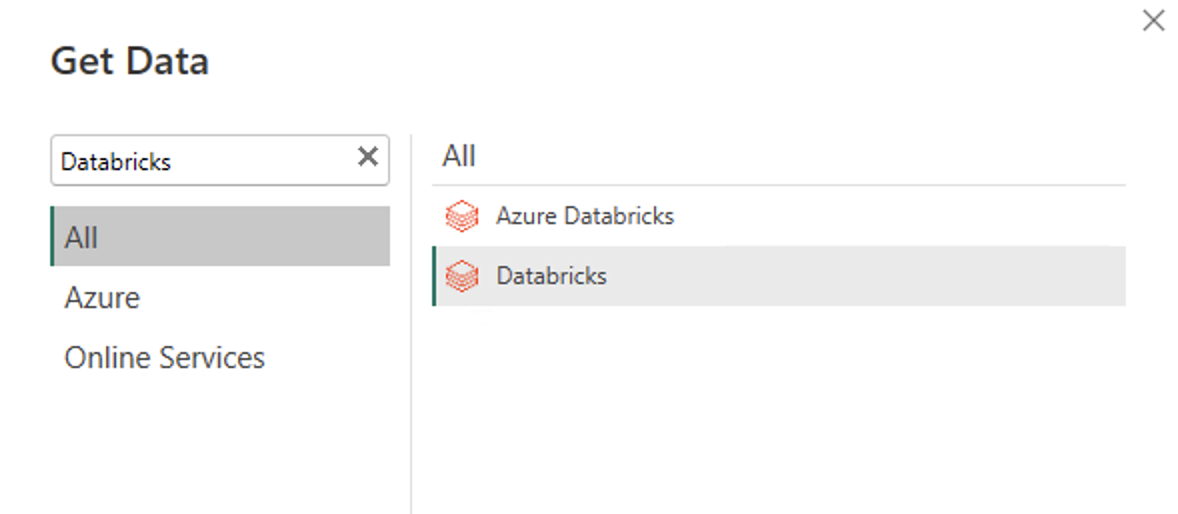
Στην εμπειρία Λήψη δεδομένων, αναζητήστε το Databricks για να επιλέξετε τη σύνδεση Databricks . Θα πρέπει να χρησιμοποιήσετε τη σύνδεση Databricks εδώ για τα δεδομένα της αποθήκης SQL Databricks (που εκτελούνται σε AWS) μόνο εάν χρησιμοποιείτε το OAuth για έλεγχο ταυτότητας.
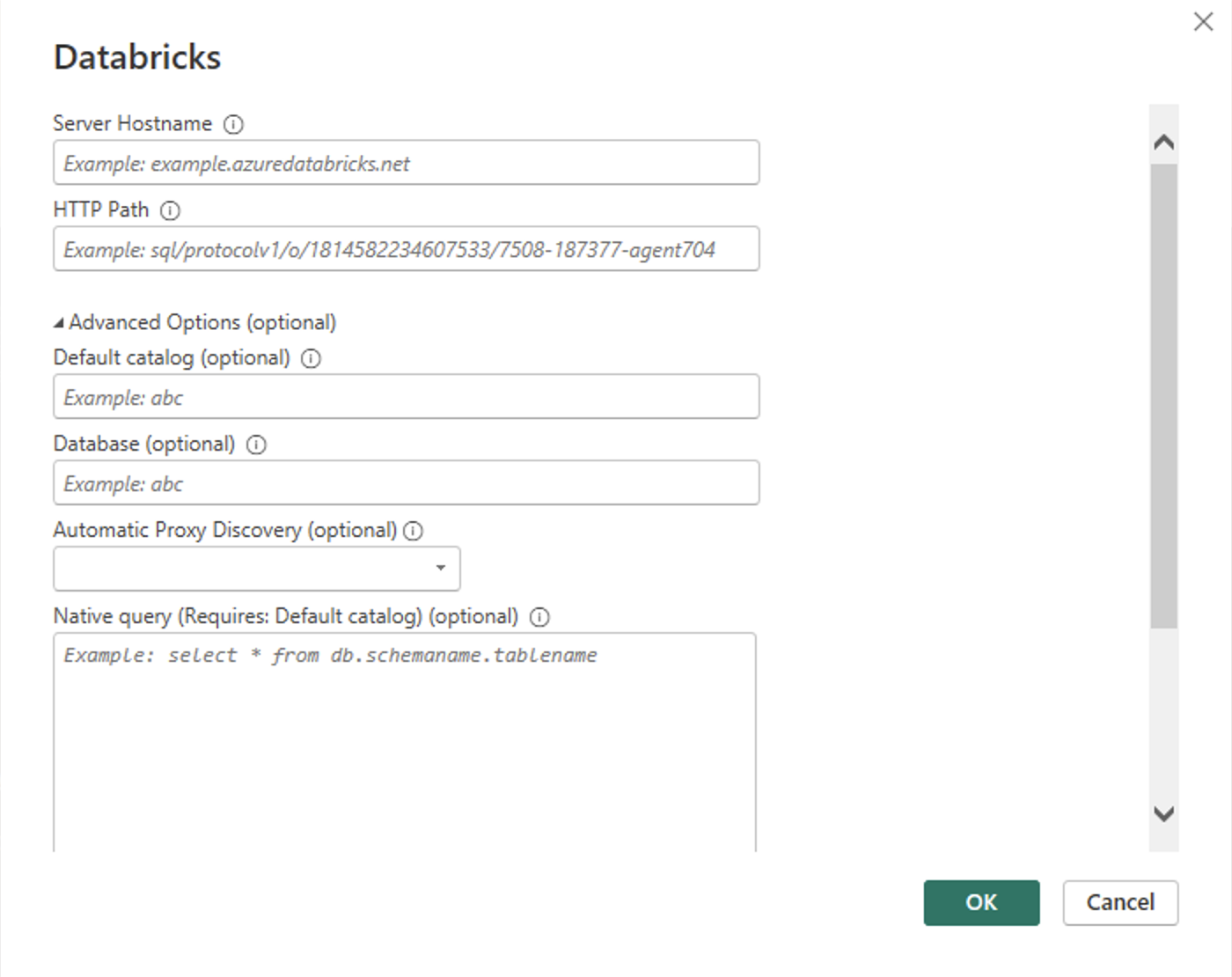
Δώστε το όνομα κεντρικού υπολογιστή διακομιστή και τη διαδρομή HTTP για την αποθήκη SQL Databricks. Ανατρέξτε στο Ρυθμίστε τις παραμέτρους των προγραμμάτων οδήγησης ODBC Databricks και JDBC για οδηγίες σχετικά με την αναζήτηση του "όνομα κεντρικού υπολογιστή διακομιστή" και της "διαδρομής HTTP". Εισαγάγετε αντίστοιχα αυτές τις πληροφορίες. Μπορείτε προαιρετικά να καταχωρήσετε έναν προεπιλεγμένο κατάλογο ή/και βάση δεδομένων στις Επιλογές για προχωρημένους. Επιλέξτε OK για να συνεχίσετε.
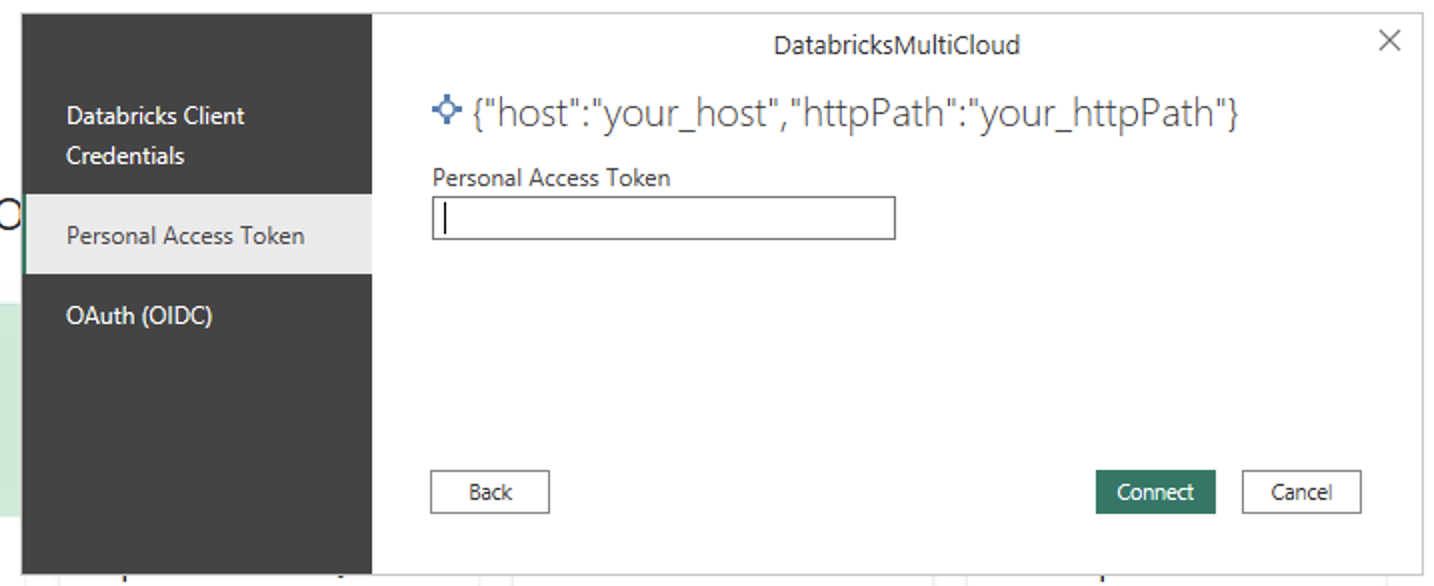
Καταχωρήστε τα διαπιστευτήριά σας για τον έλεγχο ταυτότητας με την Αποθήκη SQL Databricks σας. Έχετε τρεις επιλογές για τα διαπιστευτήρια:
Διαπιστευτήρια προγράμματος-πελάτη Databricks. Ανατρέξτε στο Databricks OAuth M2M για οδηγίες σχετικά με τη δημιουργία διαπιστευτηρίων προγράμματος-πελάτη Databricks OAuth M2M.
Διακριτικό προσωπικής πρόσβασης. Ανατρέξτε στο διακριτικών προσωπικής πρόσβασης για οδηγίες σχετικά με τη δημιουργία προσωπικού διακριτικού πρόσβασης (PAT).
OAuth (OIDC). Εισέλθετε στον εταιρικό λογαριασμό σας χρησιμοποιώντας το αναδυόμενο παράθυρο προγράμματος περιήγησης.
Note
Αφού εισαγάγετε τα διαπιστευτήριά σας για μια συγκεκριμένη αποθήκη SQL Databricks, το Power BI Desktop αποθηκεύει προσωρινά και επαναχρησιμοποιεί τα ίδια διαπιστευτήρια σε επόμενες προσπάθειες σύνδεσης. Μπορείτε να τροποποιήσετε αυτά τα διαπιστευτήρια επιλέγοντας Αρχείο > Επιλογές και ρυθμίσεις > Ρυθμίσεις προέλευσης δεδομένων. Περισσότερες πληροφορίες: Αλλαγή της μεθόδου ελέγχου ταυτότητας
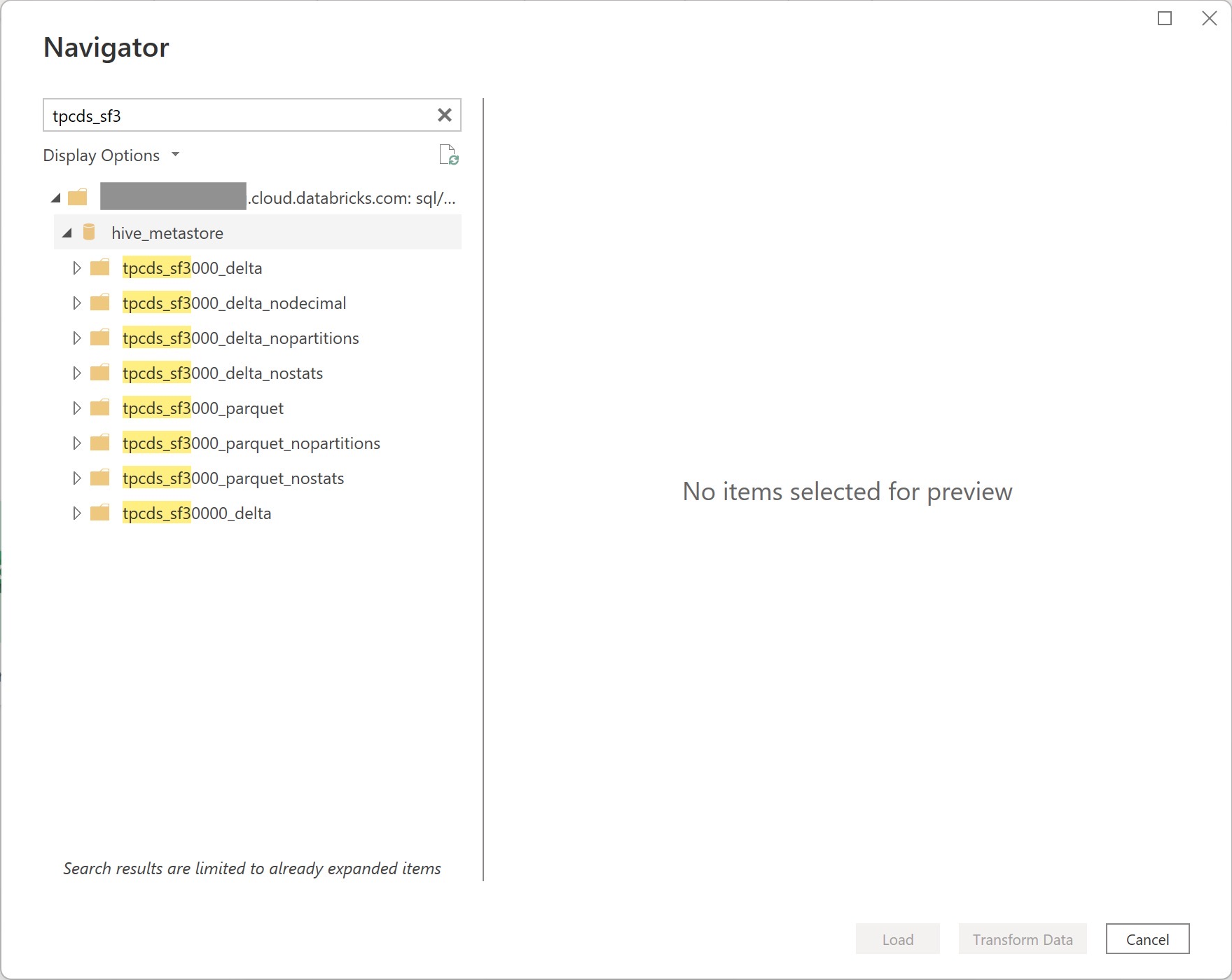
Μόλις συνδεθείτε με επιτυχία, η Περιήγηση εμφανίζει τα δεδομένα που έχετε στη διάθεσή σας στο σύμπλεγμα. Μπορείτε να επιλέξετε είτε Transform Data για να μετασχηματίσετε τα δεδομένα χρησιμοποιώντας το Power Query είτε το Load για να φορτώσετε τα δεδομένα στο Power Query Desktop.
Σύνδεση από το Power Query Online
Για να συνδεθείτε στο Databricks από το Power Query Online, ακολουθήστε τα παρακάτω βήματα:
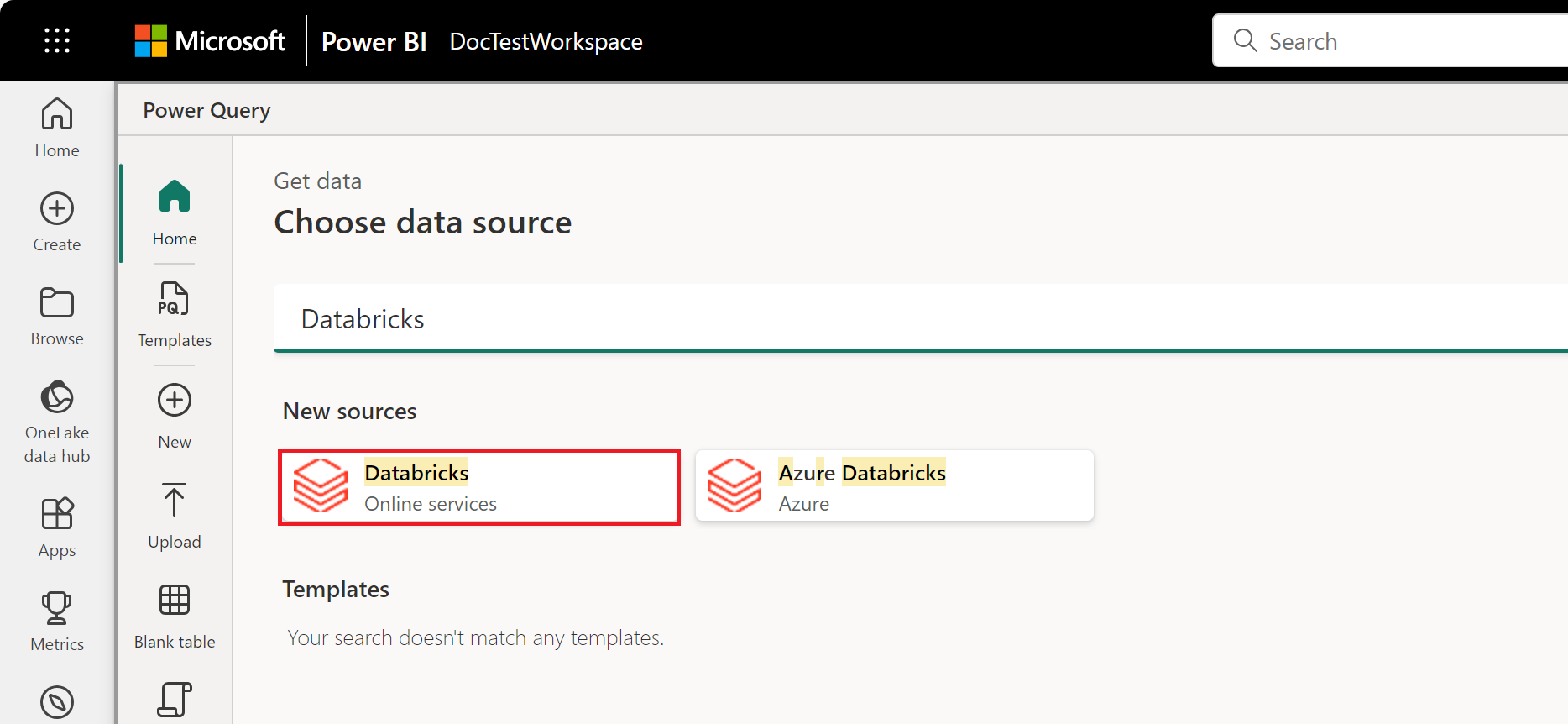
Επιλέξτε Databricks στην εμπειρία λήψης δεδομένων. Διαφορετικές εφαρμογές έχουν διαφορετικούς τρόπους πρόσβασης στην εμπειρία λήψης δεδομένων του Power Query Online. Για περισσότερες πληροφορίες σχετικά με τον τρόπο πρόσβασης στην εμπειρία Power Query Online λήψη δεδομένων από την εφαρμογή σας, μεταβείτε στη διεύθυνση Πού μπορείτε να λάβετε δεδομένα.
Λίστα επικρατέστερων υποψηφίων για τη διαθέσιμη σύνδεση Databricks με το πλαίσιο αναζήτησης. Επιλέξτε τη σύνδεση Databricks για την Αποθήκη SQL Databricks.
Εισαγάγετε το όνομα κεντρικού υπολογιστή διακομιστή και τη διαδρομή HTTP για την αποθήκη SQL Databricks. Ανατρέξτε στο Ρυθμίστε τις παραμέτρους των προγραμμάτων οδήγησης ODBC Databricks και JDBC για οδηγίες σχετικά με την αναζήτηση του "όνομα κεντρικού υπολογιστή διακομιστή" και της "διαδρομής HTTP". Μπορείτε προαιρετικά να καταχωρήσετε έναν προεπιλεγμένο κατάλογο ή/και βάση δεδομένων στις Επιλογές για προχωρημένους.
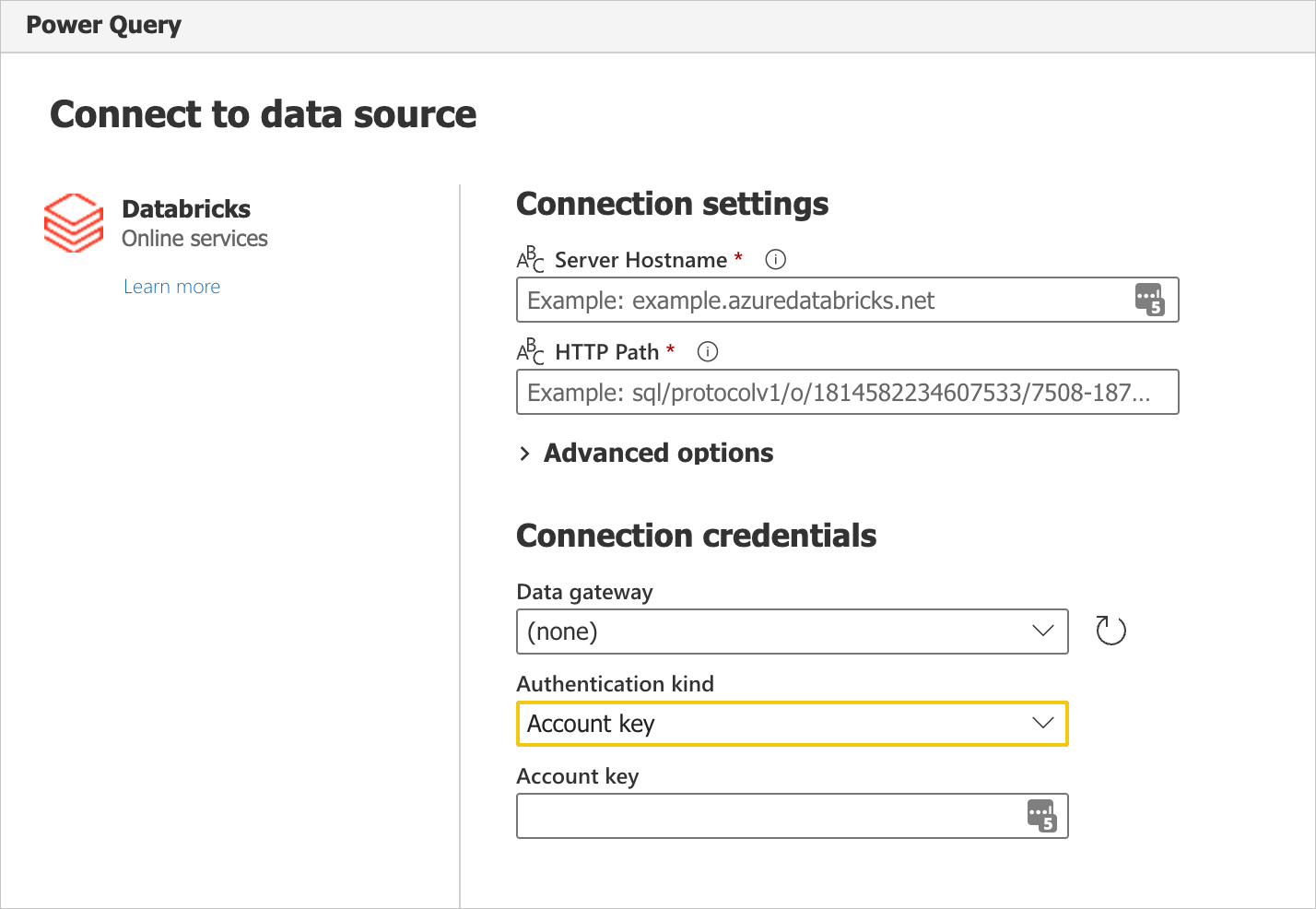
Καταχωρήστε τα διαπιστευτήριά σας για τον έλεγχο ταυτότητας με την Αποθήκη SQL Databricks σας. Υπάρχουν τρεις επιλογές για τα διαπιστευτήρια:
- Basic. Χρησιμοποιήστε αυτή την επιλογή κατά τον έλεγχο ταυτότητας με όνομα χρήστη και κωδικό πρόσβασης. Αυτή η επιλογή δεν είναι διαθέσιμη εάν ο οργανισμός/ο λογαριασμός σας χρησιμοποιεί 2FA/MFA.
- Κλειδί λογαριασμού. Χρησιμοποιήστε αυτή την επιλογή κατά τον έλεγχο ταυτότητας χρησιμοποιώντας ένα διακριτικό προσωπικής πρόσβασης. Ανατρέξτε στο διακριτικών προσωπικής πρόσβασης για οδηγίες σχετικά με τη δημιουργία προσωπικού διακριτικού πρόσβασης (PAT).
- Οργανωτικός λογαριασμός. Χρησιμοποιήστε αυτή την επιλογή κατά τον έλεγχο ταυτότητας με OAuth. Εισέλθετε στον εταιρικό λογαριασμό σας χρησιμοποιώντας το αναδυόμενο παράθυρο προγράμματος περιήγησης.
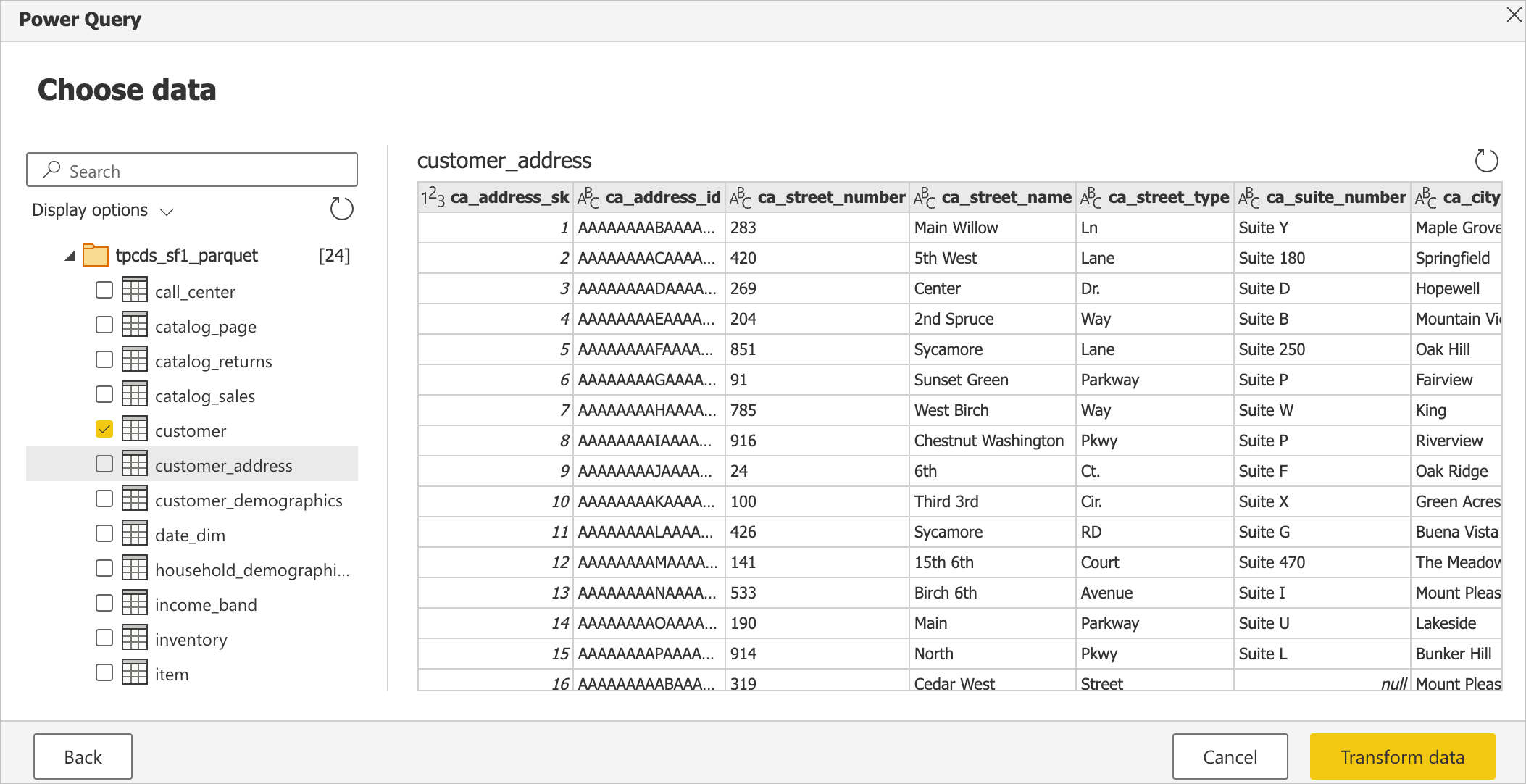
Μόλις συνδεθείτε επιτυχώς, εμφανίζεται η Περιήγηση και εμφανίζει τα δεδομένα που είναι διαθέσιμα στον διακομιστή. Επιλέξτε τα δεδομένα σας στην περιήγηση. Στη συνέχεια, επιλέξτε Next για να μετατρέψετε τα δεδομένα σε Power Query.
Πρόσθετες πληροφορίες
Υλοποίηση σύνδεσης προγράμματος οδήγησης βάσης δεδομένων Arrow
Το πρόγραμμα οδήγησης συνδεσιμότητας βάσης δεδομένων βέλους (ADBC) για τη σύνδεση Databricks στο Power BI είναι γενικά διαθέσιμο από τις 15 Οκτωβρίου 2026. Για να το χρησιμοποιήσετε στο Power BI Desktop, ενημερώστε το στην πιο πρόσφατη έκδοση. Μπορείτε επίσης να υποβάλετε σχόλια για το προϊόν στην Databricks.
Για να μεταβείτε στο πρόγραμμα οδήγησης ADBC:
Ανοίξτε τον πίνακα εργαλείων που θέλετε στο Power BI.
Επιλέξτε Μετασχηματισμός δεδομένων.
Επιλέξτε Προηγμένο πρόγραμμα επεξεργασίας στην ενότητα επιλογών Query.
Καθορίστε
Implementation="2.0"για ADBC.let Source = DatabricksMultiCloud.Catalogs("<instance-name>.cloud.databricks.net", "/sql/1.0/warehouses/<sql-warehouse-id>", [Catalog=null, Database=null, EnableAutomaticProxyDiscovery=null, Implementation="2.0"]), powerbi_Database = Source{[Name="powerbi",Kind="Database"]}[Data], default_Schema = powerbi_Database{[Name="default",Kind="Schema"]}[Data], dashboard_data_Table = default_Schema{[Name="dashboard_data",Kind="Table"]}[Data] in dashboard_data_Table