Σημείωμα
Η πρόσβαση σε αυτήν τη σελίδα απαιτεί εξουσιοδότηση. Μπορείτε να δοκιμάσετε να εισέλθετε ή να αλλάξετε καταλόγους.
Η πρόσβαση σε αυτήν τη σελίδα απαιτεί εξουσιοδότηση. Μπορείτε να δοκιμάσετε να αλλάξετε καταλόγους.
Σημείωμα
Αυτός ο σύνδεσμος ανήκει και παρέχεται από την Drieam.
Summary
| Item | Περιγραφή |
|---|---|
| Κατάσταση κυκλοφορίας | Βήτα |
| Products | Power BI (Σημασιολογικά μοντέλα) Power BI (Ροές δεδομένων) Ύφασμα (Dataflow Gen2) |
| Υποστηριζόμενοι τύποι ελέγχου ταυτότητας | Λογαριασμός Eduframe |
Προαπαιτούμενα
Για να μπορέσετε να συνδεθείτε στο Eduframe Reporting, πρέπει να έχετε λογαριασμό διαχειριστή Eduframe (όνομα χρήστη/κωδικό πρόσβασης) και πρέπει να είναι ενεργοποιημένη η ενσωμάτωση του Eduframe Reporting. Για να ενεργοποιήσετε αυτήν την ενσωμάτωση, μπορείτε να στείλετε ένα email στη διεύθυνση: support@eduframe.nl.
Υποστηριζόμενες δυνατότητες
- Εισαγωγή
Σύνδεση από το Power Query Desktop
Για να συνδεθείτε στα δεδομένα αναφοράς Eduframe:
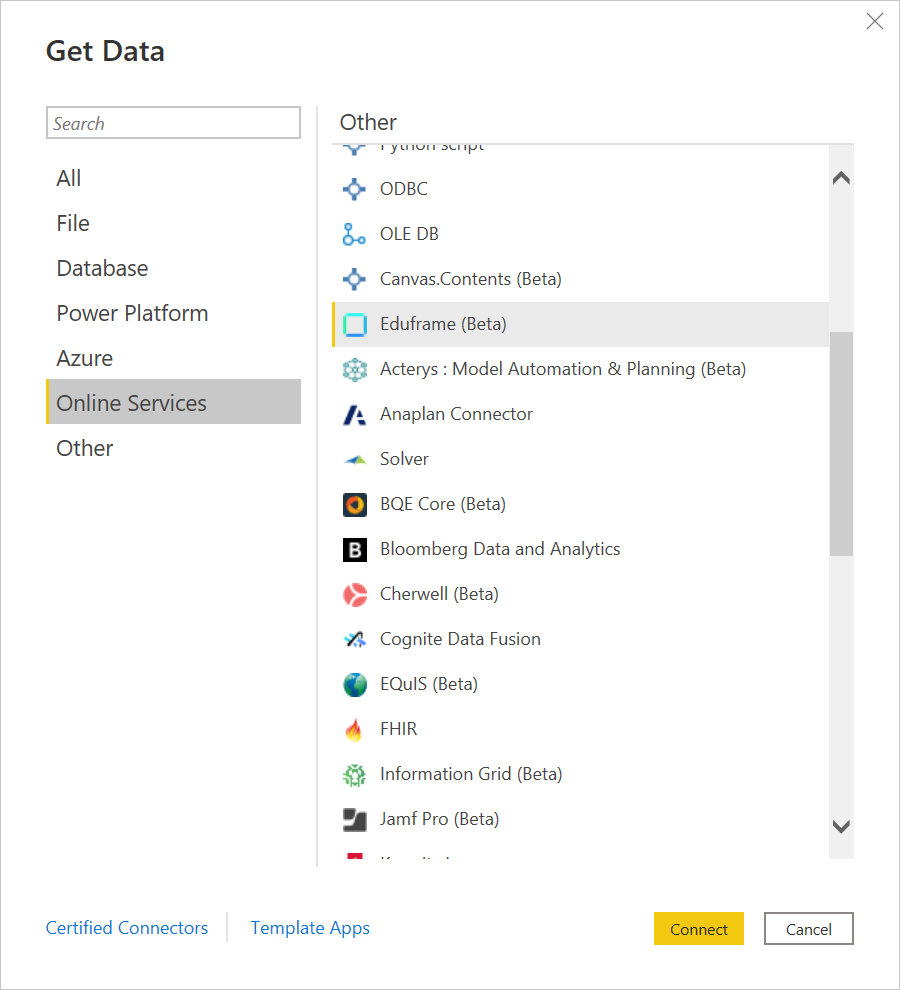
Επιλέξτε Λήψη δεδομένων από την Αρχική κορδέλα στο Power BI Desktop. Επιλέξτε Ηλεκτρονικές υπηρεσίες από τις κατηγορίες στα αριστερά, επιλέξτε Eduframe (Beta) και, στη συνέχεια, επιλέξτε Σύνδεση.
Εάν λαμβάνετε δεδομένα μέσω της σύνδεσης Eduframe για πρώτη φορά, εμφανίζεται μια ειδοποίηση σύνδεσης προεπισκόπησης. Επιλέξτε Να μην ειδοποιηθώ ξανά με αυτήν τη σύνδεση, εάν δεν θέλετε να εμφανιστεί ξανά αυτό το μήνυμα και, στη συνέχεια, επιλέξτε Συνέχεια.
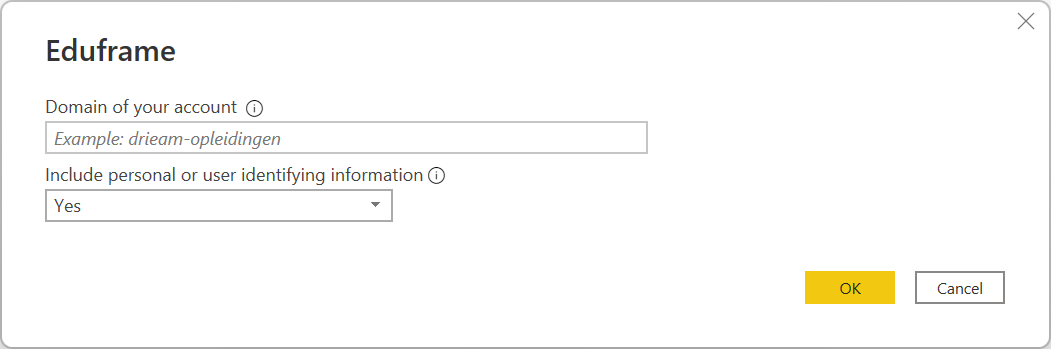
Εισαγάγετε τον τομέα Eduframe στον οποίο θέλετε να αποκτήσετε πρόσβαση (αυτός ο τομέας είναι η διεύθυνση URL χωρίς το .eduframe.nl) και εάν θέλετε να εξαιρέσετε προσωπικές πληροφορίες. Στη συνέχεια, επιλέξτε OK.
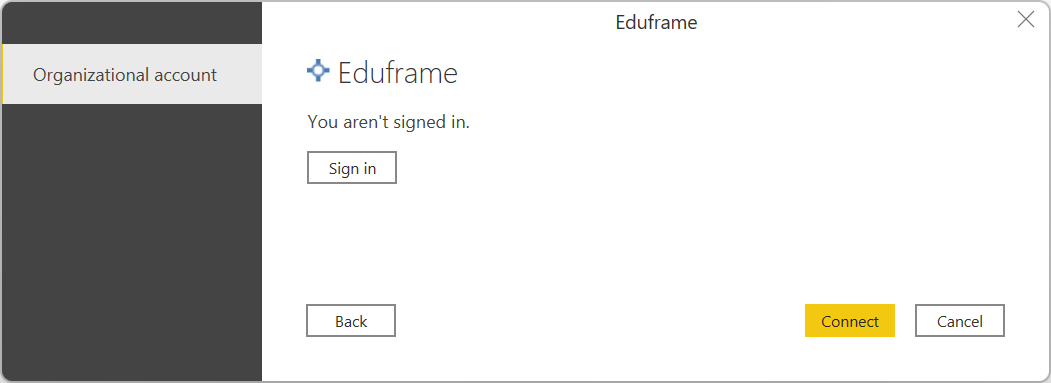
Για να εισέλθετε στον λογαριασμό σας στο Eduframe, επιλέξτε Είσοδος.
Στο παράθυρο που εμφανίζεται, δώστε τα διαπιστευτήριά σας για να συνδεθείτε στον λογαριασμό σας στο Eduframe και επιλέξτε Είσοδος.
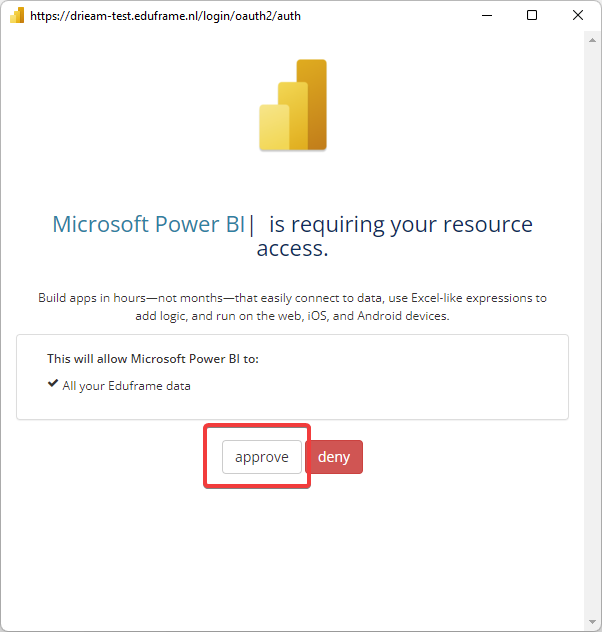
Στη συνέχεια, εμφανίζει ένα παράθυρο όπου πρέπει να εγκρίνετε αυτήν την ενοποίηση με το Power BI. Επιλέξτε έγκριση.
Αφού εισέλθετε με επιτυχία, επιλέξτε Σύνδεση.
Στην Περιήγηση, επιλέξτε τις πληροφορίες που θέλετε και, στη συνέχεια, επιλέξτε Φόρτωση για να φορτώσετε τα δεδομένα ή Μετασχηματισμός δεδομένων για να συνεχίσετε τον μετασχηματισμό των δεδομένων στο πρόγραμμα επεξεργασίας Power Query.
Σύνδεση από το Power Query Online
Για να συνδεθείτε στα δεδομένα αναφοράς Eduframe:
Επιλέξτε Eduframe (Beta) από τη σελίδα Power Query Σύνδεση σε προέλευση δεδομένων.
Στο παράθυρο διαλόγου Eduframe , εισαγάγετε τον τομέα Eduframe (το όνομα του οργανισμού σας, χωρίς
.eduframe.nl).Επιλέξτε τη μέθοδο ελέγχου ταυτότητας και καταχωρήστε τα διαπιστευτήριά σας ή εισέλθετε.
Αφού εισέλθετε με επιτυχία, επιλέξτε Επόμενο.
Στη σελίδα Επιλογή δεδομένων, επιλέξτε τα δεδομένα που χρειάζεστε και, στη συνέχεια, επιλέξτε Μετασχηματισμός δεδομένων για να μετασχηματίσετε τα δεδομένα στο πρόγραμμα επεξεργασίας Power Query.
Περιορισμοί και ζητήματα
Θα πρέπει να γνωρίζετε τους ακόλουθους περιορισμούς και ζητήματα που σχετίζονται με την πρόσβαση στα δεδομένα του Eduframe.
- Υπάρχει ένα όριο περιορισμού 100 κλήσεων API ανά 60 δευτερόλεπτα.