Σημείωμα
Η πρόσβαση σε αυτήν τη σελίδα απαιτεί εξουσιοδότηση. Μπορείτε να δοκιμάσετε να εισέλθετε ή να αλλάξετε καταλόγους.
Η πρόσβαση σε αυτήν τη σελίδα απαιτεί εξουσιοδότηση. Μπορείτε να δοκιμάσετε να αλλάξετε καταλόγους.
Περίληψη
| Item | Περιγραφή |
|---|---|
| Κατάσταση έκδοσης | Γενική διαθεσιμότητα |
| Products | Power BI (Σημασιολογικά μοντέλα) Power BI (Ροές δεδομένων) Ύφασμα (Dataflow Gen2) |
| Υποστηριζόμενοι τύποι ελέγχου ταυτότητας | Λογαριασμός οργανισμού |
| Τεκμηρίωση αναφοράς συναρτήσεων | — |
Προϋποθέσεις
Για να μπορέσετε να χρησιμοποιήσετε την εφαρμογή σύνδεσης Υπολογιστικών φύλλων Google, πρέπει να έχετε λογαριασμό Google και να έχετε πρόσβαση στο Υπολογιστικό φύλλο Google στο οποίο προσπαθείτε να συνδεθείτε.
Υποστηριζόμενες δυνατότητες
- Εισαγωγή
Σύνδεση από το Power Query Desktop
Για να συνδεθείτε στα Υπολογιστικά φύλλα Google από το Power Query Desktop, ακολουθήστε τα παρακάτω βήματα:
Στην εμπειρία Λήψη δεδομένων, αναζητήστε και επιλέξτε Υπολογιστικά φύλλα Google.
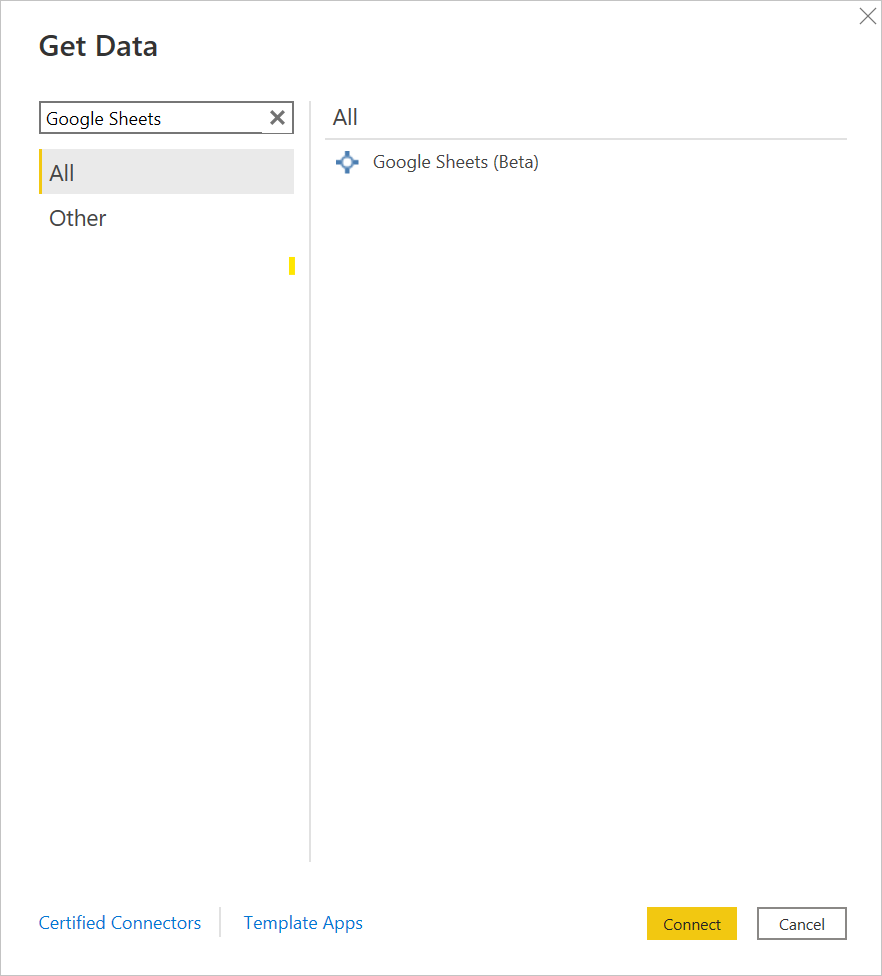
Θα σας ζητηθεί μια διεύθυνση URL των Υπολογιστικών φύλλων Google. Αντιγράψτε και επικολλήστε τη διεύθυνση URL από τη γραμμή διευθύνσεων του προγράμματος περιήγησής σας στην προτροπή εισαγωγής.
Η σύνδεση Υπολογιστικών φύλλων Google υποστηρίζει τη σύνδεση μέσω ενός εταιρικού λογαριασμού (Google). Επιλέξτε Είσοδος για να συνεχίσετε.
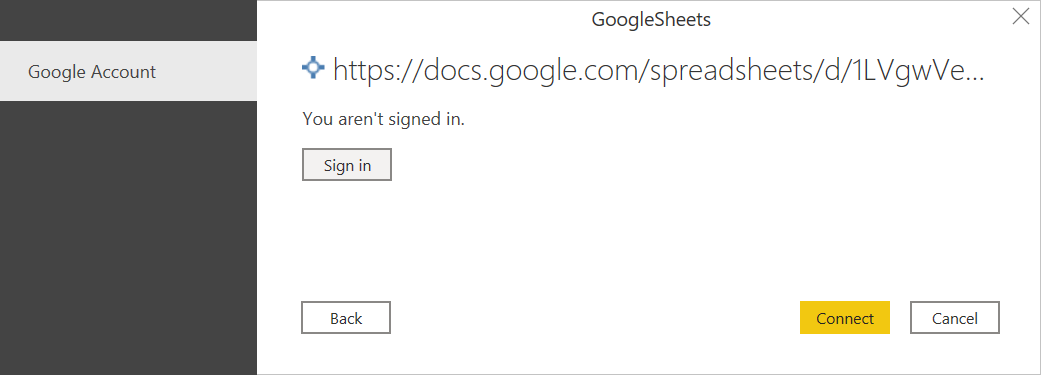
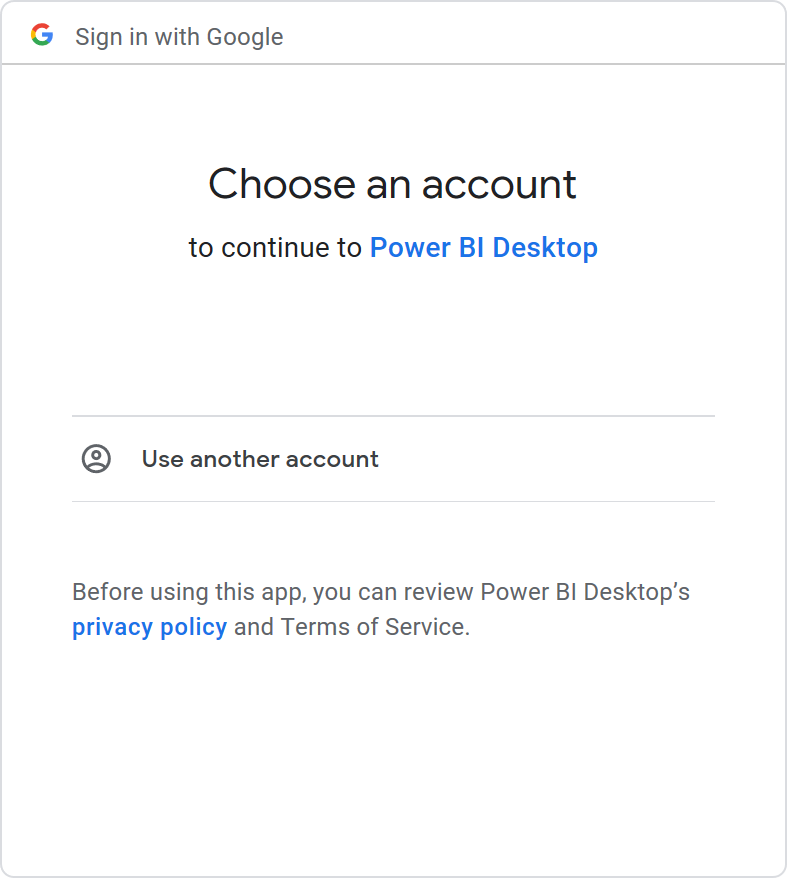
Εμφανίζεται ένα παράθυρο διαλόγου Σύνδεση μέσω Google σε ένα εξωτερικό παράθυρο του προγράμματος περιήγησης. Επιλέξτε τον λογαριασμό σας Google και εγκρίνετε τη σύνδεση στο Power BI Desktop.
Αφού εισέλθετε, επιλέξτε Σύνδεση για να συνεχίσετε.
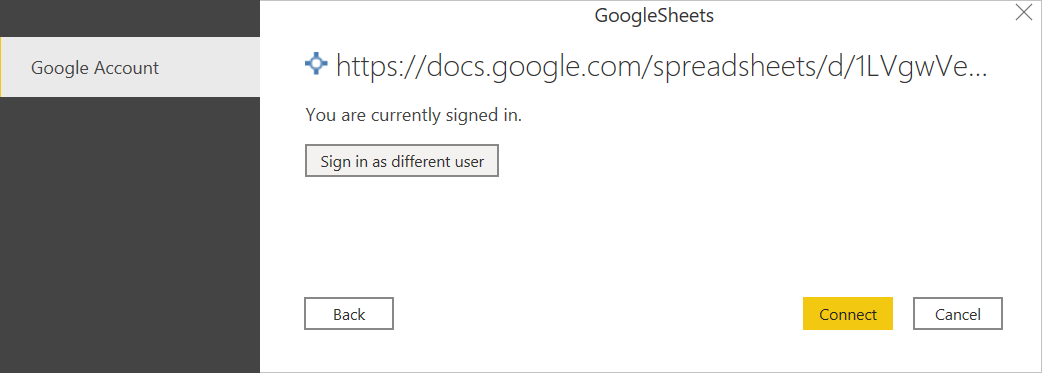
Μετά την επιτυχή σύνδεση, εμφανίζεται ένα παράθυρο Περιήγηση και εμφανίζει τα δεδομένα που είναι διαθέσιμα στο διακομιστή. Επιλέξτε τα δεδομένα σας στην περιήγηση. Στη συνέχεια, επιλέξτε Μετασχηματισμός δεδομένων για μετασχηματισμό των δεδομένων στο Power Query ή Φόρτωση για να φορτώσετε τα δεδομένα στο Power BI Desktop.
Σύνδεση από το Power Query Online
Για να συνδεθείτε στα δεδομένα των Υπολογιστικών φύλλων Google:
Επιλέξτε Υπολογιστικά φύλλα Google από τη σελίδα Power Query Σύνδεση σε πηγή δεδομένων.
Στο παράθυρο διαλόγου Φύλλα Google , εισαγάγετε τη διεύθυνση URL του Φύλλου Google στο οποίο θέλετε να συνδεθείτε. Μπορείτε να αντιγράψετε αυτήν τη διεύθυνση URL από τη γραμμή διευθύνσεων του προγράμματος περιήγησής σας κατά την προβολή του φύλλου.
Επιλέξτε Σύνδεση για να συνδεθείτε με τον Λογαριασμό σας Google.
Στο παράθυρο εισόδου Google που εμφανίζεται, δώστε τα διαπιστευτήριά σας και επιτρέψτε στο Power BI να έχει πρόσβαση στον λογαριασμό σας Google.
Αφού εισέλθετε με επιτυχία, επιλέξτε Επόμενο.
Στη σελίδα Επιλογή δεδομένων, επιλέξτε τα φύλλα που θέλετε να φορτώσετε και, στη συνέχεια, επιλέξτε Μετασχηματισμός δεδομένων για να μετασχηματίσετε τα δεδομένα στο πρόγραμμα επεξεργασίας Power Query.
Περιορισμοί και ζητήματα
Αυτή η ενότητα περιγράφει τυχόν περιορισμούς ή ζητήματα της σύνδεσης Υπολογιστικών φύλλων Google.
Υποστήριξη κοινόχρηστης μονάδας δίσκου
Αυτή η υποδοχή υποστηρίζει τη σύνδεση σε κοινόχρηστες μονάδες δίσκου.
Πολλαπλές συνδέσεις
Αυτή η σύνδεση χρησιμοποιεί διαφορετικό ResourcePath για κάθε διεύθυνση URL φύλλου Google. Θα πρέπει να κάνετε έλεγχο ταυτότητας σε κάθε νέα διαδρομή πόρου και διεύθυνση URL, αλλά ενδέχεται να μην χρειαστεί να συνδεθείτε στο Google πολλές φορές, αν οι προηγούμενες περίοδοι σύνδεσης παραμένουν ενεργές.
Κατανόηση της ανάλυσης URL
Η σύνδεση ελέγχει πρώτα για την υπογραφή της διεύθυνσης URL, διασφαλίζοντας ότι ξεκινά με https://docs.google.com/spreadsheets/d/. Στη συνέχεια, η σύνδεση αναλύει το αναγνωριστικό υπολογιστικού φύλλου Google από τη διεύθυνση URL για να το συμπεριλάβει στην κλήση API Υπολογιστικών φύλλων Google. Το υπόλοιπο URL δεν χρησιμοποιείται. Κάθε σύνδεση Φύλλου Google συνδέεται με την υποβληθείσα διεύθυνση URL, η οποία θα λειτουργεί ως ResourcePath.