Σημείωμα
Η πρόσβαση σε αυτήν τη σελίδα απαιτεί εξουσιοδότηση. Μπορείτε να δοκιμάσετε να εισέλθετε ή να αλλάξετε καταλόγους.
Η πρόσβαση σε αυτήν τη σελίδα απαιτεί εξουσιοδότηση. Μπορείτε να δοκιμάσετε να αλλάξετε καταλόγους.
Summary
| Item | Περιγραφή |
|---|---|
| Κατάσταση έκδοσης | Έκδοση προεπισκόπηση |
| Products | Power BI (Σημασιολογικά μοντέλα) Power BI (Ροές δεδομένων) Ύφασμα (Dataflow Gen2) Power Apps (Ροές δεδομένων) |
| Υποστηριζόμενοι τύποι ελέγχου ταυτότητας | Λογαριασμός οργανισμού |
Σημείωμα
Ορισμένες δυνατότητες μπορεί να υπάρχουν σε ένα προϊόν, αλλά όχι σε άλλες λόγω χρονοδιαγραμμάτων ανάπτυξης και δυνατοτήτων ειδικά για κεντρικούς υπολογιστές.
Προαπαιτούμενα
Πρέπει να έχετε δικαιώματα ανάγνωσης στη βάση δεδομένων KQL.
Υποστηριζόμενες δυνατότητες
- Εισαγωγή
- DirectQuery (σημασιολογικά μοντέλα Power BI)
Σύνδεση από το Power Query Desktop
Για να συνδεθείτε σε μια βάση δεδομένων KQL από το Power Query Desktop:
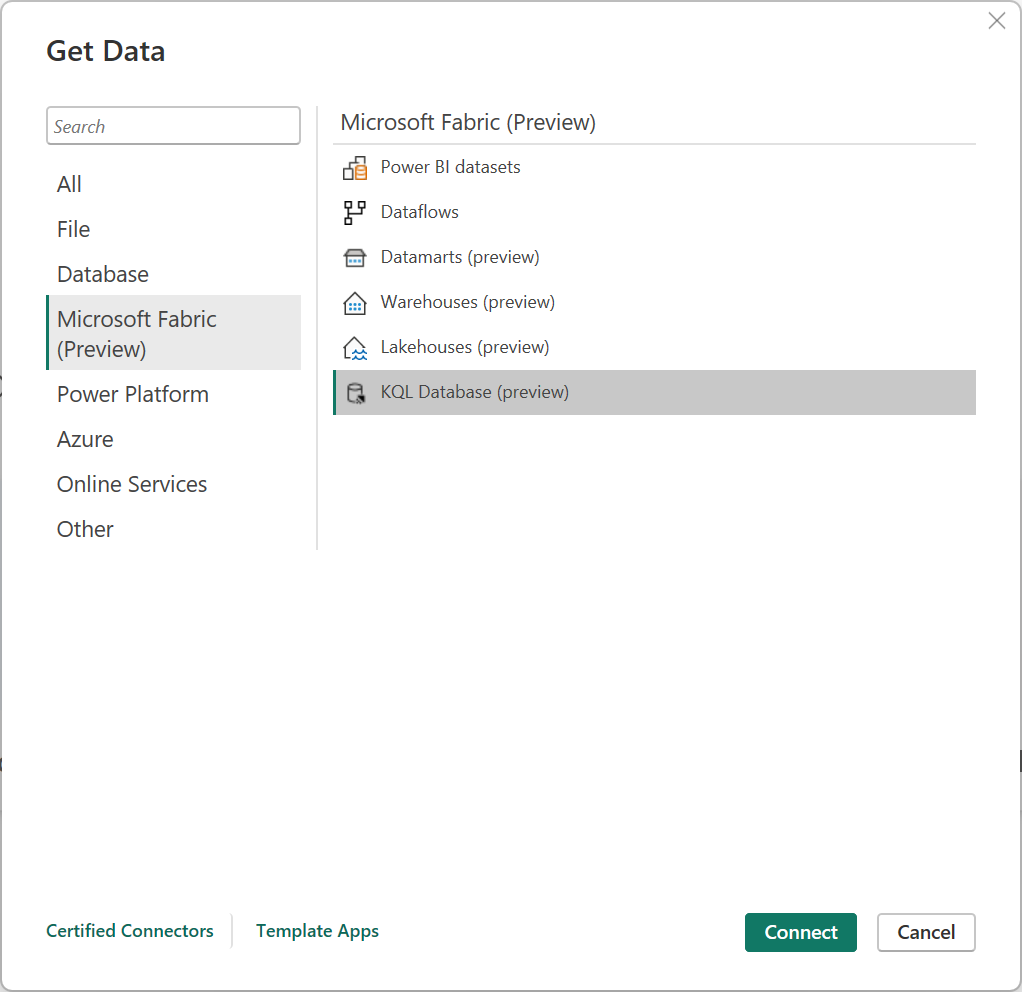
Στη Λήψη δεδομένων, επιλέξτε Microsoft Fabric (έκδοση προεπισκόπησης) ή αναζητήστε KQL, επιλέξτε Βάση δεδομένων KQL και, στη συνέχεια, επιλέξτε Σύνδεση. Περισσότερες πληροφορίες: Πού μπορείτε να λάβετε δεδομένα
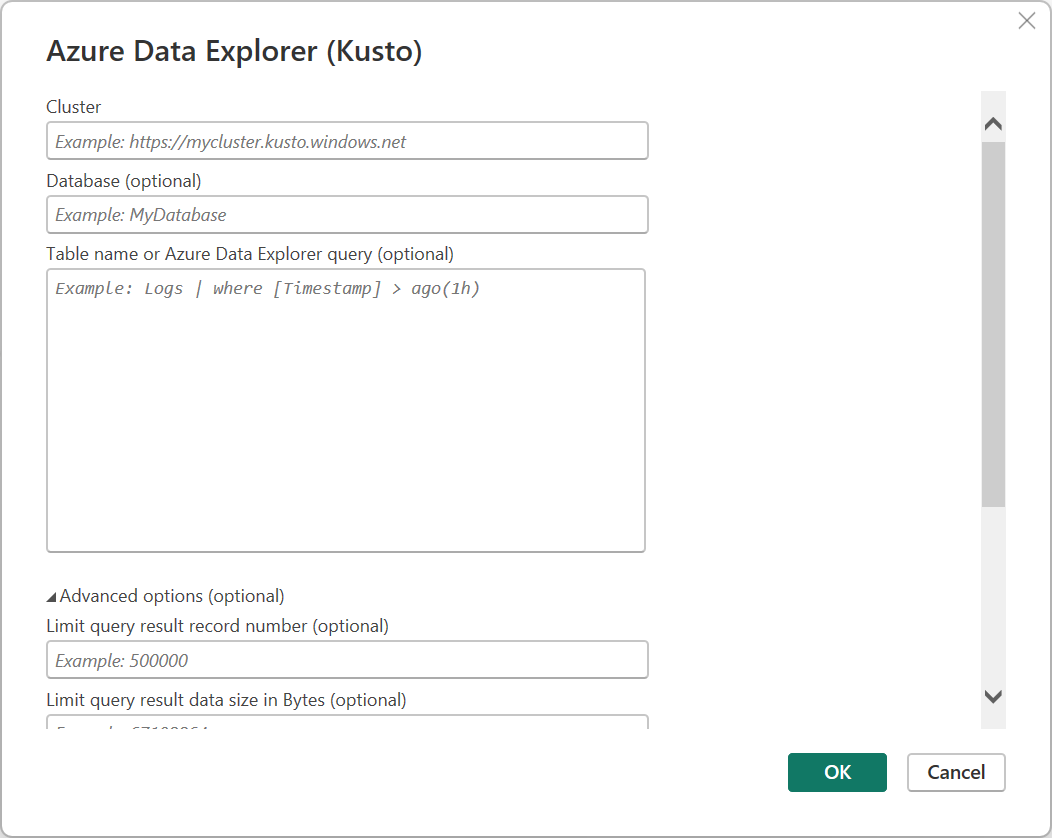
Στη βάση δεδομένων KQL, συμπληρώστε το σύμπλεγμα και τυχόν προαιρετικά πεδία, όπως Βάση δεδομένων.
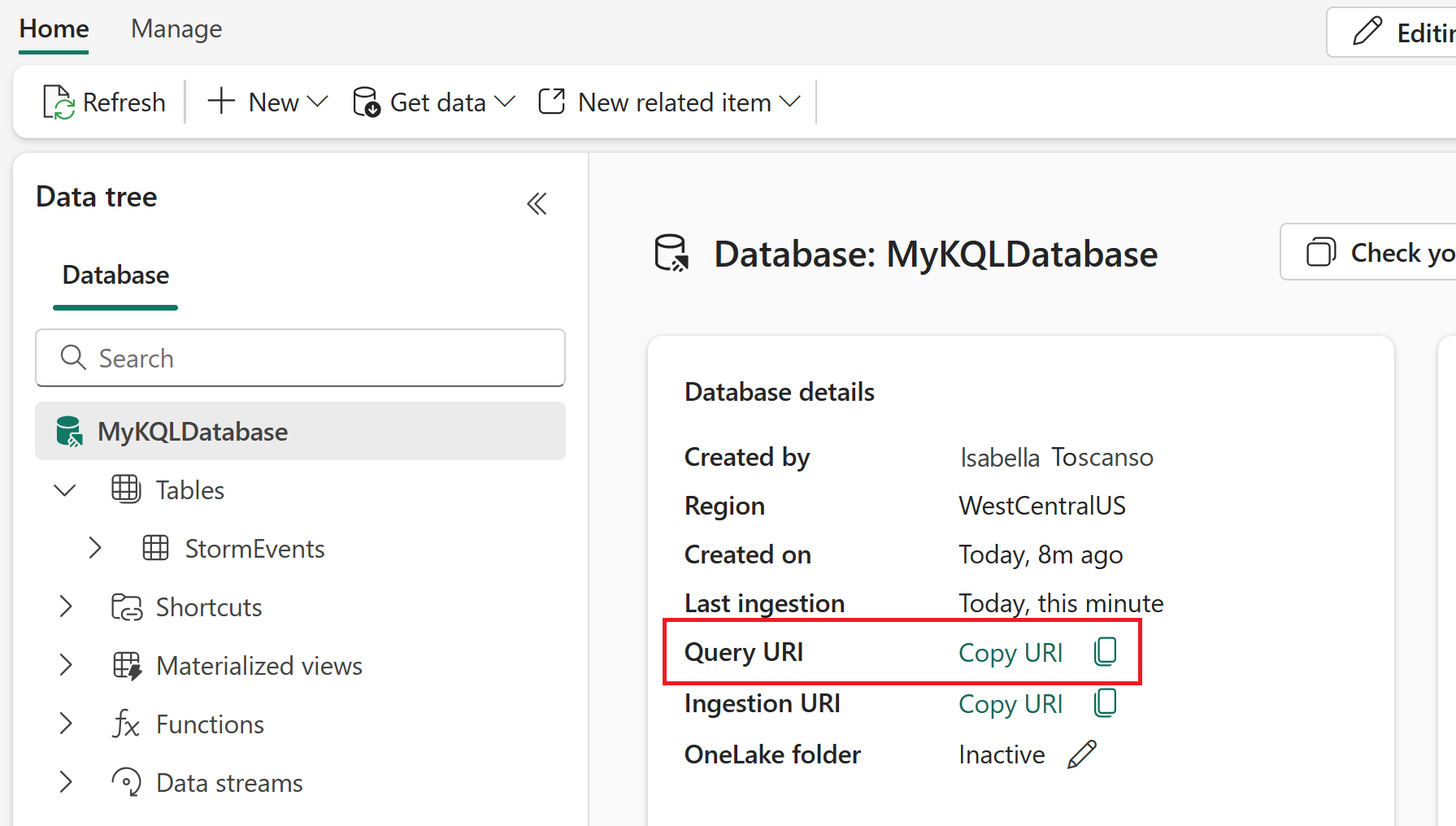
Για να λάβετε το URI συμπλέγματος, μεταβείτε στη βάση δεδομένων KQL στην υπηρεσία Fabric και αντιγράψτε το URI ερωτήματος.
Στη συνέχεια, επιλέξτε OK.
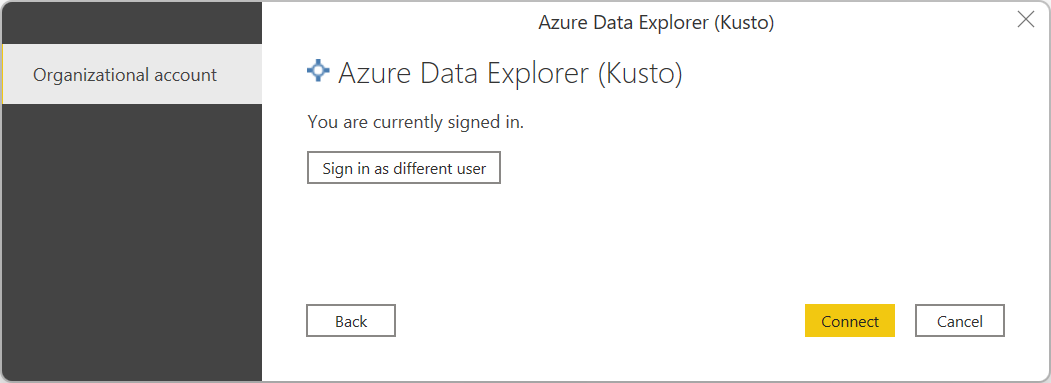
Εάν αυτή η προσπάθεια είναι η πρώτη φορά που συνδέεστε σε αυτήν την τοποθεσία, επιλέξτε Είσοδος και εισαγάγετε τα διαπιστευτήριά σας. Στη συνέχεια, επιλέξτε Σύνδεση.
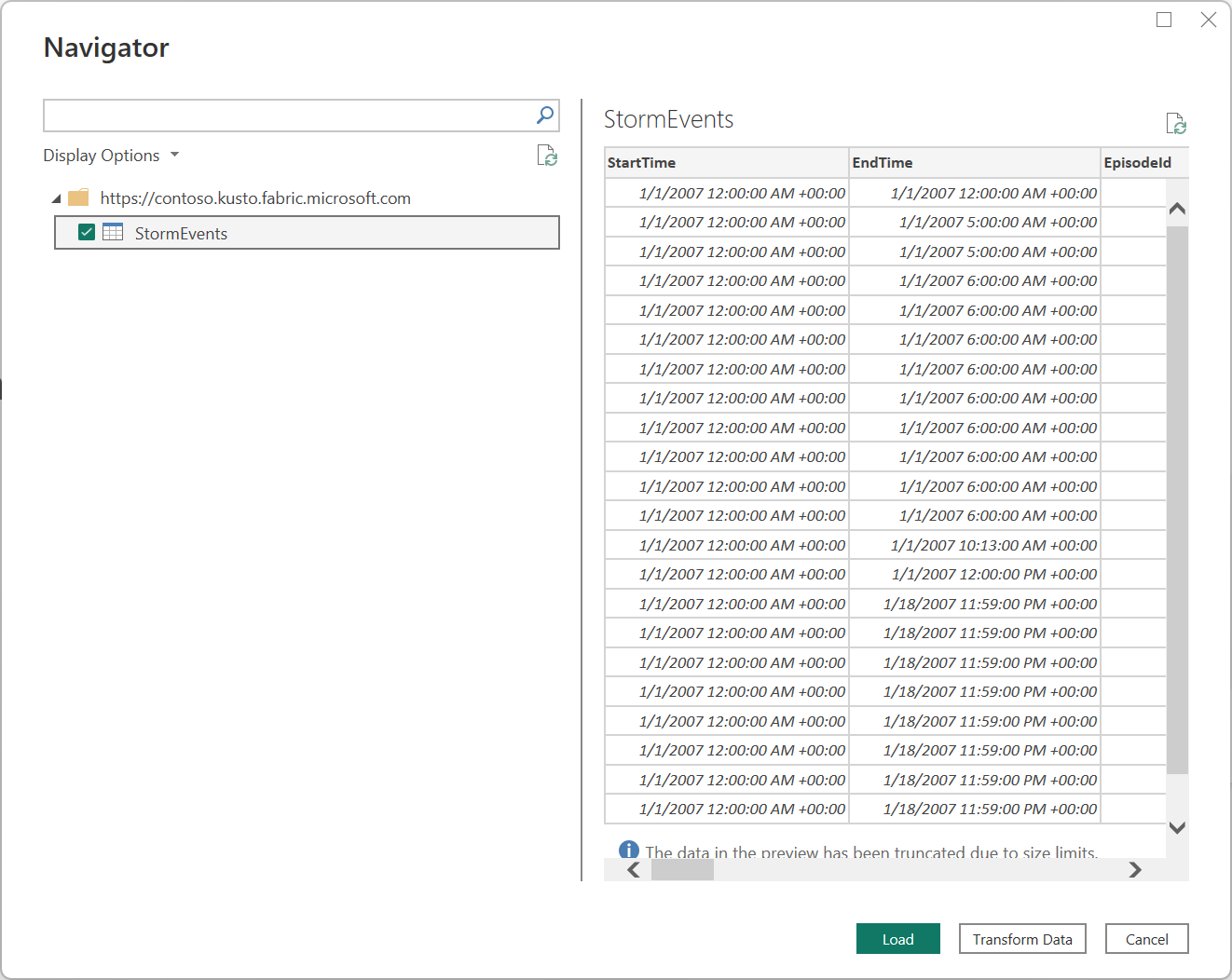
Στην Περιήγηση, επιλέξτε τους πίνακες που χρειάζεστε και, στη συνέχεια, φορτώστε ή μετασχηματίστε τα δεδομένα.
Σύνδεση από το Power Query Online
Για να συνδεθείτε σε μια βάση δεδομένων KQL από το Power Query Online:
Στην Επιλογή προέλευσης δεδομένων, αναζητήστε KQL και, στη συνέχεια, επιλέξτε Βάση δεδομένων KQL. Περισσότερες πληροφορίες: Πού μπορείτε να λάβετε δεδομένα
Στο πεδίο Σύνδεση με προέλευση δεδομένων, συμπληρώστε το σύμπλεγμα και τυχόν προαιρετικά πεδία, όπως Βάση δεδομένων.
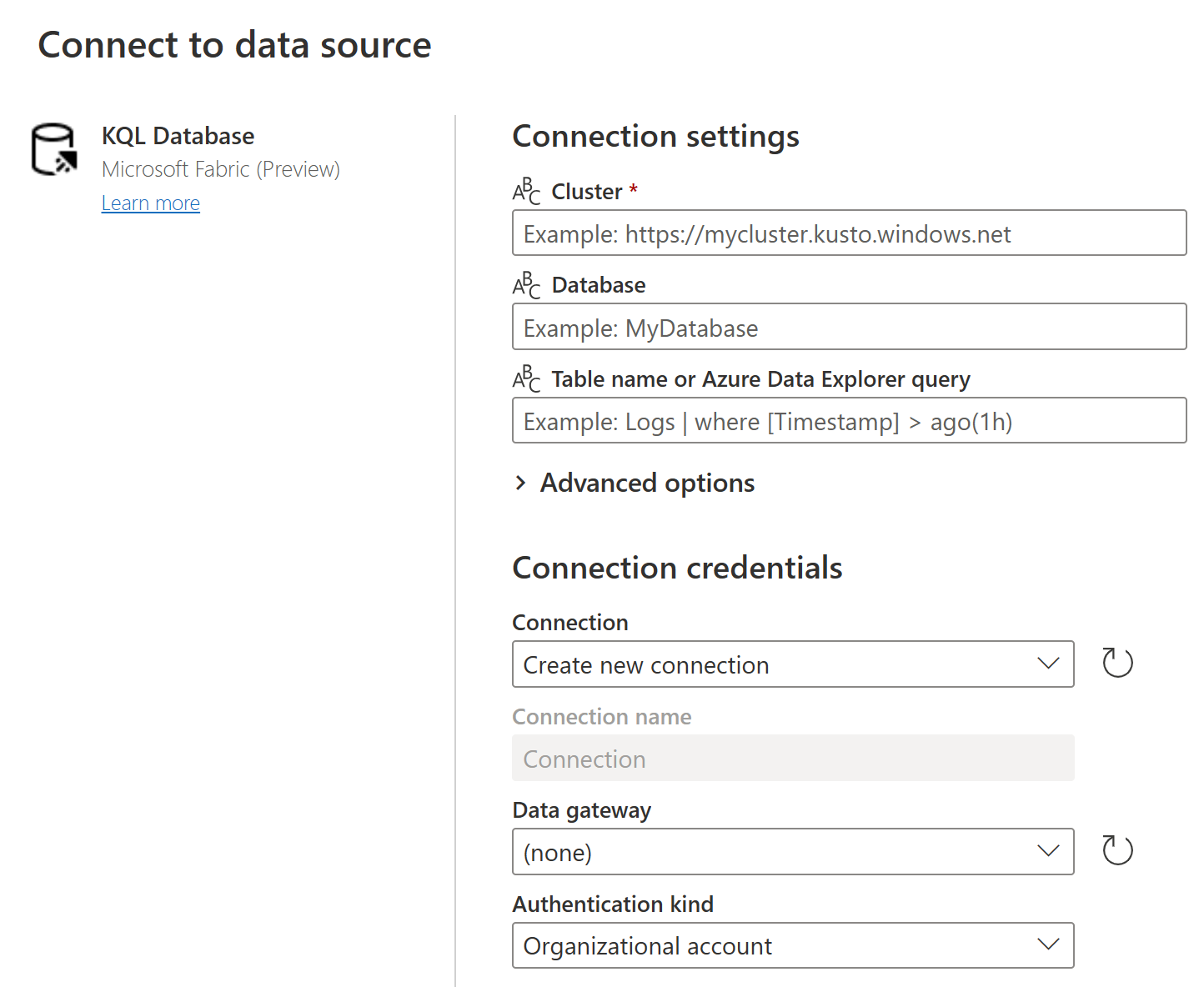
Για να λάβετε το URI συμπλέγματος, μεταβείτε στη βάση δεδομένων KQL στην υπηρεσία Fabric και αντιγράψτε το URI ερωτήματος.

Εάν είναι απαραίτητο, εισαγάγετε μια πύλη δεδομένων εσωτερικής εγκατάστασης, εάν πρόκειται να χρησιμοποιήσετε δεδομένα εσωτερικής εγκατάστασης. Για παράδειγμα, εάν πρόκειται να συνδυάσετε δεδομένα από ροές δεδομένων και μια βάση δεδομένων SQL Server εσωτερικής εγκατάστασης.
Εισέλθετε στον εταιρικό λογαριασμό σας.
Όταν εισέλθετε με επιτυχία, επιλέξτε Επόμενο.
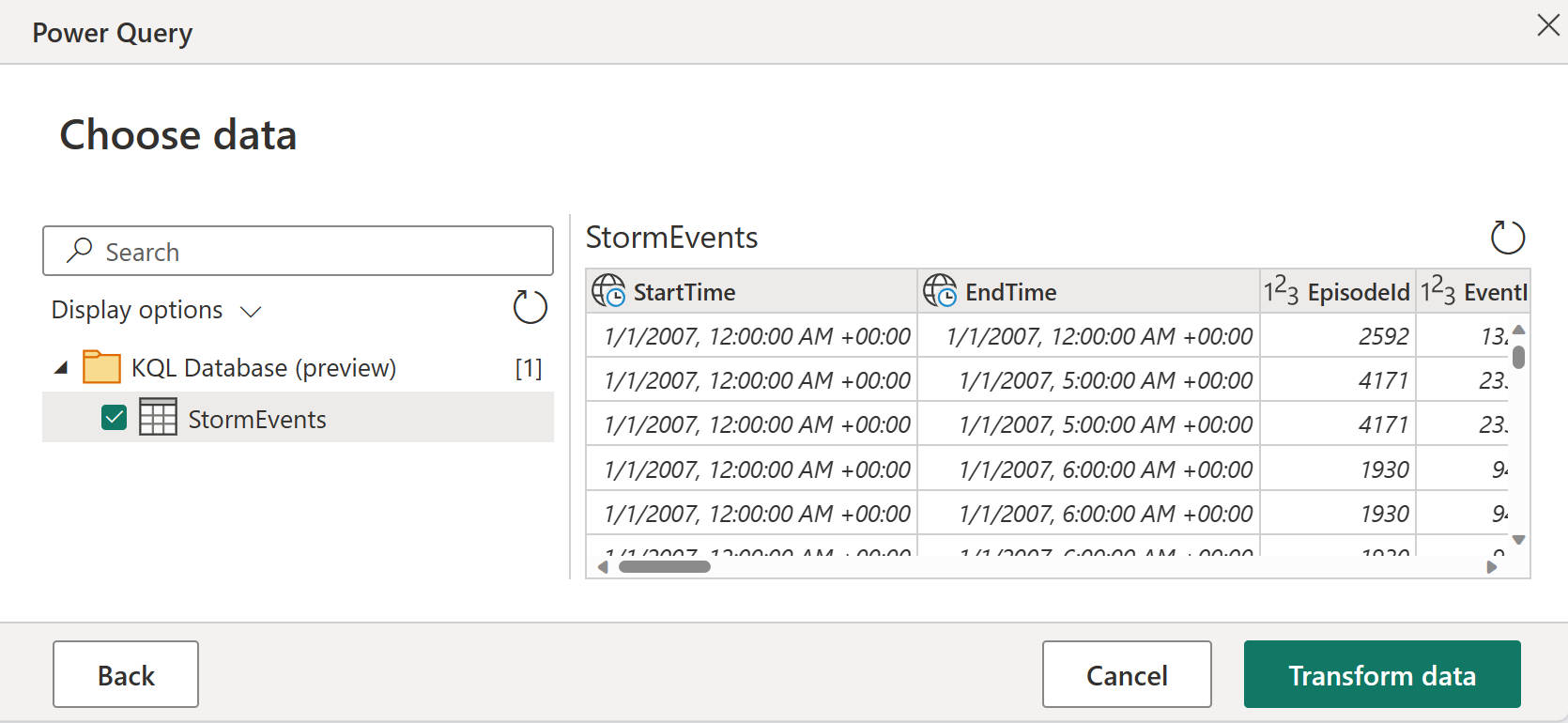
Στην περιοχή Επιλογή δεδομένων, επιλέξτε τα δεδομένα που χρειάζεστε και, στη συνέχεια, επιλέξτε Μετασχηματισμός δεδομένων.
Πρόσθετες πληροφορίες
Επιλογές για προχωρημένους
Τόσο το Power Query Desktop όσο και το Power Query Online παρέχουν ένα σύνολο προηγμένων επιλογών που μπορείτε να προσθέσετε στο ερώτημά σας, εάν είναι απαραίτητο.
Ο παρακάτω πίνακας παραθέτει όλες τις επιλογές για προχωρημένους που μπορείτε να ορίσετε στο Power Query Desktop και το Power Query Online.
| Επιλογή για προχωρημένους | Περιγραφή |
|---|---|
| Περιορισμός αριθμού εγγραφής αποτελέσματος ερωτήματος | Ο μέγιστος αριθμός καρτελών που θα επιστραφούν στο αποτέλεσμα. |
| Περιορισμός μεγέθους δεδομένων αποτελέσματος ερωτήματος σε byte | Το μέγιστο μέγεθος δεδομένων σε byte που θα επιστραφεί στο αποτέλεσμα. |
| Απενεργοποίηση περικοπής συνόλου αποτελεσμάτων | Ενεργοποιήστε ή απενεργοποιήστε την περικοπή αποτελεσμάτων χρησιμοποιώντας την notruncation επιλογή αίτησης. |
| Πρόσθετες δηλώσεις συνόλου | Ορίζει επιλογές ερωτήματος για τη διάρκεια του ερωτήματος. Οι επιλογές ερωτήματος ελέγχουν τον τρόπο εκτέλεσης και επιστροφής αποτελεσμάτων ενός ερωτήματος. Οι προτάσεις πολλαπλών συνόλων μπορούν να διαχωριστούν με ερωτηματικά. |