Σημείωμα
Η πρόσβαση σε αυτήν τη σελίδα απαιτεί εξουσιοδότηση. Μπορείτε να δοκιμάσετε να εισέλθετε ή να αλλάξετε καταλόγους.
Η πρόσβαση σε αυτήν τη σελίδα απαιτεί εξουσιοδότηση. Μπορείτε να δοκιμάσετε να αλλάξετε καταλόγους.
Σημείωμα
Αυτή η σύνδεση ανήκει και παρέχεται από το LinkedIn Learning.
Η σύνδεση Power BI εκμάθησης LinkedIn είναι μια εξειδικευμένη σύνδεση δεδομένων που έχει σχεδιαστεί και αναπτυχθεί για να δημιουργήσει μια άμεση σύνδεση μεταξύ του Power BI και των API εκμάθησης του LinkedIn. Μέσω αυτής της ενοποίησης, οι χρήστες μπορούν να έχουν πρόσβαση σε βασικές πληροφορίες και μετρήσεις αφοσίωσης, συμπεριλαμβανομένων των ολοκληρώσεων μαθημάτων, των ωρών προβολής περιεχομένου και των ενεργών ημερών εκμάθησης.
Αυτές οι πληροφορίες μπορούν να συγκεντρωθούν, με βάση διάφορες οντότητες, όπως άτομα, ομάδες, λογαριασμούς ή αντικείμενα περιεχομένου, όπως μαθήματα και βίντεο. Οι οργανισμοί που αναλύουν αυτές τις μετρήσεις μπορούν να μετρήσουν αποτελεσματικά το αποτέλεσμα και την επιτυχία των πρωτοβουλιών μάθησης και ανάπτυξης.
Summary
| Item | Περιγραφή |
|---|---|
| Κατάσταση κυκλοφορίας | Γενική διαθεσιμότητα |
| Products | Power BI Desktop Power Apps |
| Υποστηριζόμενοι τύποι ελέγχου ταυτότητας | Oauth 2 βημάτων |
Προαπαιτούμενα
Το σενάριο που περιγράφεται σε αυτό το πρόγραμμα εκμάθησης προϋποθέτει ότι έχετε ήδη τις ακόλουθες προϋποθέσεις:
- Ένας υπολογιστής με Microsoft Windows
- Microsoft Power BI Desktop: Κατεβάστε εδώ
- Πρόσβαση διαχειριστή στο LinkedIn Learning
Συνιστούμε να χρησιμοποιήσετε την πιο πρόσφατη έκδοση του Power BI για να εξασφαλίσετε ότι έχετε πρόσβαση στην πιο πρόσφατη έκδοση του LinkedIn Learning Connector.
Υποστηριζόμενες δυνατότητες
- Το Power BI Connector διευκολύνει την εξαγωγή δεδομένων αφοσίωσης μαθητών και πληροφοριών μαθημάτων με απλό και πρακτικό τρόπο.
Σημείωμα
Ορισμένες δυνατότητες που εμφανίζονται ενδέχεται να μην υπάρχουν από προεπιλογή και ενδέχεται να απαιτούν πρόσθετη υποστήριξη από το LinkedIn για να ενεργοποιηθούν. Επικοινωνήστε με την ομάδα του λογαριασμού σας στο LinkedIn Learning.
Πλεονεκτήματα
- Δεν χρειάζεται να κάνετε λήψη ή λήψη αρχείων CSV.
- Δυνατότητα αναζήτησης περιόδων δεδομένων μεγαλύτερες του ενός έτους.
- Δεν απαιτείται σύνδεση λύσεων κωδικοποίησης με το LinkedIn Learning API για δεδομένα μαθητών και περιουσιακών στοιχείων.
Περιορισμοί
- Η κατάσταση άδειας μαθητή δεν είναι προσβάσιμη στο API αναφορών. Επομένως, αυτά τα δεδομένα δεν είναι διαθέσιμα στο Power BI Connector.
Σύνδεση από το Power Query Desktop
Τα παρακάτω βήματα περιγράφουν τη διαδικασία για τη ρύθμιση παραμέτρων του LinkedIn Learning Power BI Connector:
Σημείωμα
Πριν ξεκινήσετε αυτήν τη διαμόρφωση, βεβαιωθείτε ότι έχετε ήδη δημιουργήσει τα κλειδιά API για να αποκτήσετε το Client ID και το Client Secret που απαιτούνται για το Power BI Connector.
Επιλέξτε εδώ: Για βήματα σχετικά με τον τρόπο παροχής κλειδιών API
Βεβαιωθείτε ότι κατά τη δημιουργία των κλειδιών API έχετε επιλέξει τα πλαίσια ελέγχου "περιεχόμενο & αναφορά".
Έλεγχος ταυτότητας
Για να αποκτήσετε το Client ID & Client Secret από το LinkedIn Learning, ακολουθήστε τα εξής βήματα:
Είσοδος στο LinkedIn Learning, εάν δεν βρίσκεστε ήδη στην οθόνη Admin, επιλέξτε Μετάβαση στο Admin και, στη συνέχεια, επιλέξτε Me > Integrate.
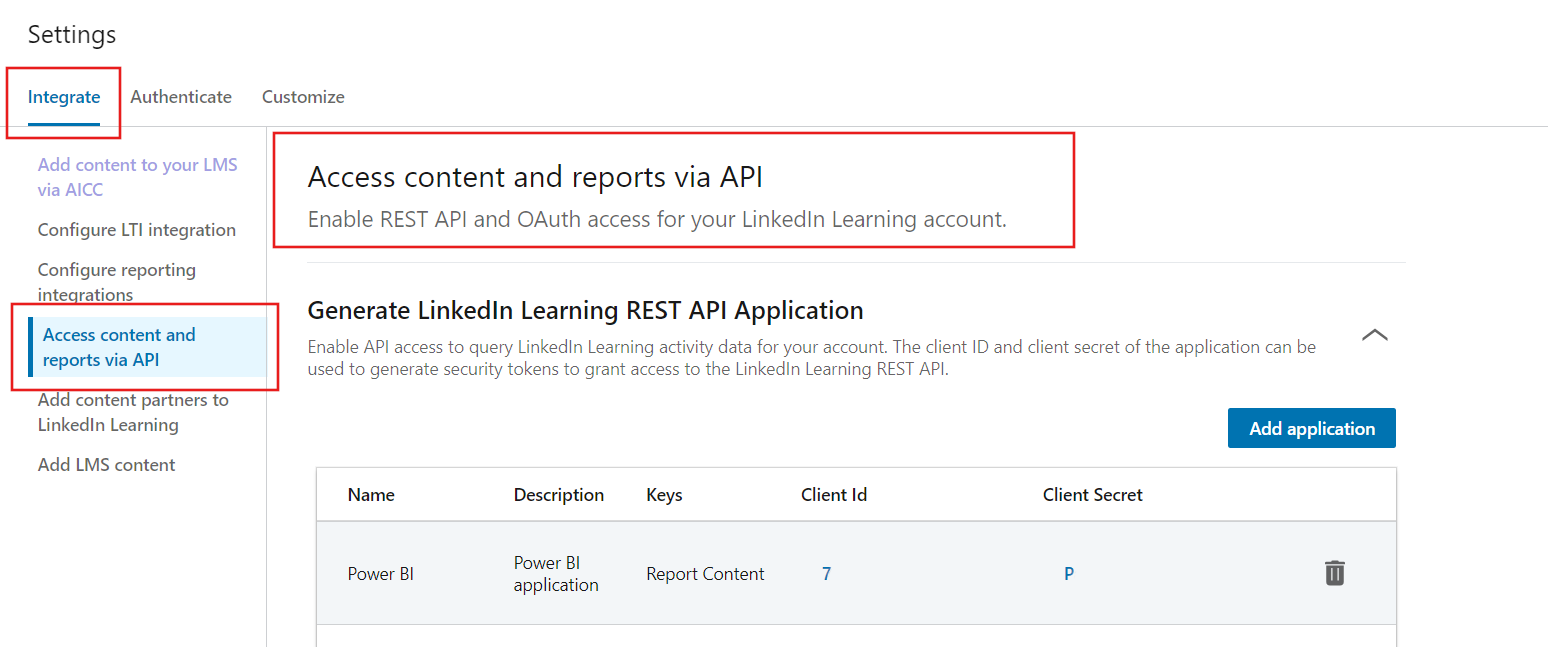
Στο περιεχόμενο και τις αναφορές Access μέσω API, το αναγνωριστικό προγράμματος-πελάτη και ο μυστικός κωδικός που δημιουργήθηκαν για το Power BI Connector μπορούν να εντοπιστούν εδώ.
Στη συνέχεια, ανοίξτε Power BI, επιλέξτε File και, στη συνέχεια, επιλέξτε Λήψη δεδομένων.
Στο πλαίσιο αναζήτησης, αναζητήστε "LinkedIn Learning".
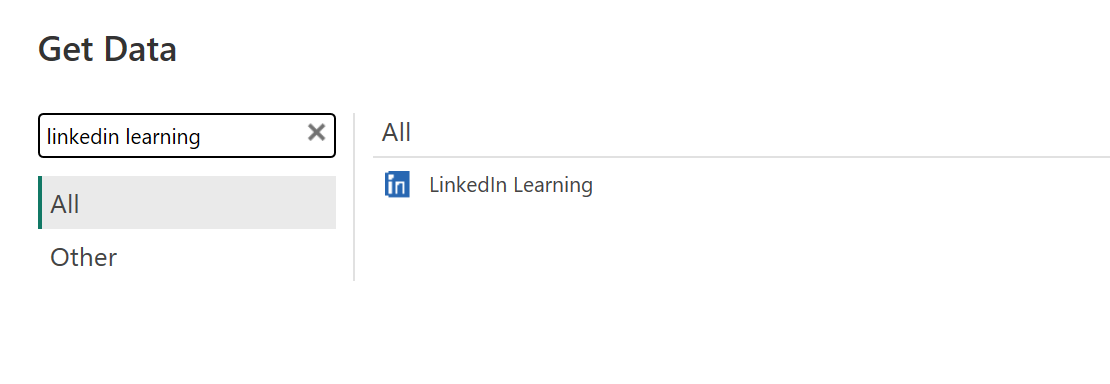
Επιλέξτε τη σύνδεση LinkedIn Learning Connector.
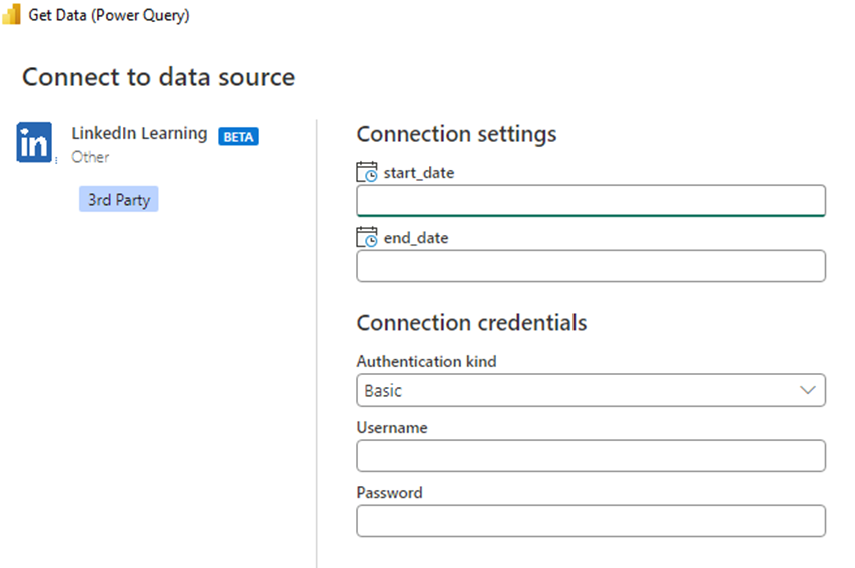
Όταν σας ζητηθεί, εισαγάγετε το
Client ID &Client Secret που δημιουργήθηκε στο LinkedIn Learning στην ενότηταΔιαπιστευτήρια σύνδεσης . Start_date και end_date παραμέτρους ημερομηνίας/ώρας είναι προαιρετικές και δεν απαιτούνται για την επιτυχή σύνδεση.- Επιλέξτε Βασικό για το είδος Έλεγχος ταυτότητας.
- Εισαγάγετε το αναγνωριστικό πελάτη στην ενότητα Όνομα χρήστη .
- Εισαγάγετε το μυστικό πελάτη στην ενότητα Κωδικός πρόσβασης .
Φιλοδώρημα
Η παράμετρος start_date μπορεί να χρησιμοποιηθεί για τη λήψη δεδομένων αξίας άνω του ενός έτους και η παράμετρος end_date μπορεί να χρησιμοποιηθεί σε συνδυασμό με start_date παράμετρο για τον ορισμό ενός παραθύρου δεδομένων. Εάν αφεθεί κενή, η παράμετρος start_date θα οριστεί αυτόματα στην τρέχουσα ημερομηνία μείον 1 έτος και η παράμετρος end_date θα οριστεί στην τρέχουσα ημερομηνία και θα ανανεώνεται συνεχώς κατά τη διάρκεια ενημερώσεων δεδομένων.
Σημείωμα
Το Client ID και το Client Secret αποθηκεύονται στο Power BI και χρειάζεται να εισαχθούν μόνο μία φορά. Ωστόσο, μπορείτε να τα ενημερώσετε στην περιοχή Μετασχηματισμός δεδομένων και, στη συνέχεια, στις Ρυθμίσεις προέλευσης δεδομένων.
Μετά την επιτυχή σύνδεση, οι πίνακες δεδομένων που είναι διαθέσιμοι για φόρτωση στο Power BI είναι πλέον ορατοί.
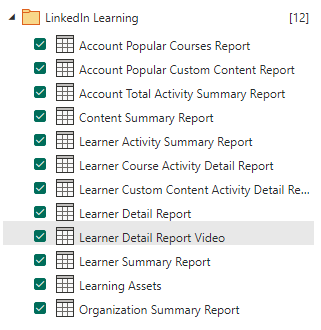
Επισκόπηση πινάκων δεδομένων
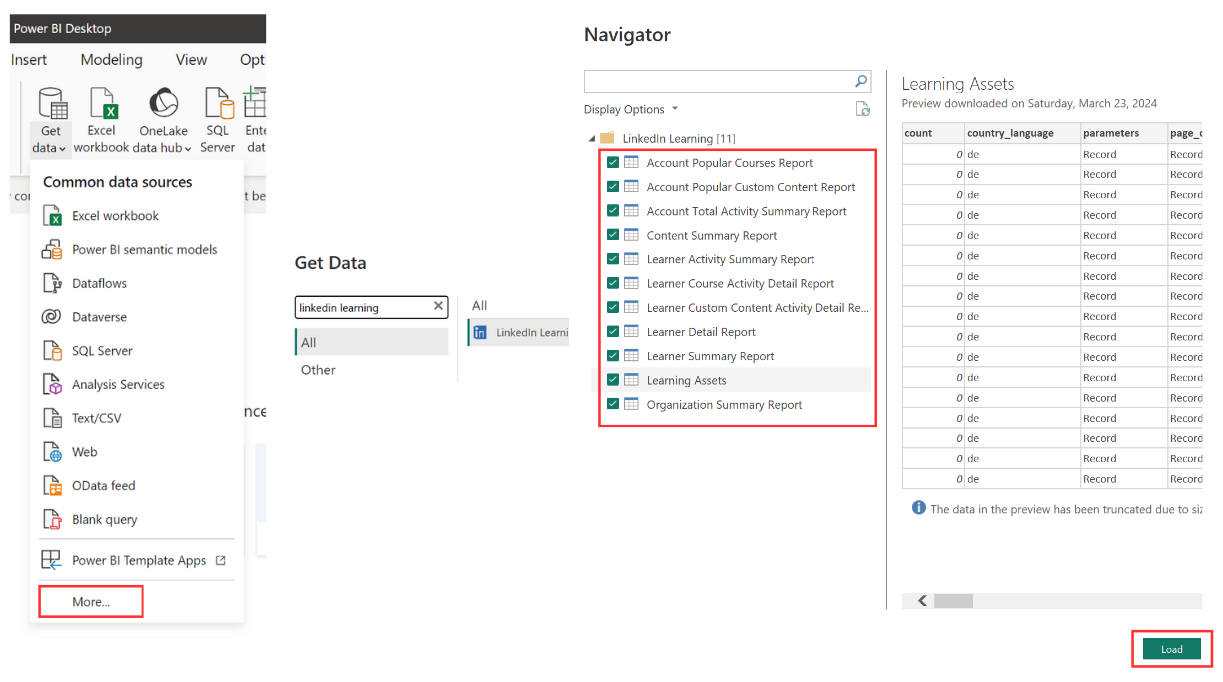
Για να φορτώσετε δεδομένα σε πίνακες, ακολουθήστε τα εξής βήματα:
Επιλέξτε Λήψη δεδομένων
Επιλέξτε τη σύνδεση δεδομένων εκμάθησης LinkedIn
Στη συνέχεια, επιλέξτε τους πίνακες που θέλετε να φορτώσετε ή να δημιουργήσετε
Σημείωμα
Από προεπιλογή, τα δεδομένα αξίας 1 έτους θα φορτώνονται για κάθε πίνακα δεδομένων. Λάβετε υπόψη ότι μπορεί να χρειαστεί λίγος χρόνος για τη φόρτωση. Επιπλέον, οι πίνακες δεδομένων που χρησιμοποιούνται στη σύνδεση Power BI εκμάθησης LinkedIn ταιριάζουν με τα τεκμηριωμένα τελικά σημεία API.
Τεκμηρίωση τελικού σημείου API:
- LinkedIn Τεκμηρίωση Learning API Βρίσκεται εδώ
- Λογαριασμός Δημοφιλή μαθήματα που βρίσκονται εδώ
- Λογαριασμός Δημοφιλές προσαρμοσμένο περιεχόμενο που βρίσκεται εδώ
- Σύνοψη συνολικής δραστηριότητας λογαριασμού που βρίσκεται εδώ
- Περίληψη περιεχομένου που βρίσκεται εδώ
- Περίληψη δραστηριότητας μαθητή που βρίσκεται εδώ
- Λεπτομέρειες δραστηριότητας μαθήματος μαθητή που βρίσκονται εδώ
- Λεπτομέρεια δραστηριότητας προσαρμοσμένου περιεχομένου μαθητή που βρίσκεται εδώ
- Λεπτομέρειες μαθητή που βρίσκονται εδώ
- Περίληψη μαθητή που βρίσκεται εδώ
- Περίληψη οργανισμού που βρίσκεται εδώ
Όλοι οι πίνακες δεδομένων, εκτός από τα Learning Assets, αντιπροσωπεύουν αναφορές δραστηριότητας μαθητών. Ο πίνακας Μαθησιακά Στοιχεία παρέχει τον πλήρη κατάλογο μαθημάτων, συμπεριλαμβανομένων όλων των γλωσσών.
Παρά τα πολλαπλά πιθανά ερωτήματα που είναι διαθέσιμα στο τελικό σημείο API των μαθησιακών στοιχείων, όλα τα στοιχεία φορτώνονται με πλήρεις πληροφορίες. Περισσότερες λεπτομέρειες σχετικά με το τελικό σημείο μπορείτε να βρείτε στην τεκμηρίωση API. Βρίσκεται εδώ
Πρόσθετες πληροφορίες
Συνήθεις ερωτήσεις
Για περισσότερες πληροφορίες, ανατρέξτε στο LinkedIn Learning Reporting API FAQ.
Αποποίηση ευθυνών
Το LinkedIn Learning επενδύει συνεχώς στην υποδομή αναφορών μας. Στο μέλλον, ενδέχεται να υπάρξουν αλλαγές στο API αναφορών που ενδέχεται να απαιτούν προσαρμογές στον τρόπο υποβολής ερωτημάτων για τα δεδομένα. Αυτές οι ενημερώσεις ενδέχεται να απαιτούν να κάνετε ορισμένες ενημερώσεις στην πλατφόρμα σας. Σκοπεύουμε να παρέχουμε λεπτομερείς οδηγίες εκ των προτέρων για τυχόν πιθανές αλλαγές για να διασφαλίσουμε ότι έχετε αρκετό χρόνο για να κάνετε τις απαραίτητες αλλαγές στην αίτησή σας.
Επιλογές ανανέωσης δεδομένων
Στο Power BI, υπάρχουν δύο κύριες επιλογές για την ανανέωση δεδομένων για να διασφαλιστεί ότι είναι διαθέσιμες οι πιο πρόσφατες πληροφορίες up-toημερομηνίας:
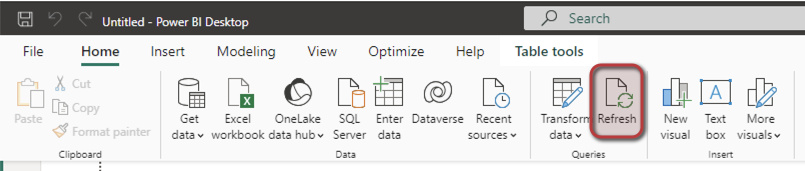
Ανανέωση κατ' απαίτηση: Επιτρέπει στους χρήστες να ενεργοποιούν με μη αυτόματο τρόπο μια ανανέωση του συνόλου δεδομένων όποτε χρειάζεται να ενημερώσουν τα δεδομένα. Η ανανέωση κατ' απαίτηση μπορεί να γίνει απευθείας από το περιβάλλον εργασίας υπηρεσίας Power BI ή μέσω της εφαρμογής Power BI Desktop. Η ανανέωση κατ' απαίτηση είναι χρήσιμη όταν απαιτείται άμεση πρόσβαση στα πιο πρόσφατα δεδομένα ή όταν η προέλευση δεδομένων δεν υποστηρίζει προγραμματισμένες ανανεώσεις.
Προγραμματισμένη ανανέωση: Αυτή η επιλογή σάς επιτρέπει να ορίσετε ένα χρονοδιάγραμμα ανανέωσης για το σύνολο δεδομένων σας στο Power BI Service. Μπορείτε να ορίσετε πόσο συχνά θέλετε να ανανεώνονται τα δεδομένα, όπως καθημερινά, εβδομαδιαία ή ακόμα και πολλές φορές την ημέρα.
Μια προγραμματισμένη ανανέωση μπορεί να ρυθμιστεί ώστε να εκτελείται σε συγκεκριμένες ώρες ή διαστήματα για να διασφαλιστεί ότι τα δεδομένα είναι πάντα ενημερωμένα.
Αυτή η επιλογή είναι κατάλληλη για σύνολα δεδομένων που ενημερώνονται τακτικά, όπου η προέλευση δεδομένων υποστηρίζει προγραμματισμένη ανανέωση.
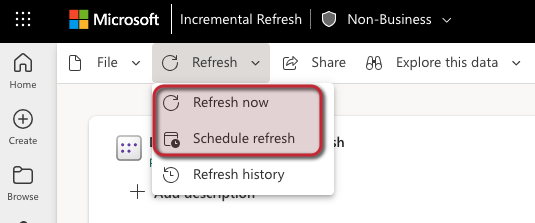
Δυνατότητα ανανέωσης δεδομένων στο δημοσιευμένο σύνολο δεδομένων
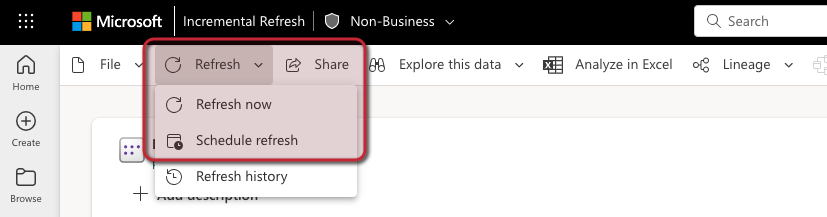
Για να ενημερώσετε τους πίνακες δεδομένων, μπορείτε είτε να προγραμματίσετε μια ανανέωση είτε να εκτελέσετε μια ανανέωση κατ' απαίτηση.
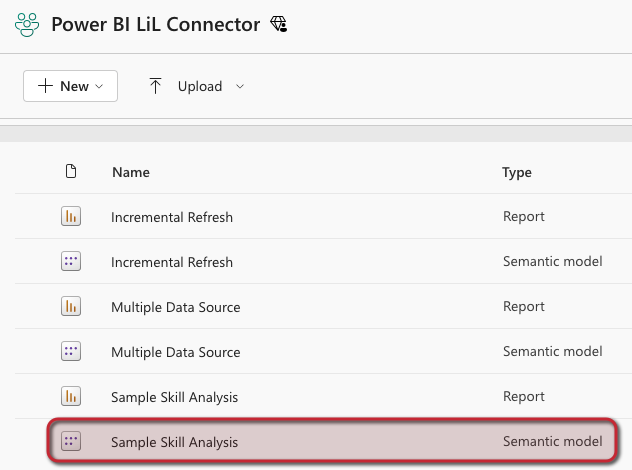
Επιλέξτε το όνομα του συνόλου δεδομένων που θέλετε να ανανεώσετε.
Ορίστε την επιλογή ανανέωσης:
- Ανανέωση τώρα
- Προγραμματισμός ανανέωσης
Επαυξητική ανανέωση (προαιρετικό)
Σημείωμα
Πριν ξεκινήσετε, βεβαιωθείτε ότι έχετε ένα πρόγραμμα που υποστηρίζει επαυξητικές ανανεώσεις Η επαυξητική ανανέωση υποστηρίζεται για Power BI μοντέλα Premium, Premium ανά χρήστη, Power BI Pro και Power BI Embedded.Κάντε κλικ εδώ
Η επαυξητική ανανέωση βελτιώνει τις επιδόσεις ενημέρωσης και προσφέρει πολλά πλεονεκτήματα. Αυτή η μέθοδος ανανέωσης λειτουργεί ορίζοντας ένα παράθυρο δεδομένων για αρχειοθέτηση δεδομένων, επαυξητική ανανέωση και δεδομένα σε πραγματικό χρόνο (όταν υποστηρίζεται).
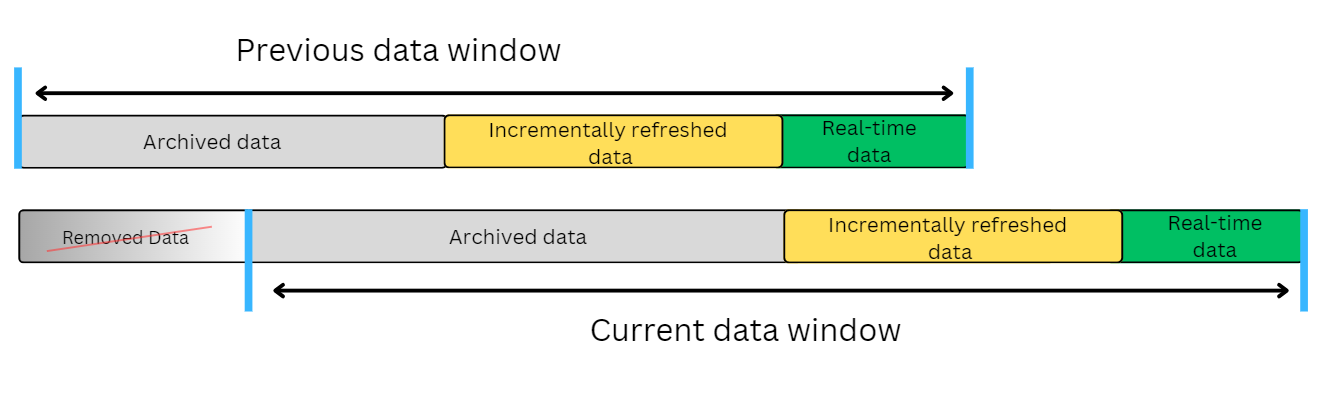
Πρόσθετες πληροφορίες σχετικά με την επαυξητική ανανέωση. Βρίσκεται εδώ
- Οι επαυξητικές ενημερώσεις ρυθμίζονται ανά πίνακα και απαιτούν επεξεργασία του ερωτήματος κάθε πίνακα στο Power BI Desktop.
Σημείωμα
Αυτή η διαδικασία είναι προαιρετική και δεν απαιτείται για την επιτυχή ενοποίηση με την Εκμάθηση LinkedIn χρησιμοποιώντας τη σύνδεση Power BI.
Ρύθμιση επαυξητικής ανανέωσης
Για να ρυθμίσετε την επαυξητική ανανέωση, ακολουθήστε τα εξής βήματα:
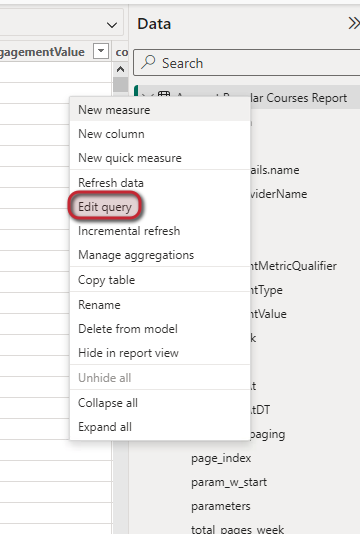
Κάντε δεξί κλικ στο "Όνομα συγκεκριμένου πίνακα"
Επιλέξτε "Επεξεργασία ερωτήματος"
Σημείωμα
Απαιτούνται δύο παράμετροι τύπου datetime: RangeStart και RangeEnd.>Τα ονόματα των παραμέτρων δεν μπορούν να αλλάξουν.
- RangeStart: Ορίστε αυτήν την παράμετρο στην ημερομηνία από την οποία πρέπει να ερωτηθούν τα δεδομένα από το API.
- RangeEnd: Ορίστε αυτήν την παράμετρο στη σημερινή ημερομηνία.
Επιλέξτε "Διαχείριση παραμέτρων"
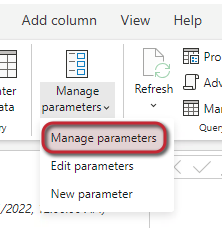
Ρυθμίστε τις παραμέτρους για το RangeStart και το RangeEnd.
- Επιλέξτε "Νέο"
- Στην ενότητα Όνομα , εισαγάγετε το όνομα της παραμέτρου ημερομηνίας/ώρας, π.χ. RangeEnd.
- Βεβαιωθείτε ότι το πλαίσιο ελέγχου "Απαιτείται" είναι επιλεγμένο.
- Εισαγάγετε τιμές ως εξής:
Τύπος: Ημερομηνία/Ώρα
Προτεινόμενες τιμές: Οποιαδήποτε τιμή
Τρέχουσα αξία: Παρούσα ημερομηνία
Επαναλάβετε το ίδιο για να δημιουργήσετε την παράμετρο RangeStart , αλλά βεβαιωθείτε ότι η Τρέχουσα τιμή έχει οριστεί στην ημερομηνία από την οποία πρέπει να ερωτηθούν τα δεδομένα.
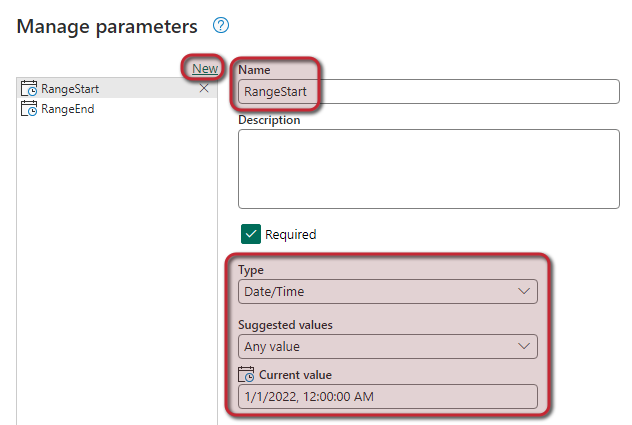
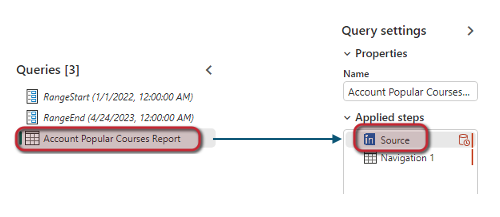
Αφού δημιουργήσετε τις παραμέτρους, μετακινήστε τις στην κορυφή της ενότητας ερωτήματος.
Στη συνέχεια, επιλέξτε το όνομα του πίνακα και, στη συνέχεια, στα εφαρμοσμένα βήματα, επιλέξτε "Πηγή".
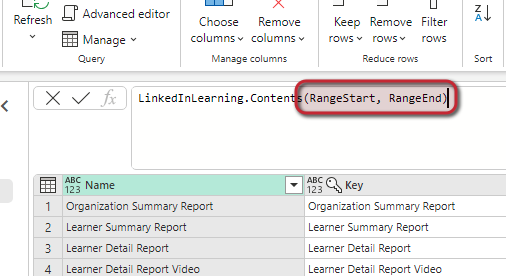
Στη συνάρτηση προέλευσης, ορίστε τις παραμέτρους όπως φαίνεται: "= LinkedInLearning.Contents(RangeStart, RangeEnd)"
Επαναλάβετε τη διαδικασία για όλους τους πίνακες δεδομένων, διασφαλίζοντας ότι οι ίδιες παράμετροι (RangeStart και RangeEnd) έχουν οριστεί για όλες τις πηγές στην ενότητα εφαρμοσμένων βημάτων για κάθε πίνακα.
Στη συνέχεια, διαμορφώστε το φιλτράρισμα εύρους ημερομηνιών.
Σε κάθε πίνακα ή ερώτημα επιλέξτε Περιήγηση στην ενότητα Εφαρμοσμένα βήματα.
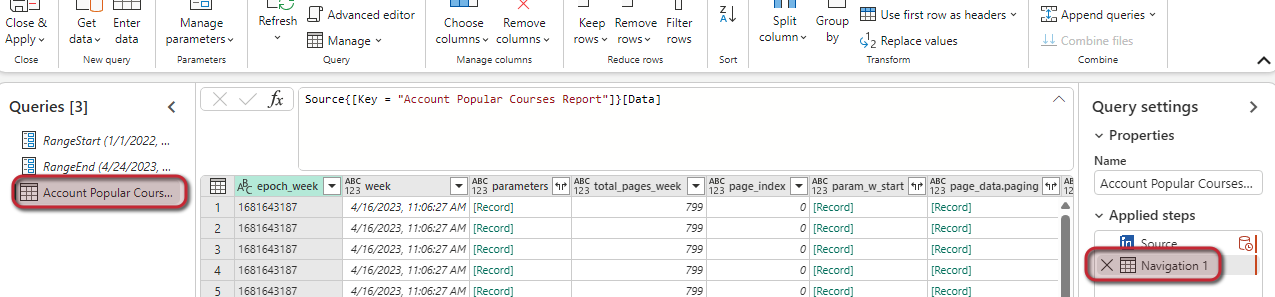
Δημιουργήστε ένα φίλτρο ημερομηνίας/ώρας.
- Επιλέξτε το αναπτυσσόμενο βέλος της στήλης "Εβδομάδα".
- Επιλέξτε "Φίλτρα ημερομηνίας/ώρας".
- Επιλέξτε "Προσαρμοσμένο φίλτρο".
- Εισαγάγετε τιμές ως εξής:
Επιλέξτε Βασικό.
Επιλέξτε "είναι μετά ή ίσο με".
Βεβαιωθείτε ότι έχει οριστεί η παράμετρος και, στη συνέχεια, επιλέξτε "RangeStart".
Επιλέξτε Και.
Επιλέξτε "είναι πριν".
Βεβαιωθείτε ότι έχει οριστεί η παράμετρος και, στη συνέχεια, επιλέξτε "RangeEnd".
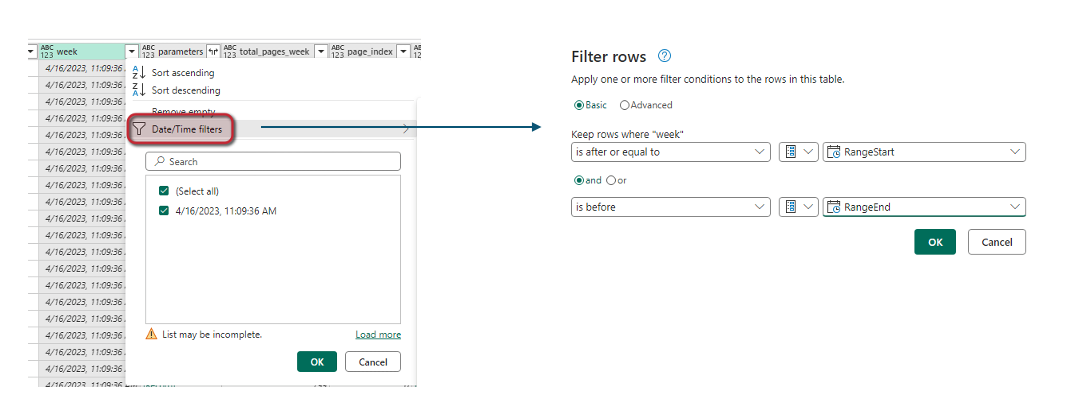
Αποθηκεύστε και κλείστε το πρόγραμμα επεξεργασίας Power Query. Αυτή η διαδικασία μπορεί να διαρκέσει αρκετή ώρα, ανάλογα με τον αριθμό των πινάκων και το εύρος ημερομηνιών.
Το επόμενο βήμα είναι να ενεργοποιήσετε την επαυξητική ανανέωση για κάθε πίνακα.
Κάντε δεξί κλικ στο "Συγκεκριμένο όνομα πίνακα".
Επιλέξτε "Αυξητική ανανέωση".
Επιλέξτε "Σταδιακή ανανέωση αυτού του πίνακα".
Διαμορφώστε με βάση τις προτιμήσεις.
Επιλέξτε "Εφαρμογή".
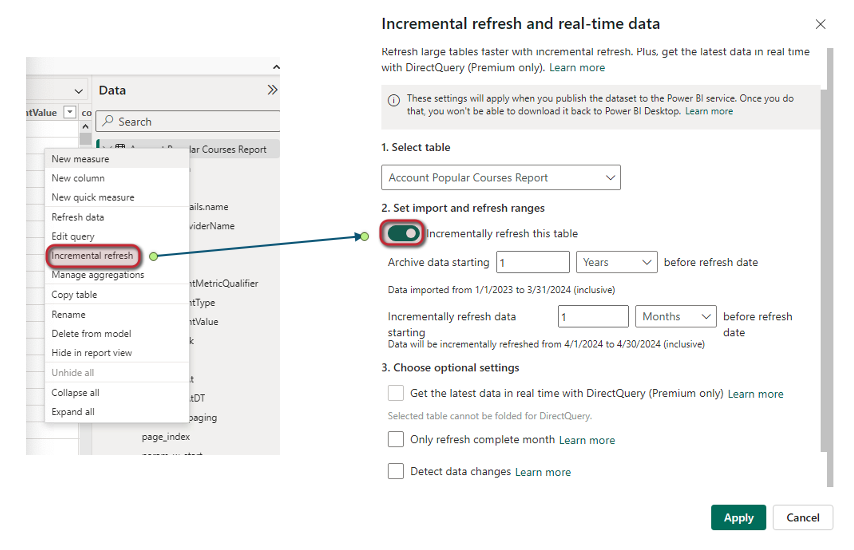
Φιλοδώρημα
Δεδομένα αρχείου: Καθορίζει το εύρος όταν δεν θέλετε πλέον να βλέπετε δεδομένα. Δεδομένα επαυξητικής ανανέωσης: Καθορίζει πότε δεν γίνεται πλέον αναζήτηση δεδομένων από το API. Βεβαιωθείτε ότι η επαυξητική ανανέωση έχει οριστεί σε τουλάχιστον 1 μήνα και έως 6 μήνες.
Στήλες δεδομένων / JSON
Οι παρακάτω στήλες χρησιμοποιούνται από τη σύνδεση δεδομένων και δεν πρέπει να διαγραφούν, καθώς κάτι τέτοιο μπορεί να προκαλέσει σφάλματα κατά την ανανέωση δεδομένων:
- Εβδομάδα εποχής
- εβδομάδα
- Παραμέτρους
- total_pages_week
- page_index
- param_w_start
- page_data.σελιδοποίηση
Επιπλέον, η στήλη page_data.σελιδοποίηση περιέχει τις πληροφορίες σελιδοποίησης που επιστρέφονται από το API.
Εάν συναντήσετε το σύμβολο "ανάπτυξη" κατά την επεξεργασία ενός ερωτήματος, αυτό σημαίνει ότι η στήλη μπορεί να επεκταθεί για να εμφανίσει περισσότερες σειρές.
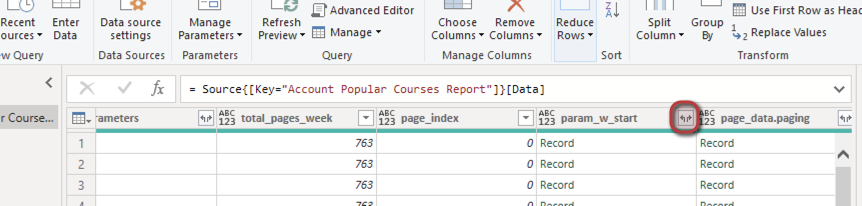
Η ανάπτυξη της στήλης προσθέτει ένα βήμα στις ρυθμίσεις ερωτήματος.
- Η επέκταση στηλών μπορεί να γίνει όταν χρειάζεται, γεγονός που αντιγράφει σειρές.
- Η ανάπτυξη στηλών είναι σημαντική για την εμφάνιση δεξιοτήτων σε στοιχεία εκμάθησης και προσαρμοσμένες ιδιότητες σε λεπτομερείς αναφορές μαθητών.
Συγχαρητήρια! Οι διαχειριστές εκμάθησής σας μπορούν πλέον να αποκτήσουν βασικές πληροφορίες και μετρικά δέσμευσης μέσω της εφαρμογής Microsoft Power BI.
Περιορισμοί και ζητήματα
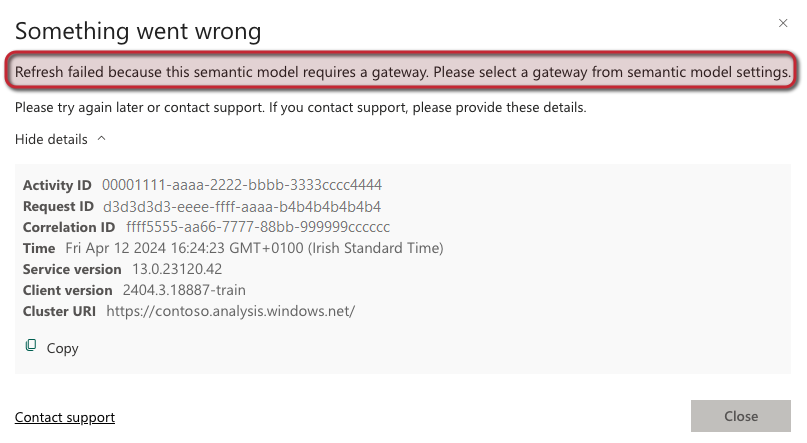
Εάν η ενημέρωση δεδομένων αποτύχει κατά την προσπάθεια ανανέωσης δεδομένων:
- Επιλέξτε το προειδοποιητικό σημάδι για να δείτε τις λεπτομέρειες του μηνύματος σφάλματος για τη διάγνωση του προβλήματος.
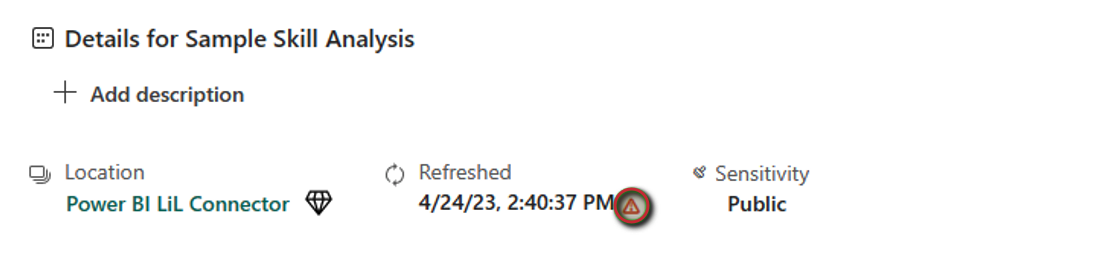
- Εξετάστε τις λεπτομέρειες του μηνύματος σφάλματος. Η εξέταση αυτού του μηνύματος βοηθά στον εντοπισμό και την αντιμετώπιση τυχόν προβλημάτων που εμποδίζουν την ανανέωση δεδομένων.
Σχετικό περιεχόμενο
- LinkedIn Τεκμηρίωση Learning API Βρίσκεται εδώ
- Microsoft Power BI: Βρίσκεται εδώ