Σημείωμα
Η πρόσβαση σε αυτήν τη σελίδα απαιτεί εξουσιοδότηση. Μπορείτε να δοκιμάσετε να εισέλθετε ή να αλλάξετε καταλόγους.
Η πρόσβαση σε αυτήν τη σελίδα απαιτεί εξουσιοδότηση. Μπορείτε να δοκιμάσετε να αλλάξετε καταλόγους.
Σημείωμα
Αυτή η σύνδεση ανήκει και παρέχεται από την OneStream.
Σύνοψη
| Item | Περιγραφή |
|---|---|
| Κατάσταση έκδοσης | Γενική διαθεσιμότητα |
| Products | Power BI (Σύνολα δεδομένων) Power BI (Ροές δεδομένων) Fabric (Ροή δεδομένων Gen2) |
| Υποστηριζόμενοι τύποι ελέγχου ταυτότητας | Οργανωτικός λογαριασμός |
Προαπαιτούμενα
Απαιτείται πλατφόρμα OneStream έκδοση 8.2 ή νεότερη. Υπάρχουν απαιτήσεις συστήματος που πρέπει να επαληθεύσετε πριν εγκαταστήσετε το Microsoft Power BI Desktop.
Υποστηριζόμενες δυνατότητες
Το OneStream Connector επιτρέπει την ασφαλή πρόσβαση στις εφαρμογές OneStream. Με τον σύνδεσμο μπορείτε:
- Αποκτήστε πρόσβαση σε δεδομένα κύβου και σχεσιακά δεδομένα από εφαρμογές OneStream, απευθείας στο Power BI.
- Πρόσβαση σε μέλη μετα-δεδομένων και σε όλες τις ιδιότητές τους στο OneStream.
- Δημιουργήστε ξανά εύκολα τις πλήρεις δομές ιεραρχίας σας στο Power BI.
- Αυτοματοποιήστε τη φόρτωση δεδομένων στην υπηρεσία Υπηρεσία Power BI.
Σύνδεση από το Power Query Desktop
Λήψη δεδομένων
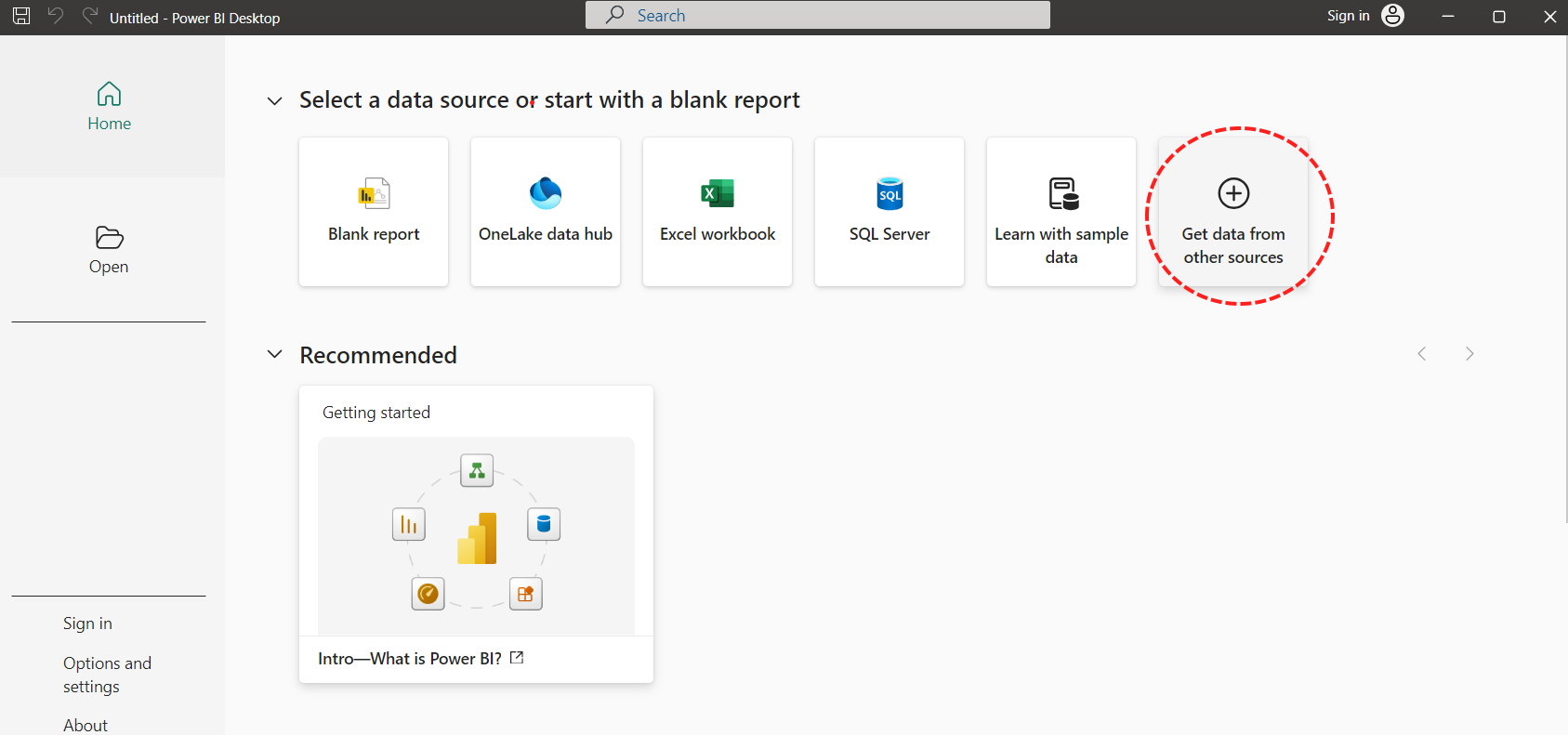
Ανοίξτε Power BI επιφάνεια εργασίας και επιλέξτε Λήψη δεδομένων από άλλες πηγές.
Πληκτρολογήστε OneStream στο πλαίσιο αναζήτησης για να βρείτε την προσαρμοσμένη σύνδεση OneStream.
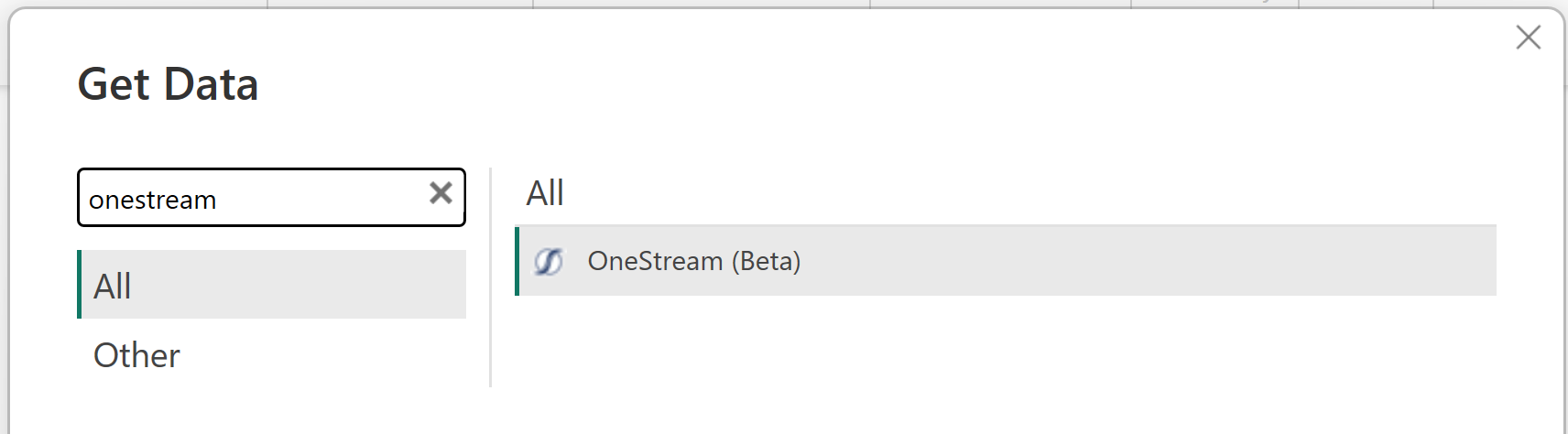
Επιλέξτε OneStream.
Επιλέξτε Σύνδεση.
Ρύθμιση παραμέτρων της σύνδεσης
Εισαγάγετε τη διεύθυνση URL του περιβάλλοντος OneStream. Βεβαιωθείτε ότι η διεύθυνση URL περιβάλλοντος έχει εισαχθεί με ένα αρχικό https:// (όπως φαίνεται στο παρακάτω στιγμιότυπο οθόνης). Διαφορετικά, οι προσπάθειες σύνδεσης δεν λειτουργούν σωστά.
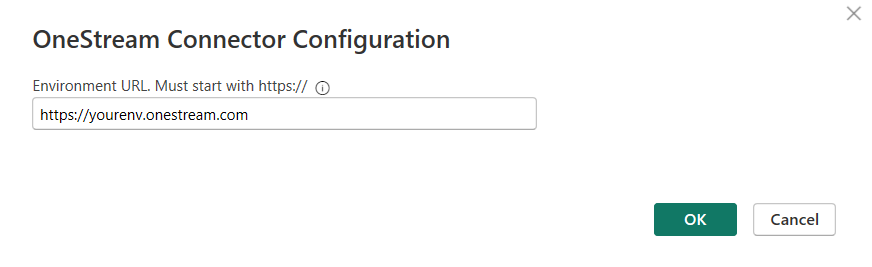
Επιλέξτε ΟΚ.
Τον έλεγχο ταυτότητας
Επιλέξτε Είσοδος για να ξεκινήσετε τη διαδικασία ελέγχου ταυτότητας.
Αυτή η επιλογή ανακατευθύνει και ανοίγει το OneStream Identity Server στο προεπιλεγμένο πρόγραμμα περιήγησης για σύνδεση.
Συνδεθείτε στον λογαριασμό σας στο OneStream.
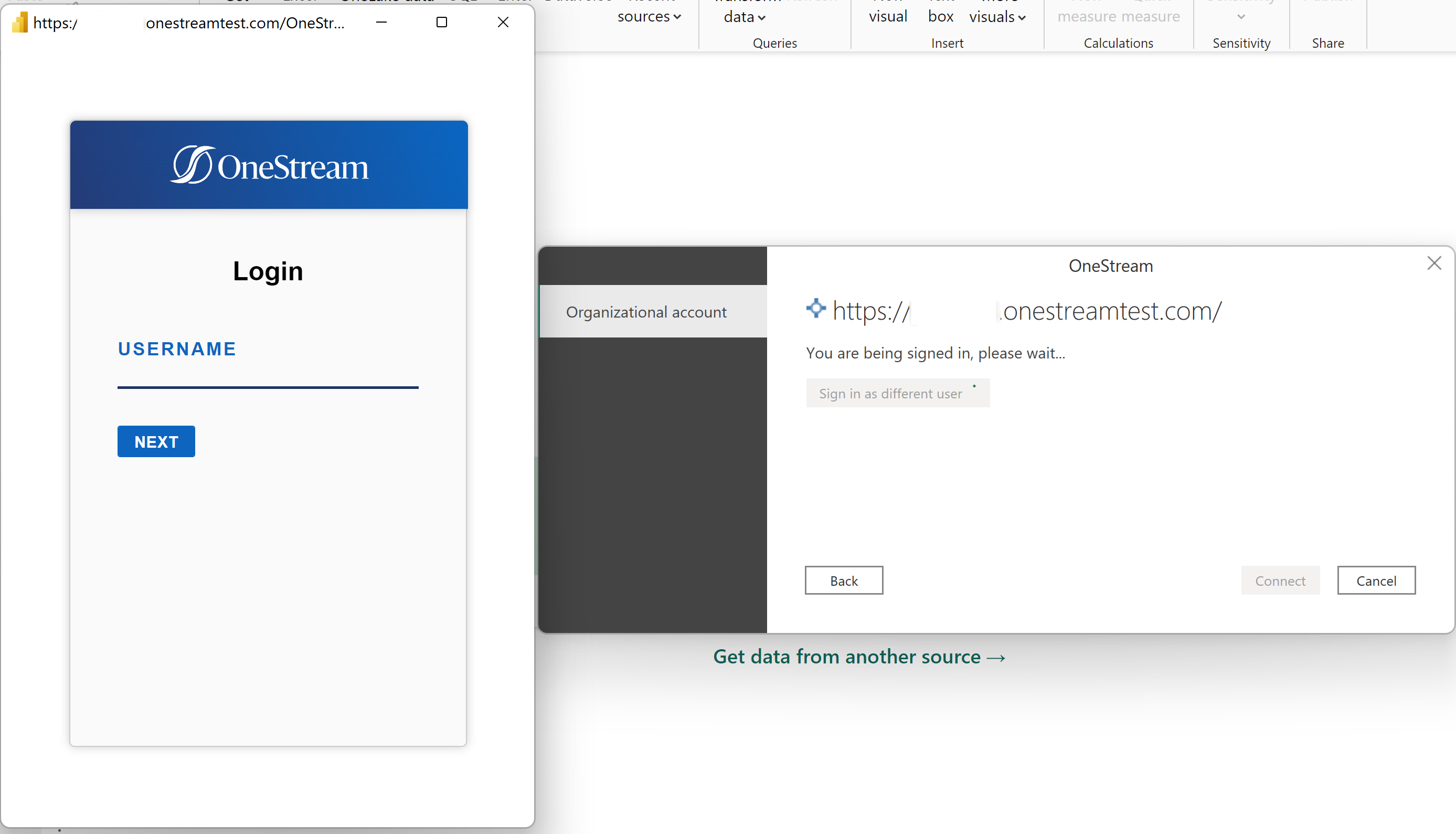
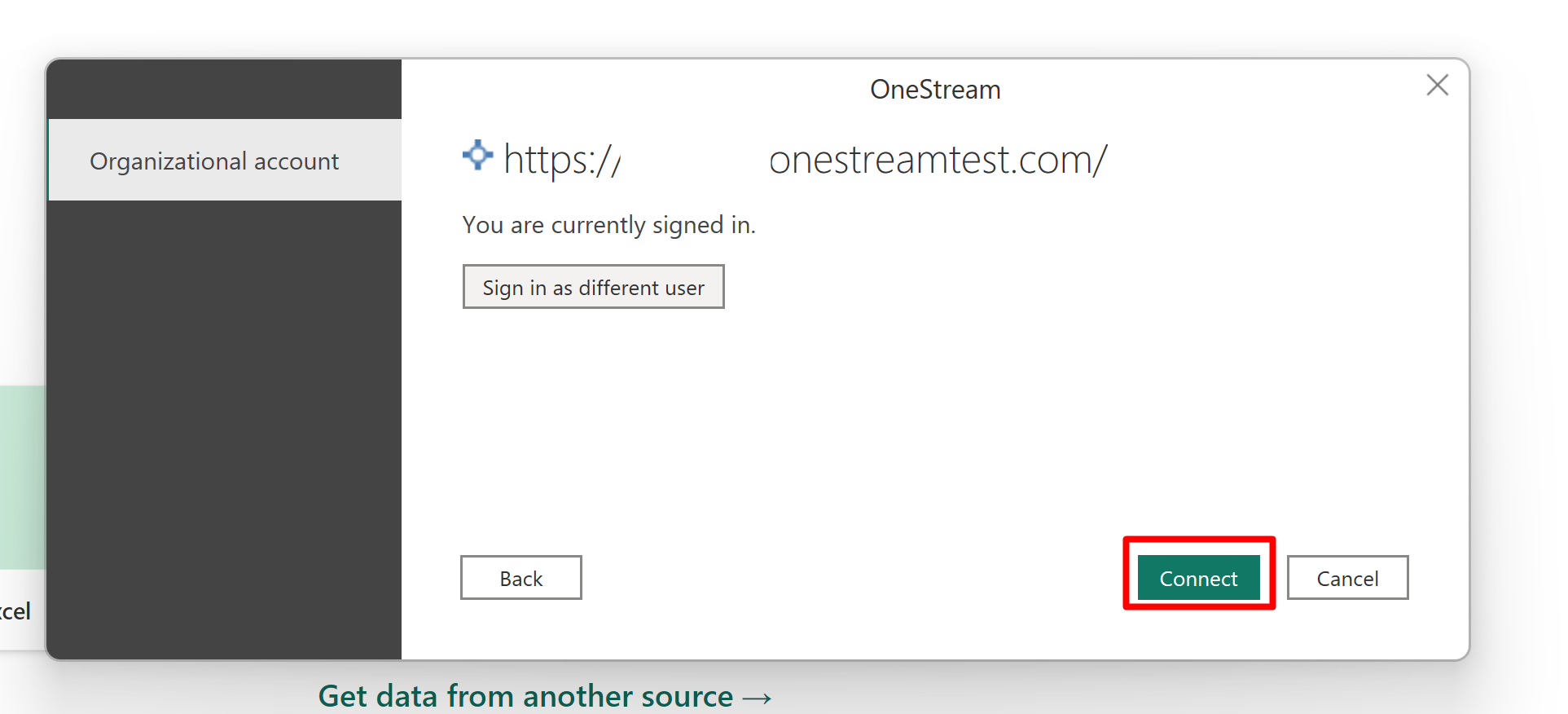
Μετά την επιτυχή σύνδεση, επιλέξτε Σύνδεση.
Πλοηγός OneStream
Μετά την επιτυχή σύνδεση, η σύνδεση OneStream εμφανίζει το πρόγραμμα περιήγησης με τέσσερις τύπους διαθέσιμων κλήσεων:
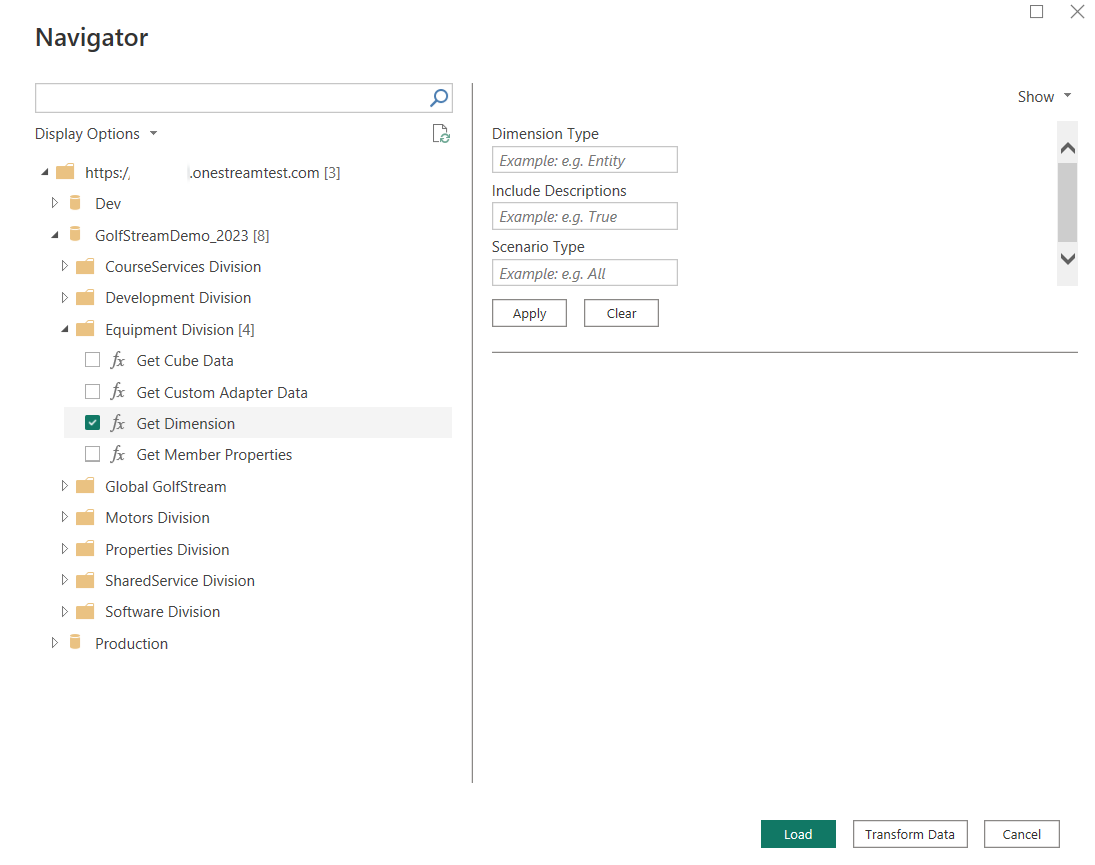
Ανατρέξτε στις βέλτιστες πρακτικές εάν χρειάζεστε βοήθεια για τη διαμόρφωση των λειτουργιών.
Αφού επιλέξετε τη λειτουργία που θέλετε να χρησιμοποιήσετε, συνεχίστε για να φορτώσετε τα δεδομένα.
Φόρτωση δεδομένων
Με βάση τις απαιτήσεις, δώστε τις τιμές για τη δεδομένη συνάρτηση. Μπορείτε να αλλάξετε τις παραμέτρους μόνο στις απαιτούμενες ή να τις χρησιμοποιήσετε όλες εάν είναι απαραίτητο. Το Power BI εμφανίζει μια προεπισκόπηση των δεδομένων για τον πίνακα που θα επιστραφεί.
Αφού δώσετε τις παραμέτρους, φορτώστε ή μετασχηματίστε τα δεδομένα.
- Επιλέξτε Load για να φορτώσετε τον πίνακα στο εσωτερικό μοντέλο δεδομένων Power BI Desktop.
- Επιλέξτε Μετασχηματισμός δεδομένων για να κάνετε αλλαγές στον πίνακα πριν τον φορτώσετε στο εσωτερικό μοντέλο δεδομένων Power BI Desktop. Το Transform data εκκινεί το πρόγραμμα επεξεργασίας Power Query σε ένα νέο παράθυρο με μια αντιπροσωπευτική προβολή του πίνακα.
Εάν χρειάζεται να φορτώσετε άλλους πίνακες, επαναλάβετε τα προηγούμενα βήματα για την επιλογή της συνάρτησης, την παροχή των τιμών και τη φόρτωση ή τον μετασχηματισμό του πίνακα.
Μετά τη φόρτωση στο μοντέλο δεδομένων Power BI Desktop, μπορείτε να δημιουργήσετε σχέσεις μεταξύ πινάκων και να δημιουργήσετε αναφορές.
Σύνδεση από το Power Query Online
Για να συνδεθείτε σε δεδομένα OneStream:
Επιλέξτε OneStream από τη σελίδα Power Query Σύνδεση σε προέλευση δεδομένων.
Στο παράθυρο διαλόγου OneStream , εισαγάγετε τη διεύθυνση URL περιβάλλοντος για την παρουσία σας στο OneStream. Συμπεριλάβετε το
https://πρόθεμα.Επιλέξτε Είσοδος για να εισέλθετε με τον εταιρικό λογαριασμό σας. Ανακατευθύνεστε στον διακομιστή ταυτότητας OneStream για να εισαγάγετε τα διαπιστευτήριά σας.
Αφού εισέλθετε με επιτυχία, επιλέξτε Επόμενο.
Στη σελίδα Επιλογή δεδομένων, επιλέξτε τις συναρτήσεις που θέλετε να εκτελέσετε (όπως Λήψη κύβου, Λήψη προσαρμοσμένου προσαρμογέα, Λήψη διάστασης ή Λήψη ιδιοτήτων μέλους) και, στη συνέχεια, επιλέξτε Μετασχηματισμός δεδομένων για να μετασχηματίσετε τα δεδομένα στο πρόγραμμα επεξεργασίας Power Query.
Πρόσθετες πληροφορίες
Οι βέλτιστες πρακτικές και λειτουργίες βοηθούν
Γενικές βέλτιστες πρακτικές
Φορτώστε μόνο τον απαραίτητο κόκκο δεδομένων. Δηλαδή, εάν χρειάζεστε μόνο συγκεντρωτικά δεδομένα σε επίπεδο μήνα, μην φορτώνετε δεδομένα σε ημερήσιο επίπεδο. Όσο μικρότερο είναι το μοντέλο, τόσο πιο αποδοτικό είναι πάντα.
Περιορίστε τον αριθμό των μετασχηματισμών που κάνετε. Όσο περισσότερο περιπλέκετε το ερώτημα, τόσο περισσότερες πιθανότητες υπάρχουν να αποτύχει το ερώτημα.
Εφαρμόστε την οικονομική λογική του OneStream και τις προβολές/προσαρμογείς δεδομένων κύβου για να δημιουργήσετε τους πίνακες που στη συνέχεια φορτώνονται στο Power BI.
Παράδειγμα: Οι ενοποιήσεις περιλαμβάνουν τη λήψη μόνο των 40% μίας από τις τιμές μιας από τις θυγατρικές οντότητες. Βεβαιωθείτε ότι αυτή η λογική γίνεται στο OneStream και ότι φορτώνετε τον προσαρμογέα δεδομένων στο Power BI, ο οποίος έχει ήδη συμπληρωμένες τις τιμές.
Η προσπάθεια αναπαραγωγής της λογικής στο Power BI θα ήταν αναποτελεσματική και εκτελείται καλύτερα στο σύστημα προέλευσης.
Φόρτωση μεγάλου συνόλου δεδομένων με χρήση βρόχου σε προσαρμοσμένα ερωτήματα M
Κατά τη φόρτωση μεγάλων ποσοτήτων δεδομένων που θα μπορούσαν ενδεχομένως να αποτύχουν λόγω του μέγιστου ορίου γραμμών, συνιστούμε να δημιουργήσετε ένα προσαρμοσμένο ερώτημα απευθείας στο Power BI για να κάνετε βρόχο σε μια διάσταση, να διαιρέσετε το ερώτημα σε πολλά ερωτήματα και να ενώσετε τα δεδομένα από τα αποτελέσματα του ερωτήματος απευθείας στο Power BI.
Το παρακάτω παράδειγμα ερωτήματος εκτελεί μια ανάκτηση προσαρμογέα δεδομένων CubeViewMD πολλές φορές. Τα τρία κύρια συστατικά είναι:
GetCubeViewColumns: Επιστρέφει μια λίστα με όλες τις στήλες από τον καθορισμένο προσαρμογέα που προσπαθείτε να φορτώσετε. Οι στήλες ρυθμίζονται χειροκίνητα για να αποφευχθεί η δυναμική ανάλυσή τους, κάτι που είναι ακριβό (απαιτεί μία επιπλέον εκτέλεση ερωτήματος).
GetEntities: Εκτελεί έναν προσαρμογέα δεδομένων που έχει ρυθμιστεί ως Μέθοδος - Μέλη (δείτε την παρακάτω εικόνα) για την ανάκτηση όλων των μελών που απαιτούνται για μια διάσταση (σε αυτήν την περίπτωση οντότητα). Μπορείτε να το αλλάξετε για να κάνετε βρόχο σε οποιοδήποτε σενάριο διάστασης / μέλους απαιτείται.
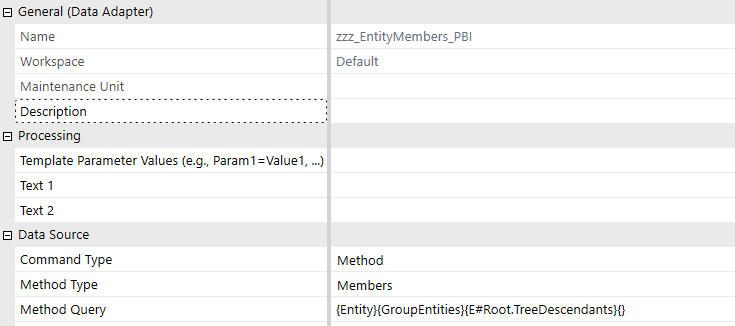
GetCubeViewData: Εκτελεί έναν προσαρμογέα CubeViewMD. Το CubeView περιέχει μια παράμετρο που ονομάζεται
pbi_param_entity, η οποία είναι αυτή που χρησιμοποιείται για τη διαβίβαση των τιμών του GetEntities κατά τη δημιουργία βρόχου.
Μπορείτε να χρησιμοποιήσετε αυτόν τον κώδικα σε ένα προσαρμοσμένο ερώτημα για να εκτελέσετε τον επιλεγμένο προσαρμογέα δεδομένων σε βρόχο πάνω από την καθορισμένη δέσμη ενεργειών μέλους για μια διάσταση.
let
   GetCubeViewColumns = () as list =>
      let
            Source = {"Cube","Entity","Parent","Cons","Scenario","Time","StartDate","EndDate","View","Account","Flow","Origin","IC","UD1","UD2","UD3","UD4","UD5","UD6","UD7","UD8","CalcScript","Amount"}
      in
            Source,

   GetEmptyTable = () as table =>
      let
            Source = #table(
               GetCubeViewColumns(),
               {
               }
            )
      in
            Source,

   GetEntities = () as table =>
      let
            Source = OneStream.Navigation("https://your-environment.onestreamcloud.com"),
            YourApp = Source{[Key="YourApp"]}[Data],
            YourCube = YourApp{[Key="YourCube"]}[Data],
            #"Get Custom Adapter" = YourCube{[Key="Get Custom Adapter"]}[Data],
            MemberList = #"Get Custom Adapter"("zzz_PBI_EntityMembers", "Default", null, null),
            MemberListNoDuplicates = Table.Distinct(#"Invoked FunctionGet Custom Adapter1", {"MemberId"}),
            MemberListNamesOnly = Table.RemoveColumns(MemberListNoDuplicates,{"DimTypeId", "DimId", "MemberId", "Description", "SupportsChildren", "IndentLevel"})
      in
            MemberListNamesOnly,


   GetCubeViewData = (EntityName) as table =>
      let
            Source = OneStream.Navigation("https://your-environment.onestreamcloud.com"),
            YourApp = Source{[Key="YourApp"]}[Data],
            YourCube = YourApp{[Key="YourCube"]}[Data],
            #"Get Custom Adapter" = YourCube{[Key="Get Custom Adapter"]}[Data],
            CubeView = try #"Get Custom Adapter"("zzz_PBI_CubeViewAdapter", "Default", null, "pbi_param_entity="& EntityName),
            CubeViewOrDefault = if CubeView[HasError] then GetEmptyTable() else CubeView[Value]
      in
            CubeViewOrDefault,

   List = GetCubeViewColumns(),
   Source = GetEntities(),
   Data = Table.AddColumn(Source, "LoopCubeViewData", each GetCubeViewData([Name])),
   Expand = Table.ExpandTableColumn(Data, "LoopCubeViewData", List),
   Rows = Table.SelectRows(Expand, each [Cube] <> null)
in
   Rows
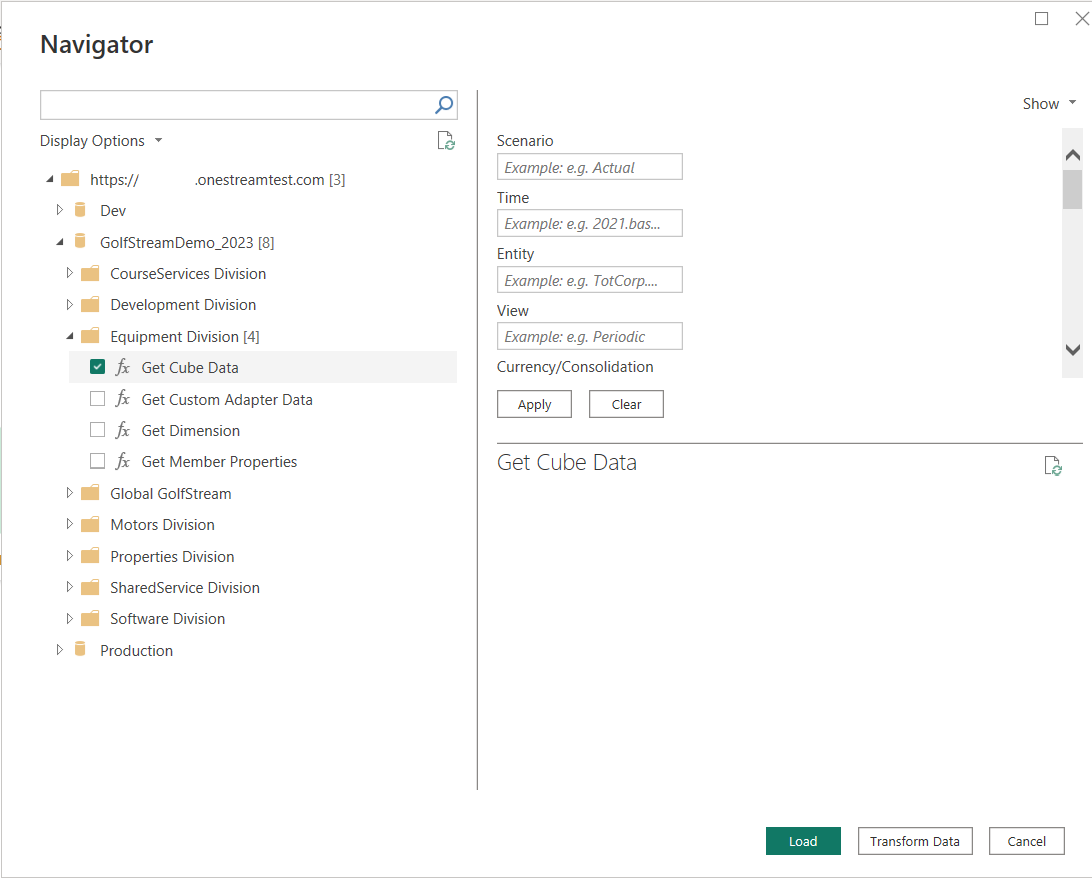
Πάρτε κύβο
Αυτή η συνάρτηση ανακτά δεδομένα από έναν κύβο OneStream.
- Όλες οι παράμετροι μπορούν να καθοριστούν μέσω του OneStream Member Script (για παράδειγμα, 2023.Base for time), εκτός από την Προβολή και το Νόμισμα, που απαιτούν ένα μόνο μέλος.
- Η νομισματική μονάδα αναφέρεται στη διάσταση Ενοποίηση στο OneStream, επομένως μπορείτε να χρησιμοποιήσετε Τοπική ή Συγκεντρωτική για παράδειγμα.
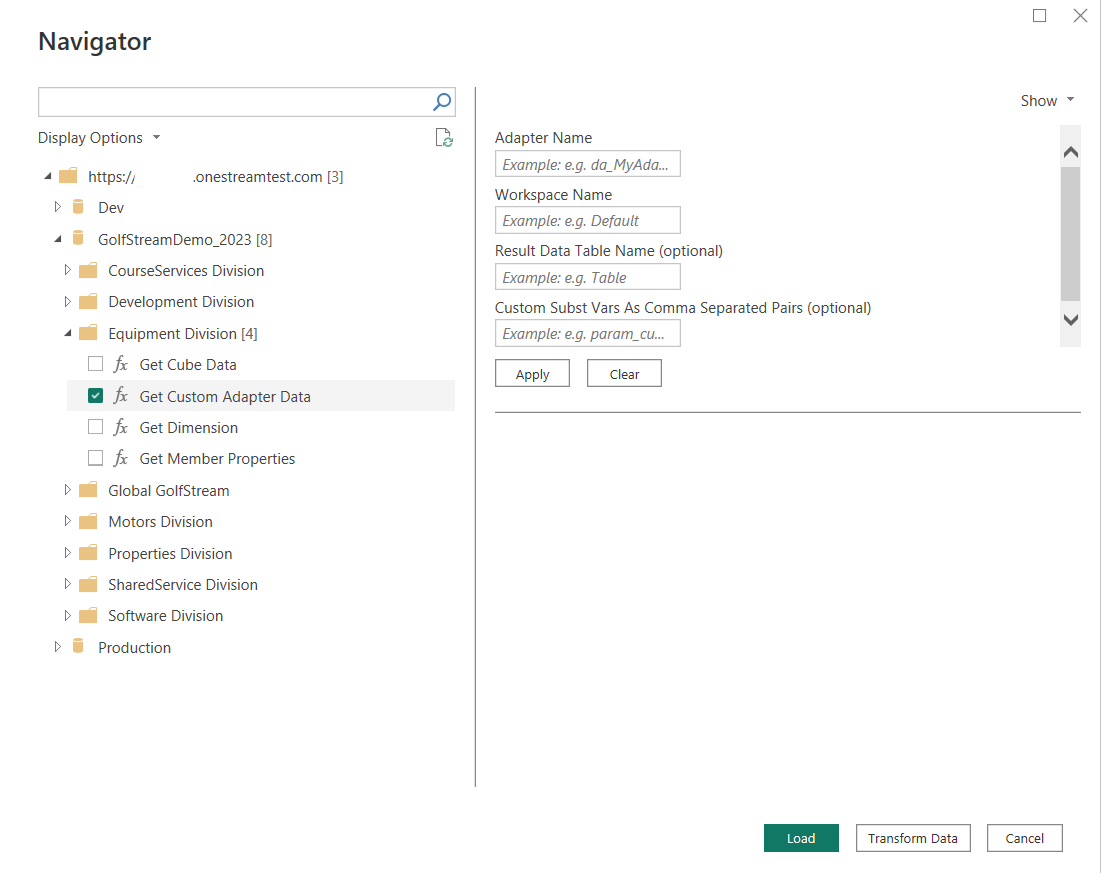
Αποκτήστε προσαρμοσμένο προσαρμογέα
- Καθορίστε τον χώρο εργασίας και το όνομα προσαρμογέα (υποχρεωτικές παράμετροι).
- Το όνομα πίνακα και οι παράμετροι είναι προαιρετικά.
- Ανατρέξτε σε έναν ρυθμισμένο προσαρμογέα πίνακα εργαλείων μέσα στο OneStream για να βεβαιωθείτε ότι εισάγετε τις σωστές τιμές.
Αποκτήστε ιδιότητα και αποκτήστε ιδιότητες μέλους
- Καθορίστε τον τύπο διάστασης OneStream που θέλετε να ανακτήσετε.
- Καθορίστε τον τύπο σεναρίου. Χρησιμοποιήστε την επιλογή Προεπιλογή ή Όλες για να χρησιμοποιήσετε τις επιλεγμένες προεπιλεγμένες ιδιότητες κύβου και να ανακτήσετε τις προεπιλεγμένες ιδιότητες.
- Η επιλογή Συμπερίληψη περιγραφών μπορεί να οριστεί σε Αληθές ή Ψευδές.
Λεπτομέρειες σύνδεσης
Η σύνδεση OneStream λαμβάνει δεδομένα από μια παρουσία OneStream χρησιμοποιώντας API μεταφοράς κατάστασης αναπαράστασης (REST).
Η σύνδεση OneStream εκτελεί όλες τις κλήσεις API κάτω από το όριο δικαιωμάτων του τρέχοντος συνδεδεμένου χρήστη, εφαρμόζοντας επομένως την ασφάλεια που έχει οριστεί για τον χρήστη στο OneStream.
Σημείωμα
Η σύνδεση χρησιμοποιεί μόνο εμβέλειες READ εκ μέρους του χρήστη της αναφοράς Power BI για την εκτέλεση όλων των λειτουργιών. Η σύνδεση OneStream δεν μπορεί να εκτελέσει καμία λειτουργία ενημέρωσης.
Η σύνδεση OneStream έχει περιορισμό 2 εκατομμυρίων γραμμών ανά κλήση. Η εκτέλεση ενός ερωτήματος πάνω από αυτό το όριο προκαλεί σφάλμα.
Δημοσίευση αναφορών στον Υπηρεσία Power BI
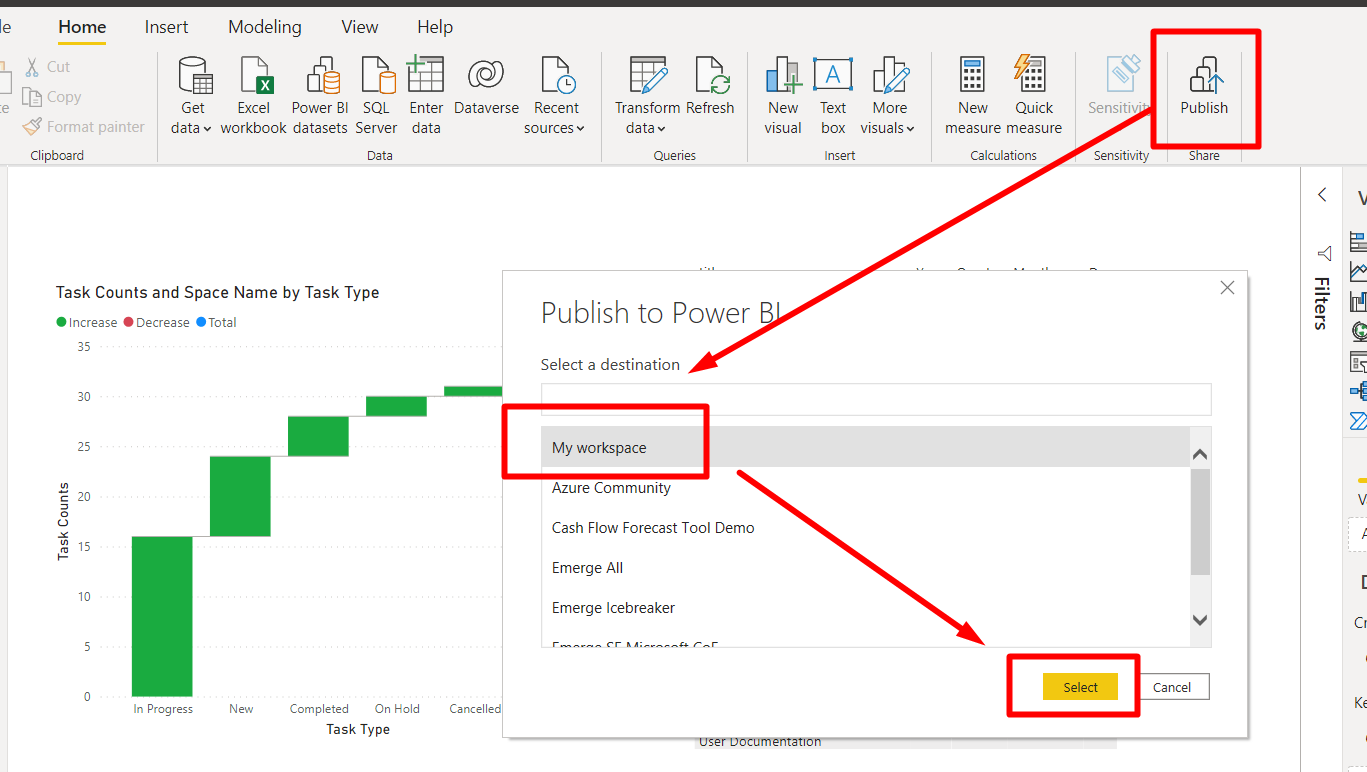
Επιλέξτε το κουμπί Δημοσίευση στο Power BI Desktop για να δημοσιεύσετε δεδομένα, αναφορές και μοντέλο δεδομένων στο Υπηρεσία Power BI που βασίζεται στο cloud.
Επιλέξτε τον κατάλληλο χώρο εργασίας Power BI και επιλέξτε Select.
Μετά από μια επιτυχημένη δημοσίευση, εμφανίζεται ένα μήνυμα "Επιτυχία" με μια σύνδεση για περιήγηση στην υπηρεσία Power BI.
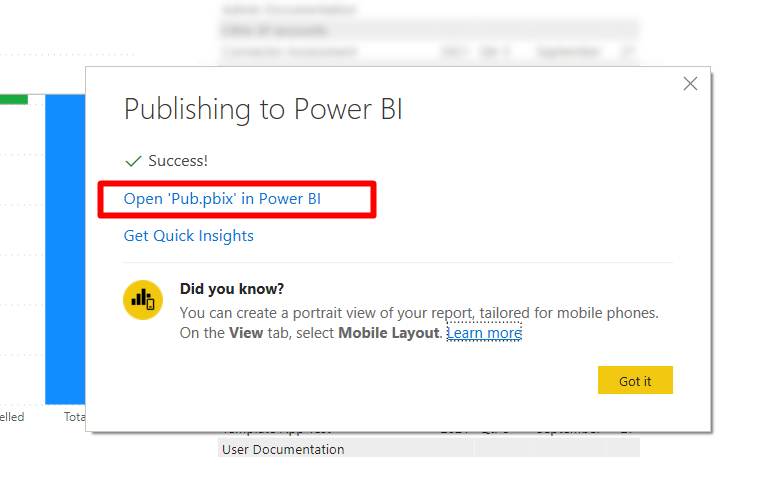
Επιλέξτε τη σύνδεση για να προβάλετε όλες τις αναφορές από το Power BI Desktop στην υπηρεσία Υπηρεσία Power BI και να δημιουργήσετε πίνακες εργαλείων στην υπηρεσία Υπηρεσία Power BI.