Σημείωμα
Η πρόσβαση σε αυτήν τη σελίδα απαιτεί εξουσιοδότηση. Μπορείτε να δοκιμάσετε να εισέλθετε ή να αλλάξετε καταλόγους.
Η πρόσβαση σε αυτήν τη σελίδα απαιτεί εξουσιοδότηση. Μπορείτε να δοκιμάσετε να αλλάξετε καταλόγους.
Σημείωμα
Αυτή η σύνδεση ανήκει και παρέχεται από το SingleStore.
Σύνοψη
| Item | Περιγραφή |
|---|---|
| Κατάσταση έκδοσης | Γενική διαθεσιμότητα |
| Products | Power BI (Σημασιολογικά μοντέλα) Power BI (Ροές δεδομένων) Ύφασμα (Dataflow Gen2) |
| Υποστηριζόμενοι τύποι ελέγχου ταυτότητας | Basic Windows |
Υποστηριζόμενες δυνατότητες
- Εισαγωγή
- DirectQuery (σημασιολογικά μοντέλα Power BI)
- Επιλογές για προχωρημένους
- Εγγενής πρόταση SQL
Σημείωμα
Οι υπάρχουσες αναφορές που δημιουργήθηκαν χρησιμοποιώντας την SingleStoreODBC.Query κλήση της συνάρτησης (Λειτουργικότητα CustomSQL) συνεχίζουν να υποστηρίζονται. Το SingleStore συνιστά τη χρήση εγγενών ερωτημάτων βάσης δεδομένων για νέες αναφορές.
Συνδεθείτε στο SingleStore
Για να συνδέσετε το Microsoft Power BI Desktop με το SingleStore DB ή τη διαχειριζόμενη υπηρεσία:
Στην Αρχική κορδέλα, από τη λίστα Λήψη δεδομένων , επιλέξτε Περισσότερα.
Στο παράθυρο διαλόγου Λήψη δεδομένων , επιλέξτε SingleStore Direct Query Connector.
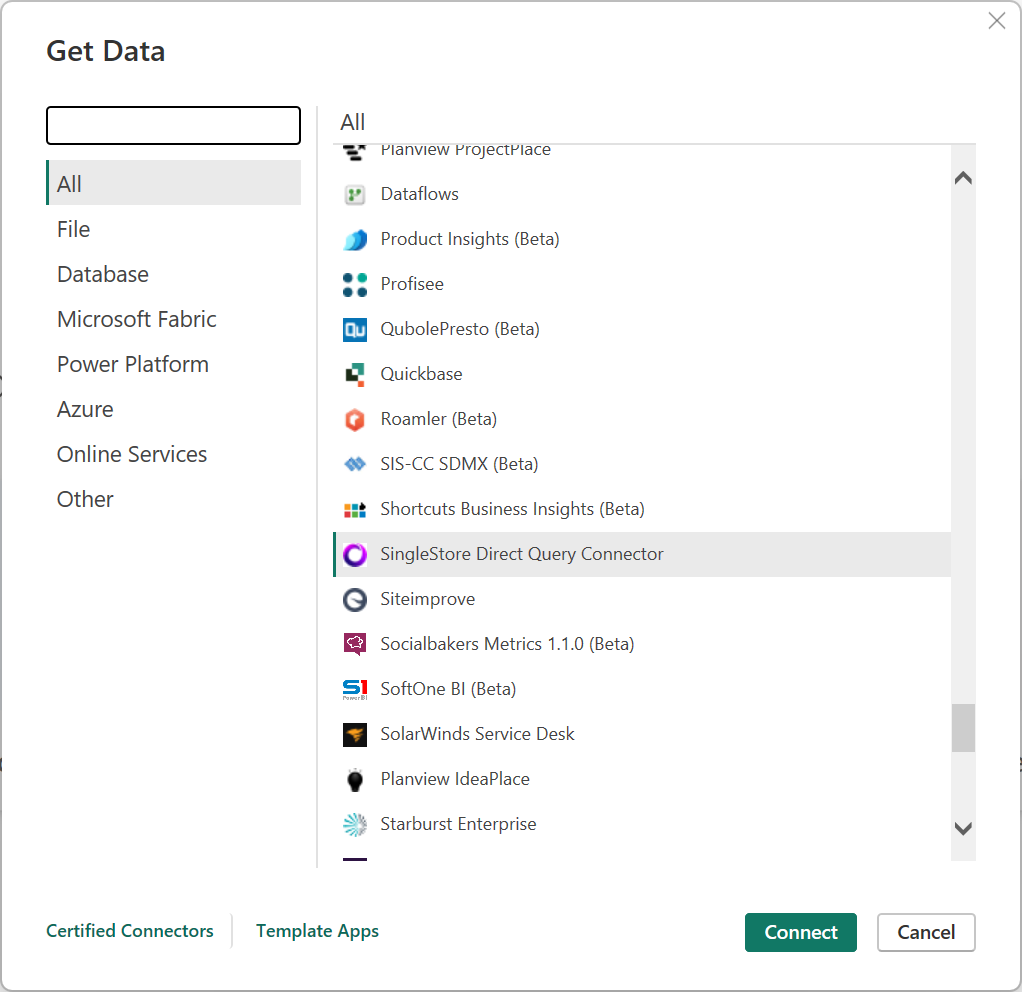
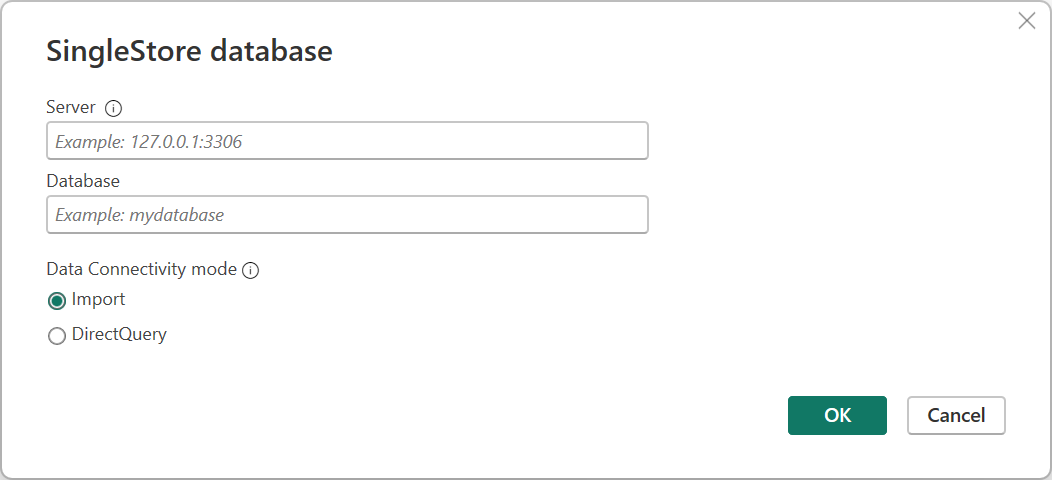
Στο παράθυρο διαλόγου ρύθμισης παραμέτρων σύνδεσης, πληκτρολογήστε ή επιλέξτε τις ακόλουθες τιμές:
- Διακομιστής: Εισαγάγετε τη διεύθυνση IP ή το όνομα κεντρικού υπολογιστή του συμπλέγματος SingleStore.
- Βάση δεδομένων: Εισαγάγετε το όνομα της βάσης δεδομένων SingleStore με την οποία θα συνδεθείτε.
- Λειτουργία συνδεσιμότητας δεδομένων: Επιλέξτε Εισαγωγή ή DirectQuery.
- (Προαιρετικό) Για να προσλάβετε δεδομένα χρησιμοποιώντας ένα εγγενές ερώτημα βάσης δεδομένων, πληκτρολογήστε το ερώτημα SQL στο πλαίσιο Εγγενές ερώτημα .
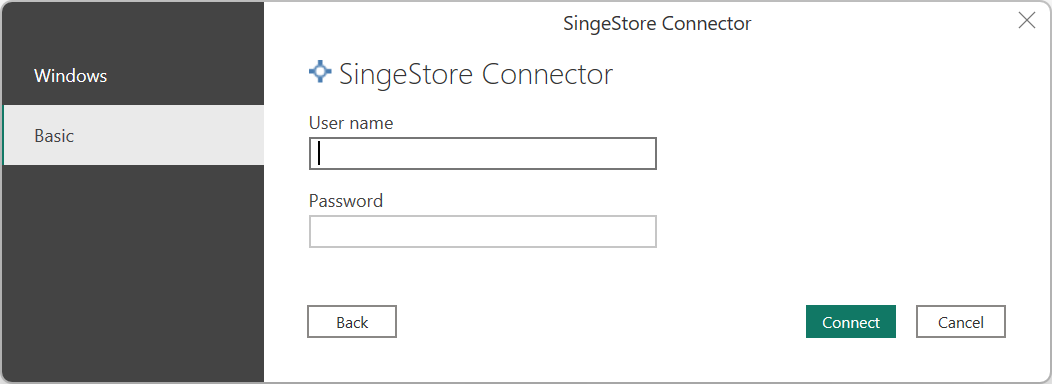
Στο παράθυρο διαλόγου Σύνδεση Direct Query SingleStore, στο αριστερό τμήμα παραθύρου, επιλέξτε τον τύπο ελέγχου ταυτότητας (Windows ή Βασικός).
Σημείωμα
Οι χρήστες του SingleStoreDB Cloud μπορούν να χρησιμοποιήσουν μόνο τον βασικό έλεγχο ταυτότητας.
Για έλεγχο ταυτότητας των Windows , ρυθμίστε έναν διακομιστή SingleStore για έλεγχο ταυτότητας Kerberos. Στη συνέχεια, επιλέξτε το κουμπί Σύνδεση .
Σημείωμα
Πρέπει να εκτελέσετε Power BI με τον λογαριασμό χρήστη που αντιστοιχεί στον χρήστη SingleStore. Επομένως, εάν ο χρήστης Windows είναι
administrator@domain, ο χρήστης της βάσης δεδομένων πρέπει να είναιadministrator. Ίσως χρειαστεί να δημιουργήσετε τον χρήστη της βάσης δεδομένων.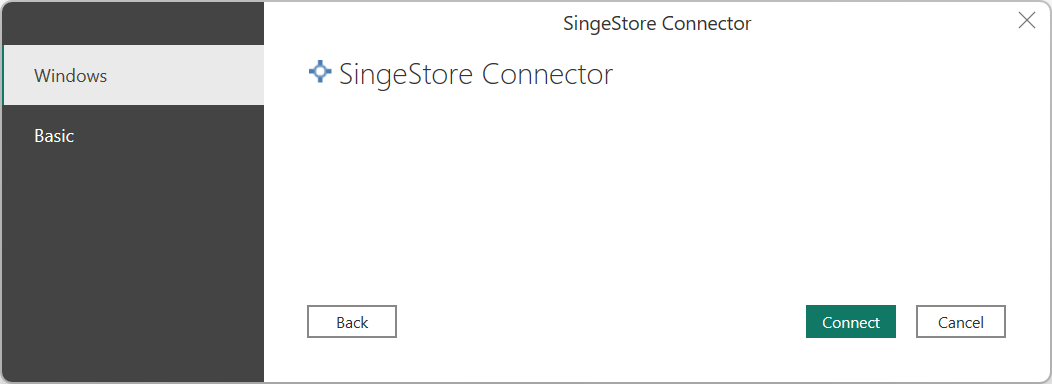
Για τον βασικό έλεγχο ταυτότητας, εισαγάγετε το όνομα χρήστη και τον κωδικό πρόσβασης που χρησιμοποιούνται για τη σύνδεση στο SingleStore και, στη συνέχεια, επιλέξτε το κουμπί Σύνδεση .
Μετά τον έλεγχο ταυτότητας, για τη λειτουργία Εισαγωγή ή DirectQuery, στο παράθυρο διαλόγου Περιήγηση , επιλέξτε τους πίνακες που θέλετε και επιλέξτε το κουμπί Φόρτωση .
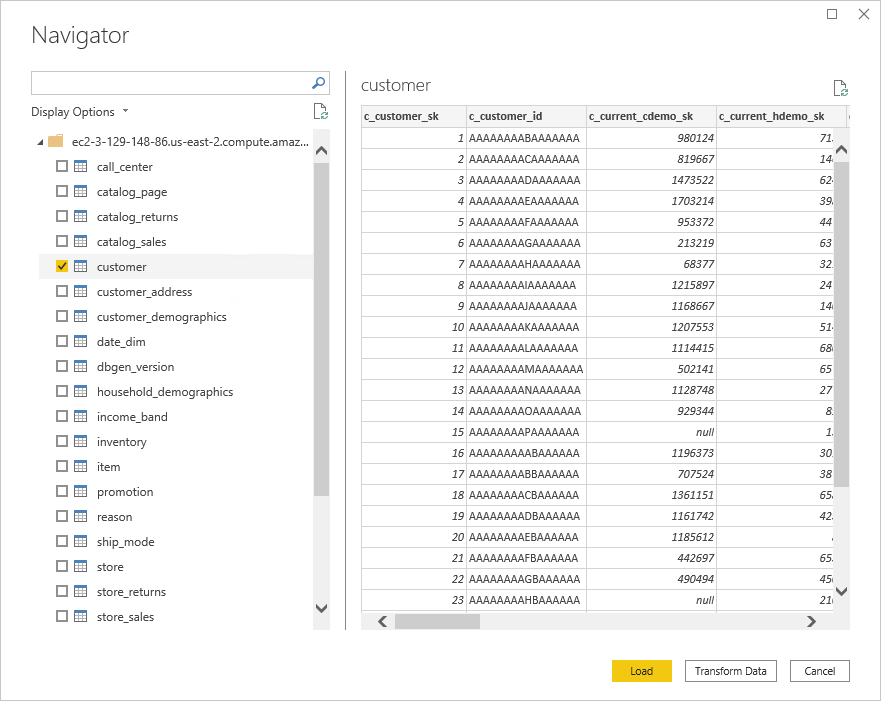
Τώρα μπορείτε να χρησιμοποιήσετε το Power BI για να εξερευνήσετε δεδομένα του SingleStore.
Περιορισμοί εγγενών ερωτημάτων βάσης δεδομένων
- Για να εκτελέσετε ένα εγγενές ερώτημα βάσης δεδομένων χρησιμοποιώντας τη σύνδεση, πρέπει να έχετε πρόσβαση μόνο για ανάγνωση στις βάσεις δεδομένων SingleStore.
- Τα ερωτήματα DDL δεν υποστηρίζονται.
- Εάν καθορίσετε το ερώτημα SQL εκτός του παραθύρου διαλόγου σύνδεσης (το βήμα ρύθμισης παραμέτρων σύνδεσης), Power BI μπορεί να σας ζητήσει να εγκρίνετε το ερώτημα για τα διαπιστευτήριά σας.
Για περισσότερες πληροφορίες, ανατρέξτε στο θέμα Περιορισμοί και ζητήματα.
Τροποποίηση διαπιστευτηρίων
Για να τροποποιήσετε τα διαπιστευτήρια που χρησιμοποιούνται για τη σύνδεση στο SingleStore:
Στην κορδέλα Αρχείο , επιλέξτε Επιλογές και ρυθμίσεις>Ρυθμίσεις προέλευσης δεδομένων.
Στο παράθυρο διαλόγου Ρυθμίσεις προέλευσης δεδομένων , επιλέξτε SingleStore Direct Query Connector και, στη συνέχεια, επιλέξτε Επεξεργασία δικαιωμάτων.