Σημείωμα
Η πρόσβαση σε αυτήν τη σελίδα απαιτεί εξουσιοδότηση. Μπορείτε να δοκιμάσετε να εισέλθετε ή να αλλάξετε καταλόγους.
Η πρόσβαση σε αυτήν τη σελίδα απαιτεί εξουσιοδότηση. Μπορείτε να δοκιμάσετε να αλλάξετε καταλόγους.
Summary
| Item | Περιγραφή |
|---|---|
| Κατάσταση έκδοσης | Γενική διαθεσιμότητα |
| Products | Excel Power BI (Σημασιολογικά μοντέλα) Power BI (ροές δεδομένων) Ύφασμα (Dataflow Gen2) Power Apps (ροές δεδομένων) Dynamics 365 Customer Insights Υπηρεσίες ανάλυσης |
| Υποστηριζόμενοι τύποι ελέγχου ταυτότητας | Βάση δεδομένων Windows |
| Τεκμηρίωση αναφοράς συναρτήσεων | Teradata.Βάση δεδομένων |
Σημείωμα
Ορισμένες δυνατότητες μπορεί να υπάρχουν σε ένα προϊόν, αλλά όχι σε άλλες λόγω χρονοδιαγραμμάτων ανάπτυξης και δυνατοτήτων ειδικά για κεντρικούς υπολογιστές.
Προαπαιτούμενα
Για να μπορέσετε να συνδεθείτε σε μια βάση δεδομένων Teradata, πρέπει να έχετε εγκατεστημένο στον υπολογιστή σας το .NET υπηρεσία παροχής δεδομένων για το Teradata.
Υποστηριζόμενες δυνατότητες
- Εισαγωγή
- DirectQuery (σημασιολογικά μοντέλα Power BI)
- Επιλογές για προχωρημένους
- Χρονικό όριο εντολής σε λεπτά
- Πρόταση SQL
- Συμπερίληψη στηλών σχέσεων
- Περιήγηση με χρήση πλήρους ιεραρχίας
Σύνδεση από το Power Query Desktop
Για να κάνετε τη σύνδεση, ακολουθήστε τα παρακάτω βήματα:
Επιλέξτε την επιλογή Βάση δεδομένων Teradata από τη Λήψη δεδομένων. Περισσότερες πληροφορίες: Πού μπορείτε να λάβετε δεδομένα
Καθορίστε τον διακομιστή Teradata στον οποίο θα συνδεθείτε στο Server.
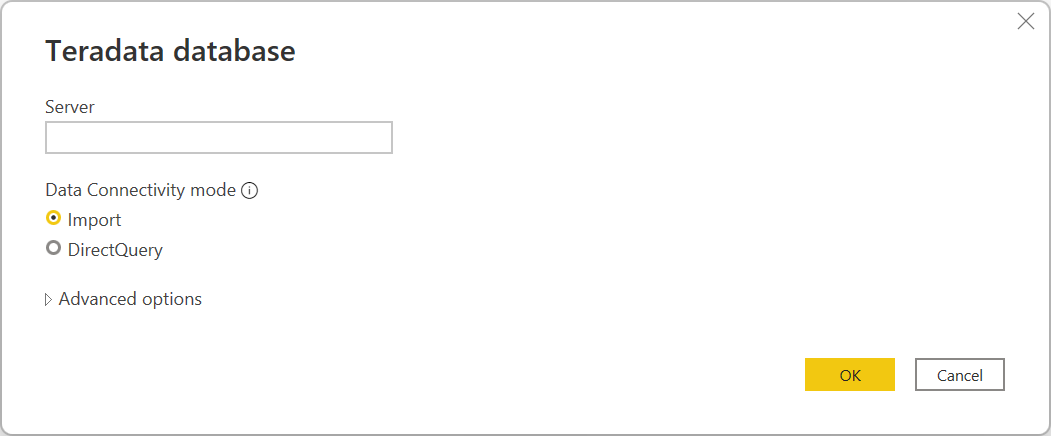
Εάν συνδέεστε από Power BI επιφάνεια εργασίας, επιλέξτε τη λειτουργία συνδεσιμότητας δεδομένων Import ή DirectQuery. Τα υπόλοιπα από αυτά τα παραδείγματα βημάτων χρησιμοποιούν τη λειτουργία συνδεσιμότητας εισαγωγής δεδομένων. Για να μάθετε περισσότερα σχετικά με το DirectQuery, μεταβείτε στο Χρήση του DirectQuery στην επιφάνεια εργασίας Power BI.
Επιλέξτε OK.
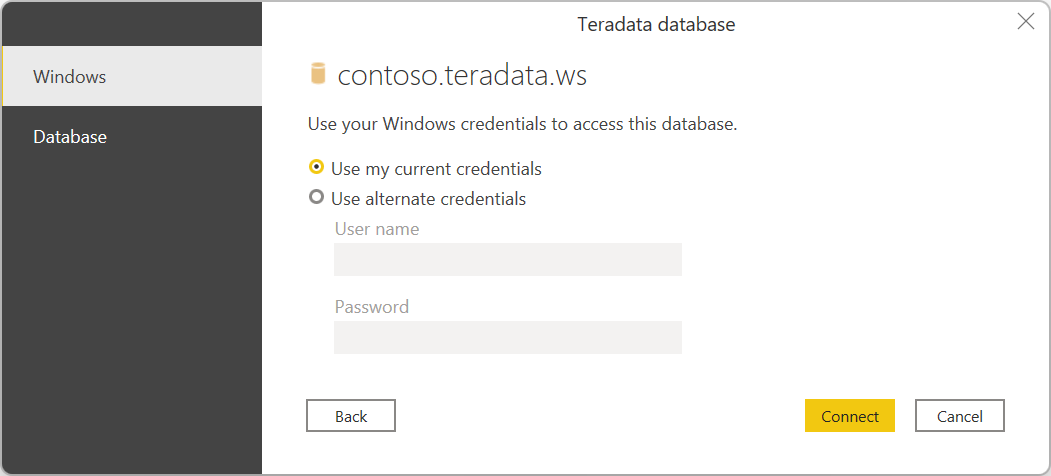
Εάν αυτή είναι η πρώτη φορά που συνδέεστε σε αυτήν τη βάση δεδομένων Teradata, επιλέξτε τον τύπο ελέγχου ταυτότητας που θέλετε να χρησιμοποιήσετε, εισαγάγετε τα διαπιστευτήριά σας και, στη συνέχεια, επιλέξτε Σύνδεση. Για περισσότερες πληροφορίες σχετικά με τη χρήση και τη διαχείριση του ελέγχου ταυτότητας, μεταβείτε στο θέμα Έλεγχος ταυτότητας με προέλευση δεδομένων.
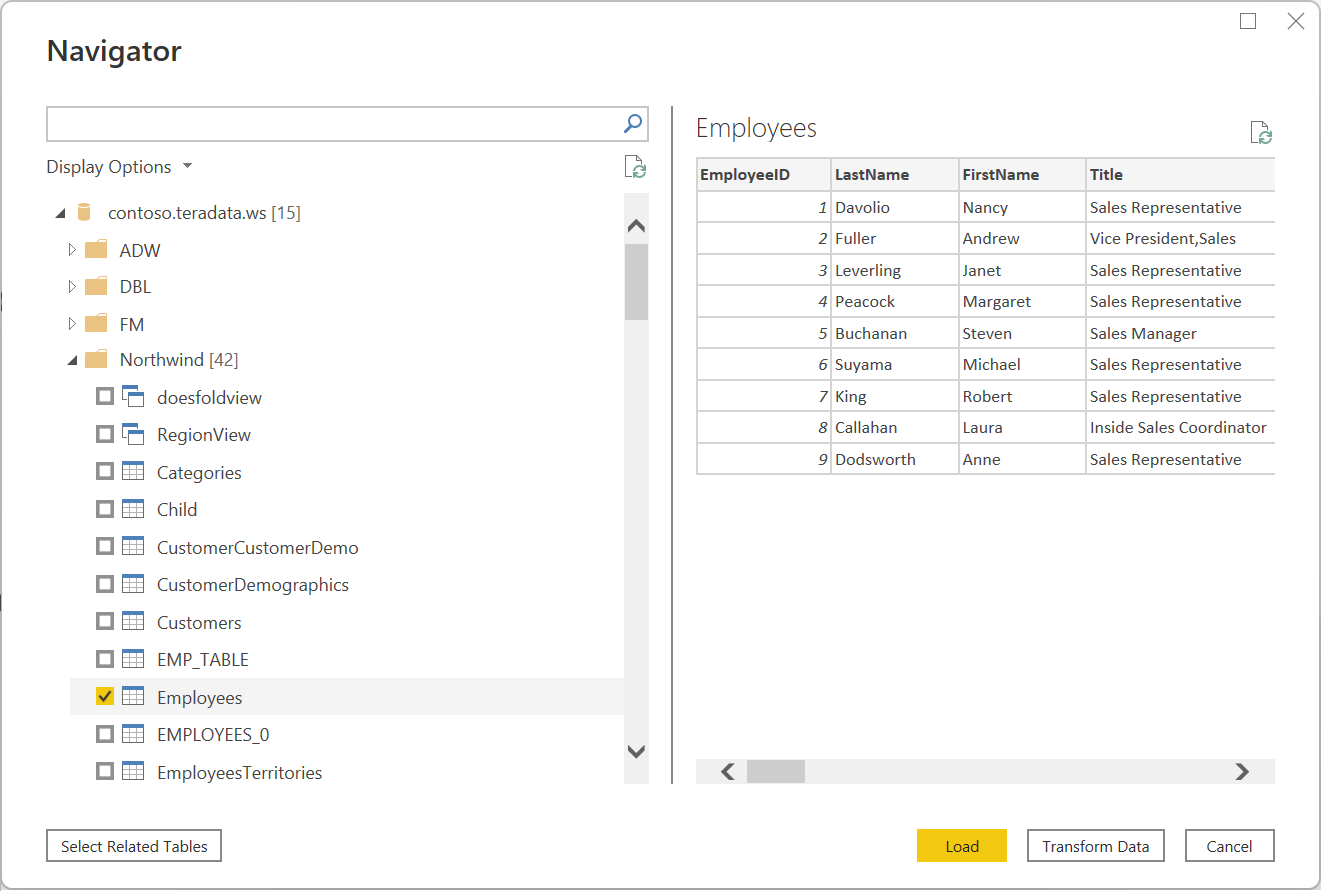
Στο navigator, επιλέξτε τα δεδομένα που χρειάζεστε και, στη συνέχεια, επιλέξτε Φόρτωση για να φορτώσετε τα δεδομένα ή μετασχηματισμό δεδομένων για να μετασχηματίζετε τα δεδομένα.
Σύνδεση από το Power Query Online
Για να κάνετε τη σύνδεση, ακολουθήστε τα παρακάτω βήματα:
Ενεργοποιήστε την επιλογή Βάση δεδομένων Teradata στη σελίδα Επιλογή αρχείου προέλευσης δεδομένων . Περισσότερες πληροφορίες: Πού μπορείτε να λάβετε δεδομένα
Καθορίστε τον διακομιστή Teradata στον οποίο θα συνδεθείτε στο Server.
Επιλέξτε το όνομα της πύλης δεδομένων εσωτερικής εγκατάστασης.
Σημείωμα
Πρέπει να επιλέξετε μια πύλη δεδομένων εσωτερικής εγκατάστασης για αυτήν τη σύνδεση, είτε η βάση δεδομένων Teradata βρίσκεται στο τοπικό σας δίκτυο είτε σε σύνδεση.
Εάν αυτή είναι η πρώτη φορά που συνδέεστε σε αυτήν τη βάση δεδομένων Teradata, επιλέξτε τον τύπο των διαπιστευτηρίων για τη σύνδεση στο είδος Έλεγχος ταυτότητας. Επιλέξτε Basic εάν σκοπεύετε να χρησιμοποιήσετε έναν λογαριασμό που έχει δημιουργηθεί στη βάση δεδομένων Teradata αντί για Windows authentication. Για περισσότερες πληροφορίες σχετικά με τη χρήση και τη διαχείριση του ελέγχου ταυτότητας, μεταβείτε στο θέμα Έλεγχος ταυτότητας με προέλευση δεδομένων.
Εισαγάγετε τα διαπιστευτήριά σας.
Επιλέξτε Χρήση κρυπτογραφημένης σύνδεσης εάν θέλετε να χρησιμοποιήσετε μια κρυπτογραφημένη σύνδεση ή καταργήστε την επιλογή εάν θέλετε να χρησιμοποιήσετε μια μη κρυπτογραφημένη σύνδεση.
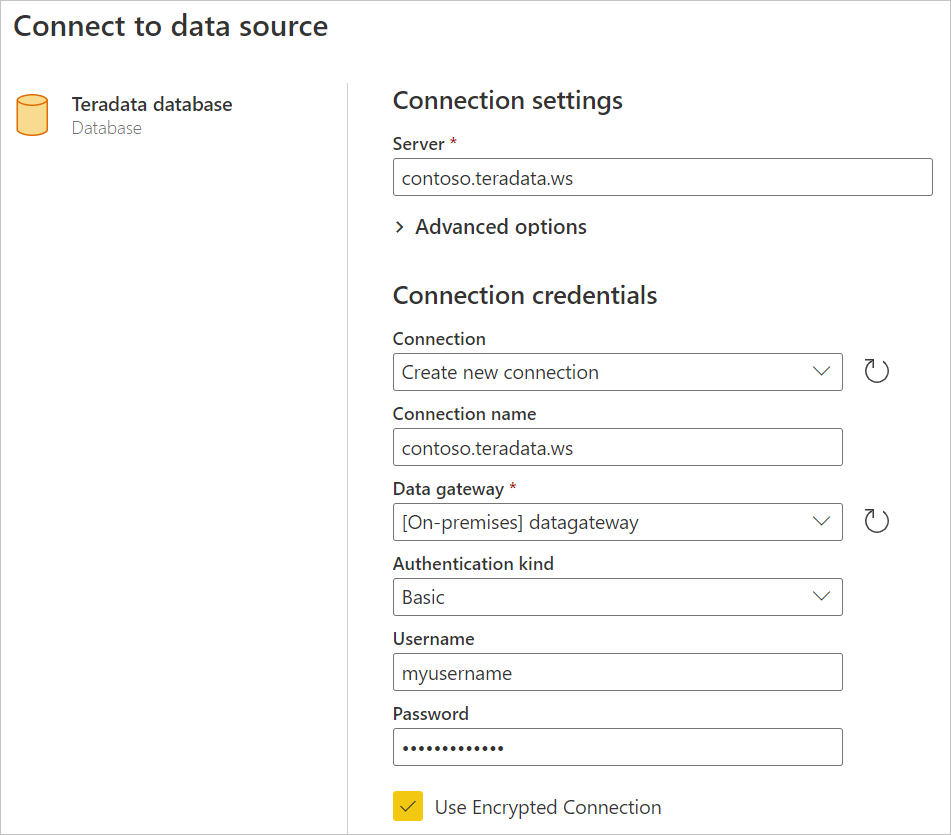
Επιλέξτε το κουμπί Επόμενο για να συνεχίσετε.
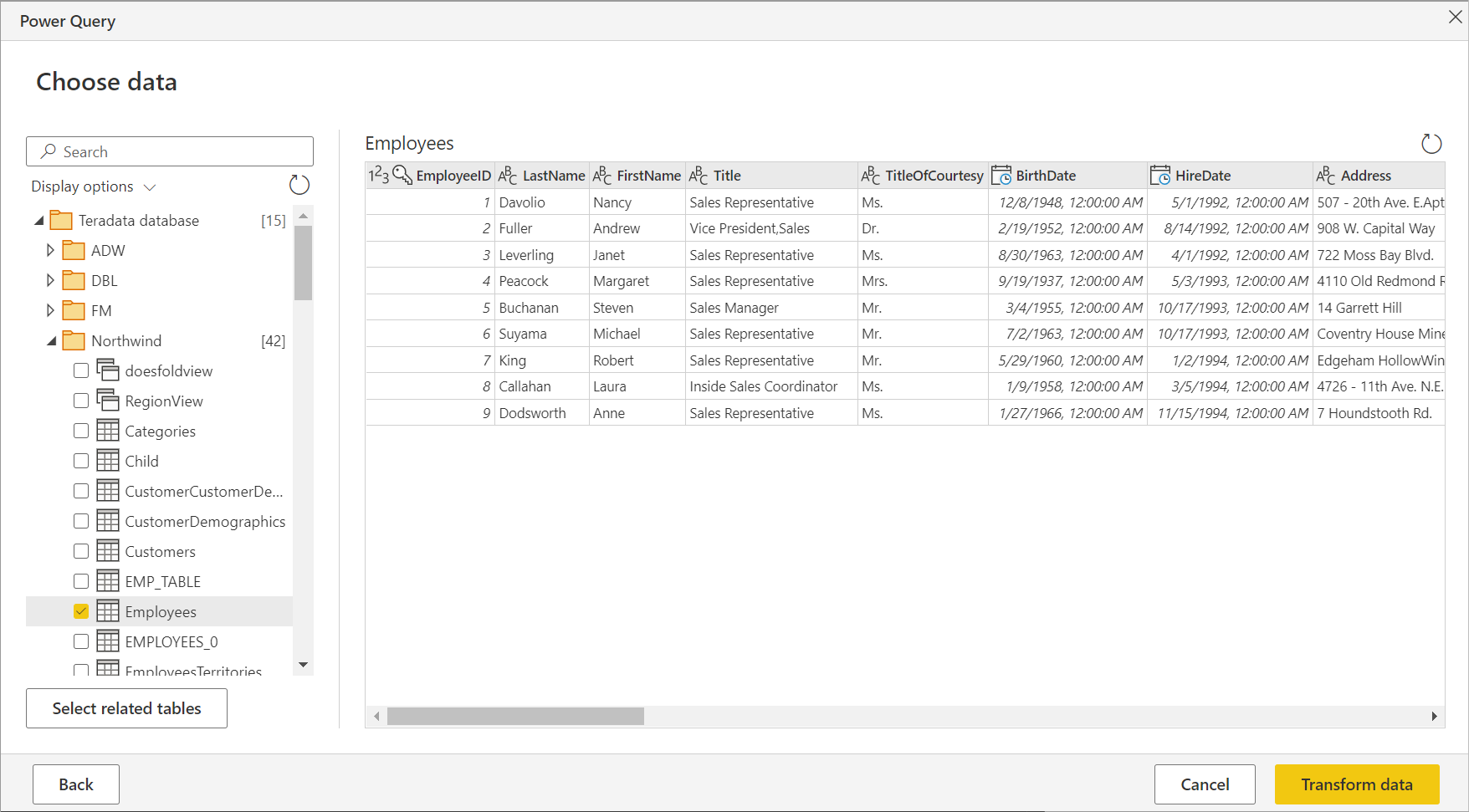
Στο Navigator, επιλέξτε τα δεδομένα που χρειάζεστε και, στη συνέχεια, επιλέξτε Μετασχηματισμός δεδομένων για να μετασχηματίσετε τα δεδομένα στο πρόγραμμα επεξεργασίας Power Query.
Πρόσθετες πληροφορίες
Επιλογές για προχωρημένους
Το Power Query παρέχει ένα σύνολο σύνθετων επιλογών που μπορείτε να προσθέσετε στο ερώτημά σας, εάν είναι απαραίτητο.
Ο παρακάτω πίνακας παραθέτει όλες τις επιλογές για προχωρημένους που μπορείτε να ορίσετε στο Power Query.
| Επιλογή για προχωρημένους | Περιγραφή |
|---|---|
| Χρονικό όριο εντολής σε λεπτά | Εάν η σύνδεσή σας διαρκεί περισσότερο από 10 λεπτά (το προεπιλεγμένο χρονικό όριο), μπορείτε να εισαγάγετε μια άλλη τιμή σε λεπτά για να διατηρήσετε τη σύνδεση ανοιχτή για περισσότερο χρόνο. |
| Πρόταση SQL | Για πληροφορίες, μεταβείτε στην εισαγωγή δεδομένων από μια βάση δεδομένων με χρήση εγγενούς ερωτήματος βάσης δεδομένων. |
| Συμπερίληψη στηλών σχέσεων | Εάν είναι επιλεγμένο, περιλαμβάνει στήλες που μπορεί να έχουν σχέσεις με άλλους πίνακες. Εάν αυτό το πλαίσιο δεν είναι επιλεγμένο, δεν θα βλέπετε αυτές τις στήλες. |
| Περιήγηση με χρήση πλήρους ιεραρχίας | Εάν είναι επιλεγμένο, η περιήγηση εμφανίζει την πλήρη ιεραρχία πινάκων στη βάση δεδομένων στην οποία συνδέεστε. Εάν διαγραφεί, η περιήγηση εμφανίζει μόνο τους πίνακες των οποίων οι στήλες και οι γραμμές περιέχουν δεδομένα. |
Αφού επιλέξετε τις σύνθετες επιλογές που χρειάζεστε, επιλέξτε OK στο Power Query Desktop ή Next στο Power Query Online για να συνδεθείτε στη βάση δεδομένων Teradata.