Σημείωμα
Η πρόσβαση σε αυτήν τη σελίδα απαιτεί εξουσιοδότηση. Μπορείτε να δοκιμάσετε να εισέλθετε ή να αλλάξετε καταλόγους.
Η πρόσβαση σε αυτήν τη σελίδα απαιτεί εξουσιοδότηση. Μπορείτε να δοκιμάσετε να αλλάξετε καταλόγους.
Όταν συντάσσετε ένα ερώτημα στο Power Query, η βασική ροή εργασίας είναι να συνδεθείτε σε μια προέλευση δεδομένων, να εφαρμόσετε ορισμένους μετασχηματισμούς, να ανανεώσετε ενδεχομένως τα δεδομένα σας στο πρόγραμμα επεξεργασίας Power Query και, στη συνέχεια, να τα φορτώσετε στο μοντέλο Power BI. Αφού τα δεδομένα βρίσκονται στο μοντέλο Power BI, μπορείτε να τα ανανεώνετε κατά καιρούς στο Power BI Desktop (εάν χρησιμοποιείτε το Desktop για την προβολή ανάλυσης), εκτός από τυχόν ανανεώσεις που κάνετε στην υπηρεσία.
Παρόλο που μπορεί να λάβετε ένα παρόμοιο αποτέλεσμα στο τέλος μιας ροής εργασιών σύνταξης, ανανέωση στο πρόγραμμα επεξεργασίας ή ανανέωση στο Power BI, το λογισμικό εκτελεί πολύ διαφορετικές αξιολογήσεις για τις διαφορετικές εμπειρίες χρήστη που παρέχει. Είναι σημαντικό να γνωρίζετε τι να περιμένετε όταν κάνετε διαγνωστικά ερωτημάτων σε αυτές τις διαφορετικές ροές εργασιών, ώστε να μην εκπλαγείτε από τα διαφορετικά διαγνωστικά δεδομένα.
Για να ξεκινήσετε τα Διαγνωστικά ερωτημάτων, μεταβείτε στην καρτέλα Εργαλεία στην κορδέλα του προγράμματος επεξεργασίας Power Query. Βλέπετε μερικές διαφορετικές επιλογές.
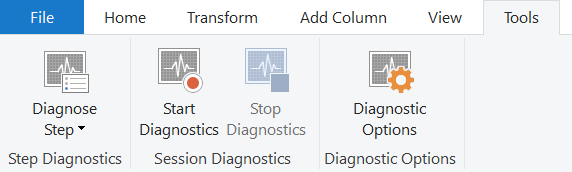
Δύο κύριες επιλογές είναι διαθέσιμες: Βήμα διάγνωσης και Έναρξη διαγνωστικών (σε συνδυασμό με τη Διακοπή διαγνωστικών). Η πρώτη επιλογή σάς παρέχει πληροφορίες σχετικά με ένα ερώτημα μέχρι ένα επιλεγμένο βήμα και είναι πιο χρήσιμη για την κατανόηση των λειτουργιών που εκτελούνται τοπικά ή απομακρυσμένα σε ένα ερώτημα. Η τελευταία επιλογή σάς δίνει περισσότερες πληροφορίες για διάφορες άλλες περιπτώσεις, που συζητούνται στην επόμενη ενότητα.
Χαρακτηριστικά σύνδεσης
Αυτό το άρθρο δεν μπορεί να καλύψει όλες τις διαφορετικές μεταθέσεις που είναι διαθέσιμες στα Διαγνωστικά ερωτημάτων. Πολλά πράγματα μπορούν να αλλάξουν τα αποτελέσματα που βλέπετε, όπως:
- Connector
- Εφαρμοσμένοι μετασχηματισμοί
- Σύστημα στο οποίο εκτελείτε
- Διαμόρφωση δικτύου
- Προηγμένες επιλογές διαμόρφωσης
- Διαμόρφωση ODBC
Για την ευρύτερη δυνατή κάλυψη, αυτό το άρθρο εστιάζει στα Διαγνωστικά ερωτημάτων του πίνακα "Πελάτες" της Northwind, τόσο σε SQL όσο και σε OData. Οι σημειώσεις OData χρησιμοποιούν το δημόσιο τελικό σημείο που βρίσκεται στην τοποθεσία Web του OData.org, ενώ πρέπει να παρέχετε έναν διακομιστή SQL για τον εαυτό σας. Πολλές πηγές δεδομένων διαφέρουν σημαντικά από αυτές τις πηγές. Με την πάροδο του χρόνου, η Microsoft προσθέτει τεκμηρίωση για συγκεκριμένες συνδέσεις.
Έναρξη και διακοπή διαγνωστικών
Οι εντολές Έναρξη διαγνωστικών και Διακοπή διαγνωστικών καλύπτουν περισσότερα σενάρια από το Βήμα διάγνωσης. Παρέχουν επίσης περισσότερες πληροφορίες που πρέπει να ταξινομήσετε. Για παράδειγμα, η έναρξη των διαγνωστικών, η ανανέωση μιας προεπισκόπησης και, στη συνέχεια, η διακοπή των διαγνωστικών παρέχει ισοδύναμες πληροφορίες με την εκτέλεση του βήματος διάγνωσης σε κάθε βήμα. Αυτή η ισοδυναμία υπάρχει λόγω του τρόπου με τον οποίο λειτουργεί το Power Query στο πρόγραμμα επεξεργασίας για την ανανέωση κάθε βήματος ανεξάρτητα.
Για να ξεκινήσετε την εγγραφή, επιλέξτε Έναρξη διαγνωστικών, εκτελέστε όποιες αξιολογήσεις θέλετε (σύνταξη, ανανέωση προεπισκόπησης, πλήρης ανανέωση) και, στη συνέχεια, επιλέξτε Διακοπή διαγνωστικών.
Σύνταξη
Η ροή εργασίας σύνταξης διαφέρει κυρίως από άλλες ροές εργασίας στο ότι γενικά δημιουργεί περισσότερες μεμονωμένες αξιολογήσεις. Όπως περιγράφεται στο κύριο άρθρο Διαγνωστικά ερωτήματος, αυτές οι αξιολογήσεις προκύπτουν από τη συμπλήρωση διαφόρων διασυνδέσεων χρήστη, όπως οι αναπτυσσόμενες λίστες περιήγησης ή φίλτρου.
Αυτή η ενότητα περιγράφει ένα παράδειγμα. Το παράδειγμα χρησιμοποιεί τη σύνδεση OData, αλλά κατά την εξέταση του αποτελέσματος, εξετάζετε επίσης την έκδοση SQL της ίδιας βάσης δεδομένων. Και για τις δύο προελεύσεις δεδομένων, συνδέεστε στην προέλευση δεδομένων μέσω Νέα προέλευση, Πρόσφατες προελεύσεις ή Λήψη δεδομένων. Για τη σύνδεση SQL, πρέπει να εισαγάγετε διαπιστευτήρια για το διακομιστή σας, αλλά για το δημόσιο τελικό σημείο OData, μπορείτε να εισαγάγετε το τελικό σημείο που συνδέθηκε νωρίτερα.
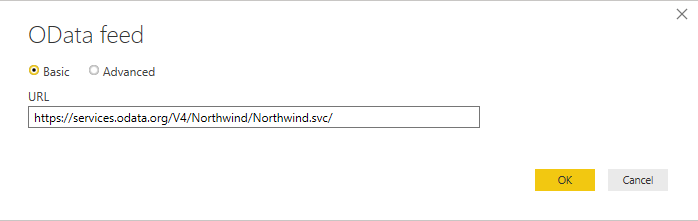
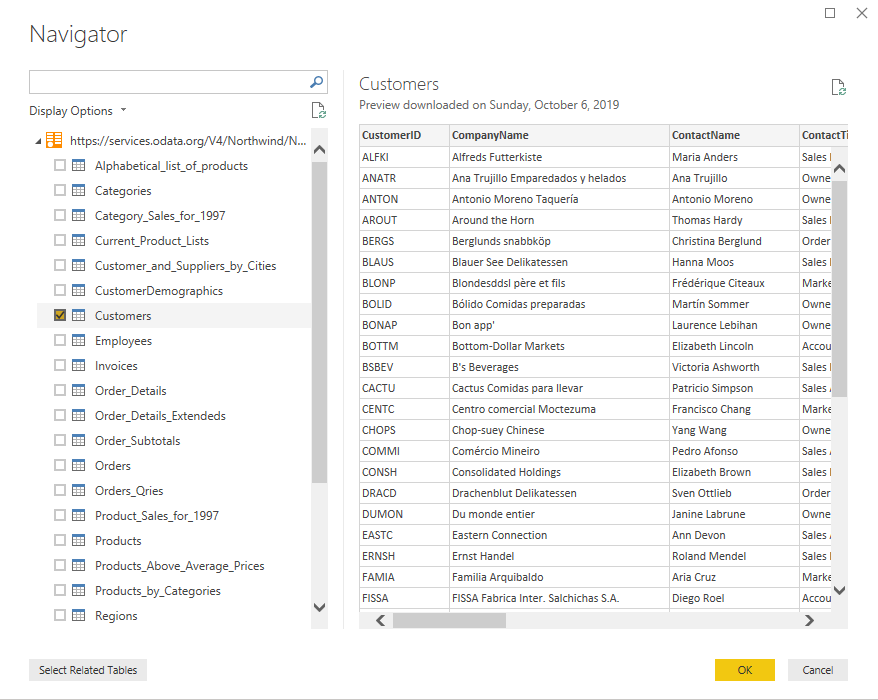
Αφού συνδεθείτε και επιλέξετε έλεγχο ταυτότητας, επιλέξτε τον πίνακα Πελάτες από την υπηρεσία OData.
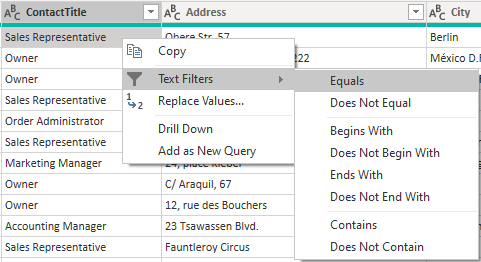
Βλέπετε τον πίνακα Πελάτες στο περιβάλλον εργασίας Power Query. Ας υποθέσουμε ότι θέλετε να μάθετε πόσοι αντιπρόσωποι πωλήσεων υπάρχουν σε διαφορετικές χώρες ή περιοχές. Πρώτα, κάντε δεξί κλικ στον Αντιπρόσωπο Πωλήσεων κάτω από τη στήλη Τίτλος επαφής , τοποθετήστε το δείκτη του ποντικιού πάνω από τα Φίλτρα κειμένου και επιλέξτε Ισούται με.
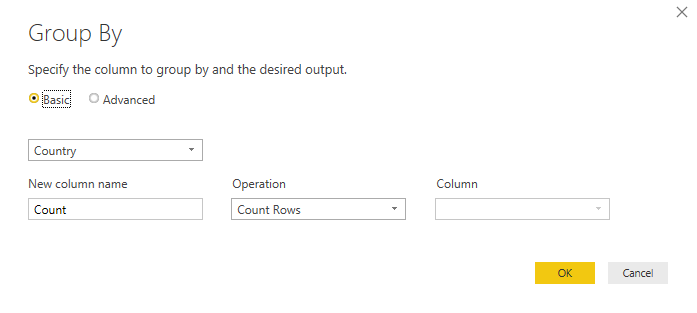
Τώρα, επιλέξτε Ομαδοποίηση κατά από την κορδέλα και κάντε μια ομαδοποίηση κατά Χώρα, με τη συνάθροισή σας να είναι Πλήθος.
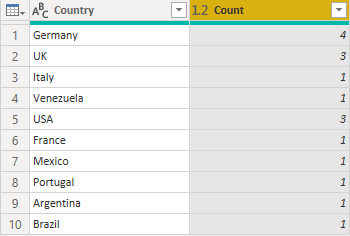
Βλέπετε τα ίδια δεδομένα που βλέπετε στην παρακάτω εικόνα.
Τέλος, επιστρέψτε στην καρτέλα Εργαλεία της κορδέλας και επιλέξτε Διακοπή διαγνωστικών. Αυτή η ενέργεια διακόπτει την ανίχνευση και δημιουργεί το αρχείο διαγνωστικών σας. Η σύνοψη και οι αναλυτικοί πίνακες εμφανίζονται στην αριστερή πλευρά.
Εάν εντοπίσετε μια ολόκληρη περίοδο λειτουργίας σύνταξης, βλέπετε γενικά κάτι σαν αξιολόγηση ερωτήματος προέλευσης, στη συνέχεια αξιολογήσεις που σχετίζονται με το σχετικό πρόγραμμα περιήγησης και, στη συνέχεια, τουλάχιστον ένα ερώτημα που εκπέμπεται για κάθε βήμα που εφαρμόζετε (με δυνητικά περισσότερα ανάλογα με τις ακριβείς ενέργειες UX που πραγματοποιήθηκαν). Σε ορισμένες συνδέσεις, οι παράλληλες αξιολογήσεις πραγματοποιούνται για λόγους απόδοσης που αποδίδουν παρόμοια σύνολα δεδομένων.
Ανανέωση προεπισκόπησης
Αφού ολοκληρώσετε τον μετασχηματισμό των δεδομένων σας, δημιουργείτε μια ακολουθία βημάτων σε ένα ερώτημα. Όταν επιλέγετε Ανανέωση προεπισκόπησης ή Ανανέωση όλων στο πρόγραμμα επεξεργασίας Power Query, δεν βλέπετε μόνο ένα βήμα στα διαγνωστικά ερωτημάτων. Η ανανέωση στο πρόγραμμα επεξεργασίας Power Query ανανεώνει ρητά το ερώτημα που τελειώνει με το τελευταίο βήμα που εφαρμόστηκε. Στη συνέχεια, επιστρέφει στα εφαρμοσμένα βήματα και ανανεώνει το ερώτημα μέχρι εκείνο το σημείο, πίσω στην προέλευση.
Αυτή η διαδικασία σημαίνει ότι εάν έχετε πέντε βήματα στο ερώτημά σας, συμπεριλαμβανομένων των Προέλευση και Περιήγηση, βλέπετε πέντε διαφορετικές αξιολογήσεις στα διαγνωστικά σας. Η πρώτη αξιολόγηση, χρονολογικά, συχνά (αλλά όχι πάντα) διαρκεί περισσότερο. Δύο διαφορετικοί λόγοι προκαλούν αυτή τη μεγαλύτερη διάρκεια:
- Δυνητικά αποθηκεύει προσωρινά τα δεδομένα εισόδου στα οποία τα ερωτήματα που εκτελούνται μετά από αυτό (που αντιπροσωπεύουν προηγούμενα βήματα στο ερώτημα χρήστη) μπορούν να έχουν ταχύτερη πρόσβαση τοπικά.
- Έχει μετασχηματισμούς που εφαρμόζονται σε αυτό που περικόπτουν σημαντικά πόσα δεδομένα επιστρέφει.
Όταν επιλέγετε Ανανέωση όλων, ανανεώνονται όλα τα ερωτήματα. Πρέπει να φιλτράρετε σε αυτά που σας ενδιαφέρουν, όπως θα περίμενε κανείς.
Πλήρης ανανέωση
Τα διαγνωστικά ερωτημάτων μπορούν να χρησιμοποιηθούν για τη διάγνωση του λεγόμενου τελικού ερωτήματος που εκπέμπεται κατά τη διάρκεια της ανανέωσης στο Power BI, και όχι μόνο για την εμπειρία του προγράμματος επεξεργασίας Power Query. Για να το κάνετε αυτό, πρέπει πρώτα να φορτώσετε τα δεδομένα στο μοντέλο μία φορά. Εάν σκοπεύετε να το κάνετε αυτό, βεβαιωθείτε ότι έχετε συνειδητοποιήσει ότι εάν επιλέξετε Κλείσιμο και εφαρμογή , το παράθυρο του προγράμματος επεξεργασίας κλείνει (διακόπτοντας την ανίχνευση), επομένως πρέπει είτε να το κάνετε στη δεύτερη ανανέωση είτε να επιλέξετε το αναπτυσσόμενο εικονίδιο στην περιοχή Κλείσιμο και εφαρμογή και να επιλέξετε Εφαρμογή .
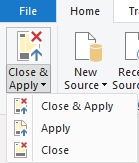
Σε κάθε περίπτωση, βεβαιωθείτε ότι έχετε επιλέξει Έναρξη διαγνωστικών στην ενότητα Διαγνωστικά της καρτέλας Εργαλεία στο πρόγραμμα επεξεργασίας. Όταν κάνετε αυτήν την επιλογή, ανανεώστε το μοντέλο σας ή ακόμα και μόνο τον πίνακα που σας ενδιαφέρει.
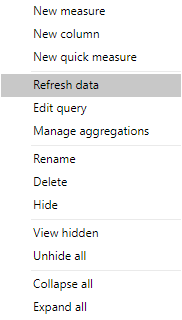
Όταν ολοκληρωθεί η φόρτωση των δεδομένων στο μοντέλο, επιλέξτε Διακοπή διαγνωστικών (Stop Diagnostics).
Βλέπετε κάποιο συνδυασμό μεταδεδομένων και ερωτημάτων δεδομένων. Οι κλήσεις μετα-δεδομένων αρπάζουν τις πληροφορίες που μπορούν σχετικά με την προέλευση δεδομένων. Η ανάκτηση δεδομένων αφορά την πρόσβαση στην προέλευση δεδομένων, την εκπομπή του τελικού δημιουργημένου ερωτήματος προέλευσης δεδομένων με αναδιπλωμένες λειτουργίες και, στη συνέχεια, την εκτέλεση όποιων αξιολογήσεων λείπουν από πάνω, τοπικά.
Είναι σημαντικό να σημειωθεί ότι μόνο και μόνο επειδή βλέπετε έναν πόρο (βάση δεδομένων, τελικό σημείο web και ούτω καθεξής) ή ένα ερώτημα προέλευσης δεδομένων στα διαγνωστικά σας, αυτό δεν σημαίνει ότι εκτελεί απαραίτητα δραστηριότητα δικτύου. Το Power Query μπορεί να ανακτήσει αυτές τις πληροφορίες από το cache του.
Βήμα διάγνωσης
Η δυνατότητα Βήμα διάγνωσης παρέχει πληροφορίες σχετικά με τις αξιολογήσεις που πραγματοποιούνται μέχρι ένα μόνο βήμα. Αυτές οι πληροφορίες σάς βοηθούν να προσδιορίσετε τον τρόπο με τον οποίο οι επιδόσεις εμφανίζονται σε αυτό το βήμα και ποια τμήματα του ερωτήματός σας εκτελούνται τοπικά ή απομακρυσμένα.
Εάν χρησιμοποιήσετε το Βήμα διάγνωσης στο ερώτημα που δημιουργήσατε νωρίτερα, θα δείτε ότι επιστρέφει περίπου 10 γραμμές. Εάν κοιτάξετε την τελευταία γραμμή με ένα ερώτημα προέλευσης δεδομένων, θα έχετε μια σαφή εικόνα της εμφάνισης του τελικού ερωτήματος που εκπέμψατε στην προέλευση δεδομένων. Σε αυτήν την περίπτωση, βλέπετε ότι το Power Query φιλτράρει τον αντιπρόσωπο πωλήσεων απομακρυσμένα, αλλά η ομαδοποίηση γίνεται τοπικά.
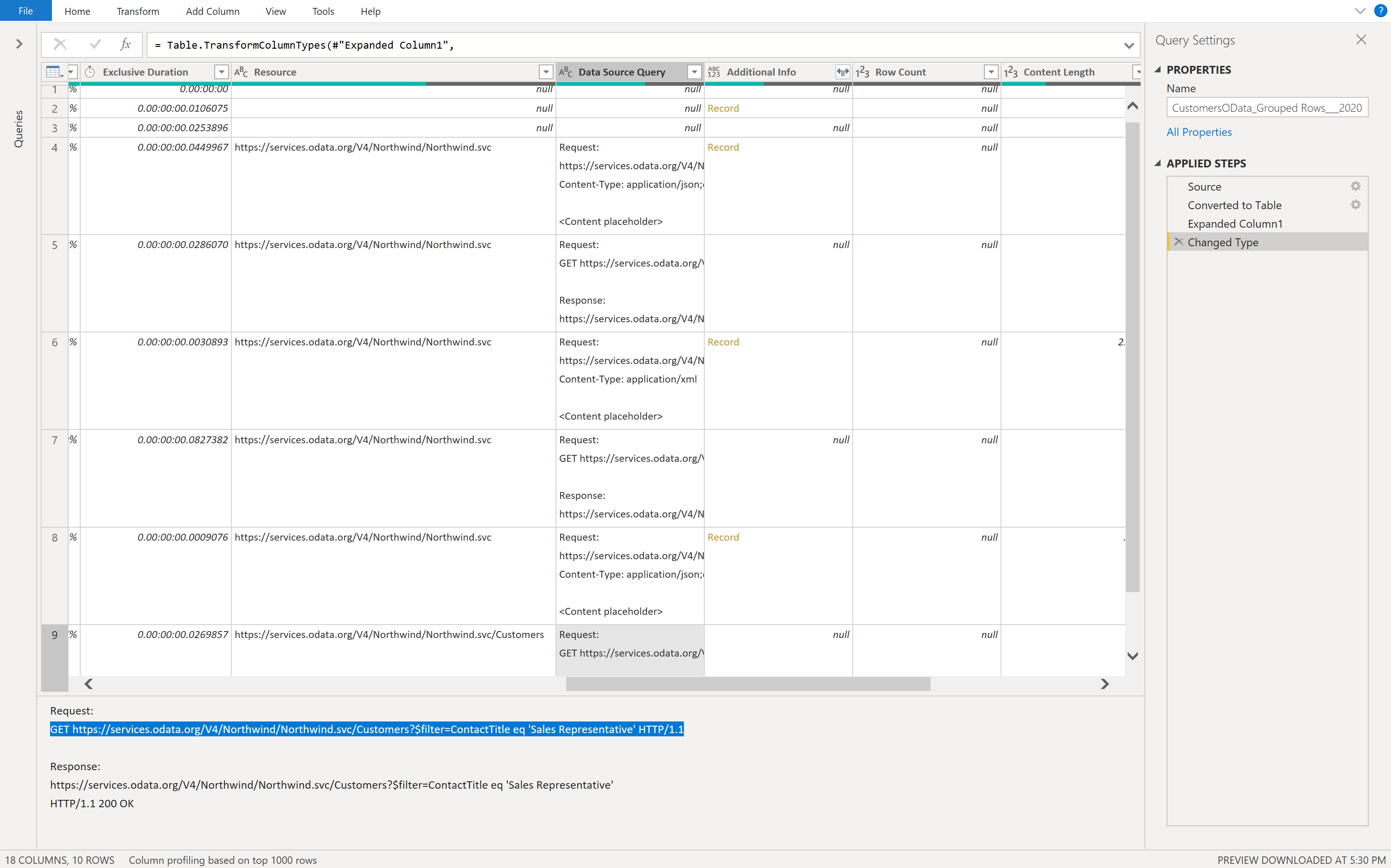
Εάν ξεκινήσετε και διακόψετε τα διαγνωστικά και ανανεώσετε το ίδιο ερώτημα, θα λάβετε 40 γραμμές. Όπως αναφέρθηκε προηγουμένως, το Power Query λαμβάνει πληροφορίες για κάθε βήμα, όχι μόνο για το τελικό βήμα. Αυτή η συμπεριφορά καθιστά δυσκολότερη τη λήψη πληροφοριών για ένα συγκεκριμένο τμήμα του ερωτήματός σας.