Σημείωμα
Η πρόσβαση σε αυτήν τη σελίδα απαιτεί εξουσιοδότηση. Μπορείτε να δοκιμάσετε να εισέλθετε ή να αλλάξετε καταλόγους.
Η πρόσβαση σε αυτήν τη σελίδα απαιτεί εξουσιοδότηση. Μπορείτε να δοκιμάσετε να αλλάξετε καταλόγους.
Εισαγωγή
Για να εργαστείτε με τα API Fabric, όπως και σε πολλές άλλες υπηρεσίες της Microsoft, πρέπει πρώτα να λάβετε ένα διακριτικό Microsoft Entra για την υπηρεσία Fabric και, στη συνέχεια, να χρησιμοποιήσετε αυτό το διακριτικό στην κεφαλίδα εξουσιοδότησης της κλήσης API.
Σε αυτή την εκμάθηση γρήγορης εκκίνησης, θα δημιουργήσετε μια εφαρμογή κονσόλας C#, η οποία θα αποκτήσει ένα διακριτικό αναγνωριστικού Entra χρησιμοποιώντας MSAL.Net βιβλιοθήκη και, στη συνέχεια, θα χρησιμοποιήσετε το C# HttpClient για να καλέσετε το API Χώρων εργασίας λίστας.
Δημιουργία καταχώρησης εφαρμογής
Για να λάβετε ένα διακριτικό Microsoft Entra, πρέπει πρώτα να καταχωρήσετε μια εφαρμογή με το αναγνωριστικό Microsoft Entra.
Για να μάθετε περισσότερα σχετικά με την καταχώρηση μιας εφαρμογής και διαφορετικών ιδιοτήτων της εφαρμογής και τον τρόπο με τον οποίο μπορεί να ισχύει για το σενάριό σας, ανατρέξτε στο θέμα Καταχώρηση εφαρμογής στην πλατφόρμα ταυτότητας της Microsoft.
Σε αυτή την εκμάθηση γρήγορης εκκίνησης, θα δημιουργήσετε ένα δημόσιο πρόγραμμα-πελάτη με URI ανακατεύθυνσης = http://localhost
Εισέλθετε στο κέντρο διαχείρισης του Microsoft Entra ως τουλάχιστον διαχειριστής εφαρμογών cloud.
Μεταβείτε στην ενότητα Καταχωρήσεις εφαρμογών > .
Κάντε κλικ στην επιλογή Νέα εγγραφή.
Εισαγάγετε ένα εμφανιζόμενο όνομα για την εφαρμογή σας και προσθέστε URI δημόσιας ανακατεύθυνσης προγράμματος-πελάτη
http://localhost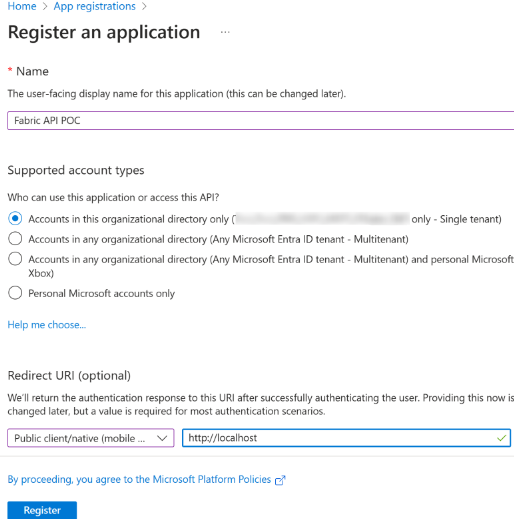
Επιλέξτε Καταχώρηση.
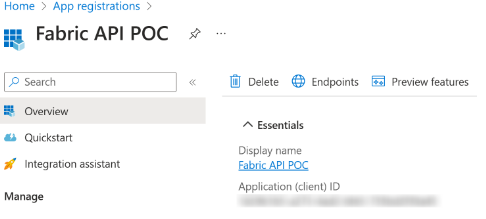
Αντιγράψτε το Αναγνωριστικό εφαρμογής (πρόγραμμα-πελάτης) και επικολλήστε το σε ένα σημειωματάριο για να χρησιμοποιηθεί αργότερα.
Λήψη διακριτικού
Σε αυτή την εκμάθηση θα χρησιμοποιήσετε MSAL.Net για να αποκτήσετε ένα διακριτικό Αναγνωριστικού Entra για την υπηρεσία Fabric με τις ακόλουθες εμβέλειες: Workspace.ReadWrite.All, Item.ReadWrite.All.
Για περισσότερες πληροφορίες σχετικά με την απόκτηση διακριτικών με MSAL.Net σε, ανατρέξτε στο θέμα Απόκτηση διακριτικού - Βιβλιοθήκη ελέγχου ταυτότητας της Microsoft για .NET.
Επικολλήστε το αναγνωριστικό εφαρμογής (πρόγραμμα-πελάτης) που αντιγράψατε νωρίτερα και επικολλήστε το για τη μεταβλητή ClientId.
Δείγμα κώδικα C# για την απόκτηση διακριτικού πρόσβασης του Microsoft Entra
#region parameters section
string ClientId = "YourApplicationId";
string Authority = "https://login.microsoftonline.com/organizations";
string RedirectURI = "http://localhost";
#endregion

#region Acquire a token for Fabric APIs
// In this sample we acquire a token for Fabric service with the scopes
// Workspace.ReadWrite.All and Item.ReadWrite.All
string[] scopes = new string[] { "https://api.fabric.microsoft.com/Workspace.ReadWrite.All https://api.fabric.microsoft.com/Item.ReadWrite.All" };

PublicClientApplicationBuilder PublicClientAppBuilder =
        PublicClientApplicationBuilder.Create(ClientId)
        .WithAuthority(Authority)
        .WithRedirectUri(RedirectURI);

IPublicClientApplication PublicClientApplication = PublicClientAppBuilder.Build();

AuthenticationResult result = await PublicClientApplication.AcquireTokenInteractive(scopes)
        .ExecuteAsync()
        .ConfigureAwait(false);

Console.WriteLine(result.AccessToken);
#endregion
API χώρων εργασίας λίστας κλήσεων
Σε αυτή την ενότητα θα κάνετε τα εξής:
- Δημιουργήστε το C# HttpClient με το διακριτικό που αποκτήσαμε στην προηγούμενη ενότητα.
- Προσθέστε
https://api.fabric.microsoft.com/v1/ως τη διεύθυνση URL βάσης για το πρόγραμμα-πελάτη. - Καλέστε το API χώρων εργασίας λίστας και γράψτε την απόκριση στην κονσόλα.
Δείγμα κώδικα C# για τη δημιουργία ενός προγράμματος-πελάτη http και κλήση του API χώρων εργασίας λίστας
// Create client
HttpClient client = new HttpClient();
client.DefaultRequestHeaders.Authorization = new AuthenticationHeaderValue("Bearer", result.AccessToken);
string baseUrl = "https://api.fabric.microsoft.com/v1/";
client.BaseAddress = new Uri(baseUrl);

// Call list workspaces API
HttpResponseMessage response = await client.GetAsync("workspaces");
string responseBody = await response.Content.ReadAsStringAsync();
Console.WriteLine(responseBody);
Δείγμα κωδικού εφαρμογής πλήρους C#
using Microsoft.Identity.Client;
using System.Net.Http.Headers;

#region parameters section
string ClientId = "YourApplicationId";
string Authority = "https://login.microsoftonline.com/organizations";
string RedirectURI = "http://localhost";
#endregion

#region Acquire a token for Fabric APIs
// In this sample we acquire a token for Fabric service with the scopes Workspace.ReadWrite.All and Item.ReadWrite.All
string[] scopes = new string[] { "https://api.fabric.microsoft.com/Workspace.ReadWrite.All https://api.fabric.microsoft.com/Item.ReadWrite.All" };

PublicClientApplicationBuilder PublicClientAppBuilder =
        PublicClientApplicationBuilder.Create(ClientId)
        .WithAuthority(Authority)
        .WithRedirectUri(RedirectURI);

IPublicClientApplication PublicClientApplication = PublicClientAppBuilder.Build();

AuthenticationResult result = await PublicClientApplication.AcquireTokenInteractive(scopes)
        .ExecuteAsync()
        .ConfigureAwait(false);

Console.WriteLine(result.AccessToken);
#endregion

#region Create an HTTP client and call the Fabric APIs
// Create client
HttpClient client = new HttpClient();
client.DefaultRequestHeaders.Authorization = new AuthenticationHeaderValue("Bearer", result.AccessToken);
string baseUrl = "https://api.fabric.microsoft.com/v1/";
client.BaseAddress = new Uri(baseUrl);

// Call list workspaces API
HttpResponseMessage response = await client.GetAsync("workspaces");
string responseBody = await response.Content.ReadAsStringAsync();
Console.WriteLine(responseBody);
#endregion