Εφαρμογή μορφοποίηση υπό όρους
Μορφοποίηση υπό όρους
Τώρα που δημιουργήσαμε ένα μοντέλο δεδομένων και προσθέσαμε οπτικά στοιχεία, μπορείτε τώρα να δημιουργήσετε μια πλήρη αναφορά.
Ας ξεκινήσουμε. Ξεκινάμε από εκεί που μείναμε στο τέλος της Ενότητας 4 εντός της αναφοράς που αποθηκεύσατε με τίτλο MyFirstPowerBIModel. Εάν ξεκινάτε το εργαστήριο από αυτήν την ενότητα ή χάσατε τις τελευταίες ενότητες, ξεκινήστε με το αρχείο Lab 3 solution.pbix που βρίσκεται στον φάκελο Reports των αρχείων των μαθητών.
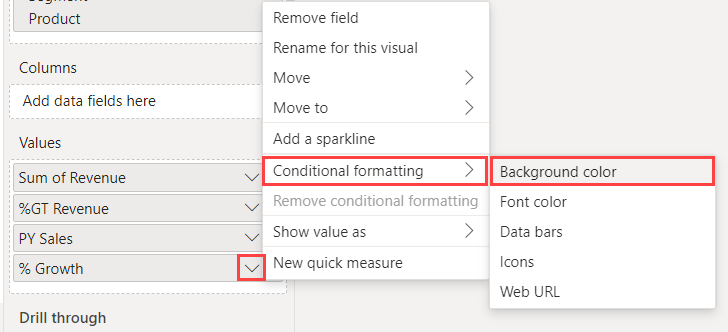
Με επιλεγμένη την απεικόνιση Πίνακας , μεταβείτε στην ενότητα Τιμές στο παράθυρο Απεικονίσεις .
Επιλέξτε το βέλος στα δεξιά του % Ανάπτυξης.
Επιλέξτε Μορφοποίηση υπό όρους και, στη συνέχεια, επιλέξτε Χρώμα φόντου. Ανοίγει το παράθυρο διαλόγου Χρώμα φόντου . Αυτό το παράθυρο διαλόγου παρέχει επιλογές για τη μορφοποίηση του χρώματος φόντου της αναφοράς χρησιμοποιώντας είτε κανόνες είτε αποκλίνοντα χρώματα.
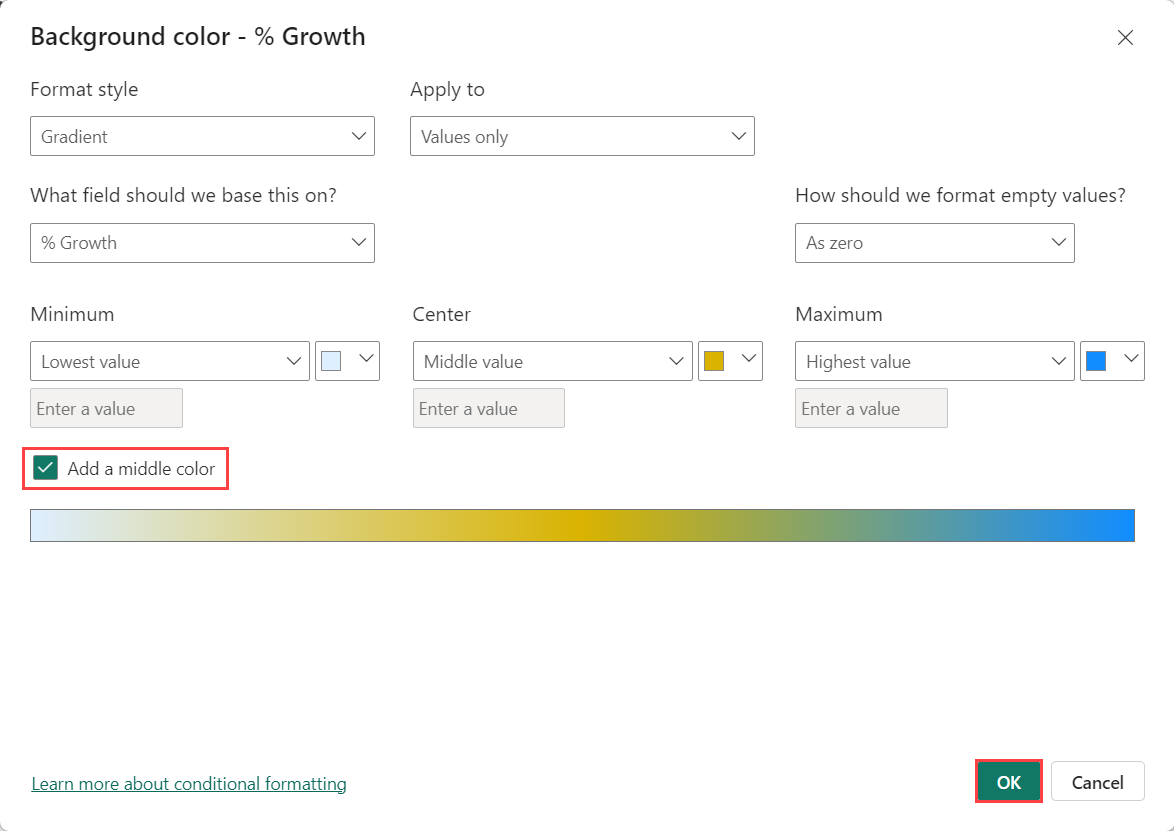
Στο παράθυρο διαλόγου Χρώμα φόντου - % ανάπτυξης , επιλέξτε το πλαίσιο ελέγχου Προσθήκη ένα μεσαίο χρώμα .
Στη συνέχεια, επιλέξτε OK.
Σημείωμα
Η μορφοποίηση υπό όρους μπορεί επίσης να βασίζεται σε μια άλλη στήλη χρησιμοποιώντας την επιλογή Χρώμα με βάση από το αναπτυσσόμενο μενού.
Σημείωμα
Υπενθυμίζεται ότι, αν δείτε 0,00% για κάθε τιμή στη στήλη % of Growth στον Πίνακα, τότε πιθανότατα θα χρειαστεί να επιλέξετε πολλαπλά τα στοιχεία Αυστραλία και 2021και να μεταβείτε στην κατηγορία Ακραία στην απεικόνιση Πίνακας , όπως κάνατε στην Ενότητα 4.
Βεβαιωθείτε ότι η αναφορά φιλτράρεται από την VanArsdel, Ltd. χρησιμοποιώντας τον αναλυτή Manufacturer .
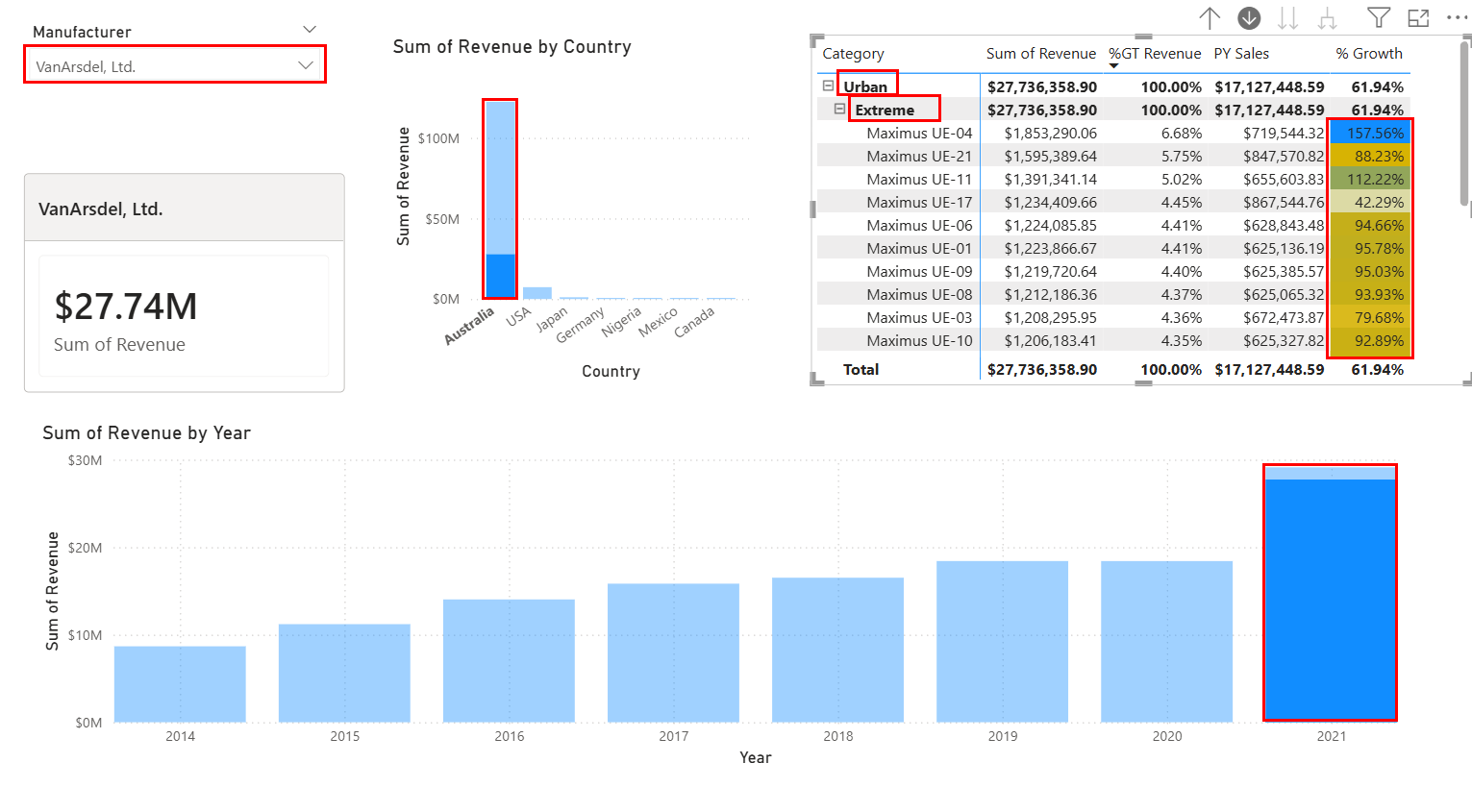
Επιλέξτε το κάτω βέλος στην κεφαλίδα της απεικόνισης Άθροισμα Εσόδων ανά Χώρα για να ενεργοποιήσετε τη λειτουργία αναλυτικής ανάλυσης (αυτή θα μπορούσε επίσης να βρίσκεται στο κάτω μέρος της απεικόνισης με βάση τον τρόπο που τοποθετήσατε την απεικόνιση μέσα στο καμβάς) .
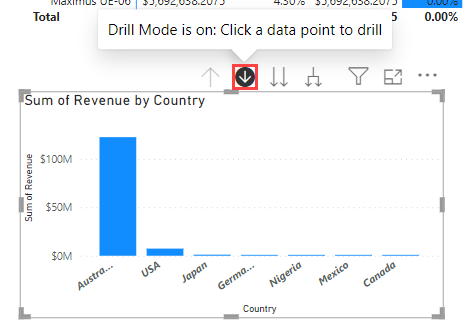
Μέσα στην απεικόνιση, επιλέξτε τη στήλη Αυστραλία για να μεταβείτε στο επίπεδο Νομός .
Λειτουργία λεπτομερούς ανάλυσης Απενεργοποίηση στην απεικόνιση ΈσοδαανάΧώρα και Νομός .
Βεβαιωθείτε ότι έχετε επιλέξει ακόμα το έτος 2021 στην απεικόνιση Άθροισμα Εσόδων κατά Έτος . Εάν δεν το κάνετε, κρατήστε πατημένο το πλήκτρο Ctrl στο πληκτρολόγιό σας και επιλέξτε τη στήλη 2021 .
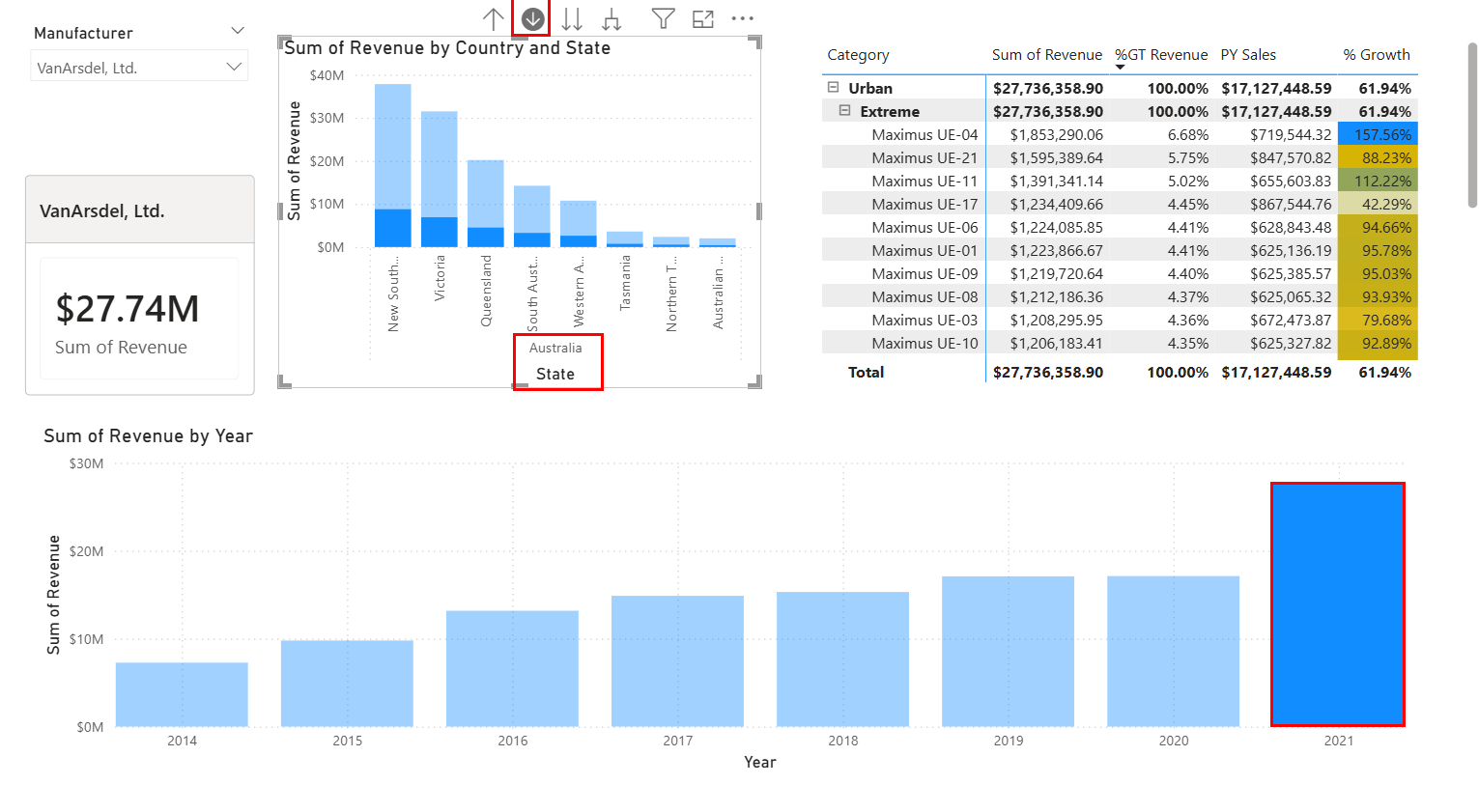
Σε αυτό το σημείο, το καμβάς και τα γραφικά σας θα πρέπει να μοιάζουν με το σχήμα εδώ. Μπορείτε να αλλάξετε το μέγεθος και να μετακινήσετε τα οπτικά στοιχεία όπως χρειάζεστε.
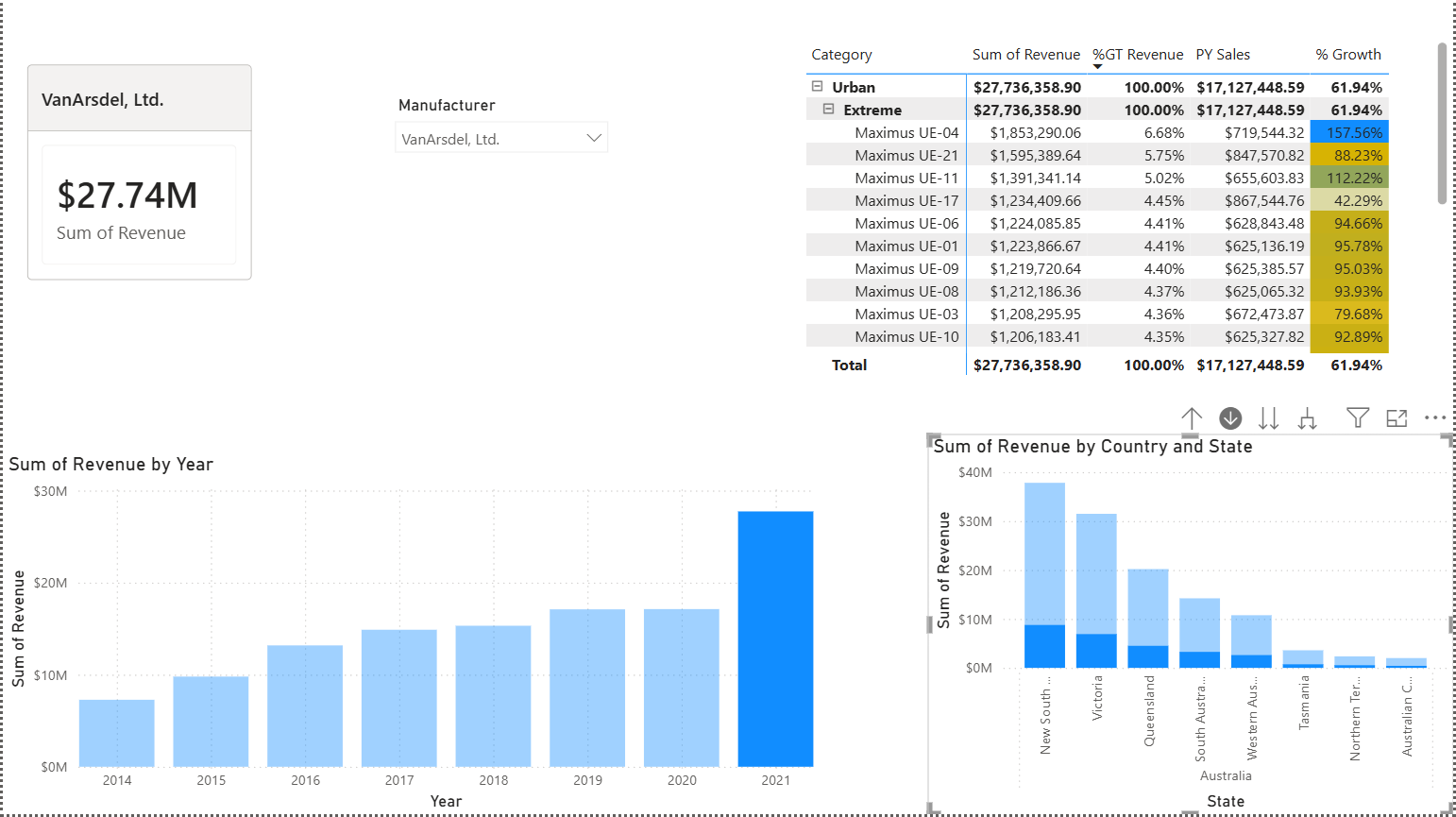
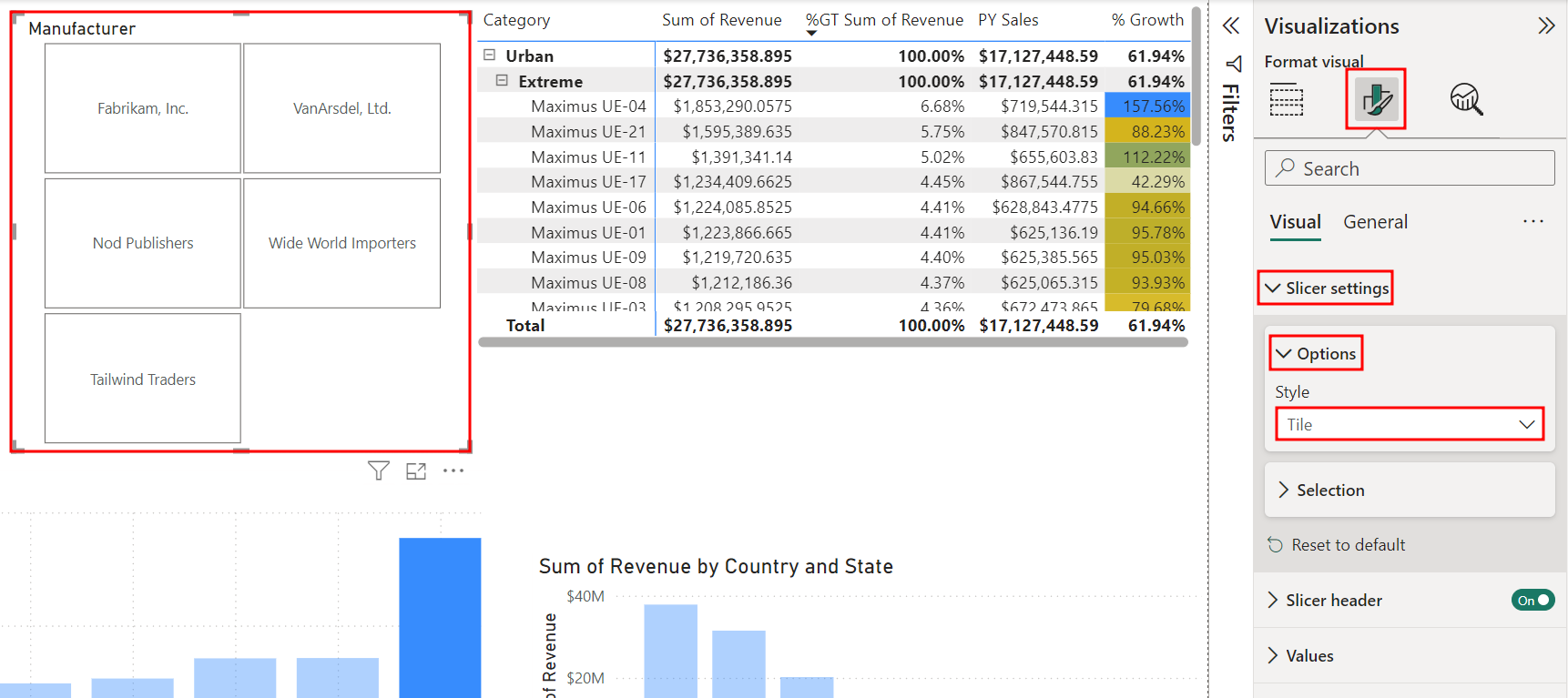
Επιλέξτε την απεικόνιση Manufacturer slicer στο καμβάς.
Στο παράθυρο Απεικονίσεις , μεταβείτε στην καρτέλα Μορφήοπτικής .
Αναπτύξτε την ενότητα Ρυθμίσειςαναλυτή και, στη συνέχεια, αναπτύξτε την ενότητα Επιλογές .
Από το αναπτυσσόμενο μενού Στυλ , επιλέξτε Πλακάκι. Παρατηρήστε ότι η απεικόνιση του αναλυτή κατασκευαστή αλλάζει σε στυλ πλακιδίου. Ίσως χρειαστεί να αλλάξετε το μέγεθος της απεικόνισής σας, ώστε να μπορείτε να δείτε όλους τους κατασκευαστές ταυτόχρονα μέσα στη λίστα.
Σημείωμα
Υπάρχουν και άλλες επιλογές που μπορούν προαιρετικά να αλλάξουν εδώ για να τροποποιήσετε το χρώμα του περιγράμματος, το πάχος και άλλα. Υπάρχει μια επιλογή για να ενεργοποιήσετε την επιλογή Επιλογή Όλα στην απεικόνιση. Υπάρχει επίσης η επιλογή να κάνετε τον αναλυτή πολλαπλής επιλογής. Μη διστάσετε να εξερευνήσετε άλλες επιλογές μορφοποίησης.
Επιλέξτε VanArsdel, Ltd. στην απεικόνιση Slicer .
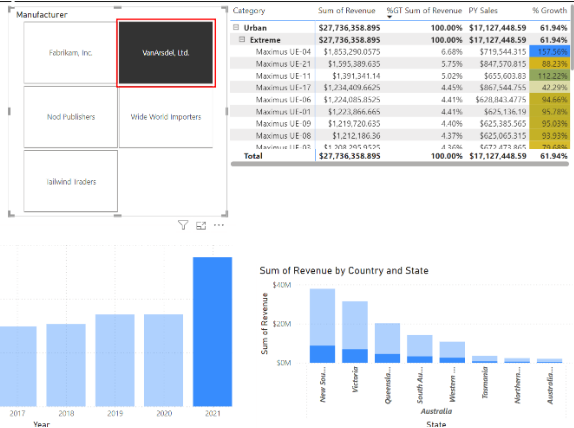
Τώρα που εφαρμόσαμε κάποια μορφοποίηση υπό όρους και επεκτείναμε την απεικόνιση του Αναλυτή ώστε να έχει πλακίδια με δυνατότητα κλικ, θα εργαστούμε για την περαιτέρω βελτίωση της αναφοράς στην επόμενη ενότητα.