Άσκηση - Εφαρμογή ένα προσαρμοσμένο θέμα αναφοράς
Στο σενάριό μας, το τμήμα Μάρκετινγκ παρέχει τυπικά χρωματικά θέματα που θα χρησιμοποιηθούν σε όλες τις αναφορές. Μπορούμε να χρησιμοποιήσουμε τη λειτουργία Αναφορά θέματος ανεβάζοντας ένα θέμα. Power BI Το Θέμα Αναφοράς απαιτεί ένα αρχείο JSON όπου ορίζονται τα χρώματα δεδομένων, το φόντο, το προσκήνιο και ένας πίνακας χρωμάτων έμφασης. Το αρχείο JSON μπορεί να χρησιμοποιηθεί σε όλες τις αναφορές.
Βεβαιωθείτε ότι χρησιμοποιείτε το αρχείο με τίτλο MyFirstPowerBIModel στο οποίο εργαζόσασταν στις προηγούμενες ενότητες.
Ενότητα 1: Εφαρμογή ένα προσαρμοσμένο θέμα αναφοράς
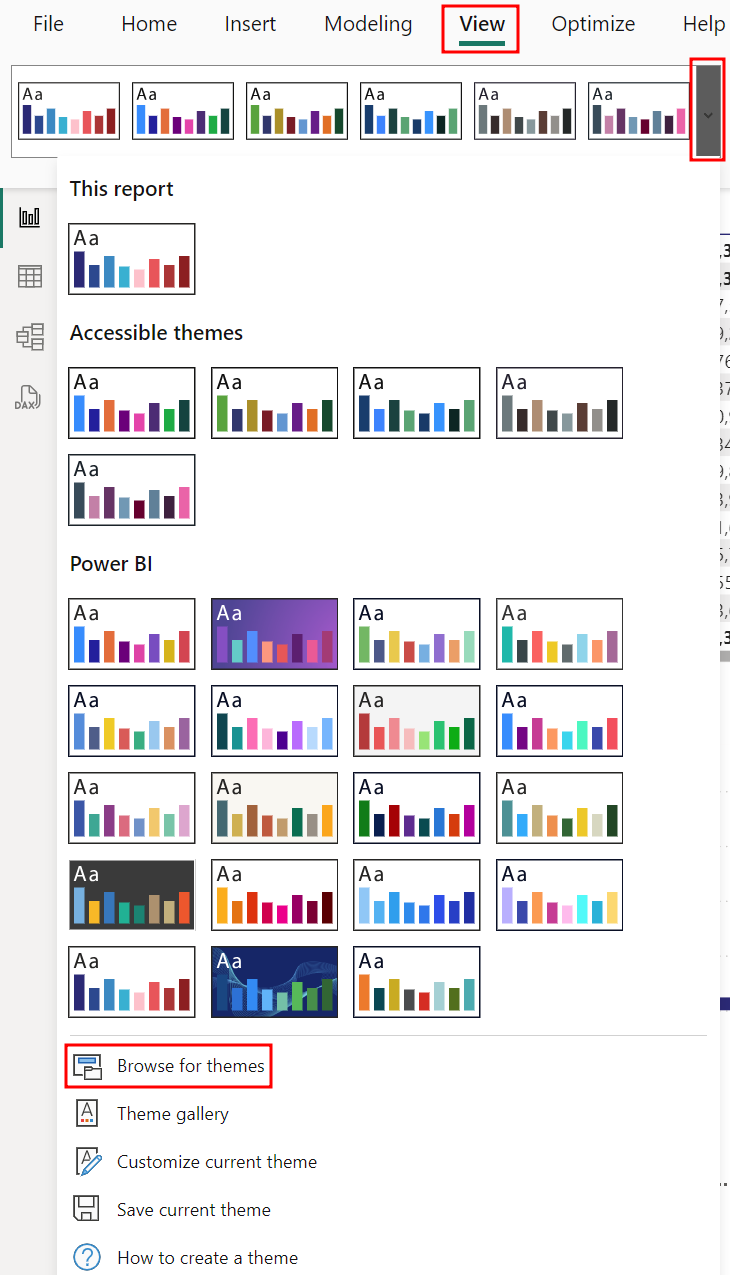
Από την κορδέλα, επιλέξτε την καρτέλα Προβολή και επιλέξτε το αναπτυσσόμενο μενού από το μενού Θέματα .
Στη συνέχεια, επιλέξτε Αναζήτηση για θέματα.
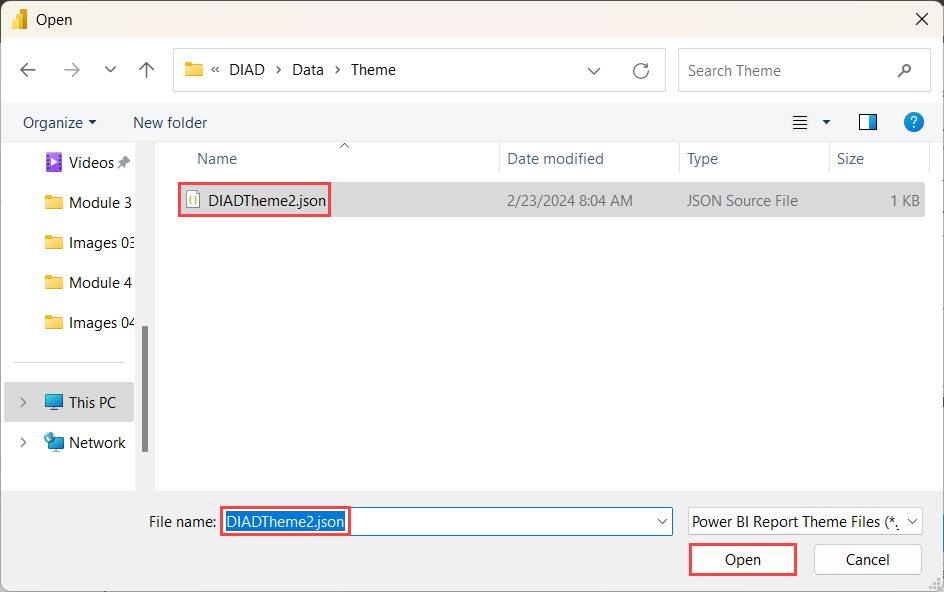
Ανοίγει ένα παράθυρο διαλόγου του προγράμματος περιήγησης αρχείων. Μεταβείτε στον φάκελο Δεδομένα και, στη συνέχεια, στον φάκελο Θέμα (DIAD/Δεδομένα/Θέμα).
Επιλέξτε το αρχείο DIADTheme2 και, στη συνέχεια, επιλέξτε Ανοιχτό.
Σημείωμα
Εδώ μπορείτε να αποθηκεύσετε και να προσθέσετε τα προσαρμοσμένα θέματά σας.
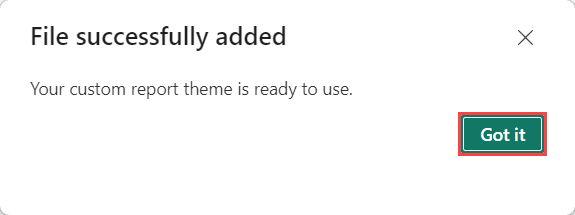
Μόλις ολοκληρωθεί η εισαγωγή του θέματος, ανοίγει ένα παράθυρο διαλόγου επιτυχίας. Επιλέξτε Το κατάλαβα.
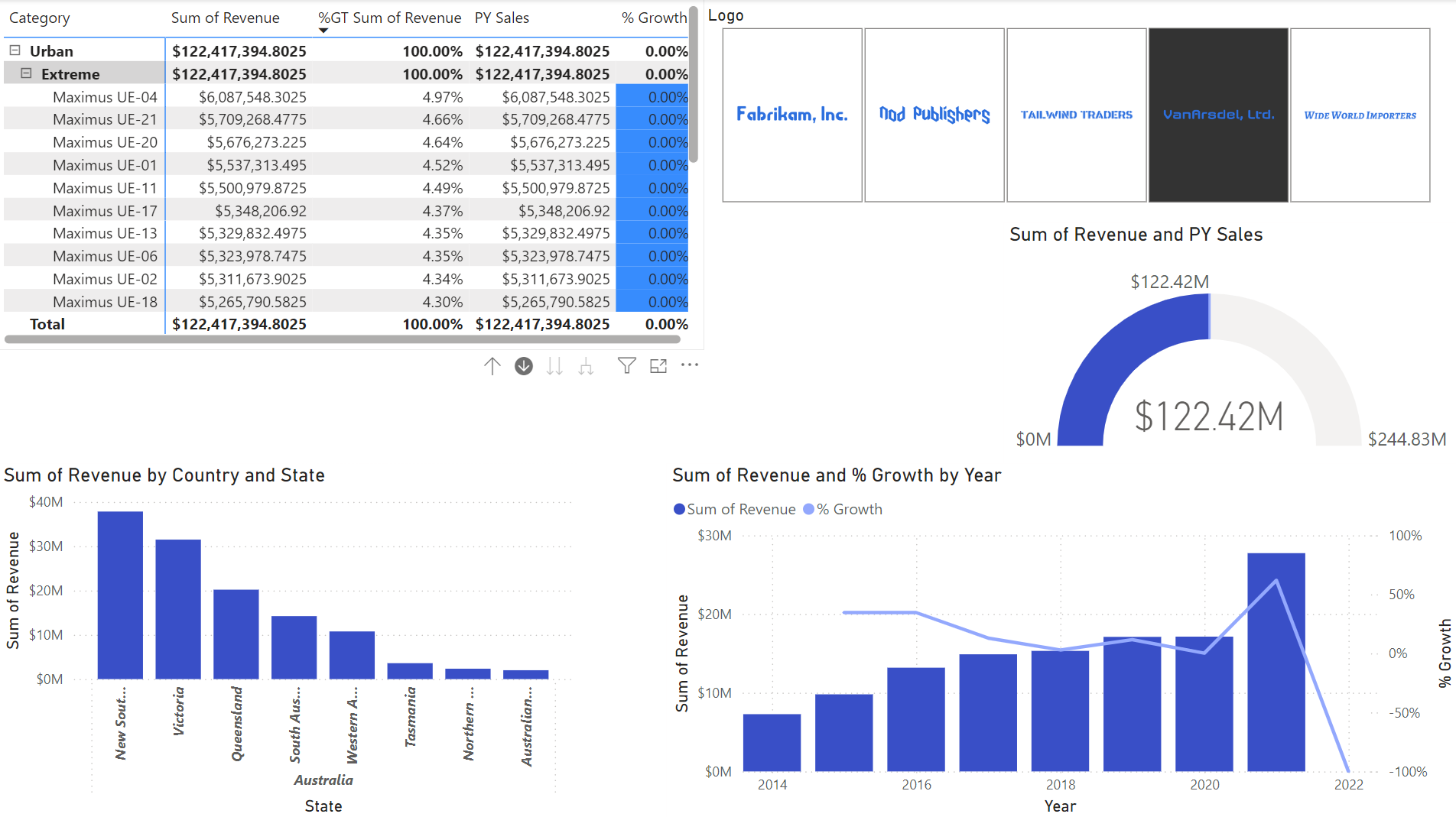
Παρατηρήστε ότι τα χρώματα σε όλα τα οπτικά στοιχεία έχουν ενημερωθεί. Η αναφορά σας θα πρέπει να μοιάζει με το παρακάτω σχήμα. Αυτό το θέμα φαίνεται καλό. Τώρα, τα περισσότερα οπτικά στοιχεία είναι μπλε, οπότε ας προσθέσουμε λίγη αντίθεση.
Ενότητα 2: Επιλογές μορφοποίησης Άλλο
Τώρα που έχουμε εφαρμόσει το δικό μας προσαρμοσμένο θέμα, ας κάνουμε περισσότερες αλλαγές μορφοποίησης για να ξεχωρίζει το θέμα.
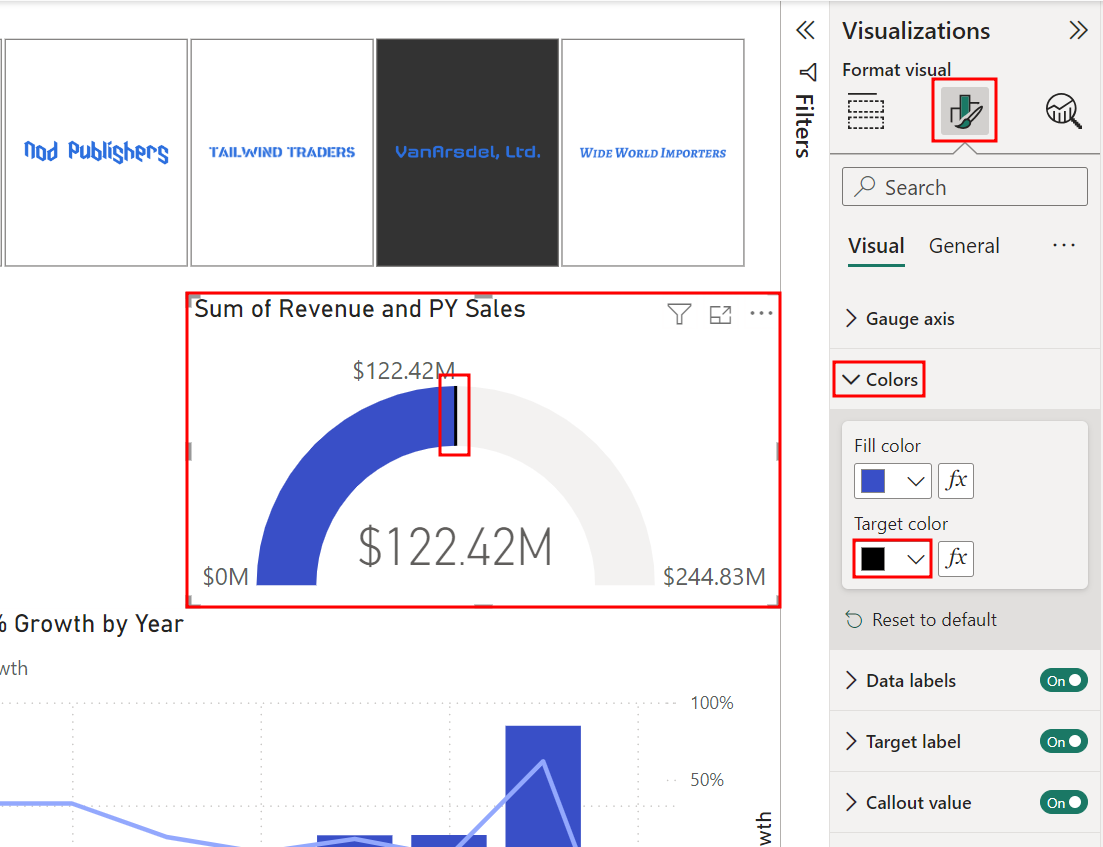
Επιλέξτε την απεικόνιση Gauge .
Από το παράθυρο Απεικονίσεις , επιλέξτε την καρτέλα Μορφοποίηση απεικόνισης (το εικονίδιο του πινέλου).
Αναπτύξτε την ενότητα Χρώματα .
Επιλέξτε το αναπτυσσόμενο μενού παρακάτω Χρώμα-στόχος. Παρατηρήστε ότι η παλέτα χρωμάτων είναι διαφορετική τώρα.
Επιλέξτε το χρώμα μαύρο. Παρατηρήστε τη διακριτική αλλαγή στη γραμμή-στόχο στην απεικόνιση.
Σύμπτυξη της ενότητας Χρώματα .
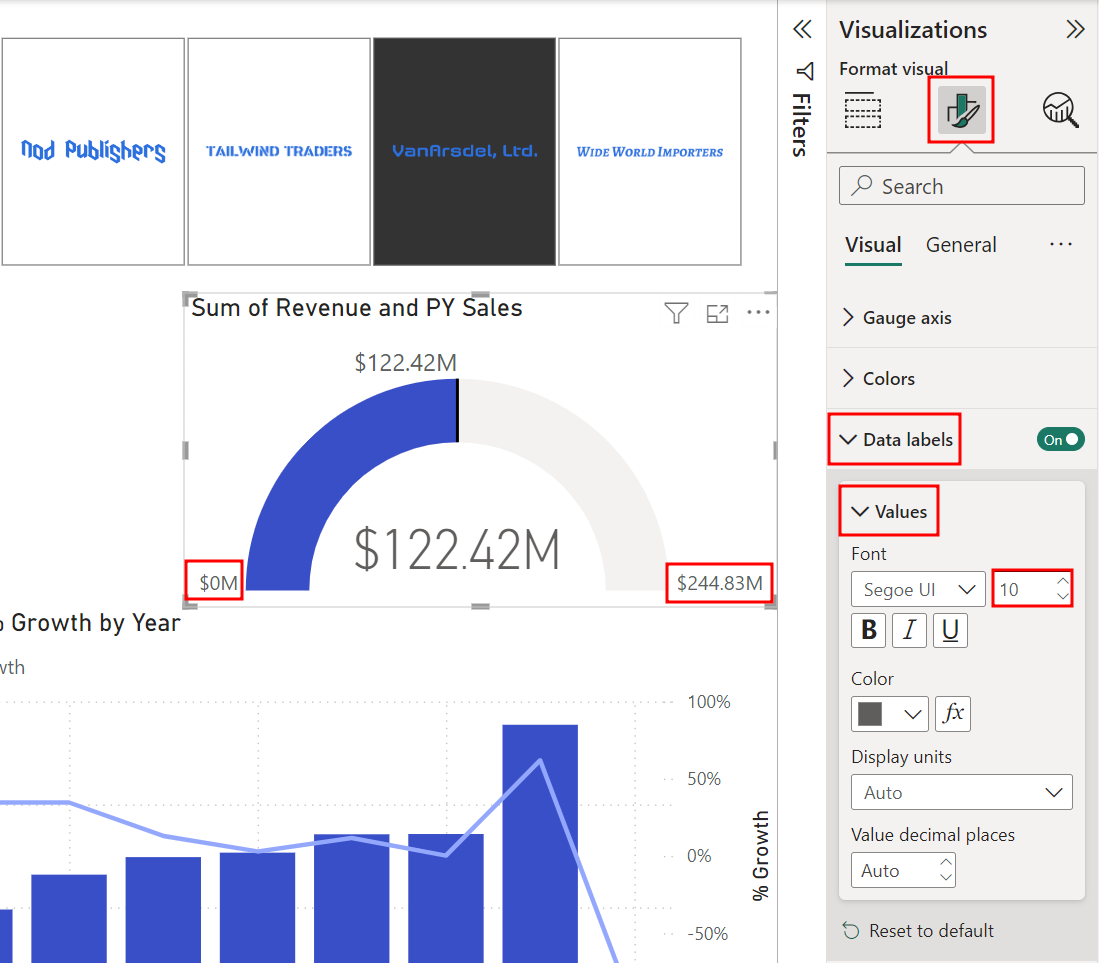
Στο παράθυρο Απεικονίσεις , στην καρτέλα Μορφοποίηση απεικόνισης , αναπτύξτε την ενότητα Δεδομέναετικέτες .
Στη συνέχεια, αναπτύξτε την ενότητα Τιμές και αλλάξτε το μέγεθος Γραμματοσειράς σε 10.
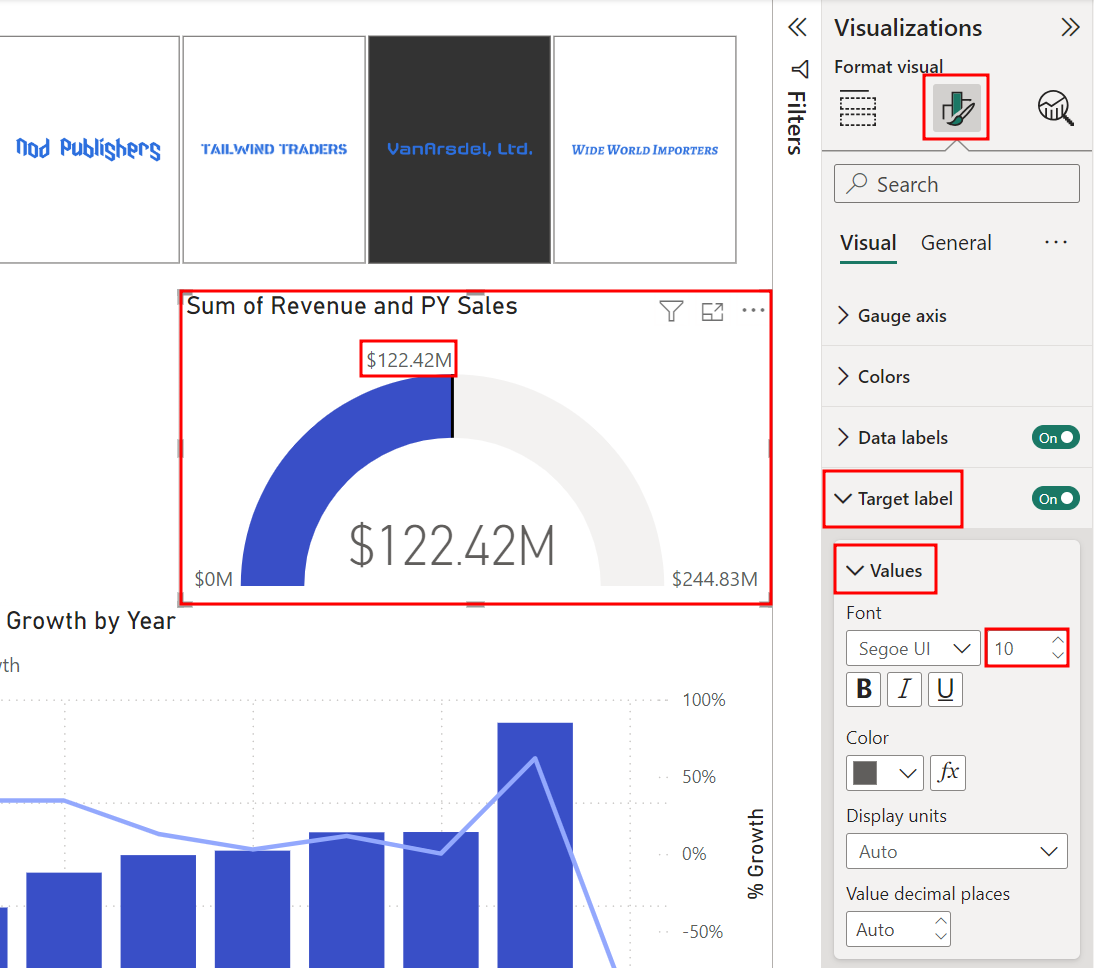
Ενώ βρίσκεστε ακόμα στο παράθυρο Απεικονίσεις , αναπτύξτε την ενότητα Ετικέτα προορισμού στην καρτέλα Μορφοποίηση απεικόνισης .
Στην ενότητα Τιμές , αλλάξτε το Μέγεθος γραμματοσειράς σε 10.
Επιλέξτε την απεικόνιση Πίνακας .
Χρησιμοποιώντας τα βέλη μέσα στην κεφαλίδα της απεικόνισης, Προχωρήστε στο επίπεδο τμήμα .
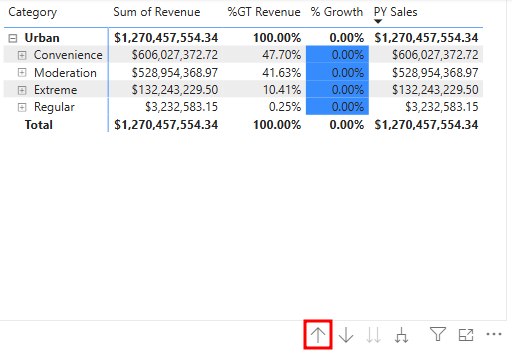
Επιλέξτε την απεικόνιση ΆθροισμαΕσόδων ανά Χώρα και Νομός .
Χρησιμοποιώντας τα βέλη μέσα στην κεφαλίδα της απεικόνισης, Προχωρήστε στο επίπεδο Χώρα .
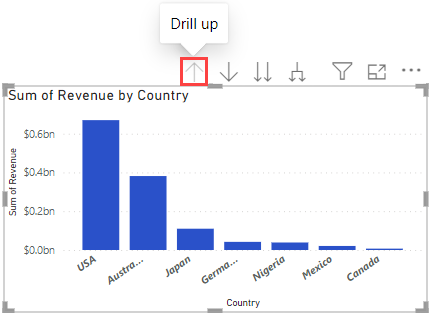
Ενώ το Άθροισμα εσόδων ανά χώρα οπτική είναι ακόμα επιλεγμένο, στο παράθυρο Οπτικοποιήσεις , επιλέξτε την καρτέλα Μορφοποίηση οπτικής ( το εικονίδιο του πινέλου ζωγραφικής8>).
Αναπτύξτε την ενότητα Στήλες και, στη συνέχεια, την ενότητα Χρώμα .
Χρησιμοποιώντας το αναπτυσσόμενο μενού, επιλέξτε μια ανοιχτόχρωμη απόχρωση του γκρι ως το χρώμα Προεπιλογή.
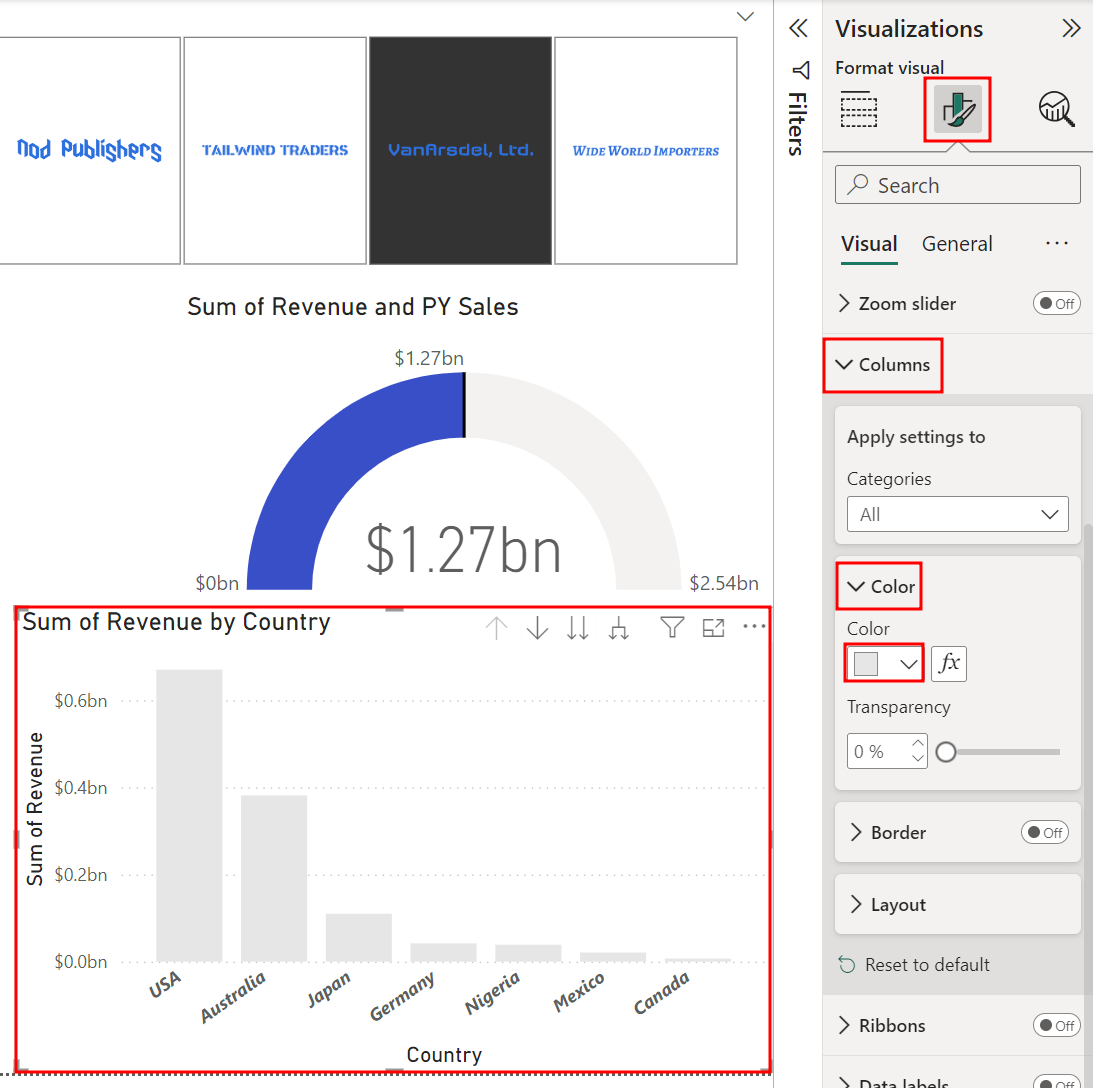
Επιταγή ότι η απεικόνιση Άθροισμα Εσόδων ανά Χώρα εξακολουθεί να είναι επιλεγμένη.
Στο παράθυρο Απεικονίσεις κάτω από την καρτέλα Μορφοποίηση οπτικής , αλλάξτε την επιλογή Ενεργοποίηση στις Ετικέτες δεδομένων και αναπτύξτε αυτήν την ενότητα.
Αναπτύξτε την υποενότητα Τιμή στην ενότητα Ετικέτες δεδομένων .
Αλλάξτε τις μονάδες εμφάνισης σε Εκατομμύρια.
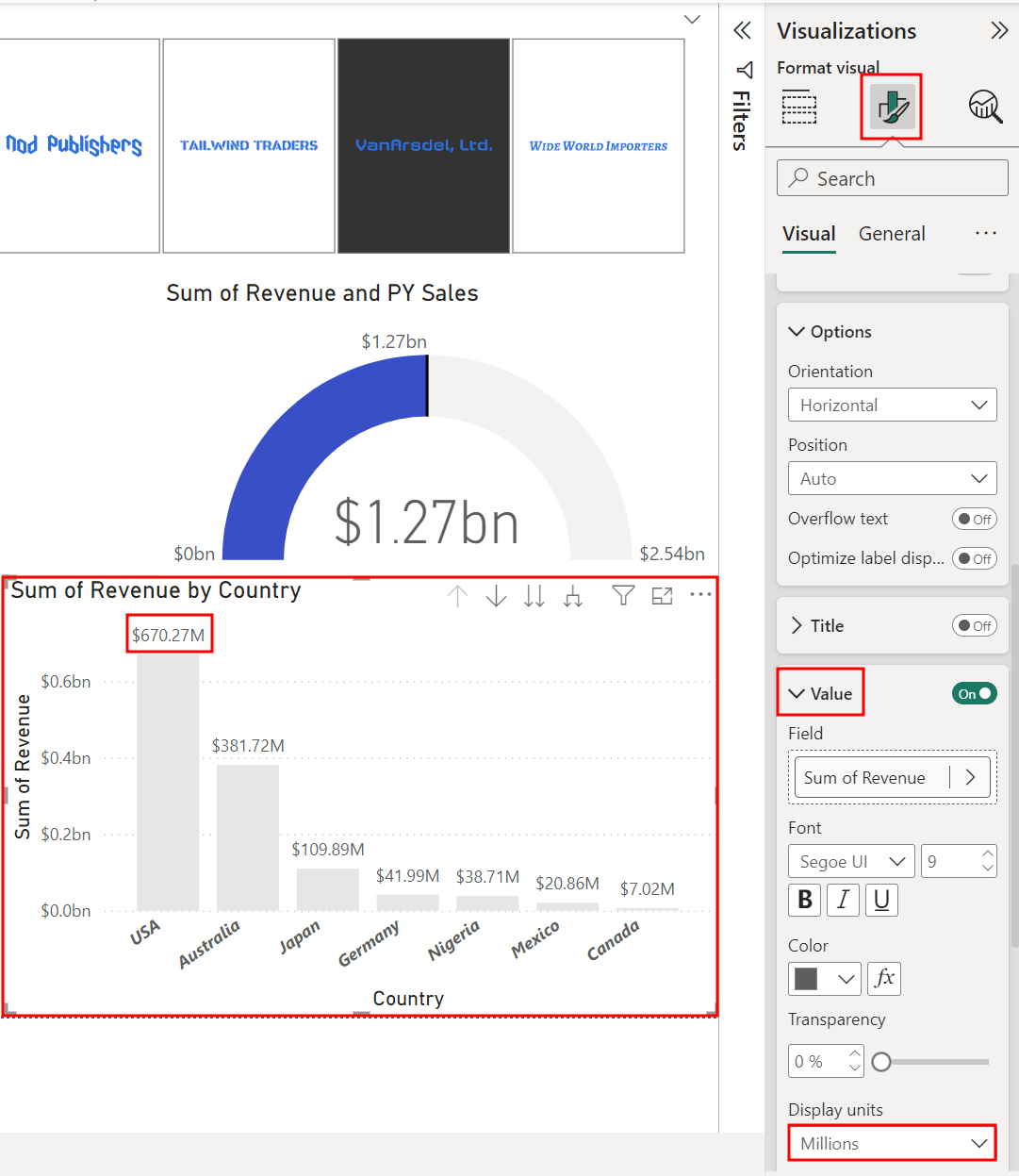
Παρατηρήστε ότι υπάρχουν πολλές επιλογές μορφοποίησης. Για παράδειγμα, ένας τίτλος απεικόνισης μπορεί να αλλάξει και να μορφοποιηθεί ή μπορείτε να προσθέσετε ένα περίγραμμα και ένα φόντο στην απεικόνιση. Μη διστάσετε να εξερευνήσετε άλλες επιλογές.
Ας προχωρήσουμε σε μια άλλη οπτική.
Επιλέξτε την απεικόνιση Άθροισμα εσόδων και ποσοστό ανάπτυξης κατά Έτος .
Σημείωμα
Μπορεί να χρειαστεί να μετακινήσετε ή να αλλάξετε το μέγεθος των απεικονίσεων για να δείτε όλες τις πληροφορίες που θα χρειαστούν στα επόμενα βήματα.
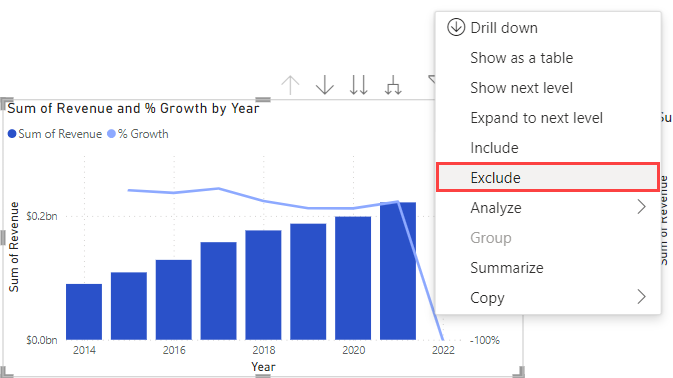
Δεδομένου ότι δεν υπάρχει τιμή εσόδων στο έτος 2022, κάντε δεξί κλικ στην παραπάνω γραμμή 2022 και επιλέξτε Εξαίρεση.
Επόμενο, από το παράθυρο Απεικονίσεις , επιλέξτε την καρτέλα Μορφοποίηση οπτικού (το εικονίδιο του πινέλου).
Αναπτύξτε την ενότητα Στήλες .
Αναπτύξτε την ενότητα Χρώμα .
Επιλέξτε μια ανοιχτή απόχρωση του γκρι ως το χρώμα Προεπιλογή.
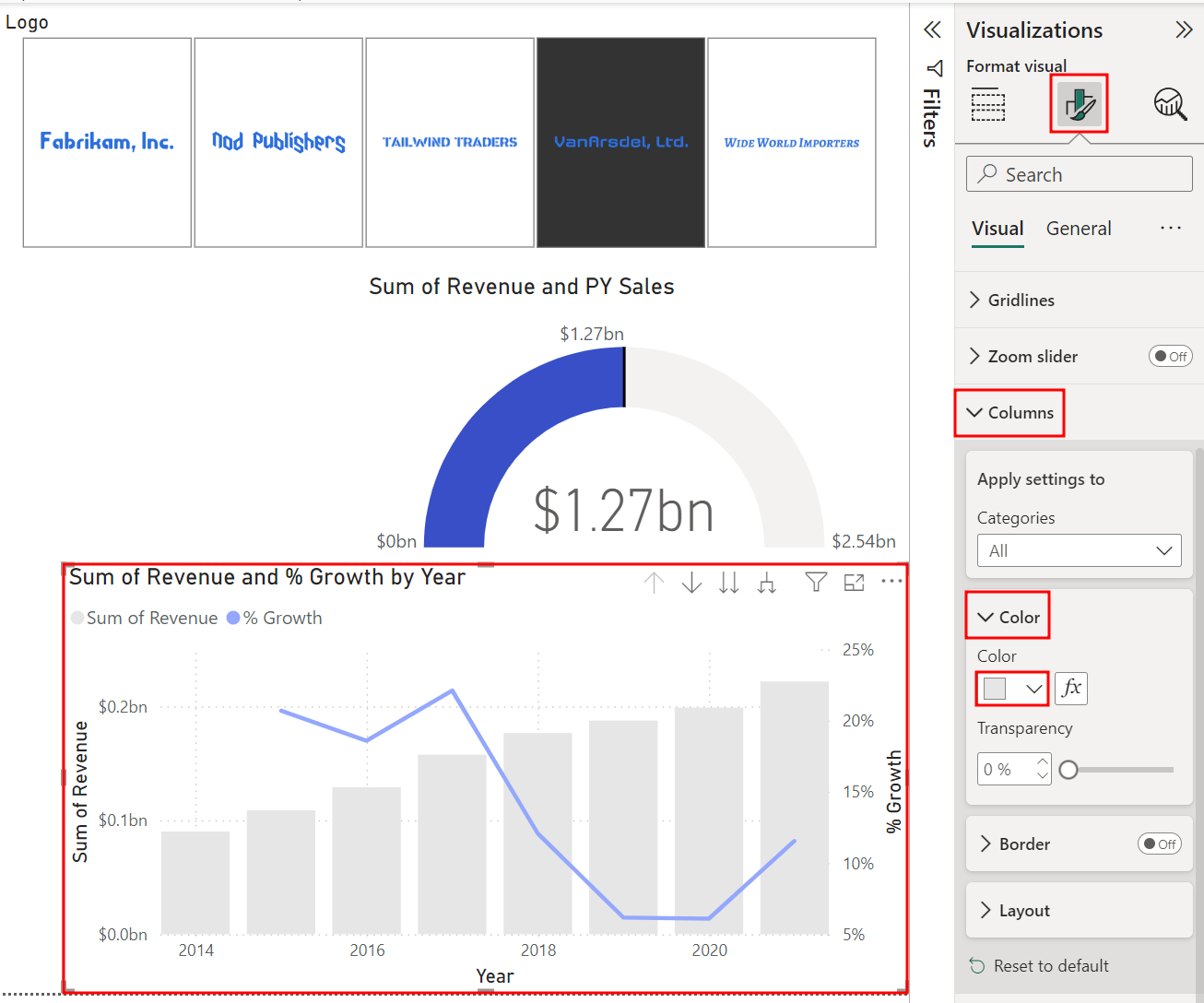
Επιταγή ότι η απεικόνιση Άθροισμα Εσόδων και Ποσοστό Αύξησης κατά Έτος εξακολουθεί να είναι επιλεγμένη.
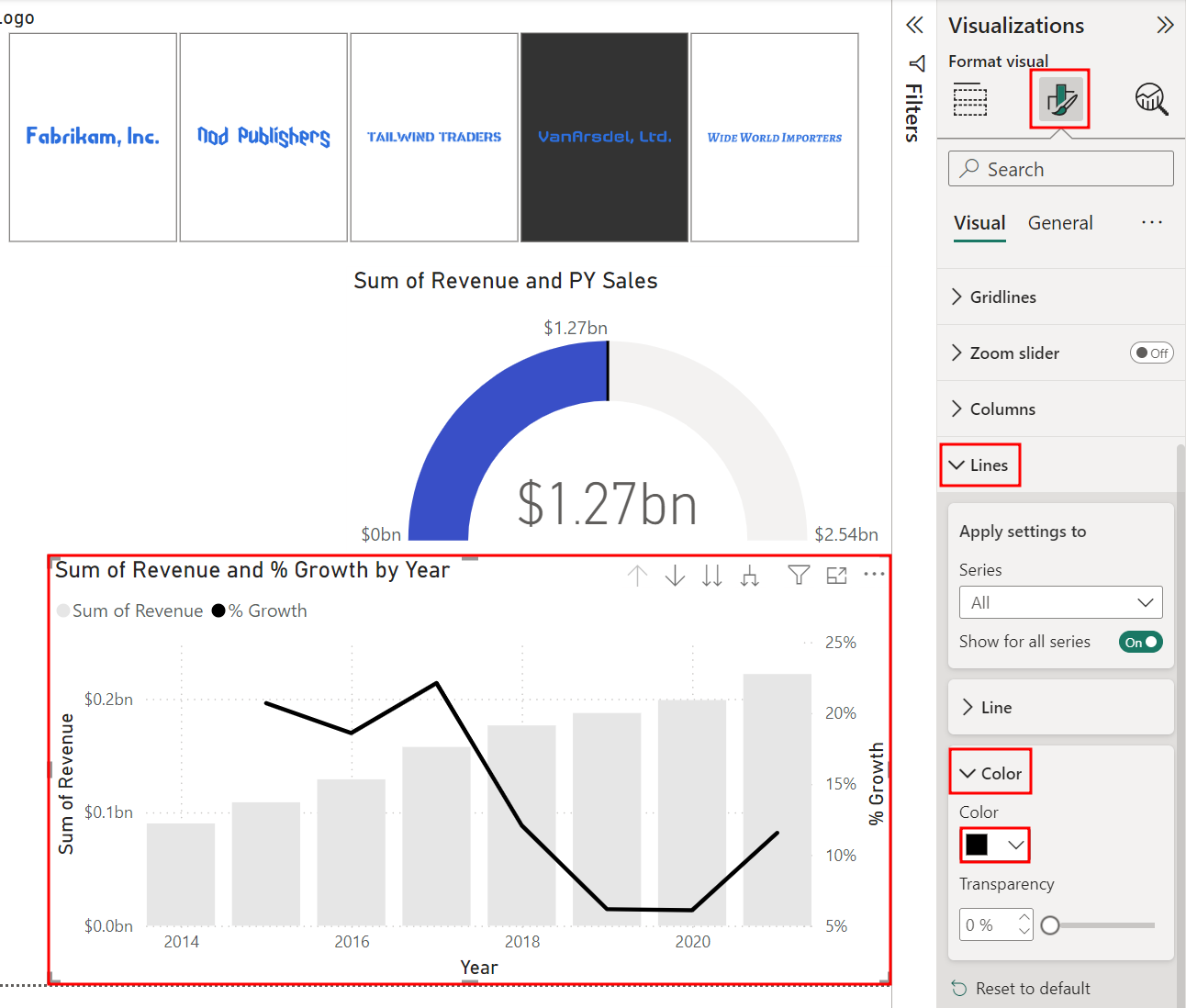
Στο παράθυρο Απεικονίσεις κάτω από την καρτέλα Μορφοποίηση απεικόνισης , αναπτύξτε την ενότητα Γραμμές .
Στη συνέχεια, αναπτύξτε την ενότητα Χρώμα .
Ορίστε το χρώμα % Growth σε μαύρο.
Τώρα ας προσθέσουμε έναν τίτλο αναφοράς.
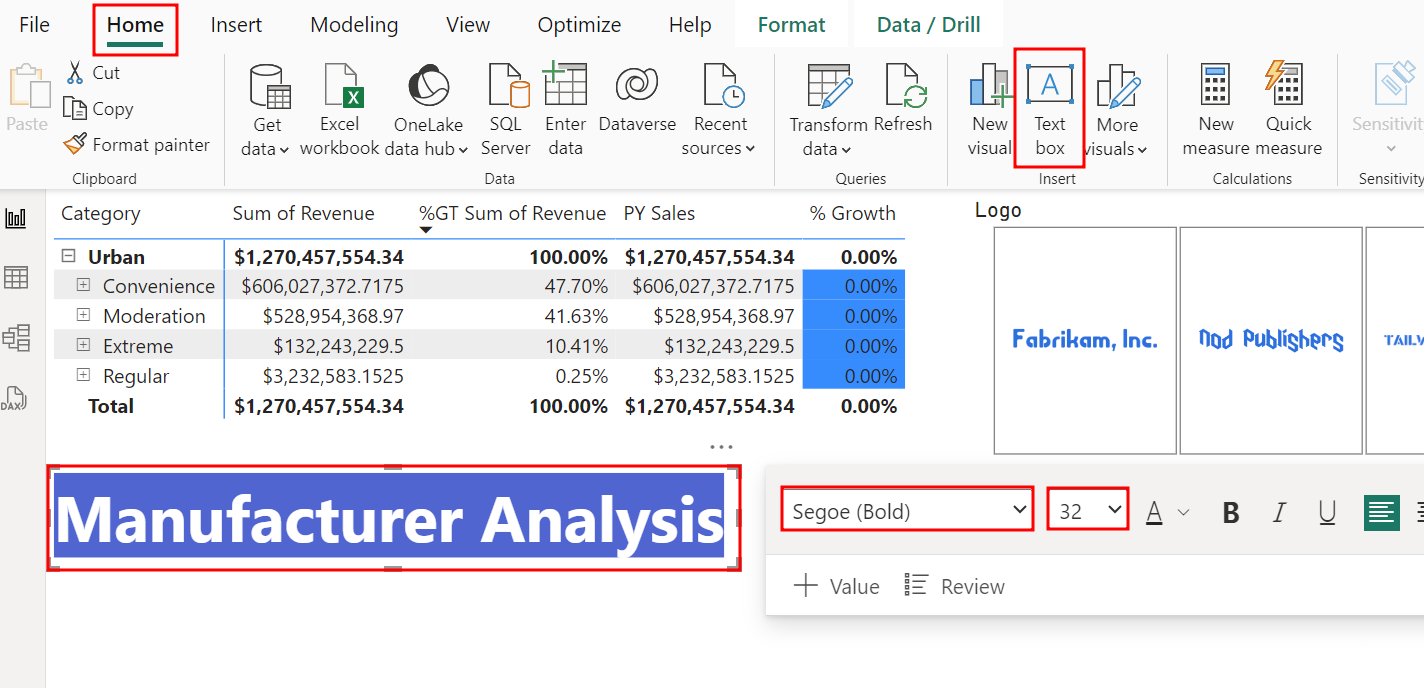
Από την κορδέλα, επιλέξτε την καρτέλα Αρχική και, στη συνέχεια, επιλέξτε το πλαίσιο Κείμενο στην ενότητα Εισαγωγή. Παρατηρήστε ότι προστίθεται μια απεικόνιση πλαισίου κειμένου.
Αλλάξτε το μέγεθος και μετακινήστε τα οπτικά στοιχεία όπως απαιτείται.
Πληκτρολογήστε
Manufacturer Analysisστο πλαίσιο κειμένου.Επισημάνετε την επιλογή Ανάλυση Κατασκευαστή για να μορφοποιήσετε το κείμενο.
Επιλέξτε Segoe (Έντονα) ως γραμματοσειρά.
Επιλέξτε 32 ως μέγεθος γραμματοσειράς.
Αλλάξτε το μέγεθος του πλαισίου κειμένου όπως απαιτείται.
Από την κορδέλα, επιλέξτε την καρτέλα Προβολή .
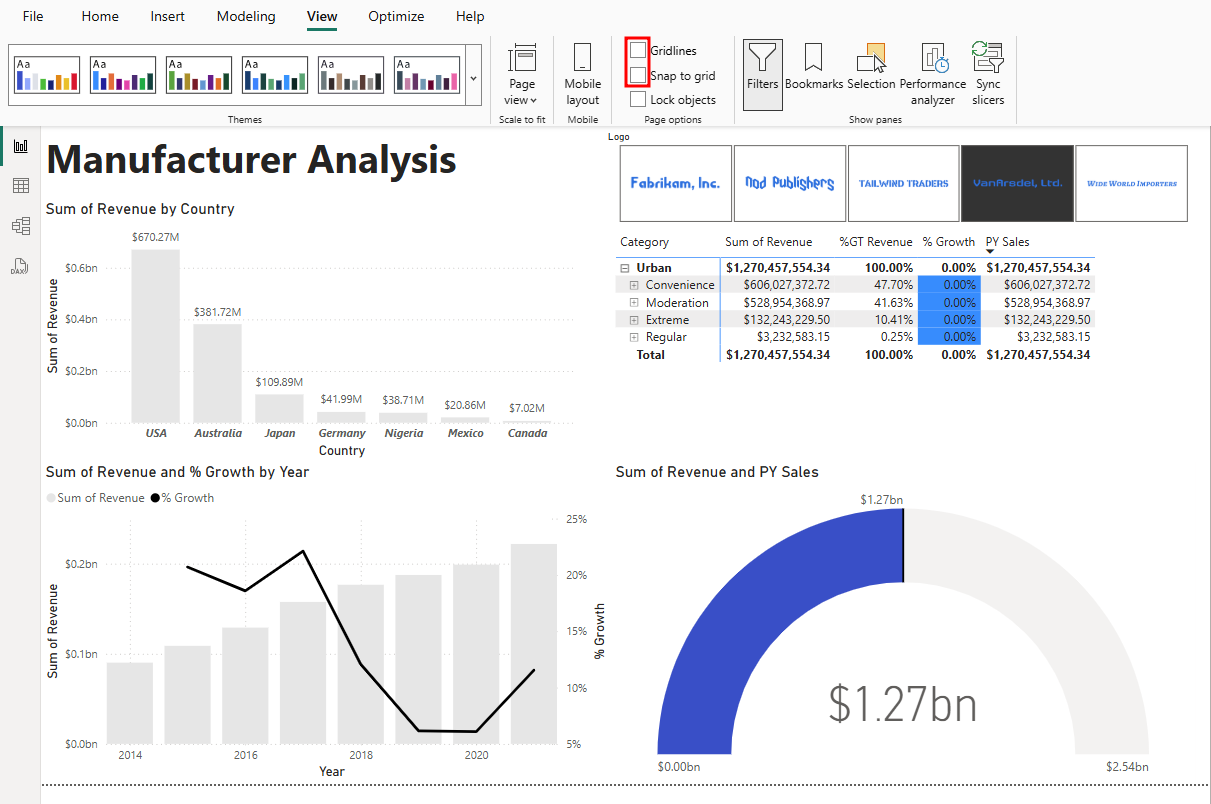
Στην ενότητα Επιλογές σελίδας , επιλέξτε τα πλαίσια ελέγχου δίπλα στις Γραμμές πλέγματος και Συγκράτηση σε πλέγμα. Αυτό βοηθά στην ευθυγράμμιση των οπτικών στοιχείων.

Τώρα, χρησιμοποιήστε τις λειτουργίες Γραμμές πλέγματος και Συγκράτηση σε πλέγμα για να τοποθετήσετε και αλλάξετε το μέγεθος των απεικονίσεών σας όπως στο παρακάτω σχήμα.
Καταργήστε την επιλογή των επιλογών Γραμμές πλέγματος και Συγκράτηση σε πλέγμα για να απενεργοποιήσετε αυτές τις λειτουργίες μόλις ολοκληρώσετε τη μετακίνηση των οπτικών στοιχείων στις σωστές θέσεις.
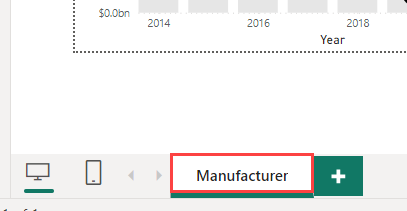
Κάντε δεξί κλικ στο όνομα της σελίδας στην κάτω αριστερή γωνία.
Στη συνέχεια, επιλέξτε Μετονομασία σελίδας από το μενού επιλογών.
Μετονομάστε τη σελίδα σε Κατασκευαστής.
Τώρα που έχουμε μια βάση για την αναφορά, στην επόμενη Ενότητα θα καλύψουμε τον τρόπο εισαγωγής και υλοποίησης προσαρμοσμένων οπτικών στοιχείων.