Note
Access to this page requires authorization. You can try signing in or changing directories.
Access to this page requires authorization. You can try changing directories.
Использование правил для сообщений Outlook позволяет экономить время, которое вы могли бы потратить на рутинные процессы и значительно повышает производительность вашей работы. Достаточно настроить правила единожды и в дальнейшем заданные условия будут применяться автоматически. Наиболее популярное правило, которое, наверное, используют все пользователи Outlook – сортировка писем по папкам. В моем ящике без этой сортировки творился бы полнейший хаос. А какие еще правила можно настроить в Outlook?
Правила в Outlook подразделяются на две категории: правила организованности и правила информированности. Кроме того, можно создать пустое правило, чтобы настроить его по своему усмотрению.
- Организованность. Эти правила помогают хранить и отслеживать сообщения. Например, можно создать правило для сообщений от определенного отправителя, например от Егора Трибалова, чтобы его сообщения со словом "отчет" в строке Тема были помечены для исполнения, им была присвоена категория "Отчеты" и они были перемещены в папку с именем "Отчеты Егора".
- Информированность. Эти правила обеспечивают оповещение пользователя тем или иным способом о получении определенного сообщения. Например, можно создать правило, чтобы на мобильный телефон пользователя автоматически отправлялось сообщение при получении сообщения от его руководителя.
- Начать с пустого правила. Эти правила создаются пользователем без помощи шаблона правил, что позволяет разрабатывать полностью настраиваемые правила.
Создание встроенных шаблонов правил для стандартных сценариев
На вкладке Файл выберите пункт Управление правилами и оповещениями.
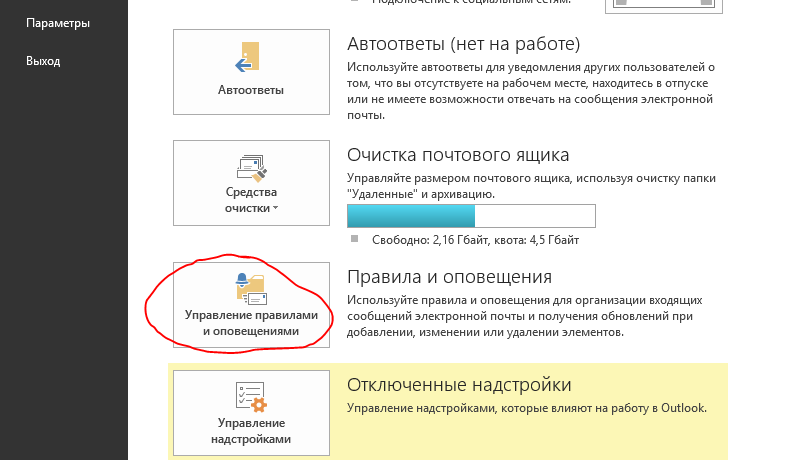
В диалоговом окне Правила и оповещения на вкладке Правила для электронной почты нажмите кнопку Новое.
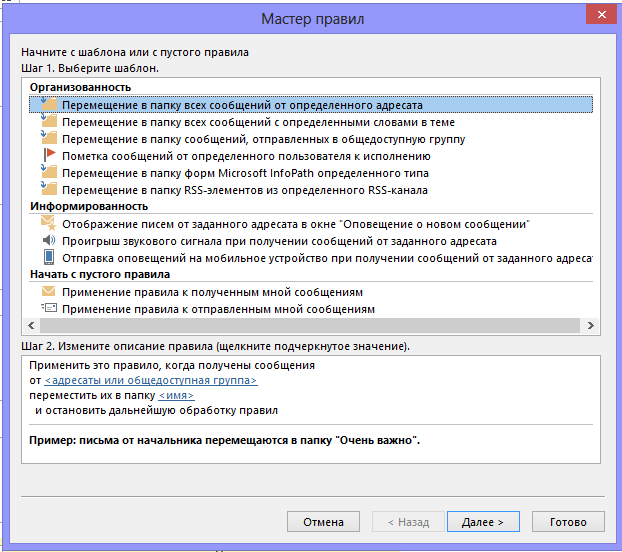
В группе Шаг 1 выберите нужный шаблон из коллекции шаблонов Организованность или Информированность.
В группе Шаг 2 щелкните подчеркнутые значение. При выборе ссылки адресаты или общедоступная группа, будет открыта адресная книга.
Нажмите кнопку Далее.
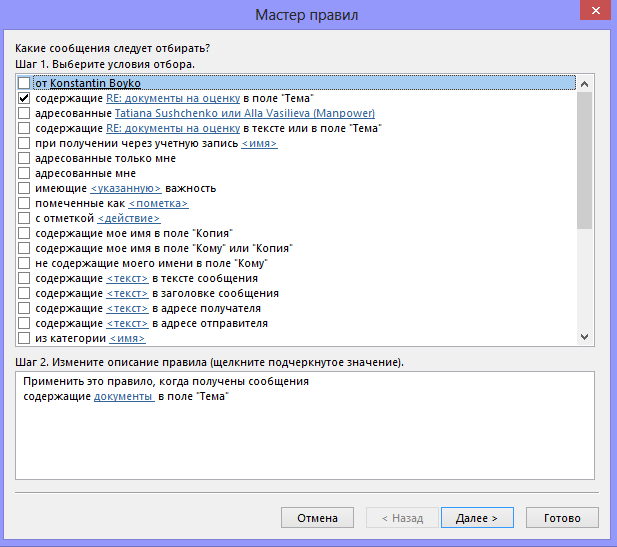
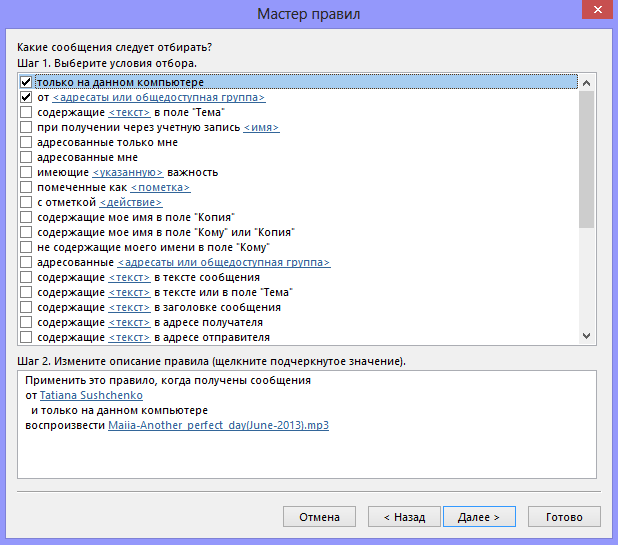
В окне Шаг 1. Выберите условия отбора выберите условия, которым должны удовлетворять сообщения, чтобы правило применялось.
Нажмите кнопку Далее.
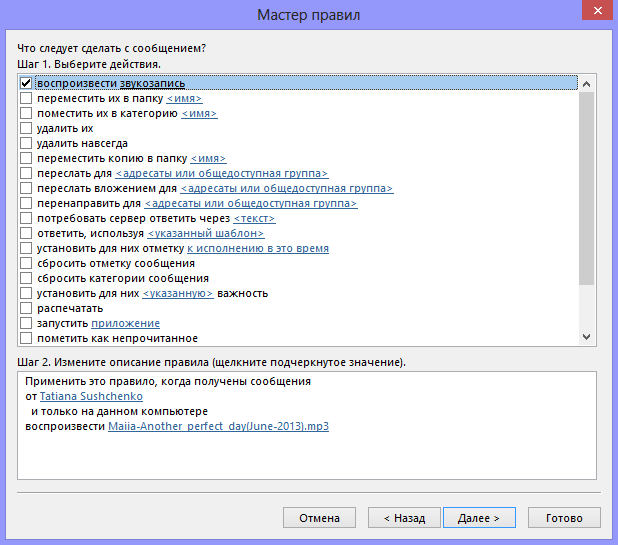
В группе Шаг 1 выберите действие, которое необходимо выполнить правилу, когда выполняются указанные условия.
Нажмите кнопку Далее.
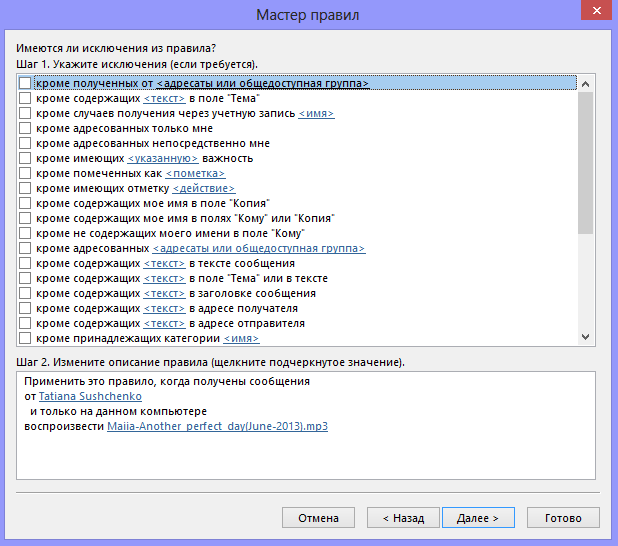
В группе Шаг 1 выберите исключения из правила, а затем нажмите кнопку Далее.
В окне Шаг 1 введите имя правила.
В группе Шаг 2 установите флажки для нужных параметров.
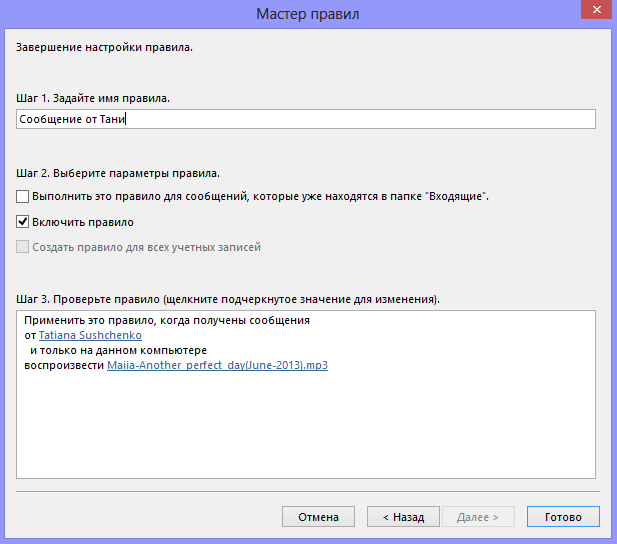
Если нужно применить это правило к сообщениям, которые уже находятся в папке Входящие, установите флажок Выполнить это правило для сообщений, которые уже находятся в папке "Входящие" .
Создание правил из сообщения
Кроме того, можно быстро создать правило на основе уже полученных сообщений. Наиболее логичное применение этого правила – перемещение сообщений от заданного отправителя/группы отправителей в одну папку.
Щелкните сообщение, для которого нужно создать правило, затем на вкладке Главная в группе Переместить щелкните Правила.

Предлагаемые правила отображаются в зависимости от отправителя и получателей сообщения.
Сделайте одно из следующего:
- Щелкните одно из предлагаемых правил, выберите папку назначения и нажмите кнопку ОК.
- Чтобы просмотреть другие параметры правил на основе отправителя, получателей или темы сообщения, выберите команду Создать правило.
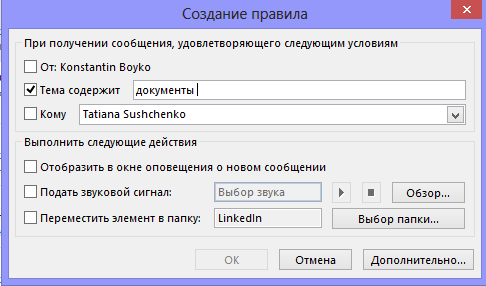
Откроется диалоговое окно Создание правила.
- В поле При получении сообщения, удовлетворяющего следующим условиям установите флажки для нужных условий.
- В поле Выполнить следующие действия установите флажки для действия, которое необходимо выполнить правилу, когда выполняются указанные условия.
- Установите флажок Переместить элемент в папку.
Щелкните существующую папку или нажмите кнопку Создать, чтобы создать папку для хранения указанных сообщений.
Чтобы добавить к правилу дополнительные условия, действия или исключения, нажмите кнопку Дополнительно и следуйте дальнейшим указаниям в мастере правил.