Note
Access to this page requires authorization. You can try signing in or changing directories.
Access to this page requires authorization. You can try changing directories.
こんにちは。Windows Platform サポートチームです。
昨今、Windows 10 (x64) に Creators Update (v1703) を適用すると、
ダイヤルアップ接続が失敗する事象について、お問い合わせを複数件いただいております。
本事象につきまして、以下にご案内します。
問題の概要
Windows 10 (x64) に Creators Update (v1703) を適用後、ダイヤルアップ接続を行うと、エラー 633 により失敗します。
この現象は、Windows 10 (x86) では発生しません。
エラー 633: モデム (またはほかの接続デバイス) は既に使用中か、正しく構成されていません。
原因
本現象は、製品の問題により、RASMAN サービスがデバイス(モデム)ドライバをロードする処理に失敗するために発生します。
対処方法
本件の修正を含む累積更新プログラム (KB4025342) は、Windows Update にて自動配信が開始されております。
2017 年 7 月 11 日 - KB4025342 (OS ビルド 15063.483)
https://support.microsoft.com/ja-jp/help/4025342/
なお、累積更新プログラムを適用しますと、後述します “回避方法” に記載したレジストリ設定を行わなくとも、ダイヤルアップ接続が正常に実施できるようになります。 また、後述します “回避方法” に記載したレジストリ設定が残っている状態で、累積更新プログラムを適用しても問題は発生いたしません。
回避方法
以下の手順で、RASMAN サービスの権限設定を追加することで、現象を回避できます。
本設定により、RASMANサービスにデバイス(モデム)ドライバをロード/アンロードする権限が追加されますが、
他のサービスや OS の動作に影響はありません。
- ローカル管理者権限のあるユーザーでログオンします。
- スタートボタンを右クリックし、[ファイル名を指定して実行] をクリックします。
- regeditと入力して、[Enter] キーを押します。
- レジストリ エディタで、画面左から以下のレジストリ キーをクリックします。
HKEY_LOCAL_MACHINE\SYSTEM\CurrentControlSet\Services\RasMan
- 画面右から、RequiredPrivileges をダブル クリックします。
- [値のデータ] の末尾に、SeLoadDriverPrivilege を追加して [OK] ボタンをクリックします。
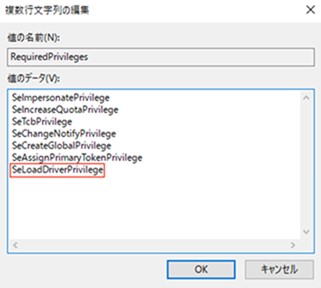
以下の警告が表示される場合には、[OK] ボタンをクリックします。
REG_MULTI_SZ 型のデータに空白文字を含むことはできません。
レジストリ エディターは検出した空白文字列を削除します。OS を再起動します。
ダイヤルアップ接続を行い、エラー 633 が解消することを確認します。
特記事項
本情報の内容(添付文書、リンク先などを含む)は、作成日時点でのものであり、予告なく変更される場合があります。