Note
Access to this page requires authorization. You can try signing in or changing directories.
Access to this page requires authorization. You can try changing directories.
皆様、こんにちは!
早速、前回の続きに参りましょう。今回は、ASP.NET Web API を使ってどのようにREST サービスを実装するか、というところになります。Windows ストアアプリからリモートデータを使用するためには、なんらかの REST または SOAP サービスを公開する必要があります。このサンプルでは、Windows ストアアプリから基本的なデータ操作ができるようなサービスを作成します。
1. 前回使用した EFModel ソリューションを Visual Studio 2012 で開きます。
2. 当該ソリューションを右クリックして、新しいプロジェクトの追加、を選択しクリックします。
3. ASP.NET MVC 4 Web Application を選択し、名前を適当につけます(ここでは RestService)。
4. OK ボタンをクリックします。

5. 次に出てくるダイアログボックスで、Web API を選択し、OKをクリックします。
6. REST サービスの初期のスケルトンが作成されます。

7. EFModel プロジェクトに参照設定を追加します。次いで、Controller を実装します。
8. RestService プロジェクトのController フォルダーを右クリック->追加->コントローラーを選択します。

9. CookBookAppController という名前にして、OK をクリックします。

このコントローラーを下記の通り実装します :
 using DataModel;
 using System;
 using System.Collections.Generic;
 using System.Linq;
 using System.Net;
 using System.Net.Http;
 using System.Web.Http;
 using System.Globalization;

 namespace RestService.Controllers
 {
     public class CookBookAppController : ApiController
     {
         // GET CookBookApp
         [HttpGet]
         public List<Place> Place()
         {
             /// return new string[] { "value1", "value2" };
             ///
             try
             {
                 using (CookBookApp ctx = new CookBookApp())
                 {
                     var lst = ctx.Places.ToList();
                     return lst;
                 }
             }
             catch (Exception)
             {
                 throw;
             }

         }

         // GET CookBookApp/5
         [HttpGet]
         public Place Place(int id)
         {
             try
             {
                 using (CookBookApp ctx = new CookBookApp())
                 {
                     return ctx.Places.Where(x => x.PlaceID == id).FirstOrDefault();
                 }
             }
             catch (Exception)
             {
                 throw;
             }
         }
         // GET CookBookApp/5
         [HttpGet]
         public IEnumerable<Place> Search(string queryText)
         {
             try
             {
                 //queryText = queryText;
                 using (CookBookApp ctx = new CookBookApp())
                 {

                     var lst11 = ctx.Dishes.Where(x => x.Name.ToLower().Contains(queryText.ToLower())).Select(x => x.DishID).ToList();
                     var lst22 = ctx.Towns.Where(x => x.Name.ToLower().Contains(queryText.ToLower())).Select(x => x.TownID).ToList();

                     var lst = ctx.Places.ToList();

                     var ll = from p in ctx.Places
                              where
                              lst11.Contains(p.DishID) ||
                              lst22.Contains(p.TownID) ||
                              p.Name.ToLower().Contains(queryText.ToLower()) ||
                              p.Message.ToLower().Contains(queryText.ToLower())

                              select p;

                     var rr = ll.ToList();
                     return rr;
                 }
             }
             catch (Exception)
             {
                 throw;
             }
         }

         // POST CookBookApp
         [HttpPost]
         public void Place([FromBody]Place plc)
         {
             try
             {
                 if (plc == null)
                     return;
                 using (CookBookApp ctx = new CookBookApp())
                 {
                     if (plc.PlaceID == -1)
                     {
                         ctx.Places.Add(plc);
                         ctx.SaveChanges();
                     }
                     else
                     {
                         var p = ctx.Places.Where(x => x.PlaceID == plc.PlaceID).FirstOrDefault();
                         if (p == null)
                             return;

                         p.Name = plc.Name;
                         p.Message = plc.Message;
                         p.Description = plc.Description;
                         p.DishID = plc.DishID;
                         p.TownID = plc.TownID;
                         p.Image = plc.Image;
                         ctx.SaveChanges();
                     }
                 }
             }
             catch (Exception)
             {
                 throw;
             }
         }


         // DELETE CookBookApp/5
         [HttpGet]
         public List<int> DPlace(int id)
         {
             try
             {
                 using (CookBookApp ctx = new CookBookApp())
                 {

                     var p = ctx.Places.Where(x => x.PlaceID == id).FirstOrDefault();
                     if (p == null)
                         return new List<int>() { 0 };

                     ctx.Places.Remove(p);
                     ctx.SaveChanges();
                 }
             }
             catch (Exception)
             {
                 throw;
             }

             return new List<int>() { 1 };
         }

         // GET Town
         [HttpGet]
         public List<Town> Town()
         {
             /// return new string[] { "value1", "value2" };
             ///
             try
             {
                 using (CookBookApp ctx = new CookBookApp())
                 {
                     return ctx.Towns.ToList();
                 }
             }
             catch (Exception)
             {
                 throw;
             }

         }

         // GET Dish
         [HttpGet]
         public List<Dish> Dish()
         {
             /// return new string[] { "value1", "value2" };
             ///
             try
             {
                 using (CookBookApp ctx = new CookBookApp())
                 {
                     // var ss= ctx.Dishes.ToString();
                     return ctx.Dishes.ToList();
                 }
             }
             catch (Exception)
             {
                 throw;
             }
         }
     }
 }
SQL Server に test ユーザーを作り、これでログインを行います。Connection String を編集します。下記のようにSQL Server Management Studio で適切に設定を行います。

※この test ユーザーでローカルホストの SQL Express に SQL Server 認証でログインできるかどうかをまずは確認してください。インストール時、SQL Express を普通にインストールすると、Windows 認証モードになっているはずです。これをSQL Server Management Studio のサーバーのプロパティを開いて混合モードに変更しないと、ログインができません。

また、クライアントプロトコルも、TCP/IPや、名前付きパイプが有効になっていることを確認してください。

なお、変更した後は、SQL Server 構成マネージャーで、再起動を行わないと変更が反映されませんので、注意してください。
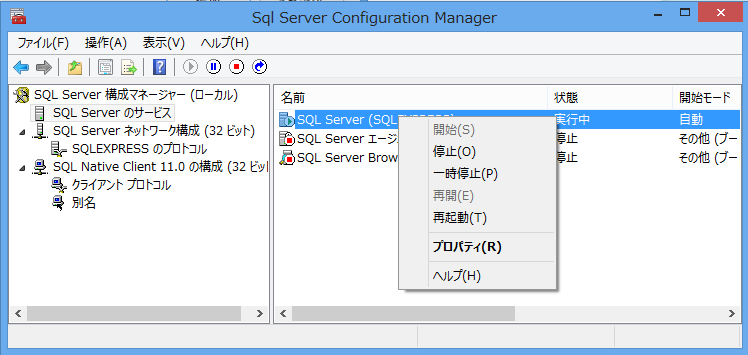
詳しくはこのあたりをご覧ください。
https://msdn.microsoft.com/ja-jp/library/ms188670.aspx
https://msdn.microsoft.com/ja-jp/library/ms190737(v=sql.100).aspx
https://msdn.microsoft.com/ja-jp/library/ms345416(v=sql.100).aspx
https://msdn.microsoft.com/ja-jp/library/ms175496(v=sql.105).aspx
12. Web.Config ファイルに、下記のように、ConnectionString を追加します。
 <connectionStrings>
   <add name="cookbook_db"
         providerName="System.Data.SqlClient"
         connectionString="Data Source=.\sqlexpress;
         Initial Catalog=cookbook_db;Persist Security Info=True;
         User ID=testuser;Password=(適当に決めてください);"/>
 </connectionStrings>
13. RestService をスタートアッププロジェクトに設定して、実行します。
14. Internet Explorer が起動したら、

下記のアドレスを入力します : ※ ポート番号は適宜読み替えてください。
https://localhost:38304/cookbook/place

ファイルを開く、を選択するとメモ帳が立ち上がり、データベースから全ての Places が取得できます。

このデータは、前回実行した EF Test コンソールアプリケーションが挿入したものです。
※ .json ファイルを、メモ帳に関連付けしてあります。WebMatrix をインストールすると、自動的に WebMatrix に関連付けされてしまうので、関連付けを変更しておいてください。もし、Fiddler を使っている場合には、そちらに関連付けるのも便利かもしれません。
以上です。
この後、完成品のアプリを作成してご紹介しますので、このエントリの続編をご期待ください。
鈴木 章太郎