Note
Access to this page requires authorization. You can try signing in or changing directories.
Access to this page requires authorization. You can try changing directories.
こんにちは、プラットフォームサポートチームの高田です。
本日は、大量のローカル ユーザーが存在する場合にログオン画面がハングする場合があるという現象についてお知らせします。
お客様によっては、ドメインに参加していないワーク グループ環境でファイル サーバーなどを利用し、サーバー上に大量のローカル ユーザーを作りサービスを提供している場合があります。この場合、ユーザーがそのワーク グループのサーバーにアクセスすると、ユーザー ID とパスワードが求められ、認証後にサービスが利用可能となります。もしくは、アクセスしてきたユーザーとサーバー上のローカル ユーザー アカウントが同じユーザー ID およびパスワードを保持している場合は、パススルー認証により認証ダイアログなくアクセス可能です。
運用上の理由により、このようにワーク グループ環境に大量のローカル ユーザーを作成している場合、そのサーバーに管理者がローカルログオンしようとすると、ログオン画面がハングアップする報告があります。具体的には、数百を超えるローカル ユーザー アカウントが存在する状態で現象が報告されています。また特に、サーバー管理者がリモート デスクトップ接続した後、直接マシンにローカル ログオンしようとした際に事象が起こりやすい報告があります。
対象 OS は以下のとおりです。
- Windows Server 2012 および 2012 R2
- Windows 8 および 8.1
事象が発生すると以下のような画面が表示されます。状況により表示は異なりますが、ユーザーのアイコンやテキスト ボックスが表示されないこともあります。このような画面が表示された際、矢印 (戻る) ボタンを押下しても無反応な状態となります。
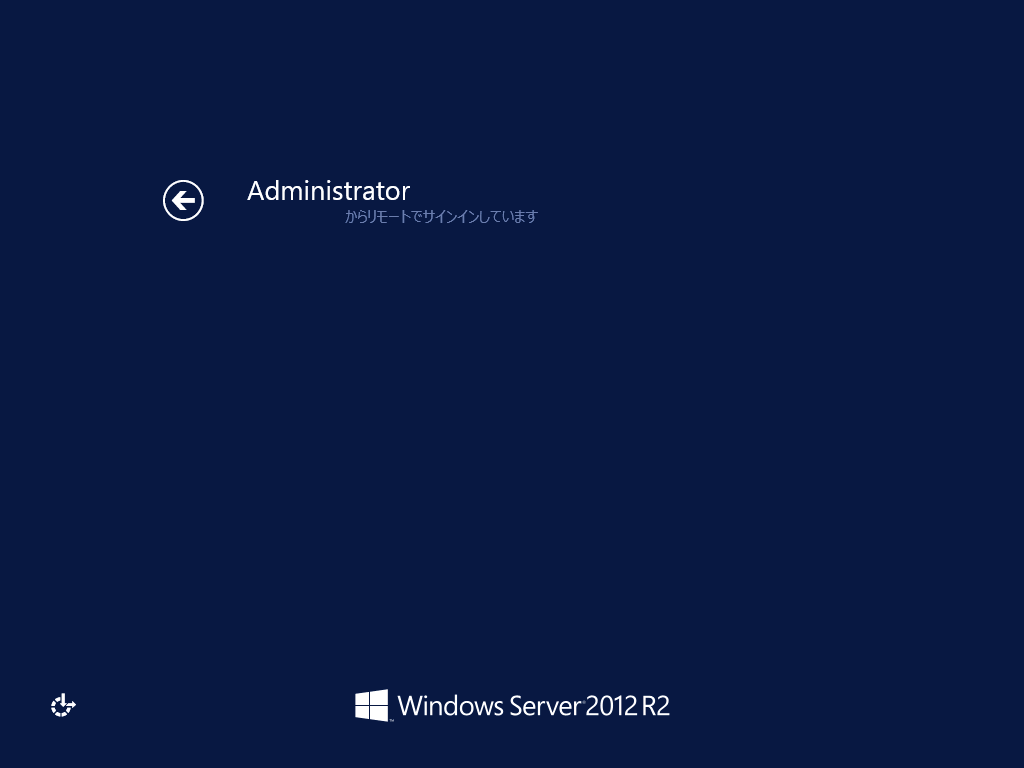
この後、3 分が経過すると自動的に画面がユーザーの一覧表示に戻ります。しかし、再度ユーザーを選択しても、同じように画面の一部が非表示ならびに無応答となり、ローカル ログオンできません。ワーク グループ環境のログオン画面ではローカル ユーザーを列挙する動作があり、この時ユーザーが大量に存在すると、内部的に処理に時間を要してこのようにハングアップしたような状況が生じます。
この場合、恐れ入りますが、以下のいずれかの対応を実施いただければと思います。
- 当該サーバーをドメイン参加させる (以下の対処と同じようにログオン画面の表示方法が変化し事象が解消されます。)
- [対話型ログオン : 最後のユーザー名を表示しない] ポリシーを構成する
2 点目のポリシーを構成するには、以下の手順を実施ください。
- 対象のサーバーに管理者権限を持つアカウントでログオンします。
- Win キー + R を同時に押下するか [ファイル名を指定して実行] を選択します。
- "gpedit.msc" と入力し、[OK] を実行します。
- ローカルポリシーの画面で、以下のパスを開きます。
[コンピューターの構成]
[Windows の設定]
[セキュリティの設定]
[ローカル ポリシー]
[セキュリティ オプション]
- 画面右側で [対話型ログオン : 最後のユーザー名を表示しない] を右クリックし、[プロパティ] をクリックします。
- [有効] のラジオボタンをオンにし、[OK] をクリックします。
これにより、ログオン画面にユーザー一覧が表示されなくなり事象が解消されます。