Note
Access to this page requires authorization. You can try signing in or changing directories.
Access to this page requires authorization. You can try changing directories.
Origin とは、Red Hat さんの OpenShift( PaaS 環境とそれを構築するための OSS です。OpenShift についてはこの記事では割愛します。) のコミュニティ版です。
この Origin を Azure で簡単にデプロイするためのテンプレートがGitHubで2種類提供されました。
Azure OpenShift https://github.com/derdanu/azure-openshift RedHat OpenShiftクラスタをAzure で生成するためのテンプレートで、手順にそってAzure 上でクラスタを作成し、Ansible を使ってOpenShiftをデプロイすることができます。
Openshift Origin rhel https://github.com/anweiss/openshift-origin-rhel RedHat OpenShift をAzure Active Directoryで連携して使用するためのテンプレートです。
まずは、Azure OpenShift テンプレートを早速使ってみたので簡単ですが手順をまとめました。
【事前準備 SSHのキーを生成】
今回は PuTTYgen でRSA キーを生成して使用します。
1.PuTTYgenを起動します。(exeファイルをダブルクリックするだけです。)
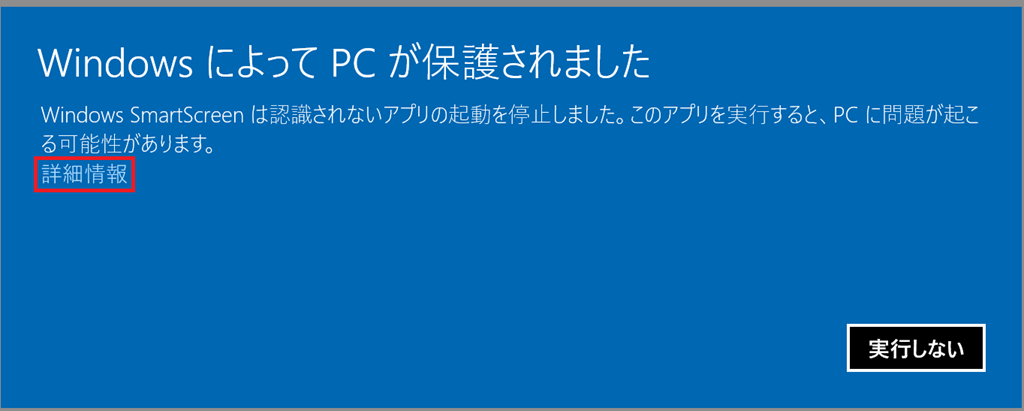
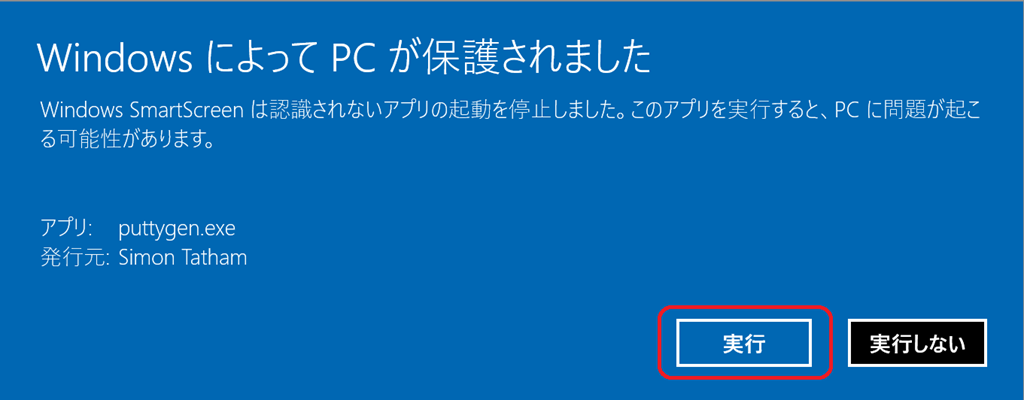
初回起動時にダイアログが表示されますが、詳細情報リンクをクリックして「実行」ボタンが表示されたらクリックします。
(※ウィルス対策ソフトで必ずスキャンしてから実行してください。)
2.PuTTYgenで、Type of key to generateに「SSH-2 RSA」が選択されていることを確認してから「Generate」ボタンを押します。
このとき、Number of bits in a generated key 欄には2048もしくは4096を入力します。
※4096を選択した場合のほうが、セキュリティ上堅牢になります。
Keyフィールドでマウスカーソルを振り、表示されるプログレスバーが完了するまで振り続けます。

3.キーが生成されたら「Key comment」に何のキーかわかるようにコメントをいれておきます。
「Save public key」をクリックし、任意の名前をつけてキーを保存します。
「Save private key」をクリックし、任意の名前をつけてキーを保存します。
赤で塗りつぶしたPublic key for pasting into OpenSSH authorized_key fileのところを右クリック全選択してコピーし、テキストファイルに保存しておきます。

pageantでPuTTYを使う準備をしておきます。
ダブルクリックで起動すると、タスクトレイにアイコンがあります。

アイコンを右クリックして「View Keys」をクリックします。
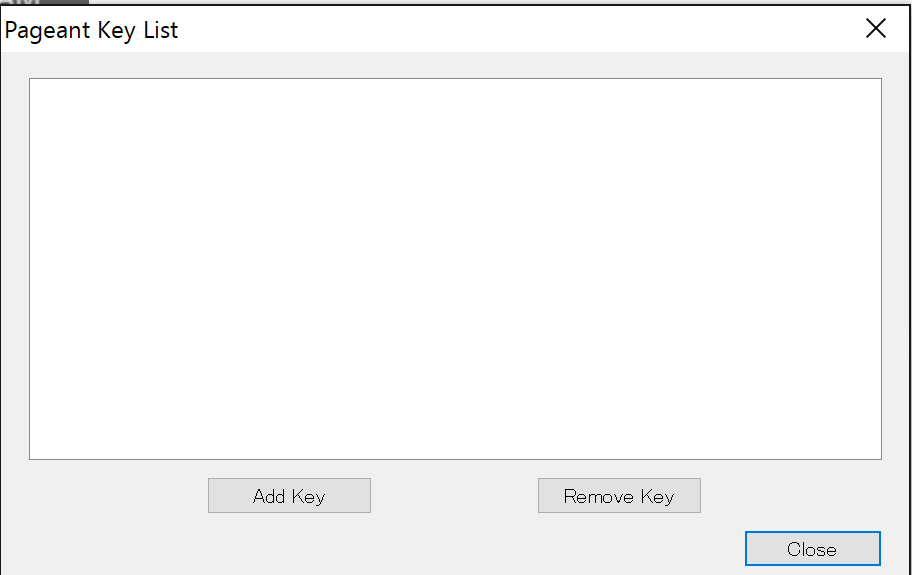
Add Keyボタンを押して、先ほど作成したキーを登録します。(パスフレーズを設定している場合には、パスフレーズを入力する必要があります。)

【実際にデプロイしてみます。】
このテンプレートでは、infranode, node01, node02, node03 の 5VMが作成されます。構成はREADME.mdのVisualizeボタンを押してAzure Resource Manager Template Visualizer (ArmViz) で表示させると理解できます。テンプレートは今日現在、西日本リージョンではStandard D2 V2インスタンスを提供していませんのでご利用いただくことはできません。東日本リージョンでお試しください。
作者のderdanu さんとやりとりして、西日本リージョンでも試せるようにテンプレートのBranchを作ってもらいました。
Masterがいて、Infranode, nodeSetundefined の3つのコンポーネントがあり、それぞれネットワークがつながっています。
さらにストレージがそれぞれ接続されています。
テンプレート全体 
各ノードをさらにダブルクリックで見ていくと、それぞれ仮想マシン1台にストレージ、NIC2枚(1枚はネットワークに接続、1枚はLoad Balancer経由でPublic IPに接続)しています。

では、実際にデプロイしてみます。
1.README.mdの中くらいにあるCreate the cluster 上の「Deploy to Azure」をクリックします。

2.AzurePortal にログインし、カスタムデプロイの画面が表示されますのでパラメーターに各項目を入力します。
パラメーター名 |
入力項目 |
| ADMINUSERNAME | 管理ユーザー名 |
| ADMINPASSWORD | 管理者パスワード |
| SSHKEYDATA | 事前準備したSSHのキーデータ |
| MASTERDNSNAME | MasterノードのDNS名(小文字英数字、8文字か10文字) |
| NUMBER OF NODES | クラスタノード数 |
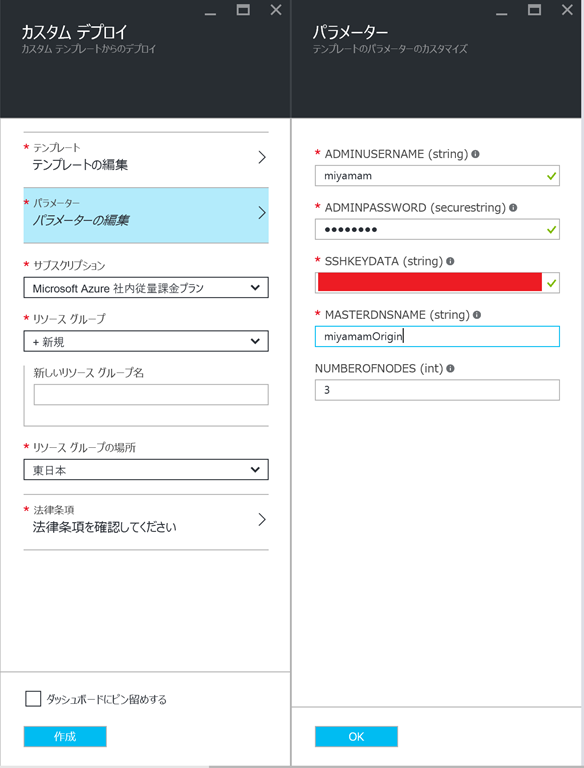
サブスクリプション、リソースグループ(ない場合は作成してください。)、法律条項(一読してから「作成」ボタンをクリックしてください。)合意後にカスタムデプロイパネルの「作成」ボタンをクリックします。
VMが作成されるのを待ちます。(infranode, node01, node02, node03 の 4VM および infranodenic が作成されます。)
【上級者向け】
やっぱりPowerShellよねっ! って人は、PowerShellでもインストール可能です。
PowerShell を起動し、(もし、AzurePowerShellの環境設定がまだな場合はこちらの手順に沿ってセットアップしておきます。)
下記コマンドラインでクラスタ作成をします。(<DeploymentName> および <ResourceGroupName> は環境に合わせて修正します。)
PS C:\WINDOWS\system32> Login-AzureRmAccount
PS C:\WINDOWS\system32>New-AzureRmResourceGroupDeployment -Name <DeploymentName> -ResourceGroupName <ResourceGroupName> -TemplateUri https://raw.githubusercontent.com/derdanu/azure-openshift/master/azuredeploy.json
ノード構築はここまで。
後編では、OpenShift Originのインストールについて書きます。
【参考リンク】
Azure OpenShift https://github.com/derdanu/azure-openshift
西日本リージョンで使うためのテンプレhttps://github.com/derdanu/azure-openshift/tree/otherVmSize
Openshift Origin rhel https://github.com/anweiss/openshift-origin-rhel
PuTTY Maintainer’s website https://www.chiark.greenend.org.uk/~sgtatham/putty/download.html
本情報の内容(添付文書、リンク先などを含む)は、作成日時点でのものであり、予告なく変更される場合があります。