| This response was automatically translated. Therefore, there may be grammatical errors or strange wordings.<br><br>Acest răspuns a fost tradus automat. Prin urmare, pot exista erori gramaticale sau formulări ciudate. |
Bună ziua 1 Boy HD,
Mă bucur să te văd în Comunitatea Microsoft.
S-a întâmplat acest lucru recent sau se întâmplă de ceva vreme? Dacă a fost recent, ați avut acțiuni speciale (cum ar fi instalarea actualizărilor de sistem, a modificărilor hardware etc.) înainte de asta?
Conform informațiilor afișate în imagine, este cauzată de un dispozitiv utilizat pentru a porni sistemul nu este conectat sau inaccesibil, vă recomand să deconectați tot hardware-ul de bază (mouse, tastatură, dacă este pornit de pe Flash Drive, inclusiv acesta), apoi reporniți sistemul și vedeți dacă pornește normal.
Dacă problema persistă, vă recomand să faceți un disc de boot USB pe un alt computer Windows (ignorați acest pas dacă aveți deja unul), apoi porniți de pe acel dispozitiv USB și încercați să reparați sistemul.
- Pas cu pas pentru a face un disc de boot în MCT
- Pregătiți un driver flash cu cel puțin 8 GB (Acordați atenție datelor de rezervă, deoarece crearea unui disc de boot va șterge toate datele driverului flash). Apoi operați-l pe un alt computer Windows.
- Vizitați Descărcați Windows 10 (microsoft.com) și faceți clic pe "Descărcați instrumentul acum" pentru a descărca MCT (Media Creation Tool).
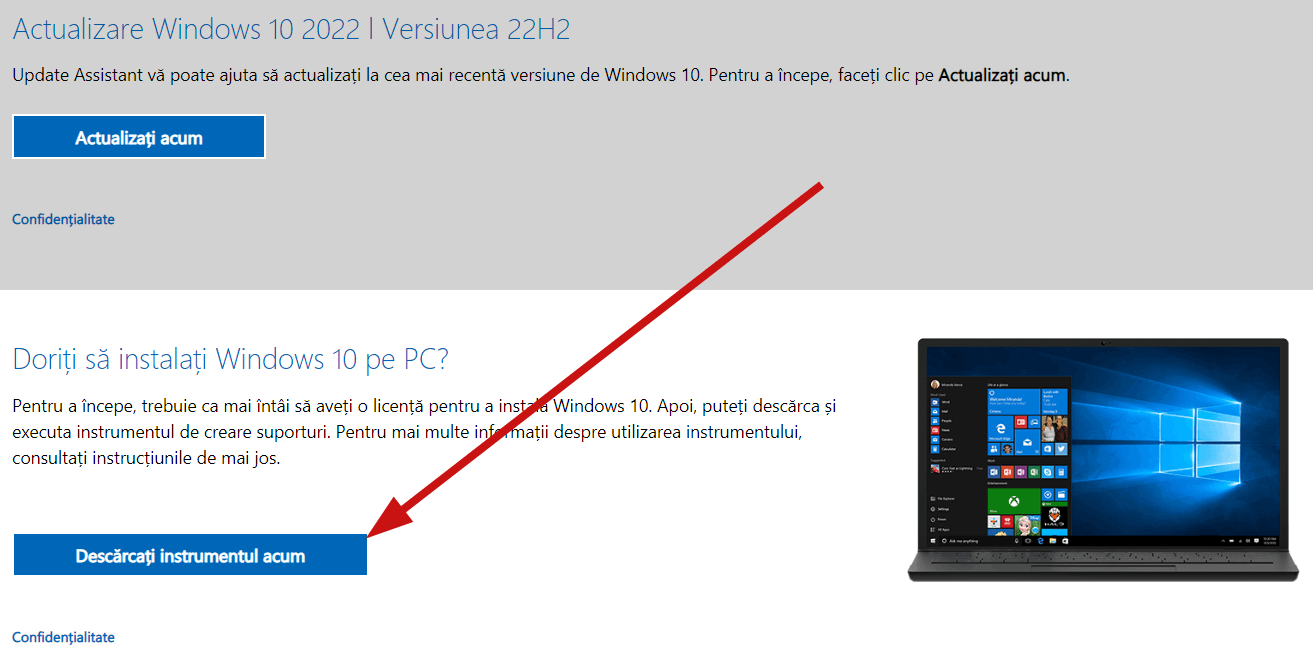
- Rulați MCT, selectați "Creați un suport de instalare (unitate flash USB, DVD sau fișier ISO) pentru un alt PC", apoi alegeți Limbă, Versiune, Arhitectură (dacă nu sunteți sigur de acestea, alegeți "Utilizați opțiunile recomandate pentru acest PC"), apoi selectați "Unitate flash USB" în interfața "Selectați media de utilizat", apoi faceți un disc de boot.
- Porniți de pe dispozitiv (boot USB), apoi trebuie să selectați "Reparați computerul" în interfața de instalare, apoi "Depanare" > "Opțiuni avansate".
Apoi încercați următorii pași de reparare.
- Alegeți "Reparare la pornire" pentru a încerca repararea automată a sistemului.
- Selectați "Prompt de comandă", apoi conectați-vă cu contul și rulați comenzile de mai jos.
 sfc /scannow

 chkdsk X: /f

 bootrec /fixmbr

 bootrec /fixboot

 bootrec /scanos

 bootrec /rebuildbcd
- Dacă ați instalat actualizarea sistemului înainte ca sistemul să fie anormal, puteți utiliza "Dezinstalare actualizări" pentru a dezinstala actualizările recente (care includ actualizări de calitate și actualizări de caracteristici, încercați ambele).
- "Setări de pornire" > "Repornire", după repornire, veți vedea o listă de opțiuni. Selectați 4 sau apăsați F4 pentru a porni PC-ul în Modul de siguranță. Sau dacă va trebui să utilizați internetul, selectați 5 sau apăsați F5 pentru Safe Mode cu Networking. Apoi conectați-vă în mod normal. Dacă puteți intra cu succes în modul de siguranță, executați comenzile din pasul 2 pentru a repara fișierele de sistem posibil corupte.
- Dacă ați creat un punct de restaurare a sistemului înainte, îl puteți restaura la acea stare folosind "Restaurare sistem", dar "datele de la stabilirea punctului de restaurare vor fi pierdute, vă rugăm să operați cu prudență".
- Dacă niciuna dintre soluțiile de mai sus nu funcționează, puteți reseta sistemul (pe pagina Depanare) și puteți alege dacă să păstrați datele de utilizator sau nu.
Dacă ceva nu este clar, vă rugăm să nu ezitați să-mi spuneți.
Cu stimă
Mosken_L - MSFT | Specialist în asistență comunitară Microsoft
' cx='32' cy='32' r='32' /%3E%3Ctext x='50%25' y='55%25' dominant-baseline='middle' text-anchor='middle' fill='%23FFF' %3EA%3C/text%3E%3C/svg%3E)
